

이 가이드는 Mac 컴퓨터에 적용됩니다
iMazing Profile Editor 다운로드 및 설치
1
iMazing Profile Editor 다운로드
웹사이트 또는 Mac App Store에서 iMazing Profile Editor를 다운로드합니다.
2
애플리케이션 설치
직접 다운로드한 경우 iMazingProfileEditorMac.dmg를 열고 iMazing Profile Editor.app을 응용 프로그램 폴더로 드래그합니다.
Dock 프로파일 생성
iMazing Profile Editor를 연 후 다음 단계를 따릅니다.1
일반 설정 구성
왼쪽에서 일반 도메인을 선택하고 기본 프로파일 설정을 구성합니다.
- 이름을 원하는 프로파일 이름으로 설정합니다
- Identifier를 고유한 문자열로 설정합니다
- 조직을 조직 이름으로 설정합니다
- Payload Description을 프로파일의 목적을 설명하도록 설정합니다
2
페이로드 범위 설정
페이로드 범위를 System으로 설정합니다.
3
Dock 구성 페이로드 추가
오른쪽 상단 검색 상자에서 Dock을 검색하고 Add Configuration Payload를 선택합니다.
4
Dock 옵션 구성
Dock 페이로드 내에서 적절한 옵션을 구성합니다.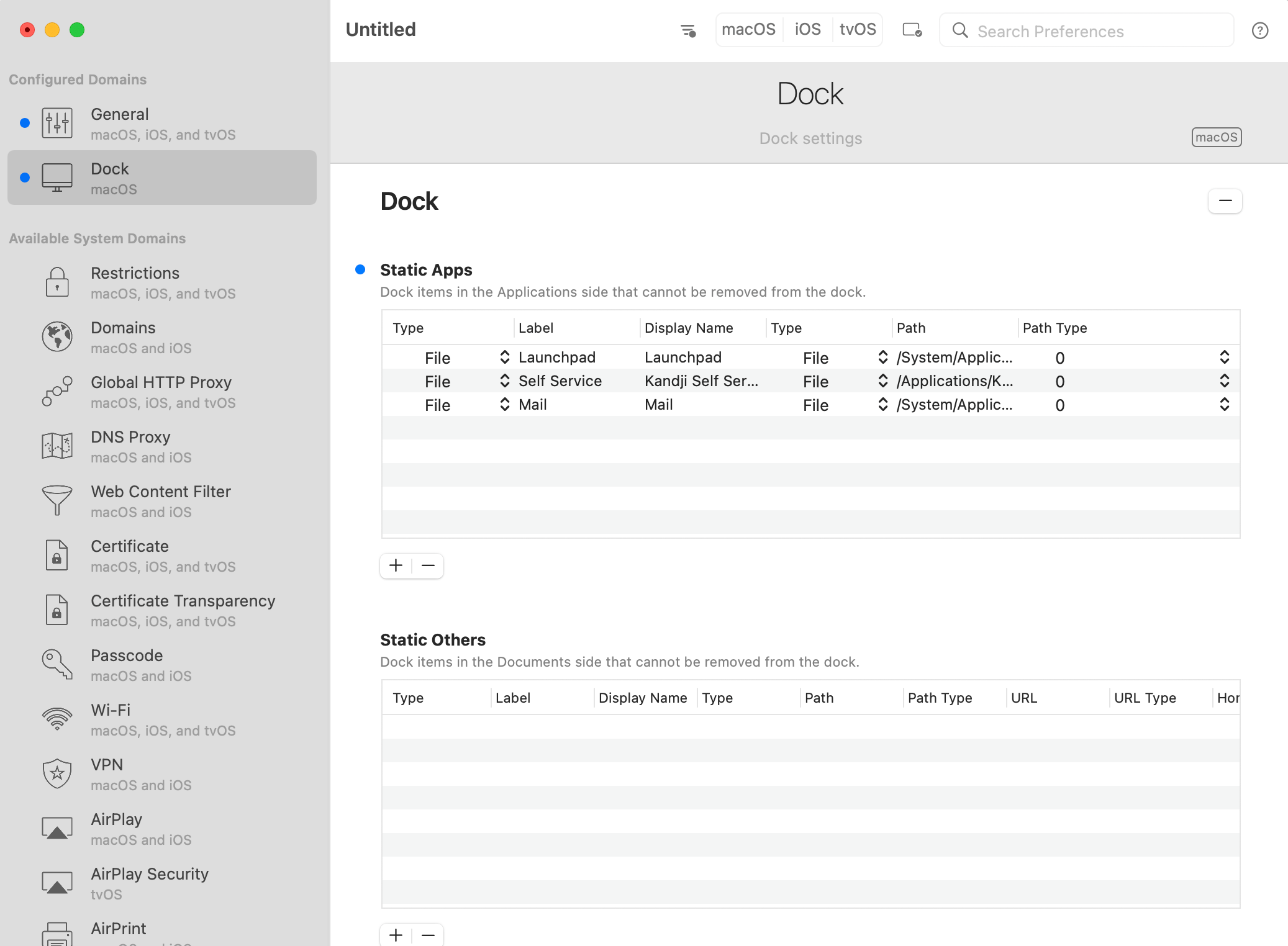
5
프로파일 저장
메뉴 막대로 이동하여 File > 저장을 선택한 다음 저장 위치를 선택하고 프로파일을 저장합니다.
Iru Endpoint를 사용하여 프로파일을 배포하는 경우 서명할 필요가 없습니다. Iru Endpoint는 배포 중에 프로파일에 서명합니다.
Custom Profile Library Item 추가
이 Library Item을 Iru Endpoint Library에 추가하려면 Library 개요 문서에 설명된 단계를 따르십시오.사용자 지정 Dock 프로파일을 Iru Endpoint에 업로드
1
프로파일 이름 지정
프로파일에 설명이 포함된 이름을 지정합니다.
2
Blueprint 선택
Blueprint Assignment 드롭다운에서 Blueprint를 선택합니다.
3
기기 제품군 설정
기기 제품군을 Mac으로 설정합니다.
4
프로파일 업로드
Dock 프로파일을 드래그 앤 드롭하여 업로드합니다.
5
구성 저장
Custom Profile을 저장합니다.