

단계에 도움이 필요하신가요? Iru 지원팀에 문의하세요.
정책 관리
Policies 모듈은 조직의 보안 및 컴플라이언스 정책 문서를 초안부터 게시 및 직원 확인까지 관리합니다. Policy Library(일반적인 프레임워크에 맞춘 템플릿)에서 정책을 추가하거나, 조직 프로필과 설정 양식을 사용하여 템플릿에서 Iru AI로 첫 초안을 생성하거나, 기존 PDF 또는 DOCX를 업로드할 수 있습니다. 초안은 게시할 때까지 편집할 수 있습니다. 게시하면 정책이 테넌트의 모든 사용자에게 확인을 위해 할당됩니다. 정책은 작업을 통해 컴플라이언스 프로그램에 연결됩니다. 게시되거나 업로드된 정책을 작업에 첨부하여 프레임워크 증거로 사용하세요. 정책과 프레임워크의 관계를 참조하세요. 관리자는 Compliance → Policies(내 정책 및 사용자 탭)에서 작업합니다. 직원 사용자는 관리자 보기와 별개인 My assigned policies에서 할당된 정책을 읽고 확인합니다. 정책 확인을 참조하세요. 정책을 생성, 게시 또는 볼 수 있는 사람은 역할에 따라 다릅니다. 컴플라이언스 권한을 참조하세요.Policies 페이지
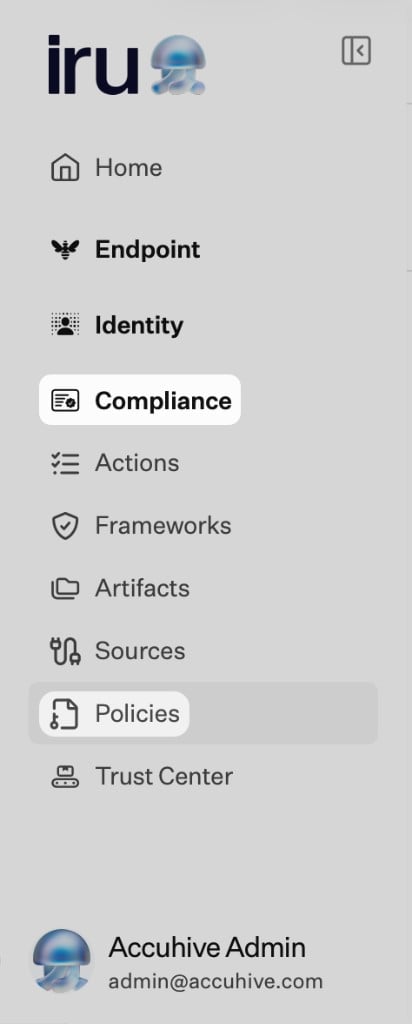
왼쪽 탐색에서 Policies를 여세요. 페이지에는 두 개의 탭이 있습니다.- 내 정책: 카테고리별로 그룹화된 조직의 모든 정책입니다.
- 사용자: 사용자별 확인 진행 상황입니다. 정책 확인을 참조하세요.
정책 상태
모든 정책은 초안 또는 Published 상태입니다.
정책 세부 정보 페이지의 Audit log를 사용하여 누가 언제 정책을 변경했는지 확인하세요.
게시하면 일어나는 일
게시를 선택하면 세 가지 일이 발생합니다.1
정책 상태가 Published로 변경됨
정책 상태가 Published로 바뀝니다. 현재 콘텐츠가 공식적으로 인용 가능한 버전이 됩니다.
2
정책이 모든 사용자에게 할당됨
정책이 테넌트의 모든 사용자에게 자동 할당됩니다. 각 사용자는 확인할 때까지 My assigned policies의 Assigned 아래에서 이를 볼 수 있습니다.
3
게시 이벤트가 기록됨
게시한 사람과 시간을 기록하는 게시 이벤트가 감사 로그에 작성됩니다.
정책이 게시된 후 테넌트에 추가된 사용자는 기존 정책에 자동으로 소급 할당되지 않습니다. 이러한 사용자를 포함하려면 다음에 변경할 때 정책을 다시 게시하세요.
정책을 추가하는 방법
라이브러리에서, 파일을 업로드하여, 또는 아티팩트에서 정책을 추가할 수 있습니다. 각 경로는 UI의 다른 위치에서 시작됩니다.설정 양식 작성 및 생성
템플릿에서 정책을 생성하려면 먼저 다음이 필요합니다.- Organization Profile이 작성되어 있어야 합니다. Iru는 이를 사용하여 설정 양식을 미리 채웁니다. 필수 필드가 누락된 경우 생성이 시작되기 전에 작성하라는 메시지가 표시됩니다.
- 초안 정책을 생성하고 편집할 수 있는 권한이 필요합니다. 컴플라이언스 권한을 참조하세요.
템플릿에서 생성
Policy Library에는 SOC 2, ISO 27001, GDPR, HIPAA, CIS 및 기타 프레임워크에서 일반적인 주제에 대한 사전 구축된 템플릿이 있습니다. Policies → 내 정책에서 오른쪽 상단의 + Add a policy를 선택하세요. 정책 목록 대신 라이브러리가 열립니다. 카테고리 사이드바는 템플릿을 필터링합니다: 모두, Governance & Risk, Access Control & Identity, Data Protection & Privacy, Security Operations, Vendor & Third-Party, Infrastructure & Network, Software Development, People & Workforce, Business Continuity. 정책 템플릿 이름으로 검색…을 사용하여 이름으로 템플릿을 찾으세요(예: “Incident Response” 또는 “Encryption”). 각 템플릿 카드에는 정책 이름, 짧은 설명, 프레임워크 레이블, In use 또는 Not used가 표시됩니다. 카드에 마우스를 올리면 Use this template 및 Upload policy가 표시됩니다.- 프레임워크 레이블(예: SOC 2 • ISO 27001). 템플릿이 어떤 프레임워크를 위해 작성되었는지 보여줍니다. 정책을 해당 프레임워크에 연결하지는 않습니다. 게시 후 게시된 정책을 작업에 첨부하세요.
- In use 또는 Not used: 조직에 이 템플릿으로 만든 정책이 이미 있는지 여부입니다. Iru는 중복을 막지 않으며, In use는 이 템플릿으로 만든 정책이 이미 존재한다는 의미입니다.
1
템플릿 선택
Policies → + Add a policy를 열고 라이브러리에서 원하는 템플릿을 찾아 마우스를 올린 다음 Use this template를 선택하세요.
2
템플릿별 질문에 답변
Policy settings에서 이 템플릿의 필드를 확인하거나 업데이트하세요. 초안에 추가 섹션을 원하면 Optional sections to include in generation을 토글하세요.
3
공유 설정 확인
Policy type settings 및 All policies settings를 검토하세요. 조직과 맞지 않는 항목은 변경하세요.
4
초안 생성
Generate policy를 선택하세요.
5
초안 불러오기
Load all을 선택하거나, Load next section을 사용하고 마지막 섹션이 불러와지면 Finish를 선택하세요.
6
편집 후 게시
초안을 검토하고 필요에 따라 편집한 다음(생성된 초안 편집 참조) 게시를 선택하세요.
생성된 초안 정보
생성된 초안 편집
모든 섹션을 불러온 후 게시하기 전에 초안을 검토하세요. 역할과 도구가 조직과 일치하는지, 예외 프로세스가 기본값을 반영하는지 확인하세요. 정책 세부 정보 페이지에는 섹션이 준비될 때까지 정책 생성 중…이 표시됩니다. Generation inputs 카드에는 이 초안에 사용된 설정 양식 답변이 나열됩니다. 오른쪽 상단의 위쪽 및 아래쪽 화살표를 사용하면 내 정책으로 돌아가지 않고 정책 간에 이동할 수 있습니다. 생성된 초안은 두 가지 방법으로 편집할 수 있습니다. 인라인 입력값 교체. 설정 양식 선택 항목(범위, 분류, 소유자, 검토 주기 및 유사한 필드)에서 나온 구간은 그라데이션 강조 표시로 나타납니다. 강조 표시된 구간에 마우스를 올리거나 선택하면 팝오버가 열리며, 같은 입력 필드의 다른 옵션으로 교체하거나(예: Quarterly → Annual) 텍스트가 어떤 입력 필드에서 왔는지(예: “Review frequency”) 확인할 수 있습니다. 각 교체는 정책의 감사 로그에 기록됩니다. 자유 텍스트 편집. 단락, 제목 또는 목록 항목의 아무 곳이나 선택하고 입력을 시작하세요. 강조 표시된 구간을 편집하면 그라데이션이 제거됩니다. 생성된 텍스트를 직접 다시 작성하면 일반 본문 텍스트가 됩니다. 자유 텍스트 편집은 감사 로그에 기록됩니다. 첫 번째 섹션이 불러와지면 편집기 위에 도구 모음이 나타납니다.
커서가 단락이나 제목에 있으면 블록 옆 왼쪽 여백에 삽입 버튼이 나타납니다. 이를 선택하면 현재 블록 아래에 단락, 제목 또는 목록을 추가할 수 있습니다.
초안은 편집하는 동안 자동 저장됩니다. 모든 섹션이 불러와지고 초안이 준비되면 게시를 선택하세요. 게시하면 일어나는 일을 참조하세요.
정책 업로드
정책이 이미 작성되어 PDF 또는 DOCX로 저장되어 있는 경우 이 경로를 사용하세요. 완성된 파일을 업로드하며, Iru는 템플릿에서 콘텐츠를 생성하지 않습니다. Iru가 정책을 올바른 주제로 분류할 수 있도록 문서와 같은 카테고리의 템플릿 카드를 선택하세요.1
라이브러리 열기
Policies → + Add a policy를 여세요.
2
업로드 시작
정책과 같은 카테고리의 템플릿 카드에 마우스를 올리고 Upload policy를 선택하세요.
3
파일 추가
업로드 패널에서 Artifact type을 Policy로 설정하고, 필요한 경우 Policy type을 선택하고, **Mapped action(s)**을 검토한 다음 Add policy를 선택하세요.
사용자 지정 정책 업로드
문서가 어떤 라이브러리 템플릿과도 일치하지 않는 경우 이 경로를 사용하세요. 사용자 지정 정책은 Policy Library 템플릿을 기반으로 하지 않고 업로드하는 정책입니다. 여전히 어떤 정책 카테고리(또는 사용자 지정)로도 분류할 수 있습니다. Add a policy 하단의 템플릿 카테고리 아래에 Upload a custom policy 타일이 있습니다. + Start custom policy를 선택하여 업로드 패널을 여세요. 정책 세부 정보 페이지에서 다른 카테고리를 선택하지 않는 한 결과는 카테고리가 사용자 지정인 정책입니다. 업로드하면 초안 정책이 생성됩니다. 이 정책은 두 곳에 동시에 표시됩니다.- Artifacts 탭: Type = Policy로 필터링할 수 있습니다.
- Policies → 내 정책: 카테고리가 사용자 지정(또는 선택한 카테고리)인 정책을 표시합니다. 9개의 사이드바 카테고리 중 하나를 선택하지 않은 경우 모두 또는 검색을 사용하여 찾으세요.
- 다른 유형(Procedure, Register, Other)으로 낮추면 Policy 레코드가 제거되고 Policies 탭에서 숨겨집니다.
- 정책이 아닌 아티팩트를 정책으로 승격하는 것은 파일이 PDF 또는 DOCX인 경우에만 허용됩니다. 다른 형식은 먼저 교체해야 합니다.
Artifacts에서 업로드
아티팩트에서 **+ Add artifact(s)**를 선택하고, PDF 또는 DOCX를 첨부하고, Artifact type을 Policy로 설정하세요. Policy type(라이브러리 카테고리 또는 사용자 지정)을 선택하고, **Mapped action(s)**을 검토한 다음 Add artifact를 선택하세요.- 카테고리 선택: 정책이 해당 카테고리로 분류됩니다.
- 비워 두거나 Custom 선택: Iru가 정책을 Custom 카테고리로 분류합니다.
정책 세부 정보 페이지
내 정책에서 아무 정책이나 여세요. 페이지 상단에는 정책 이름, 상태(초안 또는 Published), 카테고리, 설명, 첨부된 작업의 배지가 표시됩니다. 정책이 아직 초안 상태인 동안 카테고리를 변경할 수 있으며, 배지를 선택하면 해당 작업이 열립니다. 초안에는 게시가 표시됩니다. 초안 작업을 위한 줄임표(⋯) 메뉴를 여세요. 생성된 초안에는 삭제, 업로드되거나 사용자 지정된 초안에는 Delete upload가 있습니다. 게시된 정책에서는 Unpublish generated policy 또는 Unpublish policy를 선택하여 초안으로 되돌릴 수 있습니다. 위쪽 및 아래쪽 화살표를 사용하면 내 정책으로 돌아가지 않고 목록의 이전 또는 다음 정책으로 이동할 수 있습니다. 정책 문서는 해당 헤더 아래에 있습니다. 업로드된 PDF 및 DOCX 파일은 읽기 전용 미리 보기로 열립니다. 템플릿에서 생성된 정책은 편집기에서 열립니다. 생성된 초안 편집을 참조하세요. 오른쪽의 Policy lifecycle은 생성 또는 초안 상태를 추적하고, 게시 후에는 확인 진행 상황을 추적합니다(예: 85명 중 2명 확인). 소유자는 정책을 관리하는 사람을 보여줍니다. Audit log는 누가 언제 정책을 변경했는지 기록합니다. 생성된 초안에서는 Generation inputs 카드에 정책 생성에 사용된 설정 양식 답변이 표시됩니다.정책과 프레임워크의 관계
정책은 프레임워크에 직접 연결되지 않습니다. 연결은 작업을 통해 이루어집니다. 정책 → 첨부 대상 → 작업 → 소속 → 통제 → 소속 → 프레임워크 정책이 프레임워크에 반영되려면 해당 프레임워크의 하나 이상의 작업에 정책을 첨부하세요. 첨부된 정책은 각 작업의 세부 정보 페이지에 증거로 표시됩니다. 해당 작업은 정책 세부 정보 페이지에 배지로 나타납니다.첨부가 생성되는 방식
Iru는 두 가지 방법으로 이러한 첨부를 생성합니다.- 업로드 시 자동으로. 파일을 정책으로 업로드하면(아티팩트, 라이브러리 템플릿 카드의 Upload policy 또는 Upload a custom policy에서) Iru가 활성 프레임워크의 작업과 파일을 대조하여 적합한 곳에 첨부합니다. 업로드 패널이나 정책 세부 정보 페이지에서 첨부를 검토하고, 해당하지 않는 항목은 제거하거나 수동으로 더 추가하세요.
- 언제든지 수동으로. 작업의 세부 정보 페이지에서 기존 정책(또는 기타 아티팩트)을 증거로 첨부하세요. Iru가 놓친 작업이나 Iru를 통해 업로드되지 않은 정책에 이 방법을 사용하세요.
생성된 정책은 아직 게시 시 작업에 자동으로 첨부되지 않습니다. 게시 후 각 작업의 세부 정보 페이지에서 수동으로 첨부하세요. 생성된 정책에 대한 자동 첨부는 추후 제공될 예정입니다.
프레임워크가 표시되는 위치
- Policy Library에서 각 템플릿 카드에는 “SOC 2 • ISO 27001” 등이 표시됩니다. 이는 카탈로그 메타데이터입니다. 템플릿이 어떤 프레임워크를 위해 작성되었는지 설명하며, 활성 프레임워크에 대한 연결이 아닙니다.
- 설정 양식에서 Compliance frameworks 단계는 생성되는 콘텐츠를 형성하고(예: GDPR을 선택하면 GDPR 관련 조항) 초안에 스냅샷을 저장합니다. 게시된 정책을 해당 프레임워크에 연결하지는 않습니다.
- 정책 세부 정보 페이지에서 프레임워크 연결은 작업 배지 행입니다. 각 배지는 첨부된 작업과 해당 프레임워크를 보여줍니다.
정책 삭제
정책 삭제는 영구적입니다. 줄임표(⋯) 메뉴를 열고 생성된 초안에서는 삭제, 업로드되거나 사용자 지정된 초안에서는 Delete upload를 선택하세요. 그러면 파일, 정책 레코드 및 해당 아티팩트의 모든 감사 기록이 제거됩니다. 실행 취소할 수 없습니다. 게시된 정책을 초안으로 되돌리려면 줄임표(⋯) 메뉴를 열고 Unpublish generated policy 또는 Unpublish policy를 선택하세요.정책 확인
정책을 게시하면 Iru가 테넌트의 모든 사용자에게 정책을 할당하고 누가 언제 확인했는지 기록합니다. Policies → Users 및 각 게시된 정책의 세부 정보 페이지에서 진행 상황을 추적하세요.Users 탭
모든 게시된 정책은 게시할 때 테넌트의 모든 사용자에게 할당됩니다. 정책별 수신자 선택 기능은 없습니다.정책이 게시된 후 테넌트에 추가된 사용자는 자동으로 소급 할당되지 않습니다. 이러한 사용자를 포함하려면 다음에 변경할 때 정책을 다시 게시하세요.
Search by name or email을 사용하여 표를 필터링하세요. 검색 표시줄 옆에 두 개의 드롭다운 필터가 있습니다.
- Role: 테넌트 역할(관리자, 감사자, Collaborator 또는 Employee)로 필터링합니다. 드롭다운을 열고 하나 이상의 역할을 선택하고, 필터를 초기화하려면 Clear를 사용하세요.
- Policy: 특정 정책이 할당된 사용자로 필터링합니다. 드롭다운을 열고 이름으로 하나 이상의 정책을 검색하거나 선택하고, 필터를 초기화하려면 Clear를 사용하세요.
- Export by user: 사용자당 한 행입니다. 열에는 이름, 이메일, Acknowledged, Total assigned 및 할당된 정책당 하나의 열이 포함됩니다. 정책 열에는 사용자가 해당 정책을 확인한 경우 확인 날짜가 표시되고, 그렇지 않으면 비어 있습니다.
- Export by policy: 정책당 한 행입니다. 열에는 Policy, Total users assigned, Total users acknowledged, Acknowledged users(확인한 각 사용자의 이름과 이메일)가 포함됩니다.
My assigned policies
정책이 할당되면 다음에 보기를 열 때 여기에 표시됩니다. Policies 페이지(My assigned policies →) 또는 테넌트에서 제공하는 경우 직원 탐색 진입점에서 My assigned policies를 여세요.정책 확인하기
1
정책 열기
할당된 정책을 선택하여 여세요.
2
전체 문서 읽기
전체 문서를 읽으세요. 끝까지 스크롤할 때까지 Acknowledge 버튼은 비활성화되어 있습니다.
3
확인
Acknowledge를 선택하세요. 정책이 Acknowledged 그룹으로 이동하고 Iru가 타임스탬프를 기록합니다.
관련 문서
컴플라이언스 권한
역할별로 정책을 생성, 게시 및 볼 수 있는 사람입니다.
아티팩트 관리
Artifacts 탭에서 사용자 지정 정책 및 기타 증거를 업로드합니다.
작업 관리
게시된 정책을 프레임워크 증거로 작업에 첨부합니다.
프레임워크 관리
작업과 통제가 속한 활성 프레임워크입니다.
컴플라이언스 시작하기
Compliance의 권장 설정 순서입니다.