

このガイドは Mac コンピュータに適用されます
macOS 向けの Self Service について
Self Service は、IT 管理者が組織向けにパーソナライズされた App Store を管理できるアプリケーションです。ユーザは IT 部門の承認済みソフトウェアを Mac コンピュータにダウンロードしてインストールできるため、デバイスをより自分で管理できるようになり、IT 部門の介入の必要性が減ります。2026 年 4 月 8 日 をもって、App のブランディングが Kandji 


仕組み
Iru Endpoint Web App を通じて、さまざまなソフトウェア、スクリプト、ブックマークをエンドユーザが利用できるようにすることができます。Mac コンピュータが Iru Endpoint に登録されると、Self Service App が自動的にインストールされます。エンドユーザは、Iru Endpoint のメニューバー、アプリケーション検索、またはアプリケーションフォルダから App にアクセスできます。利用可能な項目を検索し、必要に応じてインストールできます。Self Service のセキュリティイベント
エンドユーザは、Self Service を開いて左側のナビゲーションで Security events を選択すると、Mac 上の隔離されたファイルとブロックされたプロセスを確認できます。設定と動作については、EDR Library Item を構成するを参照してください。Self Service を起動する
Self Service は、メニューバー、アプリケーション検索、Finder の /Applications フォルダ、または URL から開くことができます。Self Service App のパスは次のとおりです。メニューバーから Self Service を起動する
1
メニューバーにアクセスする
メニューバーで Iru Endpoint のロゴを選択します。
2
Self Service を開く
Iru Self Service にポインタを合わせて 開く を選択します。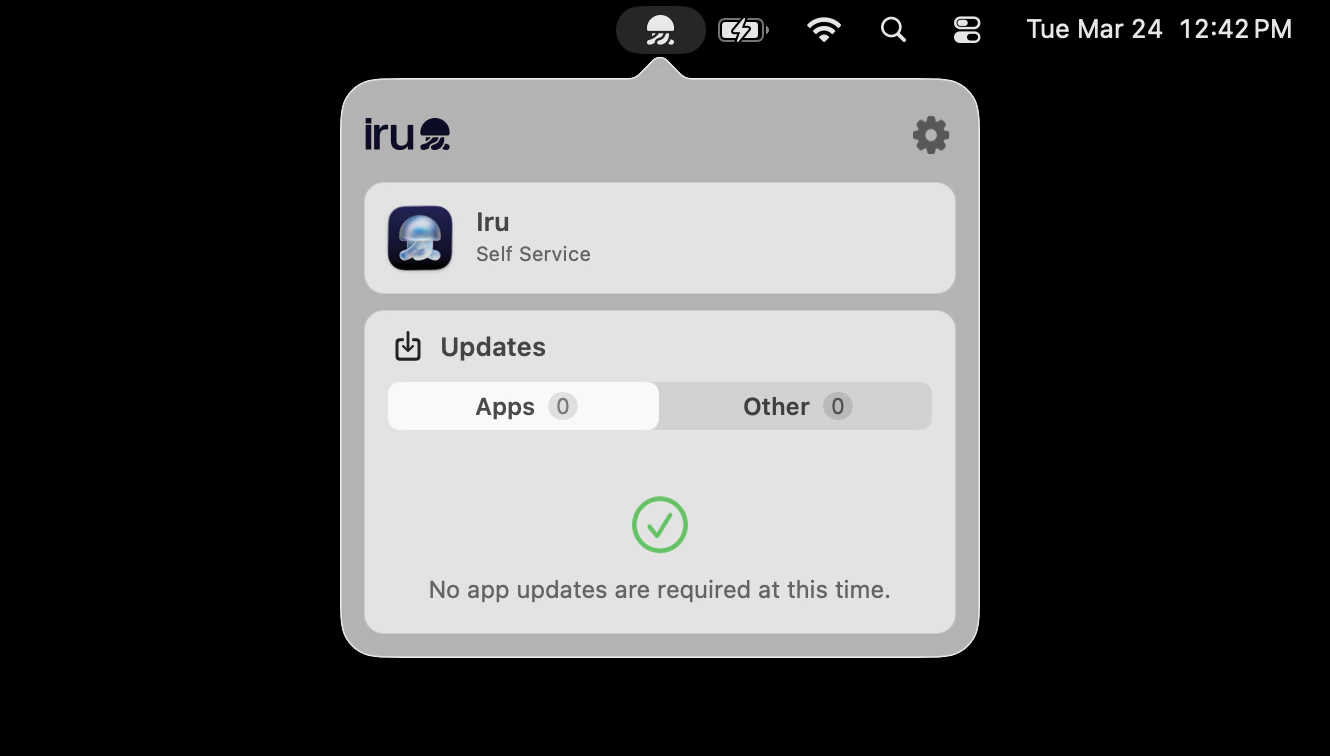
アプリケーション検索から Self Service を起動する
1
アプリケーション検索を開く
Dock で Application search を選択します。
2
Self Service を起動する
Iru Self Service を選択します。
Finder から Self Service を起動する
1
Finder を開く
Dock で Finder を選択します。
2
アプリケーションに移動する
Finder ウインドウのサイドバーで アプリケーション を選択して、アプリケーションフォルダを開きます。
3
Self Service を起動する
Iru Self Service をダブルクリックします。
URL から Self Service を起動する
Web ブラウザで次の URL を入力し、Return キーを押します。Self Service を操作する
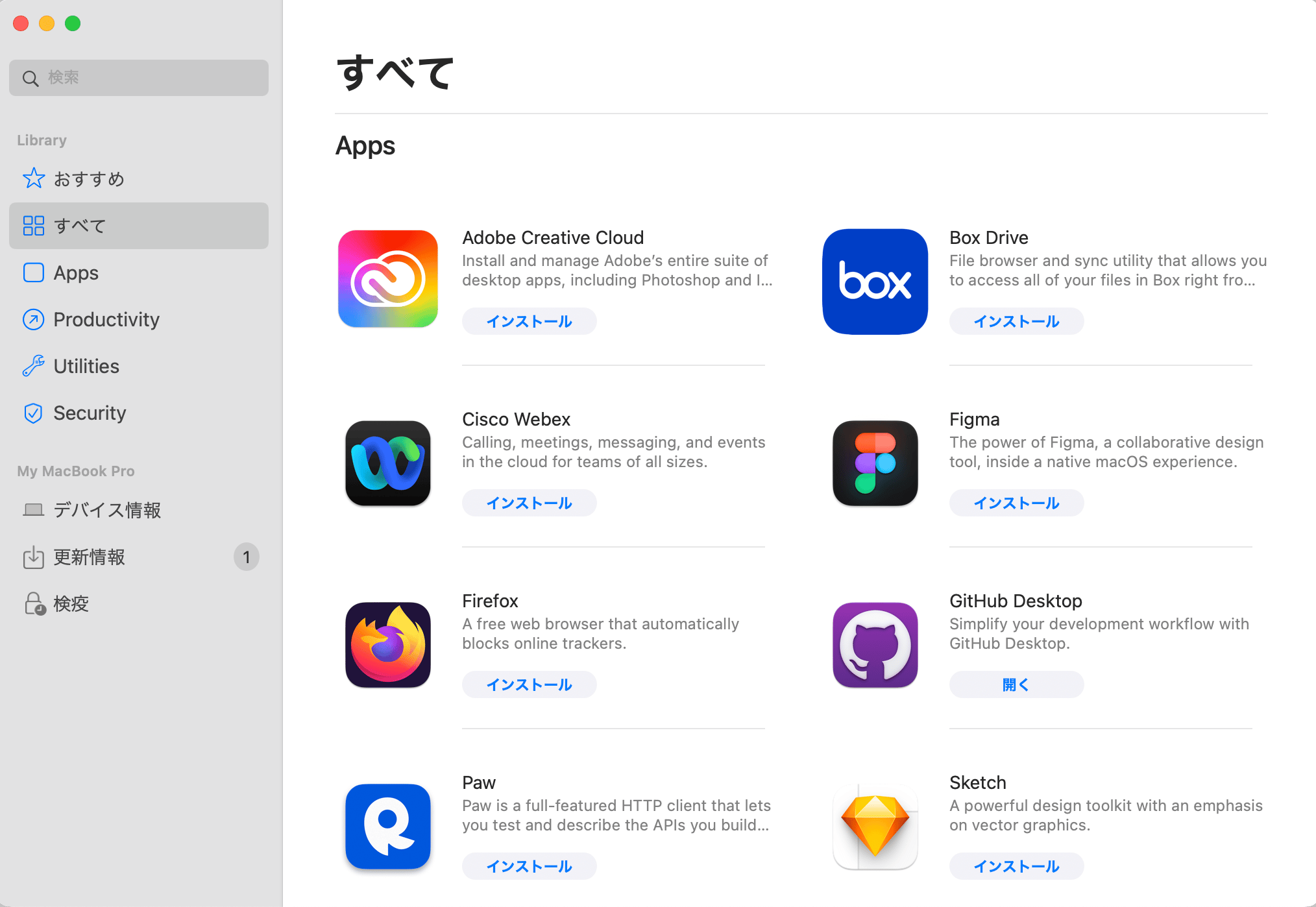
Self Service 内を移動するには、App ウインドウの左側にあるナビゲーションバーを使用します。All カテゴリは常に表示され、追加のカテゴリはデバイスに割り当てられた Library Item に基づいて自動的に表示されます。1
項目を検索する
検索 機能を使用して、Self Service で利用可能な項目を見つけます。
2
Library のカテゴリを閲覧する
Library セクションを閲覧します。このセクションには以下が含まれます。
- すべて: このカテゴリには、Self Service でデバイスが利用できるすべての項目が含まれます
- 推奨: 割り当てられた 1 つ以上の項目がおすすめとしてマークされている場合に表示されます。それらの項目には名前の横に星のアイコンが表示されます
- Bookmarks: IT 管理者が提供する、業務に不可欠なリソースへのリンクにアクセスします
- 追加のカテゴリ: 組織の設定によっては、特定のニーズに合わせた他のカテゴリが表示される場合があります
3
デバイス情報を確認してデバイスの同期を開始する
Device Info セクションにアクセスすると、OS バージョン、バッテリー残量、ストレージ容量、接続されているディスプレイなどの主要なデバイス情報を 1 つのページで確認できます。IT 管理者から依頼された場合は、同期 ボタンを使用してデバイスのチェックインを開始します。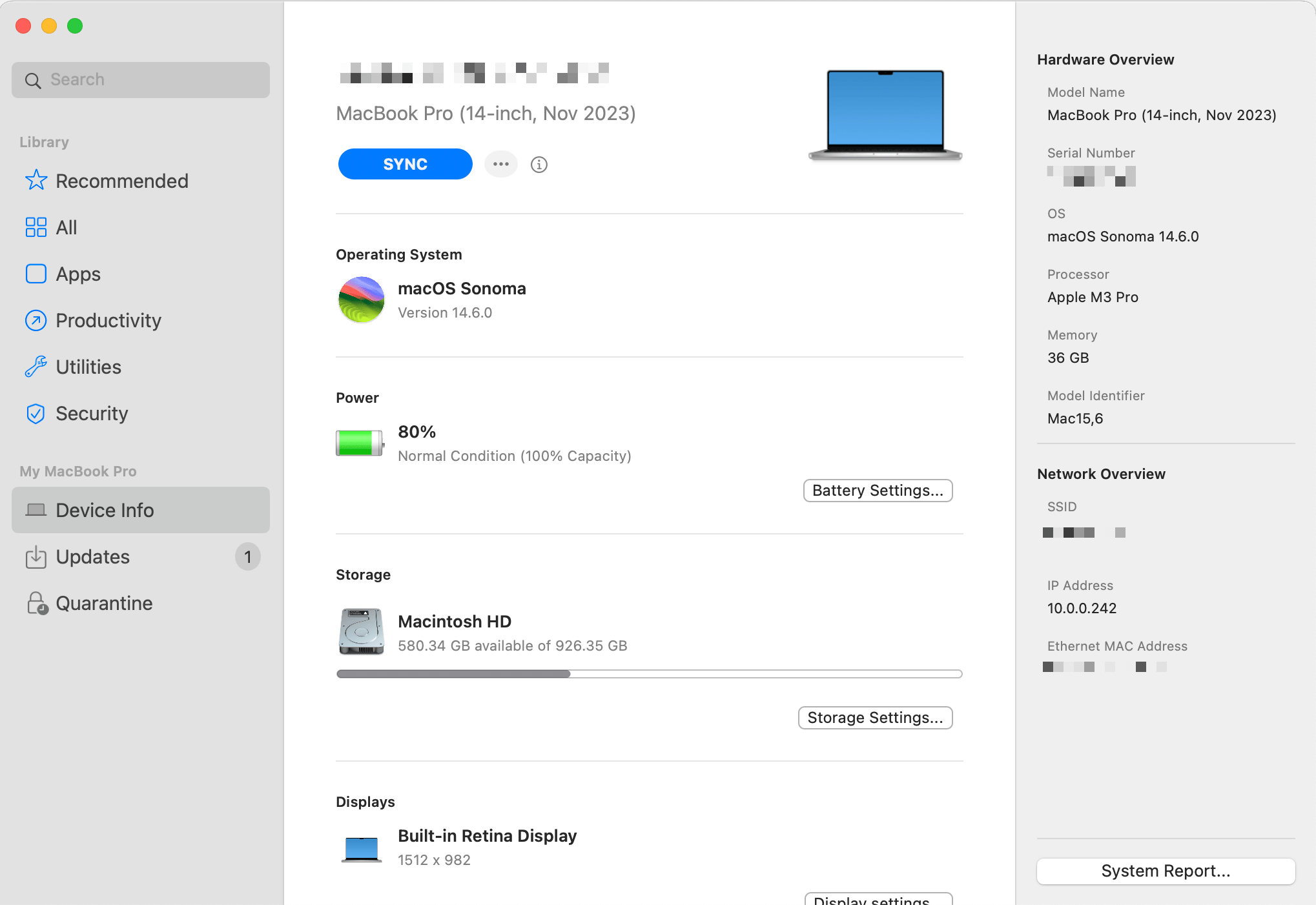
4
アップデートを管理する
アップデート タブを使用して、最近アップデートされた App と、アップデートの準備ができている App を確認します。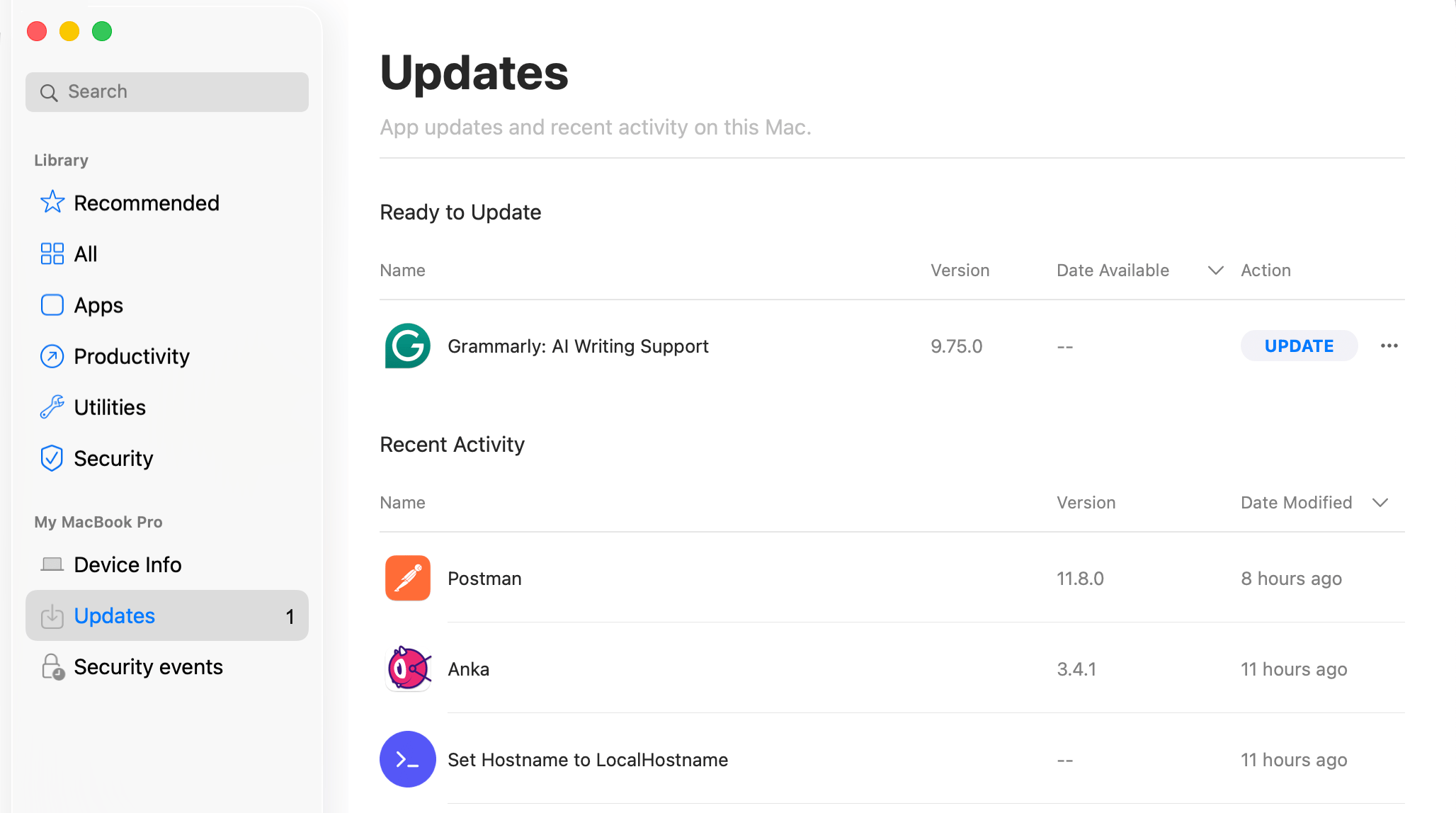
利用可能なアプリケーションをインストールする
Self Service でインストール可能な App には、App のアイコン、App 名、App の説明、インストールボタンが表示されます。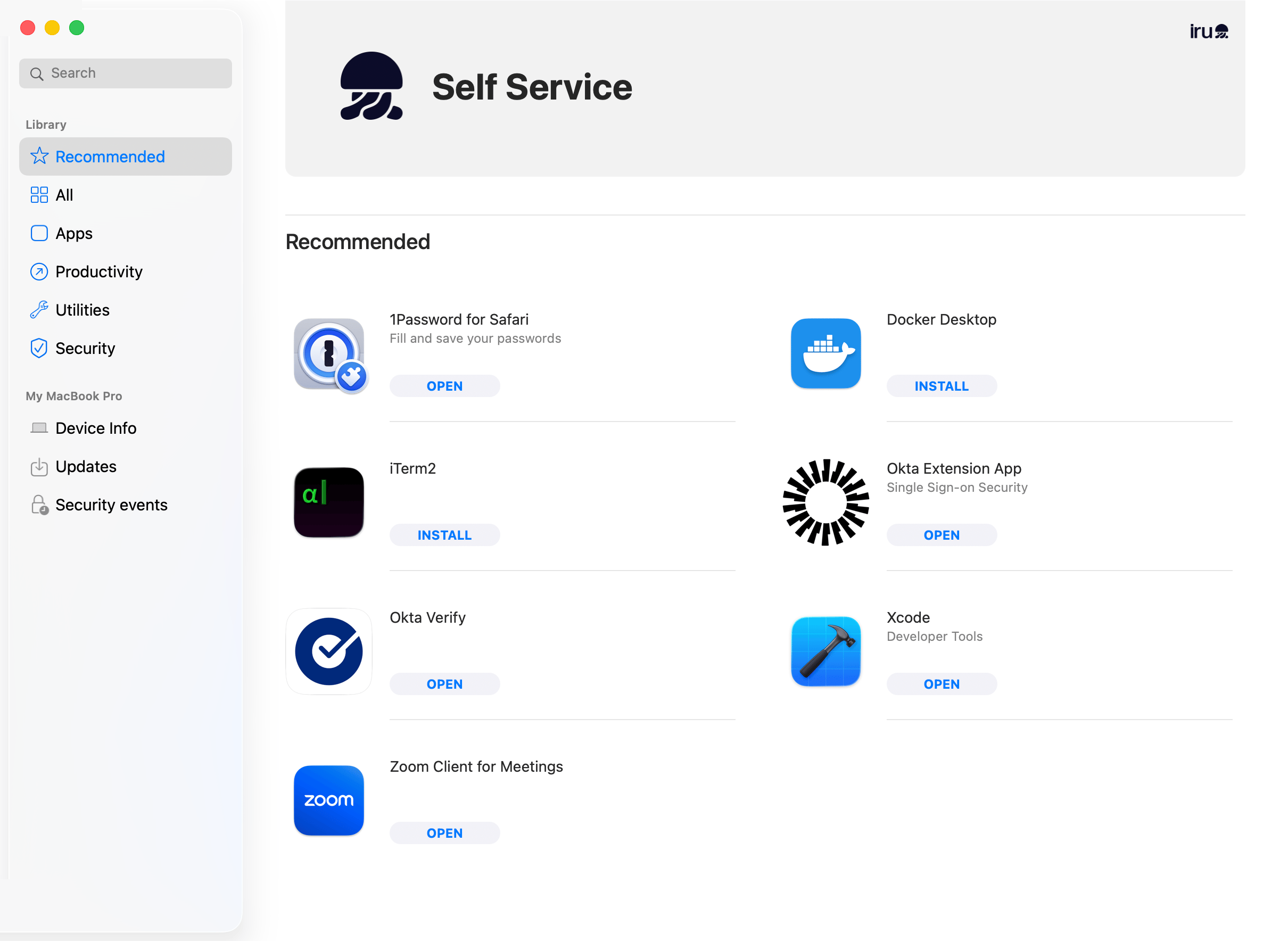
インストール後のオプション
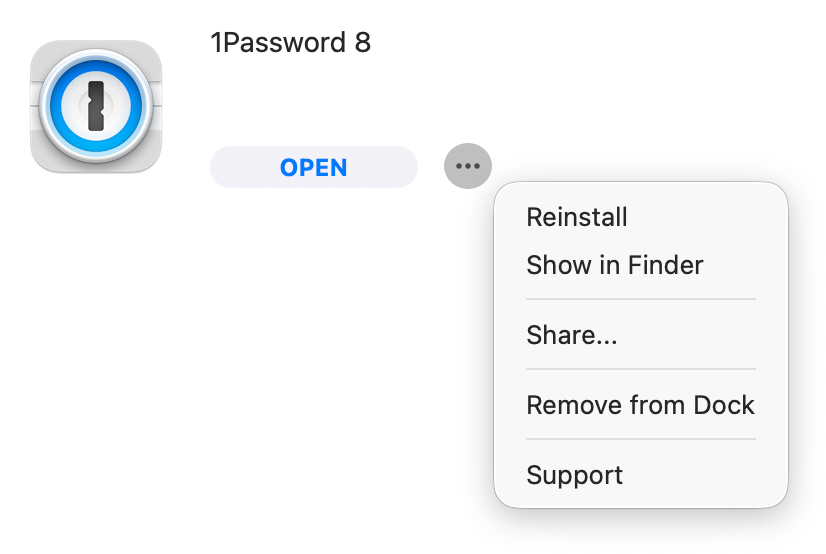
インストール後に利用可能なオプションにアクセスするには、Open ボタンの横にある 省略記号 を選択します。以下が表示されます。- Reinstall: App を再インストールします
- Show in Finder: App の場所を Finder ウインドウで開きます
- Add to Dock: 現在ログインしているユーザの Dock に App のアイコンを追加します
- Support: App のサポート Web ページを開きます
- Show in App Store: Apps and Books の App のみ、Mac App Store で App のページを開きます
App の詳細
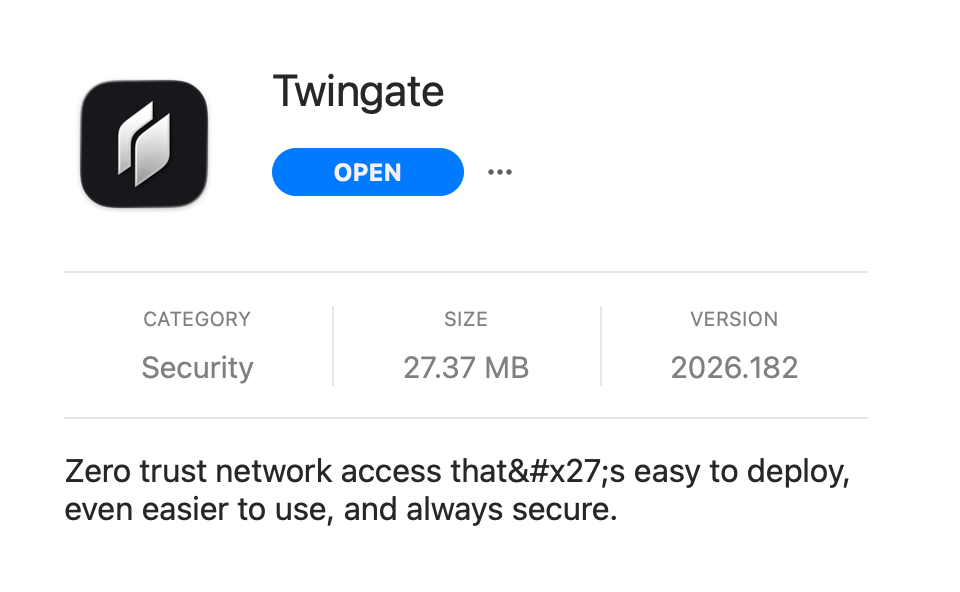
App の アイコン または App の 名前 を選択すると、App 自体に関する以下の詳細が表示されます。- App のアイコン
- App 名
- 短い説明
- 詳細な説明
- Install ボタンまたは Open ボタン (App がインストールされると、Install ボタンは Open ボタンに変わります)
Self Service の項目へのディープリンク
共有メニューからディープリンクを使用して、Self Service の項目に直接リンクして共有できます。項目にリンクするには、iru-self-service:// スキームの URL を使用します。
既存のリンクでは引き続き
kandji-self-service:// を使用できます。これらは同じパスで現在の Self Service App で開きます。デバイスのローカリゼーションのサポート
ユーザが macOS デバイスの優先言語としてサポートされている言語のいずれかを設定すると、Self Service App はカスタマイズできない文字列をローカライズされたテキストで表示します。この機能を有効にするために管理者による構成は必要ありません。 次の言語がサポートされています。- 中国語 (簡体字)
- フランス語 / フランス語 (カナダ)
- ドイツ語
- イタリア語
- 日本語
- ポルトガル語
- ポルトガル語 (ブラジル)
- スペイン語
Iru Endpoint メニューを表示または非表示にする
Iru Self Service では、ユーザが Iru Endpoint メニューを表示するか非表示にするかを選択できます。Iru Endpoint メニューを表示するには
1
Self Service を開く
Self Service を開きます。
2
ヘルプメニューにアクセスする
メニューバーで Help メニューを選択します。
3
メニューを表示する
Iru Endpointメニューを表示… を選択します。
Iru Endpoint メニューを非表示にするには
1
メニューバーにアクセスする
メニューバーで Iru Endpoint のクラゲアイコンを選択します。
2
設定を開く
設定の 歯車 を選択します。
3
メニューを非表示にする
Hide Iru Endpoint を選択します。
考慮事項
- 複数の起動方法: Self Service には、メニューバー、アプリケーション検索、Finder、直接 URL など、さまざまな方法でアクセスできます
- 自動インストール: Mac コンピュータが Iru Endpoint に登録されると、Self Service が自動的にインストールされます
- ユーザによる制御: IT 部門による監視とセキュリティを維持しながら、ユーザがデバイスのソフトウェアを管理できます
- ナビゲーション機能: App には、検索機能、カテゴリ別のライブラリ、デバイス情報、アップデート管理が用意されています
- インストール後のオプション: ユーザは App の再インストール、Dock への追加、サポートへのアクセス、App Store での表示ができます
- ディープリンク: 項目は
iru-self-service://URL で共有できます。既存のkandji-self-service://リンクも引き続き機能します - ローカリゼーションのサポート: App はシステム設定に基づいて複数の言語を自動的にサポートします
- メニューの管理: ユーザは好みに応じて Iru Endpoint メニューを表示または非表示にできます
- デバイス情報: ユーザは OS バージョン、バッテリー、ストレージ、接続されているディスプレイなどのデバイスの詳細を確認できます
- 同期機能: 管理者から依頼された場合、ユーザはデバイスのチェックインを手動で開始できます
- アップデートの管理: ユーザは専用の Updates タブで App のアップデートを確認して管理できます
- ブックマークへのアクセス: IT 管理者が提供する業務に不可欠なリソースやリンクにすばやくアクセスできます
- おすすめ項目: 重要な項目をマークして、ユーザが簡単に見つけられるようにできます