

Self Service ブックマークについて
Self Service ブックマークを使用すると、整理されたリンクを通じて、業務に不可欠なリソースにユーザがすばやくアクセスできます。ブックマークはカテゴリ分け、おすすめ設定、アイコンによるカスタマイズができ、ユーザエクスペリエンスと生産性を向上させます。2026 年 4 月 8 日 をもって、App のブランディングが Kandji 


仕組み
Self Service ブックマークは、1 つまたは複数のブックマークを含む Library Item として作成されます。これらのブックマークは、Web リンク、メールアドレス、ファイルパスなど、さまざまな URL スキームをサポートしています。ユーザは Self Service App からブックマークにアクセスでき、ブックマークはカテゴリごとに整理され、英数字順に表示されます。Bookmarks Library Item を作成する
リソースへのブックマーク (リンク) を保持するための Bookmarks Library Item を作成します。 この Library Item を Iru Endpoint の Library に追加するには、Library の概要 の記事に記載されている手順に従ってください。1
タイトルを追加する
Library Item の上部にある Add a title フィールドにタイトルを追加します。
2
Blueprint に割り当てる
目的の Blueprint を選択します。
Bookmarks Library Item にブックマークを追加する
Bookmarks Library Item には、1 つまたは複数のブックマークを追加できます。カテゴリ内では、ブックマークは英数字順に表示されます。Self Service の設定を編集して、カテゴリの表示順序を変更できます。1
新しいブックマークを追加する
Add Bookmark を選択します。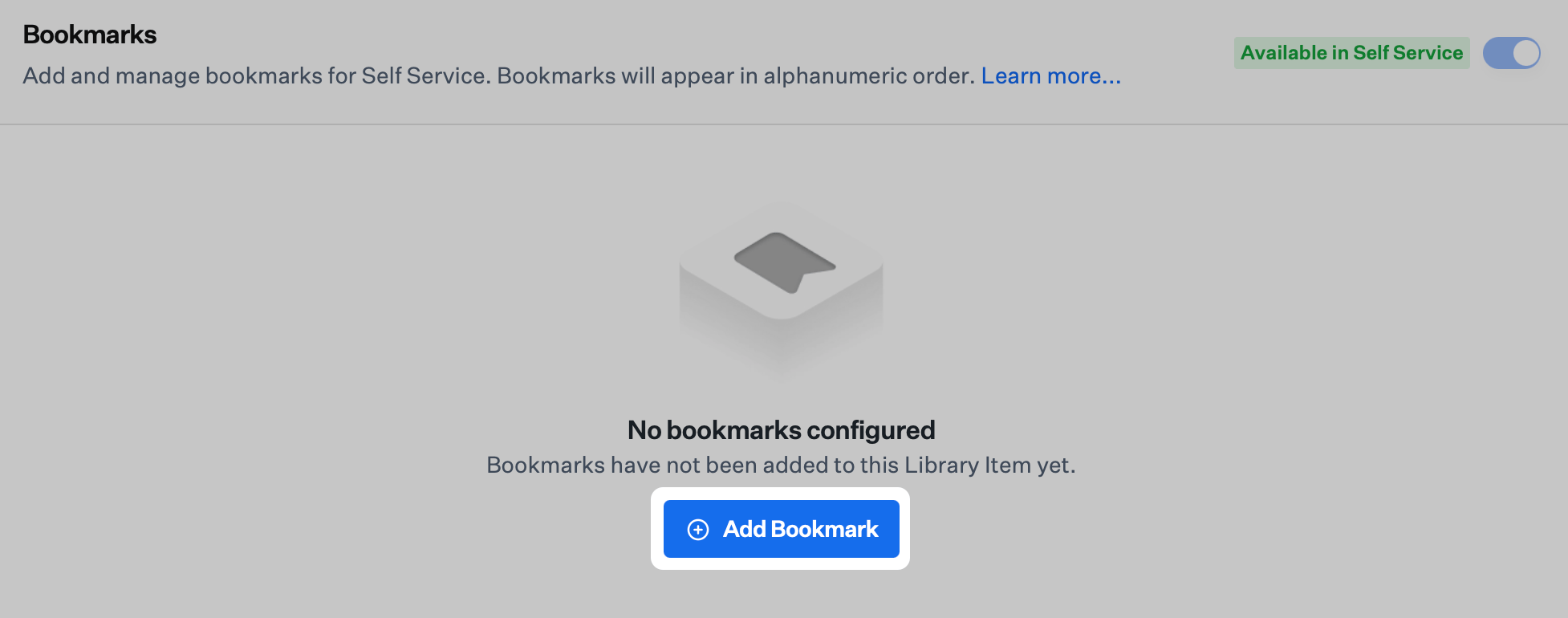
2
URL を入力する
URL フィールドに適切な URL を入力します。ブックマークは次の URL スキームをサポートしています。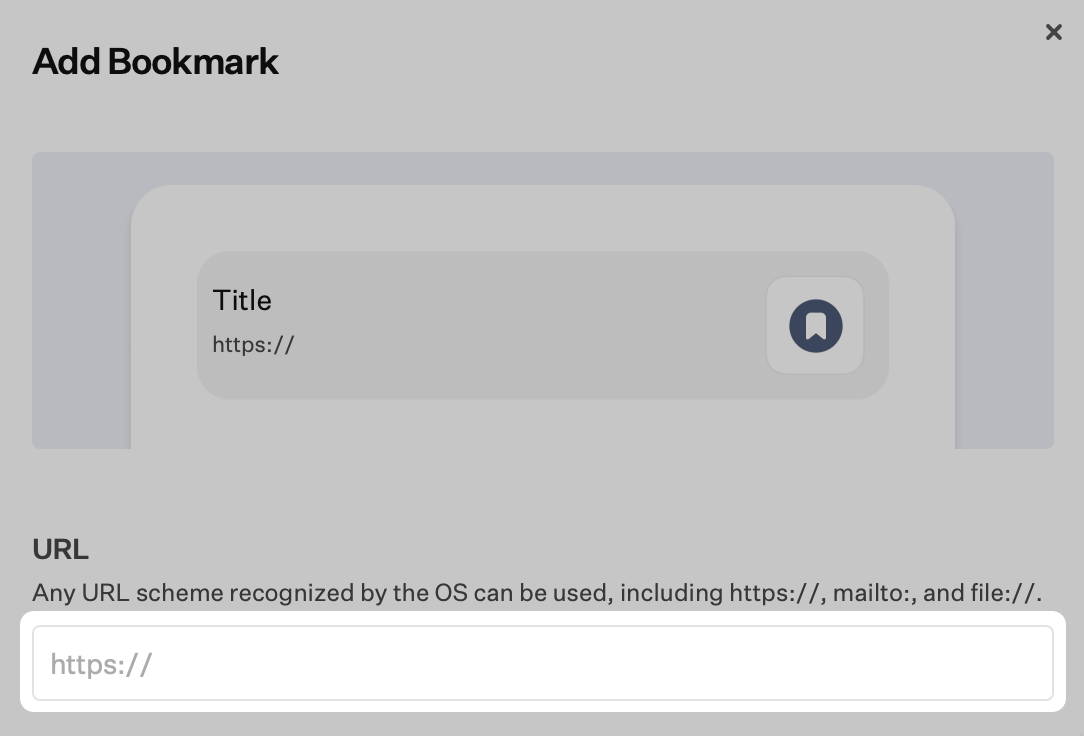
- http:// または https://: デフォルトのブラウザで開きます。ユーザが別のブラウザを選択していない限り、Safari で開きます
- mailto://: デフォルトのメール App で開きます。ユーザが別の App を選択していない限り、Mail で開きます。iOS および iPadOS では、ユーザがまだメールアカウントを構成していない場合、mailto:// ブックマークをタップするとエラーになります
- file:// (macOS でのみサポート): 指定したパスのファイルを開きます。ファイルパスを定義する際は、file:///path/to/file のように 3 つの連続したスラッシュを使用することをお勧めします。macOS は、ファイルを含むフォルダの読み取りを Self Service に許可するようユーザに求めます。ユーザが一度フォルダへの読み取りアクセスを許可すると、macOS は再度求めることはありません
3
ブックマークの詳細を構成する
必要に応じて、Icon フィールドにカスタムアイコンをドラッグするか、upload を選択します。
4
ブックマークのタイトルを設定する
Title フィールドにタイトルを入力します。
5
カテゴリを選択する
必要に応じて、このブックマークを表示する Self Service の カテゴリ を選択します (カテゴリを編集するには Self Service の設定を参照してください)。
6
おすすめのステータスを設定する
必要に応じて、推奨 のチェックボックスを選択します。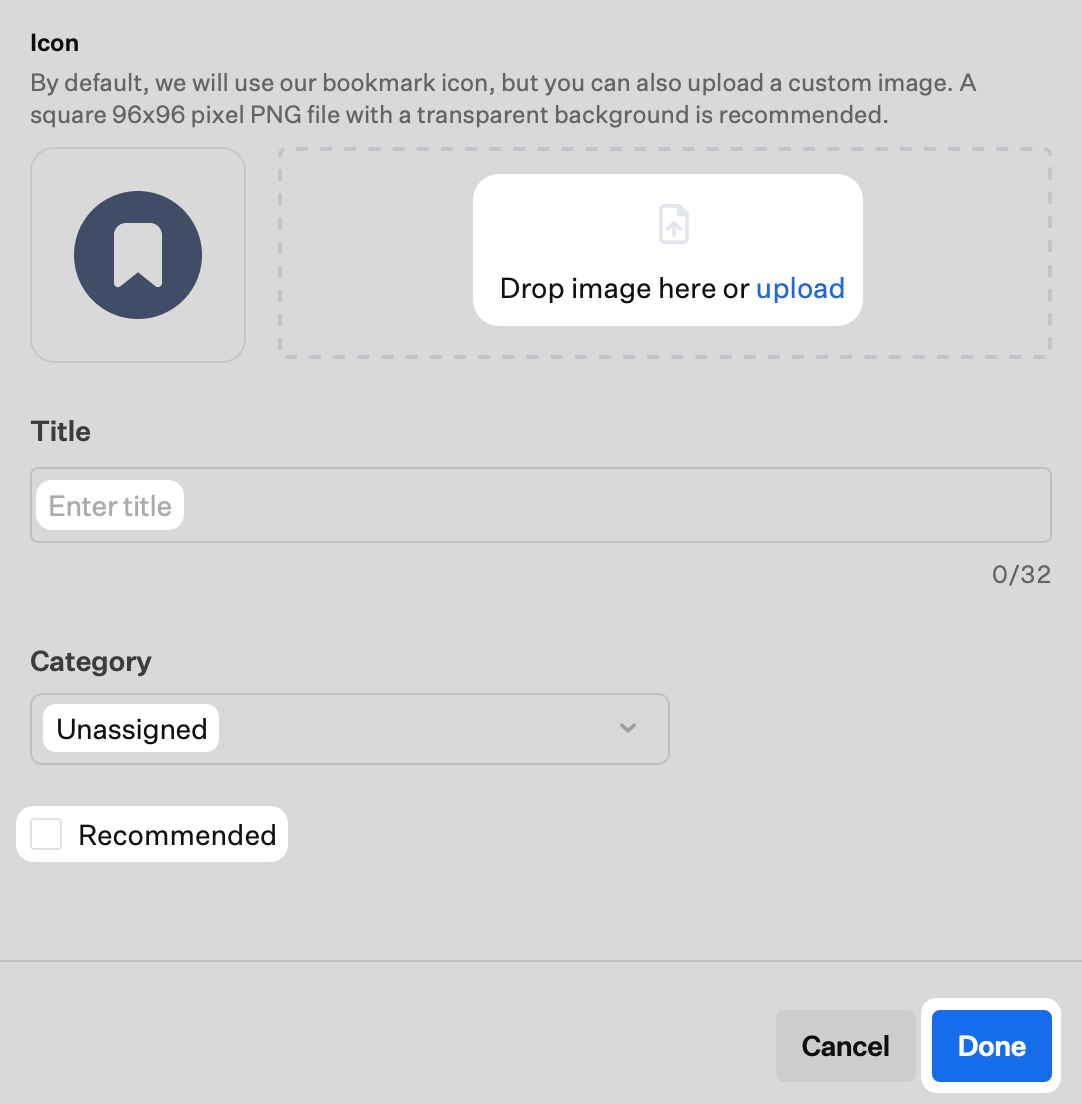
- macOS で Self Service を開くと、Self Service はデフォルトでおすすめの App、項目、ブックマークを表示します
- iOS および iPadOS で Self Service を開くと、Self Service はデフォルトでおすすめの App とブックマークを Self Service の上部に表示します
- macOS 向けの Self Service では、おすすめのブックマークは星のアイコン付きで表示されます
7
ブックマークを保存する
完了 を選択して作業内容を保存し、ブックマークのリストに戻ります。
8
追加のブックマークを追加する
このプロセスを繰り返して、さらにブックマークを追加します。
ブックマークを編集または削除する
1
ブックマークのオプションにアクセスする
ブックマークのエントリの右側にある 省略記号 を選択します。
2
アクションを選択する
削除 または 編集 を選択します。
3
変更を保存またはキャンセルする
変更を保存せずにブックマークのリストに戻るには 閉じる を選択し、変更を保存してブックマークのリストに戻るには 完了 を選択します。
4
Library Item を保存する
保存 を選択して、Bookmarks Library Item への変更を保存します。
複数の Bookmarks Library Item に関する考慮事項
- Bookmarks Library Item はいくつでも作成できます。Self Service は、各セクションに該当するすべてのブックマークを集約して表示します
- Bookmarks Library Item でブックマークを作成した際に、割り当て済みの 1 つ以上の Blueprint に割り当てられている別の Bookmarks Library Item にそのブックマークがすでに存在する場合、Iru Endpoint は “Save Duplicate Bookmarks?” (重複するブックマークを保存しますか?) を確認するダイアログを表示します
- ニーズに応じて、同じ URL のブックマークを複数のカテゴリに表示したい場合があります。カテゴリごとに別々の Bookmarks Library Item を使用することが、その目的を達成する方法の 1 つです
考慮事項
- URL スキームのサポート: ブックマークは、Web リンク用の http/https、メールアドレス用の mailto、ローカルファイル用の file:// (macOS のみ) など、さまざまな URL スキームをサポートしています
- プラットフォームの互換性: iOS および iPadOS のブックマークには、Self Service バージョン 1.4.4 以降が必要です
- ファイルアクセスの権限: macOS ユーザは file:// ブックマークのためにフォルダの読み取りアクセスを許可する必要がある場合がありますが、通常は 1 回限りの許可です
- メールの構成: mailto:// ブックマークを使用するには、iOS/iPadOS デバイスでメールアカウントを適切に構成する必要があります
- カテゴリによる整理: カテゴリを使用してブックマークを論理的に整理し、ユーザのナビゲーションを向上させます
- おすすめの戦略: 重要なブックマークをおすすめとしてマークし、ユーザに強調表示します
- カスタムアイコン: カスタムアイコンをアップロードして、ブックマークを視覚的に認識しやすくします
- 重複の管理: 複数の Library Item を使用する場合、ブックマークが重複する可能性があることに注意してください
- 英数字順の並べ替え: カテゴリ内のブックマークは自動的にアルファベット順に並べ替えられます
- クロスプラットフォームの表示: おすすめのブックマークは、macOS と iOS/iPadOS の両方で目立つように表示されます
- 複数の Library Item: カテゴリや組織のニーズごとに別々の Library Item を作成します
- ユーザエクスペリエンス: ブックマークとカテゴリを整理する際は、ユーザエクスペリエンスを考慮します
- リソースの管理: ブックマークが関連性を保ち機能し続けるよう、定期的に見直して更新します
- テストと検証: 適切に機能することを確認するため、さまざまなプラットフォームと URL スキームでブックマークをテストします