

Google Cloud Platform について
Iru は サービスアカウント と JSON キー を使用して Google Cloud プロジェクトに接続します。アカウントを一度作成して必要な 読み取り専用 ロールを付与し、Iru でキーをアップロードします。Iru は構成とインベントリのエビデンスを収集します。プロジェクト内のリソースを変更することは ありません。仕組み
Iru は、コネクタウィザードでアップロードしたサービスアカウントの JSON キー で認証します。Iru がプロジェクト内のリソースを読み取れるよう、プロジェクト レベルでロールを付与します。Iru が収集する内容
読み取り専用ロール
必要な各ロールを追加します。これらのロールはすべて読み取り専用です。
公式リファレンス: サービスアカウント、サービスアカウントキーの作成、サービスアカウントの組織のポリシー。
前提条件
- Iru で監視するプロジェクトで サービスアカウント と サービスアカウントキー を作成できる Google Cloud の権限(例: Service Account Admin と Service Account Key Admin)。
- Iru Web アプリへの 管理者 アクセス権。
- Iru で監視する Google Cloud プロジェクト。エビデンスがそのリソースをカバーするよう、そのプロジェクトに対してロールを付与します。
Google Cloud Platform を Iru に接続する
Google Cloud でサービスアカウントと JSON キーを作成し、Iru Compliance でキーをアップロードします。- Google Cloud
- Iru Compliance
Iru Compliance で Google Cloud Platform をオンにする前に、このタブの手順を完了してください。
サービスアカウントを作成してロールを付与する
1
サインインしてプロジェクトを選択する
Google Cloud コンソール を開き、Iru で監視する プロジェクト を選択します。
2
Service Accounts を開く
ナビゲーションメニューで IAM & Admin → Service Accounts に移動します。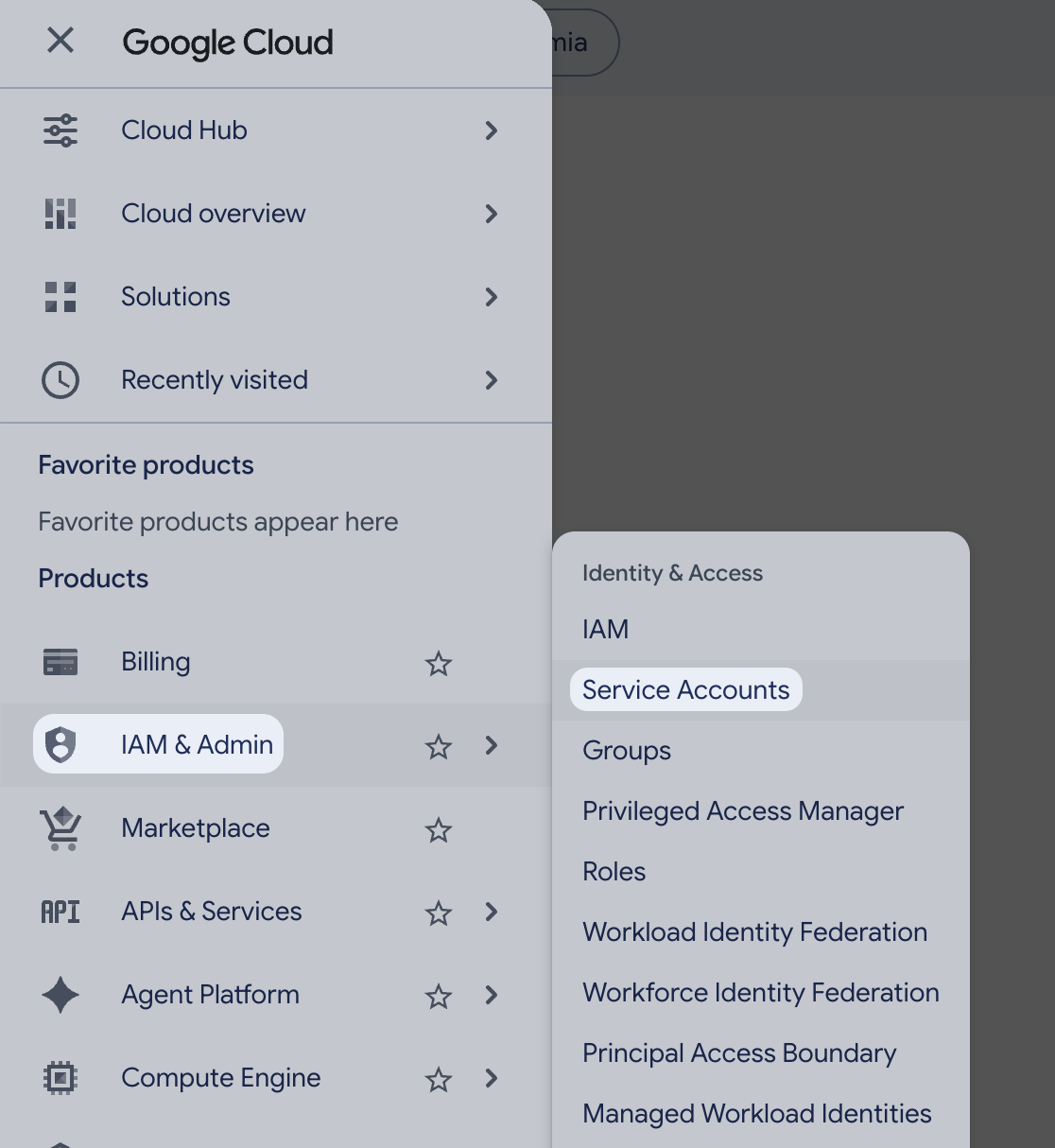
3
サービスアカウントを作成する
Create service account を選択します。Service account name(例: Iru Compliance)を入力します。サービスアカウント ID とメールアドレスは Google によって自動入力されます。Create and continue を選択します。
4
読み取り専用ロールを付与する
アクセス許可 ステップで、読み取り専用ロール の表から必要な各ロールを追加し、続ける と 完了 を選択します。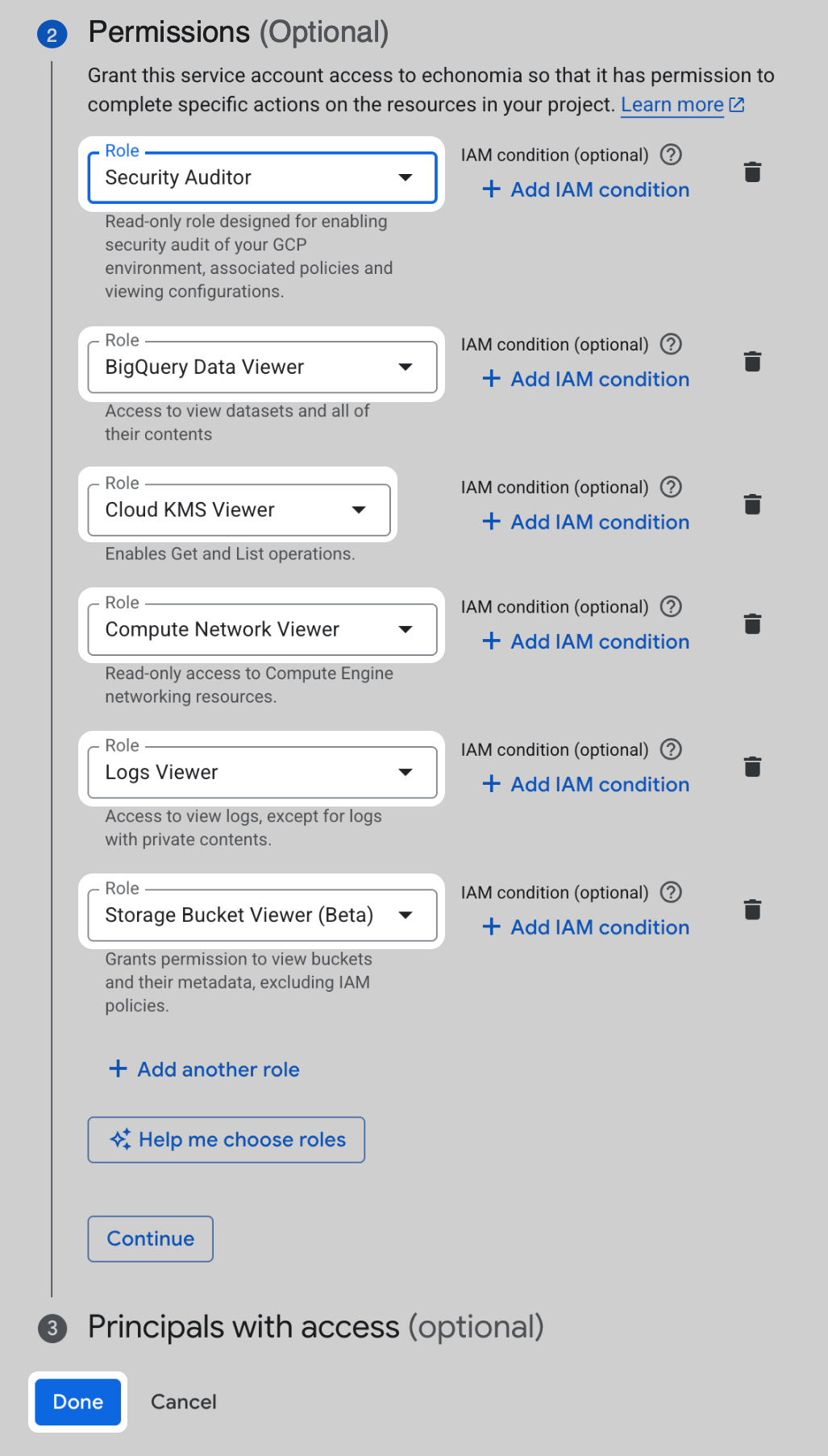
JSON キーを作成してダウンロードする
1
サービスアカウントを開く
IAM & Admin → Service Accounts に移動し、作成したアカウントを開きます。
2
Keys タブを選択する
Keys タブを選択します。
3
Add key を選択する
Add key を選択します。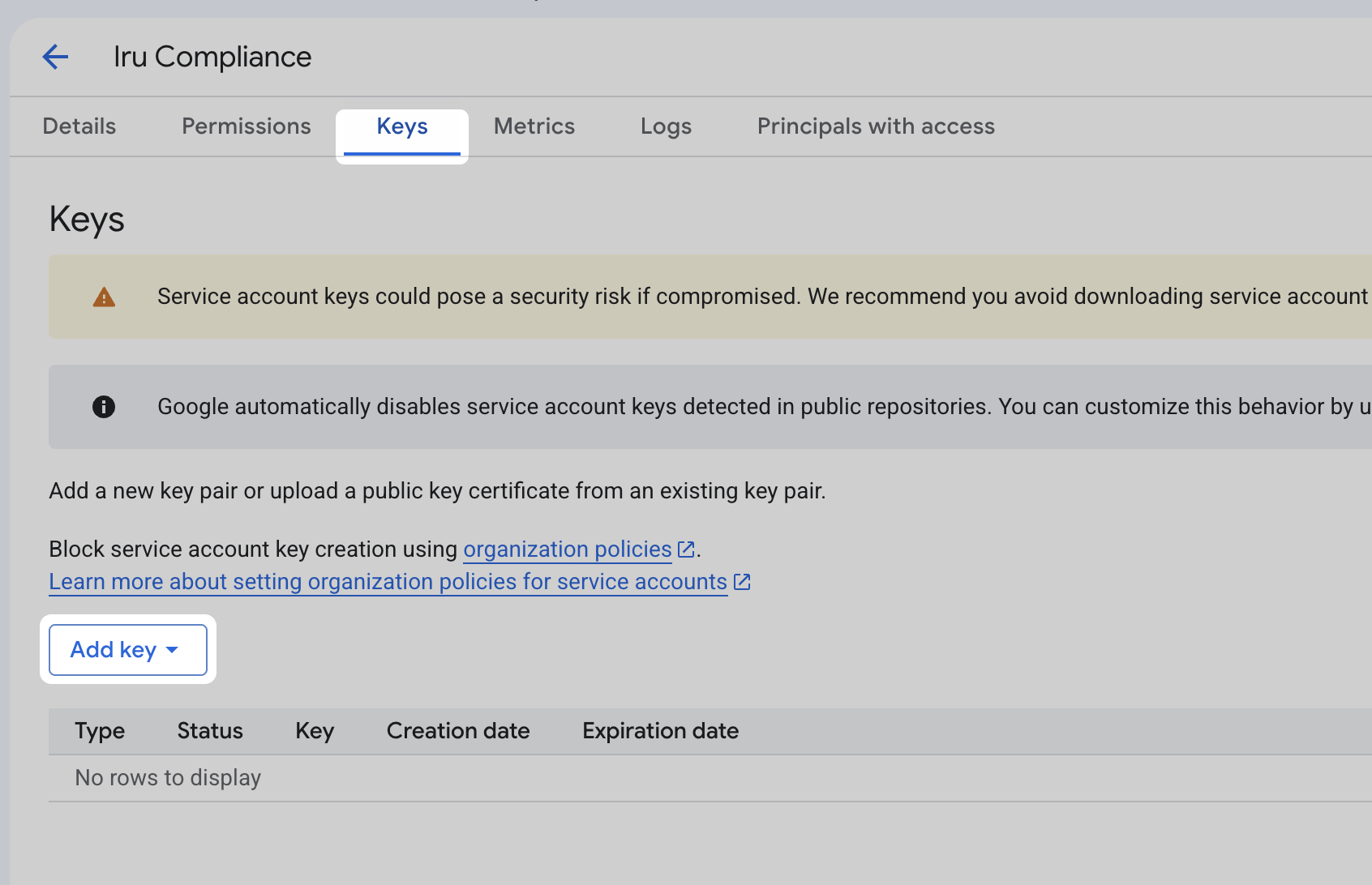
4
新しいキーを作成する
Create new key を選択します。
5
JSON を選択してキーを作成する
JSON を選択し、作成 を選択します。キーファイルがコンピュータにダウンロードされます。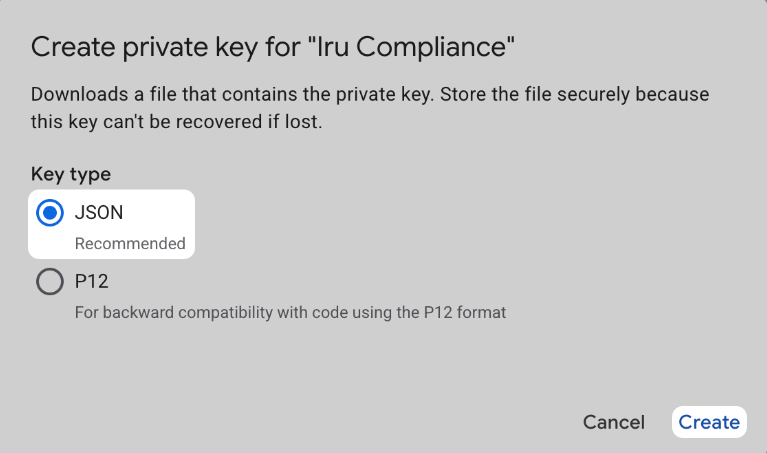
6
キーを安全に保管する
このファイルを紛失した場合、Google は復元できません。ファイルを持っている人は誰でもサービスアカウントのアクセス権を持つことになります。パスワードマネージャーまたはシークレットボールトに保管し、Iru でソースを接続した後はローカルのコピーを削除してください。
組織で事前定義ロールが制限されている場合
組織で事前定義ロールが制限されている場合
組織によっては、管理者が付与できる事前定義ロールが制限されています。その場合は、同じ読み取り専用の権限を持つカスタムロールを作成します:
- IAM & Admin → Roles に移動し、Create role を選択します。
- 必要な権限を追加します。各事前定義ロールに含まれる内容の参考として、読み取り専用ロール のロール ID を使用してください。
- 事前定義ロールの代わりに、カスタムロールをサービスアカウントに割り当てます。
オプション: gcloud でサービスアカウントを作成する
オプション: gcloud でサービスアカウントを作成する
CLI を使用する場合は、プロジェクトでサービスアカウントとキーを作成できるユーザーとしてサインインした状態で、gcloud を使用して以下を実行します。スクリプトは、実行したディレクトリに
PROJECT_ID を設定してから、スクリプトを実行します。iru-compliance-key.json を書き込みます。そのファイルを Iru Compliance タブでアップロードします。Iru Compliance タブに進んでください。

トラブルシューティング
ソースをオンにしても何も開かない
ソースをオンにしても何も開かない
Iru サイトの ポップアップブロッカー の設定を確認して、もう一度お試しください。
組織のポリシーによってキーの作成がブロックされる
組織のポリシーによってキーの作成がブロックされる
作成 でポリシーエラーが返される場合、組織で
constraints/iam.disableServiceAccountKeyCreation が適用されている可能性があります。キーをダウンロードするには、組織のポリシー管理者がプロジェクトに例外を追加する必要があります。Google の サービスアカウントの組織のポリシー のガイドを参照してください。接続が失敗する、またはエビデンスが不完全
接続が失敗する、またはエビデンスが不完全
JSON キーが正しい プロジェクト のサービスアカウントのものであること、およびアカウントに必要なエビデンスに対応する 読み取り専用ロール に記載されたロールが付与されていることを確認してください。
関連記事
Sources の管理
すべての Compliance ソースを参照、管理します。
Compliance を使い始める
フレームワーク、アクション、アーティファクト。
Iru の概要
Endpoint、Compliance、Identity がどのように連携するか。
Artifacts の管理
ソースやアクションから得たエビデンスをアップロード、確認、整理します。