

Esta guía se aplica a computadoras Mac
Acerca de Self Service para macOS
Self Service es una aplicación que permite a los administradores de IT gestionar un App Store personalizado para su organización. Los usuarios pueden descargar e instalar software aprobado por IT en sus computadoras Mac, lo que les da más control sobre sus dispositivos y reduce la necesidad de intervención de IT.Desde el 8 de abril de 2026, las apps se actualizaron de la marca Kandji 


Cómo funciona
Puedes poner a disposición de los usuarios finales distintos títulos de software, scripts y marcadores a través de la aplicación web de Iru Endpoint. Cuando las computadoras Mac se inscriben en Iru Endpoint, la app Self Service se instala automáticamente. A continuación, los usuarios finales pueden acceder a la app desde la barra de menús de Iru Endpoint, la búsqueda de aplicaciones o su carpeta Aplicaciones. Pueden buscar entre los elementos disponibles e instalarlos según sea necesario.Eventos de seguridad de Self Service
Los usuarios finales pueden ver los archivos en cuarentena y los procesos bloqueados en su Mac abriendo Self Service y seleccionando Security events en la navegación izquierda. Para obtener información sobre la configuración y el comportamiento, consulta Configurar el Library Item EDR.Abrir Self Service
Self Service se puede abrir desde la barra de menús, la búsqueda de aplicaciones, la carpeta /Applications en Finder o una URL. La ruta de la app Self Service es:Abrir Self Service desde la barra de menús
1
Accede a la barra de menús
En la barra de menús, selecciona el logotipo de Iru Endpoint.
2
Abre Self Service
Pasa el puntero sobre Iru Self Service y selecciona Abrir.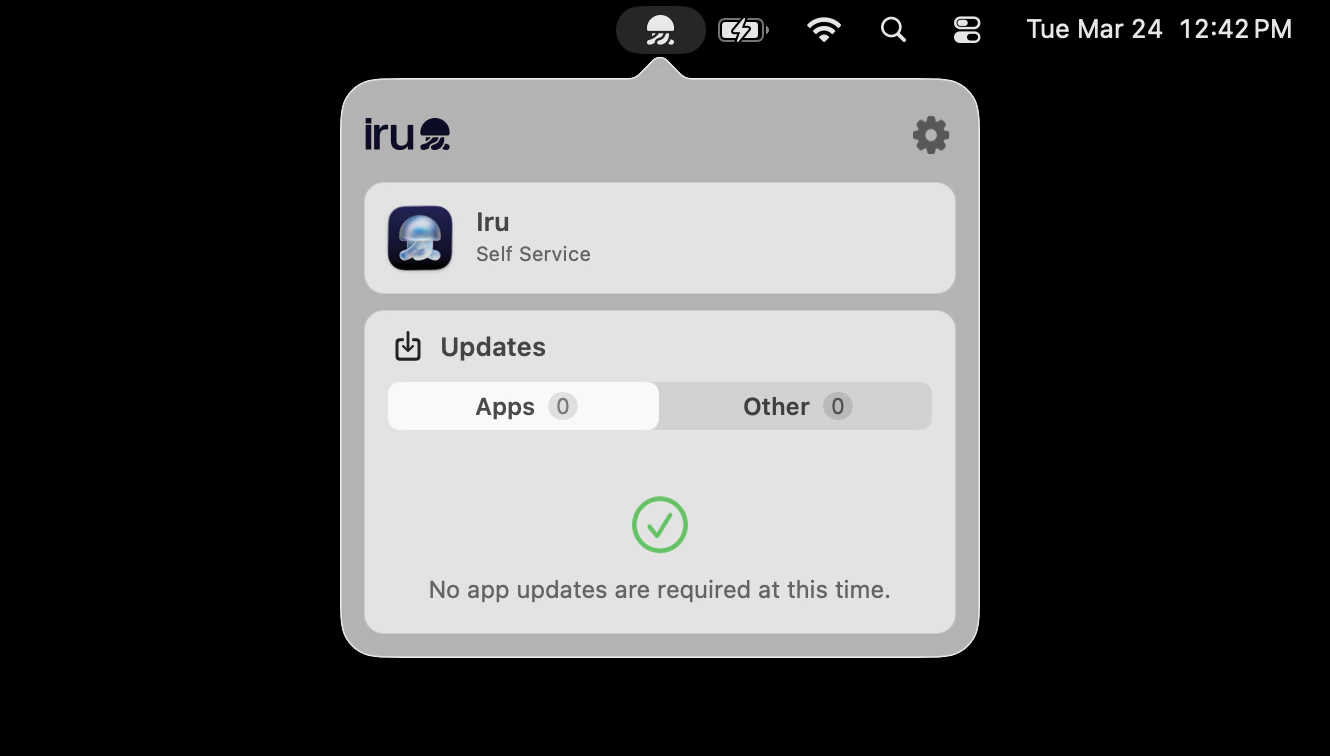
Abrir Self Service desde la búsqueda de aplicaciones
1
Abre la búsqueda de aplicaciones
En el Dock, selecciona Application search.
2
Abre Self Service
Selecciona Iru Self Service.
Abrir Self Service desde Finder
1
Abre Finder
En el Dock, selecciona Finder.
2
Ve a Aplicaciones
En la barra lateral de la ventana de Finder, selecciona Aplicaciones para abrir la carpeta Aplicaciones.
3
Abre Self Service
Haz doble clic en Iru Self Service.
Abrir Self Service desde una URL
En un navegador web, introduce la siguiente URL y pulsa Retorno:Navegar por Self Service
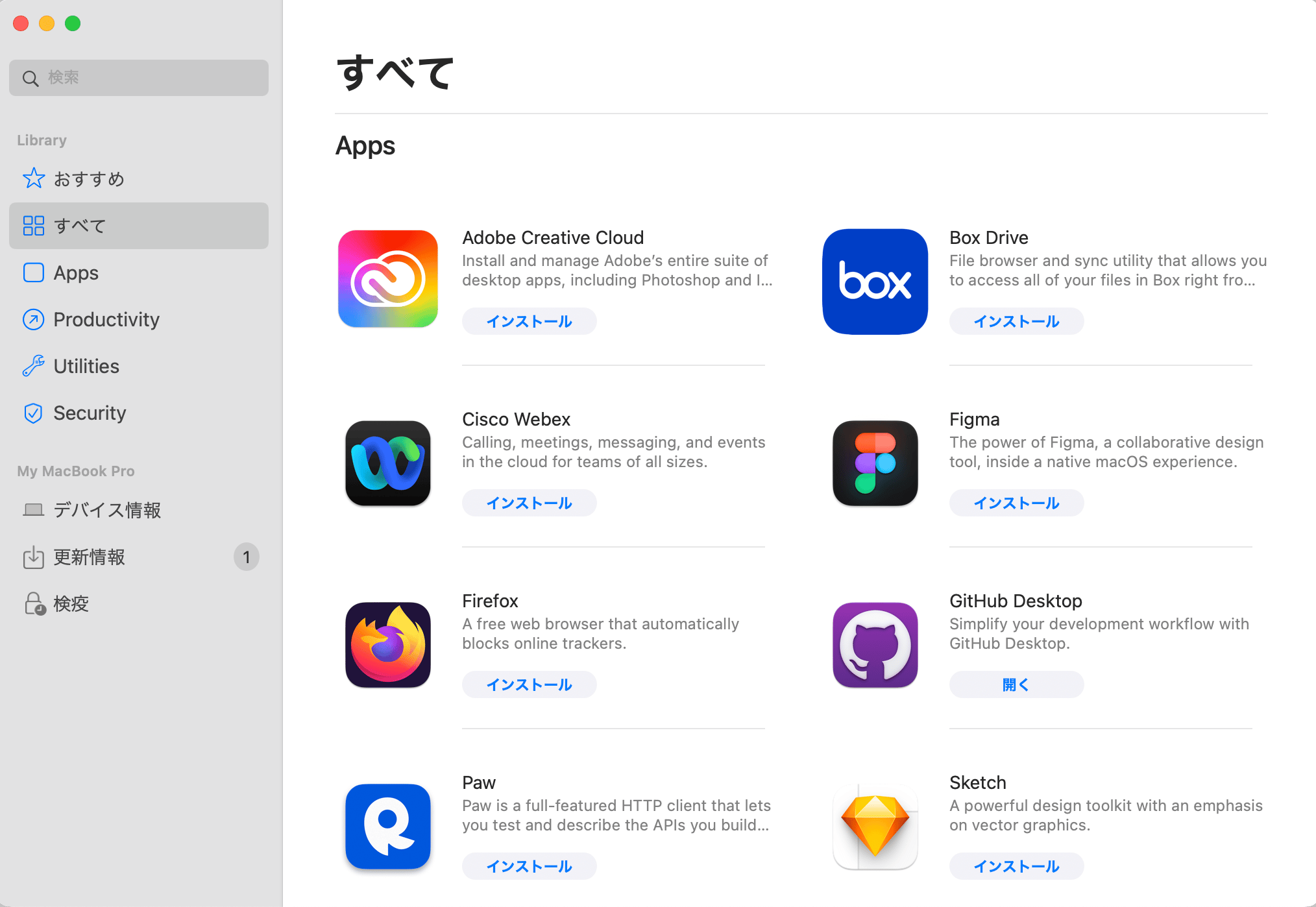
Para navegar por Self Service, usa la barra de navegación del lado izquierdo de la ventana de la app. La categoría All siempre está visible, y las categorías adicionales aparecerán automáticamente en función de los Library Items asignados al dispositivo.1
Busca elementos
Usa la función Buscar para encontrar los elementos disponibles en Self Service.
2
Explora las categorías de la Library
Navega por la sección Library, que incluye:
- Todo: esta categoría incluye todos los elementos disponibles para tu dispositivo en Self Service
- Recomendado: aparece cuando uno o más elementos asignados están marcados como recomendados; esos elementos muestran un icono de estrella junto a su nombre
- Bookmarks: accede a enlaces a recursos de trabajo esenciales proporcionados por tu administrador de IT
- Categorías adicionales: según la configuración de tu organización, es posible que veas otras categorías adaptadas a necesidades específicas
3
Consulta la información del dispositivo e inicia la sincronización
Accede a la sección Device Info para ver información clave del dispositivo, como la versión del sistema operativo, el porcentaje de batería, la capacidad de almacenamiento y las pantallas conectadas, en una sola página. Usa el botón Sincronizar para iniciar la comunicación del dispositivo cuando te lo soliciten tus administradores de IT.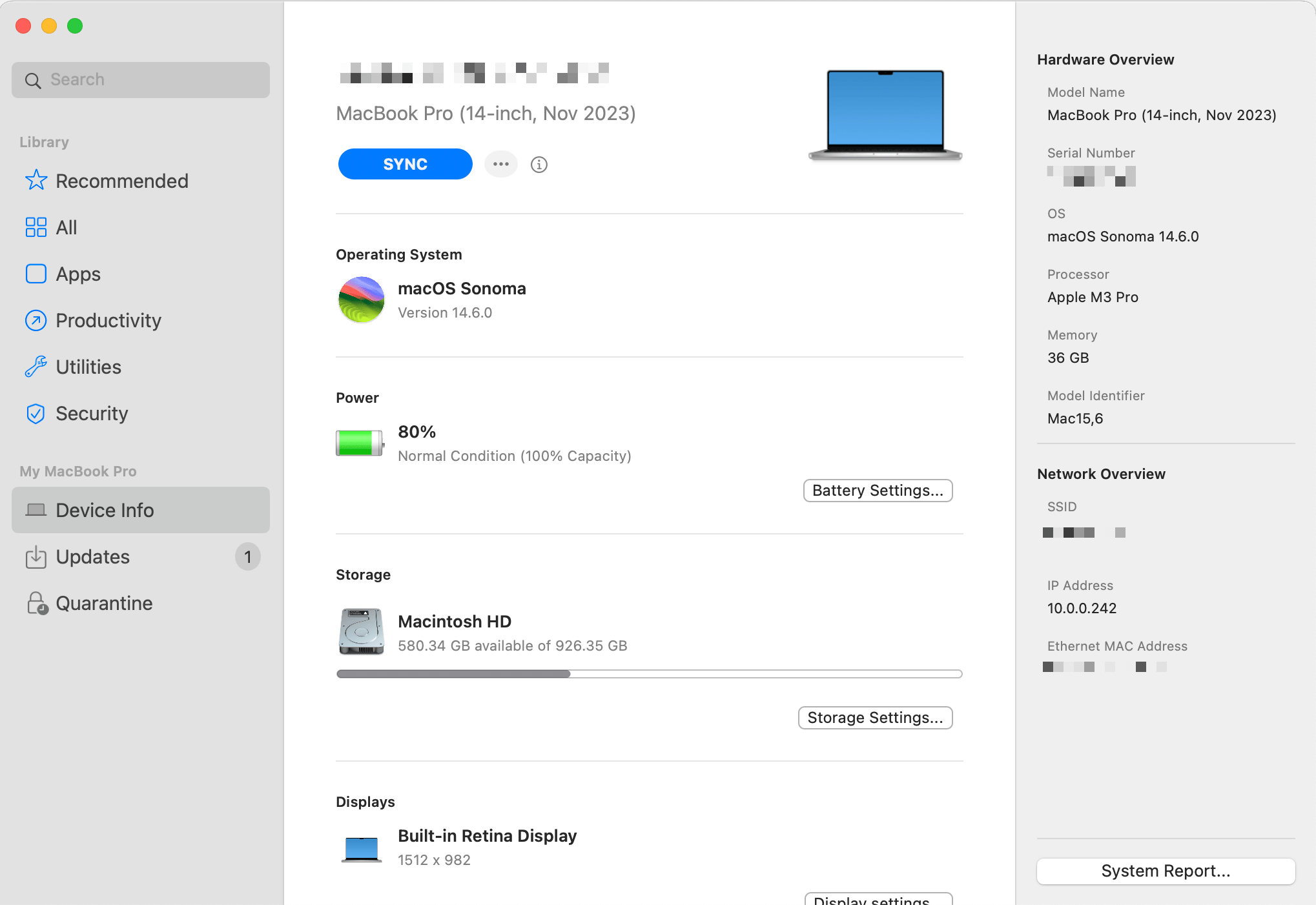
4
Gestiona las actualizaciones
Usa la pestaña Actualizaciones para ver las apps actualizadas recientemente, así como las apps que están listas para actualizarse.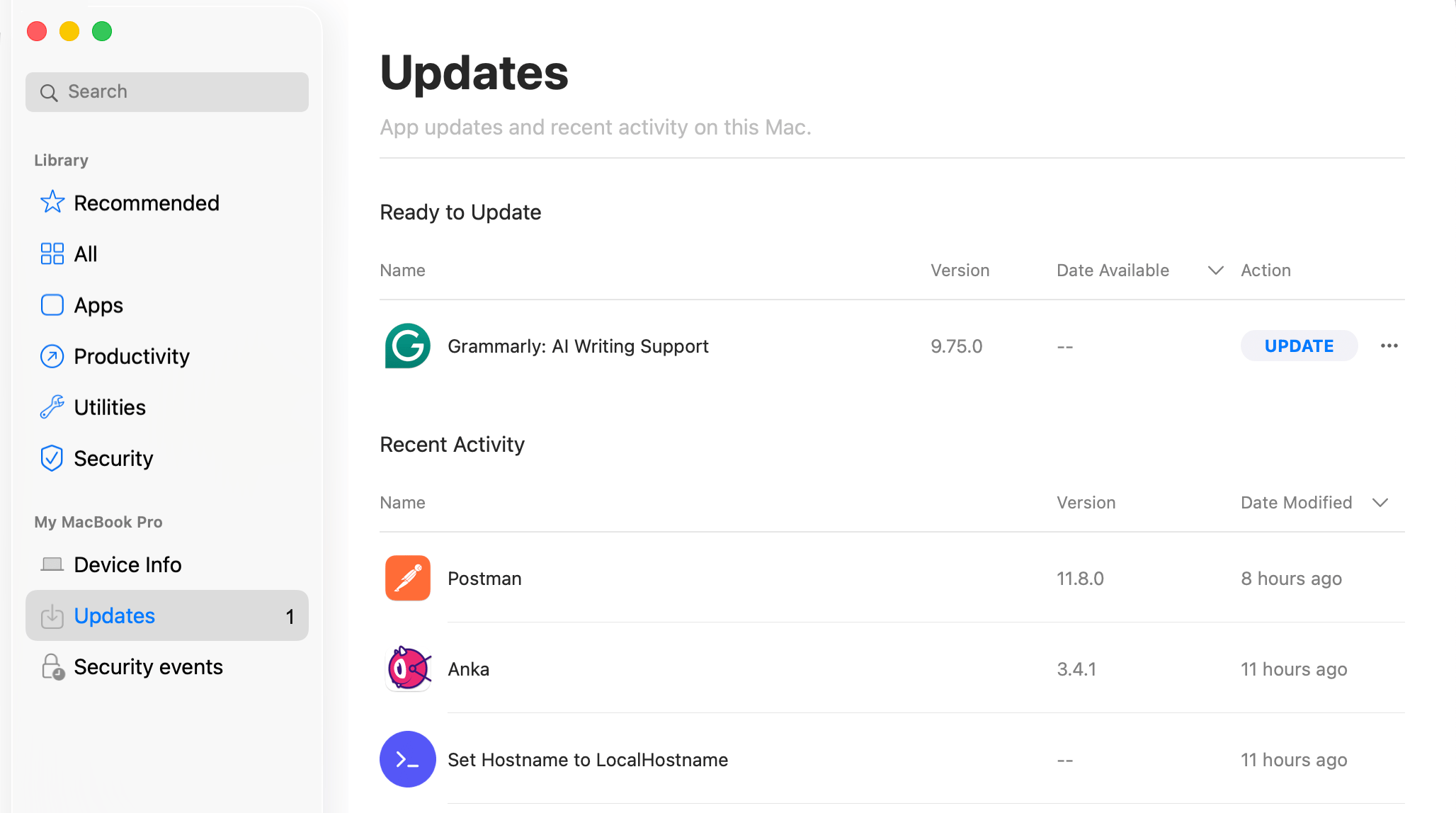
Instalar las aplicaciones disponibles
Las apps disponibles para su instalación desde Self Service muestran su icono, nombre, descripción y un botón de instalación.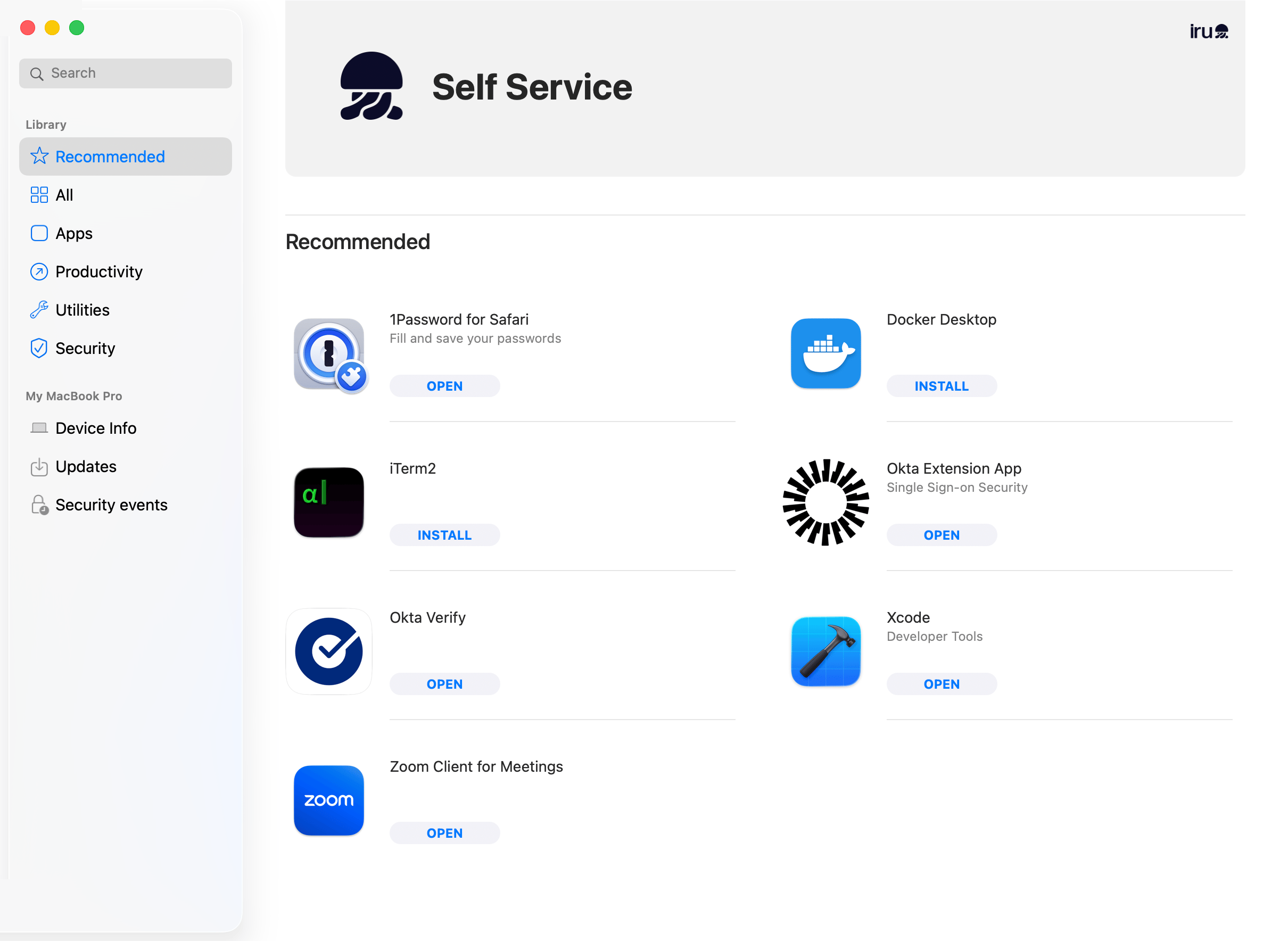
Opciones posteriores a la instalación
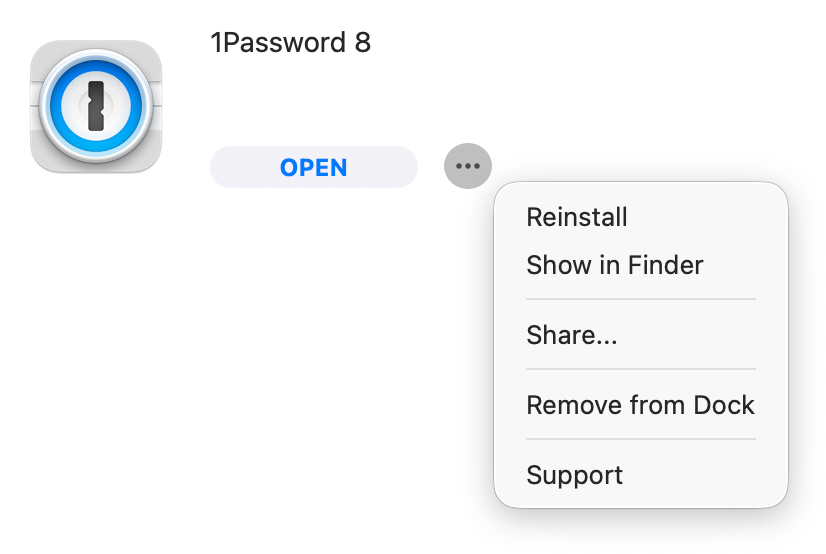
Para acceder a las opciones disponibles después de la instalación, selecciona los puntos suspensivos junto al botón Open. Desde ahí, verás:- Reinstall: reinstala la app
- Show in Finder: abre una ventana de Finder con la ubicación de la app
- Add to Dock: añade el icono de la app al Dock del usuario con la sesión iniciada
- Support: abre la página web de soporte de la app
- Show in App Store: solo para apps de Apps and Books, abre la página de la app en el Mac App Store
Detalles de la app
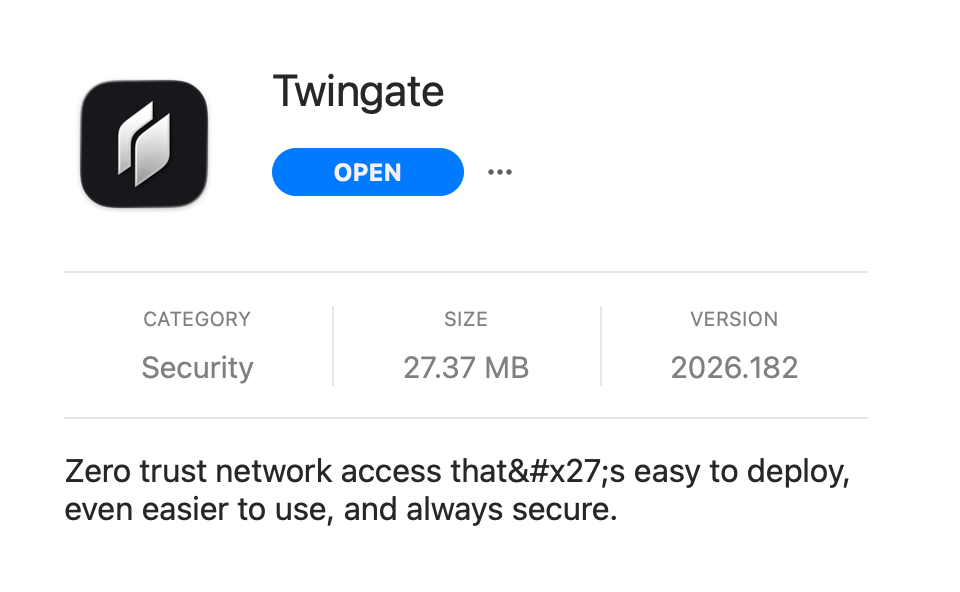
Al seleccionar el icono o el nombre de una app, se muestran detalles sobre la app, entre ellos:- Icono de la app
- Nombre de la app
- Descripción breve
- Descripción larga
- Botón Install o botón Open (después de instalar una app, el botón Install cambia al botón Open)
Enlaces directos a elementos de Self Service
Puedes enlazar y compartir directamente elementos de Self Service mediante enlaces directos desde el menú Compartir. Para enlazar a un elemento, usa una URL con el esquemairu-self-service://:
Puedes seguir usando
kandji-self-service:// en los enlaces existentes; se abren en la app Self Service actual con la misma ruta.Compatibilidad con la localización del dispositivo
Cuando un usuario configura su dispositivo macOS para usar uno de los idiomas compatibles como idioma principal, la app Self Service muestra texto localizado para las cadenas no personalizables. No se requiere ninguna configuración por parte del administrador para habilitar esta función. Se admiten los siguientes idiomas:- Chino (simplificado)
- Francés / francés (Canadá)
- Alemán
- Italiano
- Japonés
- Portugués
- Portugués (Brasil)
- Español
Mostrar u ocultar el menú de Iru Endpoint
Con Iru Self Service, los usuarios pueden elegir mostrar u ocultar el menú de Iru Endpoint.Para mostrar el menú de Iru Endpoint
1
Abre Self Service
Abre Self Service.
2
Accede al menú Ayuda
En la barra de menús, selecciona el menú Help.
3
Muestra el menú
Selecciona Mostrar el menú de Iru Endpoint…
Para ocultar el menú de Iru Endpoint
1
Accede a la barra de menús
En la barra de menús, selecciona la medusa de Iru Endpoint.
2
Abre los ajustes
Selecciona el engranaje de ajustes.
3
Oculta el menú
Selecciona Hide Iru Endpoint.
Consideraciones
- Varios métodos de apertura: se puede acceder a Self Service de varias formas, como la barra de menús, la búsqueda de aplicaciones, Finder y una URL directa
- Instalación automática: Self Service se instala automáticamente cuando las computadoras Mac se inscriben en Iru Endpoint
- Control del usuario: los usuarios tienen control sobre el software de su dispositivo mientras se mantienen la supervisión y la seguridad de IT
- Funciones de navegación: la app ofrece búsqueda, bibliotecas por categorías, información del dispositivo y gestión de actualizaciones
- Opciones posteriores a la instalación: los usuarios pueden reinstalar apps, añadirlas al Dock, acceder al soporte y verlas en el App Store
- Enlaces directos: los elementos se pueden compartir con URL
iru-self-service://; los enlaceskandji-self-service://existentes siguen funcionando - Compatibilidad con la localización: la app admite varios idiomas automáticamente en función de los ajustes del sistema
- Gestión del menú: los usuarios pueden mostrar u ocultar el menú de Iru Endpoint según sus preferencias
- Información del dispositivo: los usuarios pueden ver detalles del dispositivo, como la versión del sistema operativo, la batería, el almacenamiento y las pantallas conectadas
- Función de sincronización: los usuarios pueden iniciar manualmente la comunicación del dispositivo cuando lo soliciten los administradores
- Gestión de actualizaciones: los usuarios pueden ver y gestionar las actualizaciones de apps mediante la pestaña Updates
- Acceso a marcadores: acceso rápido a recursos de trabajo esenciales y enlaces proporcionados por los administradores de IT
- Elementos recomendados: puedes marcar elementos importantes para que los usuarios los descubran fácilmente