

Esta guía se aplica a dispositivos iOS, iPadOS y visionOS
Apple Business Manager ahora es Apple Business. Apple School Manager no cambia. Para obtener más información, consulta Introducing Apple Business y Apple Business Manager is now Apple Business.
Acerca de Self Service para iOS, iPadOS y visionOS
Self Service es una app para iOS, iPadOS y visionOS que permite a los usuarios descubrir e instalar aplicaciones aprobadas por IT.Desde el 8 de abril de 2026, las apps se actualizaron de la marca Kandji 


Cómo funciona
Self Service se distribuye mediante Apple Business o Apple School Manager y se instala automáticamente en los dispositivos gestionados. Los usuarios exploran las aplicaciones disponibles, instalan software aprobado y consultan la información del dispositivo.Obtener licencias de Self Service desde Apple Business o Apple School Manager
Antes de instalar Iru Self Service en dispositivos iOS, iPadOS y visionOS, obtén licencias para la app. Sigue las instrucciones para añadir apps de Apps and Books a Iru Endpoint y busca “Iru Self Service”, o el ID de app 1579981636, en Apple Business o Apple School Manager. Asegúrate de obtener suficientes licencias para cada dispositivo iOS, iPadOS y visionOS en el que quieras instalar Self Service.Instalar Self Service
Añade el Library Item Iru Self Service a los Blueprints que uses para dispositivos iOS, iPadOS y visionOS, ya sea desde el Library Item Iru Self Service en Library o de forma individual en cada Blueprint según sea necesario. Self Service se instalará automáticamente en los dispositivos supervisados propiedad de la empresa. En los dispositivos inscritos mediante el Iru Endpoint Portal de inscripción, los usuarios tendrán que aceptar la instalación de Self Service en sus dispositivos cuando se les solicite.Configurar Return to Service en Self Service
Después del borrado, Return to Service hace avanzar el dispositivo por el Asistente de configuración y lo vuelve a inscribir sin intervención del usuario. Para obtener más información sobre Return to Service, incluido Reintentar la inscripción, consulta Borrar un dispositivo Apple.1
Activa la opción de Self Service
En Options, marca Add to Self Service.
2
Configura un perfil de Wi-Fi
Opcionalmente, configura un perfil de Wi-Fi para que el dispositivo pueda unirse a una red después del borrado.
3
Configura Reintentar la inscripción
En dispositivos iPhone y iPad con iOS 27 o iPadOS 27 o posterior, activa Reintentar la inscripción en la sección Return to Service del Library Item Iru Self Service. Si la inscripción falla después del borrado, el dispositivo vuelve a intentarlo automáticamente, con un retraso creciente de hasta 5 minutos entre intentos. Los usuarios no ven esta opción. La app Self Service usa el ajuste que configures.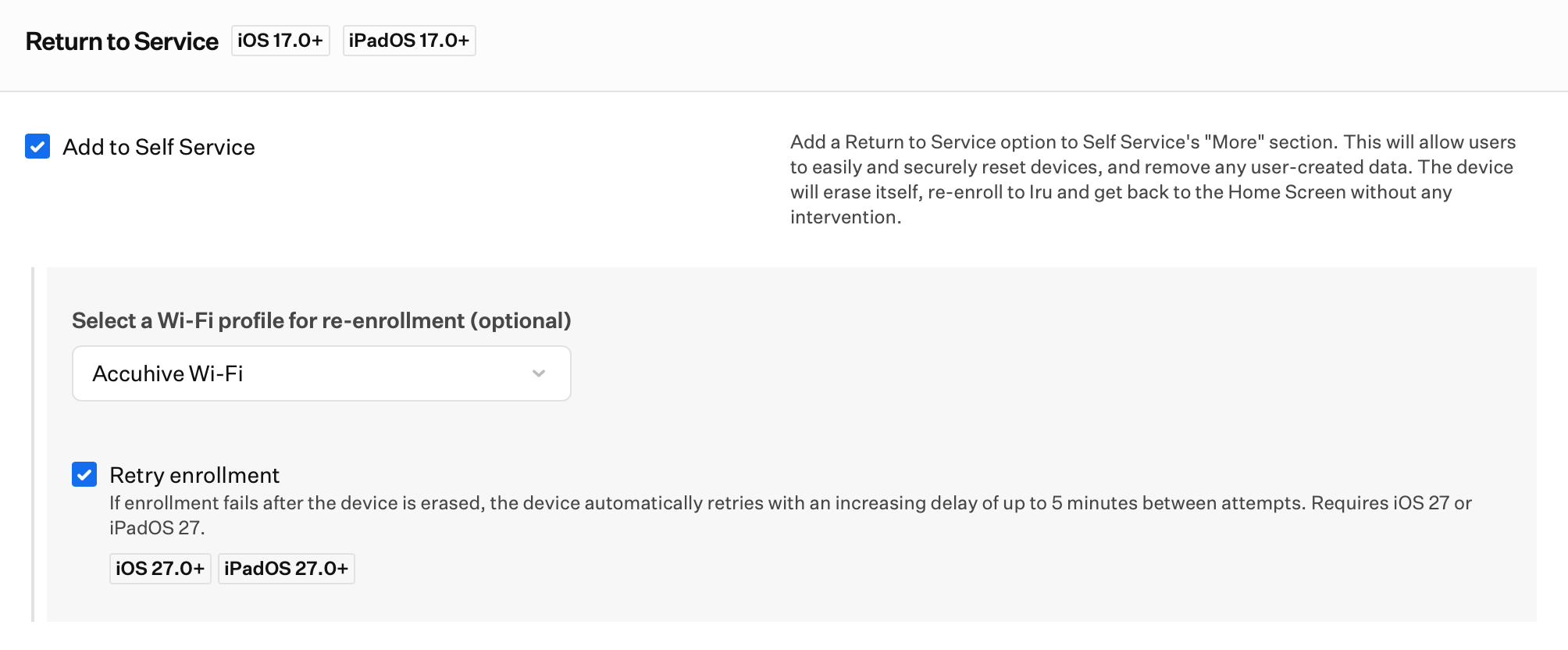
Consideraciones sobre Return to Service en Self Service
Activation Lock y Wi-Fi empresarial
Para obtener más información sobre Return to Service, incluidos Activation Lock y el Wi-Fi empresarial, consulta Borrar un dispositivo Apple.
Datos móviles y Ethernet
Los dispositivos con datos móviles y los dispositivos conectados por Ethernet no requieren el perfil de Wi-Fi.
Alcance del perfil de Wi-Fi
En el menú desplegable solo aparecen los perfiles de Wi-Fi asignados al mismo Blueprint, incluidos los perfiles personalizados con cargas útiles de Wi-Fi. Esto evita que las cargas útiles de Wi-Fi queden huérfanas en los dispositivos.
Cargas útiles SCEP
No se incluyen los perfiles que contienen una carga útil SCEP.
Reintentar la inscripción
Reintentar la inscripción requiere iOS 27 o iPadOS 27 o posterior en iPhone y iPad. Se configura en el Library Item Iru Self Service. Los usuarios no lo ven ni pueden cambiarlo.
Abrir Self Service
iPhone y iPad
1
Ábrelo desde la pantalla de inicio
Toca el icono de Iru Self Service en la pantalla de inicio para abrir la app.
2
Busca la app
Si no ves la app, desliza hacia abajo desde la parte superior de la pantalla para mostrar el campo de búsqueda y busca Iru Self Service.
3
Configura los análisis
La primera vez que abres Self Service, aparece la pantalla Analytics and Crash Reports. Configura los ajustes como quieras y toca Continuar.
visionOS
1
Ábrelo desde la vista de inicio
Abre la vista de inicio, selecciona Apps View en la barra de pestañas, mira la app y tócala para abrirla.
2
Busca la app
Si no ves la app, abre el Centro de control, toca el botón Buscar, introduce “Iru Self Service” y toca el resultado para abrir la app.
3
Configura los análisis
La primera vez que abres Self Service, aparece la pantalla Analytics and Crash Reports. Configura los ajustes como quieras y toca Continuar.
Navegar por Self Service
Self Service tiene varias pestañas en la parte inferior de la pantalla y se abre automáticamente en la pestaña Library, que es la pantalla principal con la que interactúan los usuarios.1
Explora la Library
En la pestaña Library, siempre se muestra Todo. Recomendado solo aparece cuando al menos un elemento asignado está marcado como recomendado en los ajustes de Self Service. Se muestran categorías adicionales cuando una app de esa categoría está asignada al Blueprint del dispositivo.
- Todo: se muestra siempre; incluye todos los elementos disponibles en Self Service
- Recomendado: solo se muestra cuando uno o más elementos asignados están marcados como recomendados
- Los administradores pueden añadir categorías en la aplicación web de Iru Endpoint, en la pestaña Library → Self Service Settings. Una categoría solo se mostrará en un dispositivo si se añade una app de esa categoría al Blueprint en el que se encuentra el dispositivo
2
Consulta la información del dispositivo
Accede a la pestaña Device Info para ver información útil sobre el dispositivo, como el número de serie, el modelo y la versión del sistema operativo instalada.
3
Busca aplicaciones
Usa la pestaña Buscar para buscar e instalar cualquier app disponible en Self Service.
4
Accede a opciones adicionales
Ve a la pestaña Más, que incluye una pantalla About (que muestra la información de versión de la propia app Self Service), Privacidad y Actividad. Abre Actividad para ver las versiones de apps instaladas anteriormente y las fechas en que se instalaron.
Instalar las aplicaciones disponibles
Las apps disponibles para su instalación desde Self Service muestran un icono, un nombre y una descripción.1
Instala la aplicación
Toca Get para instalar la aplicación desde la pantalla Library de Self Service.
2
Reinstálala si es necesario
Después de instalar una app, el botón cambia de Get a Reinstall.
3
Consulta los detalles de la app
Toca el icono de la app para obtener información adicional sobre ella.
Consideraciones
- Gestión de licencias: asegúrate de obtener suficientes licencias de Apple Business o Apple School Manager para todos los dispositivos
- Instalación automática: Self Service se instala automáticamente en los dispositivos supervisados propiedad de la empresa
- Consentimiento del usuario: los usuarios deben aceptar la instalación de Self Service en los dispositivos inscritos mediante el Iru Endpoint Portal de inscripción
- Return to Service: después del borrado, el dispositivo se vuelve a inscribir automáticamente. En iOS 27 o iPadOS 27 o posterior, puedes activar Reintentar la inscripción en el Library Item Iru Self Service.
- Configuración de Wi-Fi: configura perfiles de Wi-Fi para los dispositivos que necesiten acceso a la red después del borrado
- Gestión de categorías: las categorías solo se muestran en los dispositivos si se añaden apps de esas categorías al Blueprint del dispositivo
- Función de búsqueda: los usuarios pueden buscar e instalar cualquier app disponible mediante la pestaña Search
- Información del dispositivo: número de serie, modelo y versión del sistema operativo
- Seguimiento de la actividad: consulta las versiones de apps instaladas anteriormente y las fechas de instalación
- Configuración de los análisis: los usuarios pueden configurar los ajustes de análisis e informes de fallos en el primer inicio
- Acceso desde la pantalla de inicio: Self Service aparece en la pantalla de inicio de los dispositivos para un acceso fácil
- Gestión de apps: los usuarios pueden reinstalar apps y ver información detallada de las apps
- Compatibilidad multiplataforma: funciona en dispositivos iOS, iPadOS y visionOS
- Control administrativo: puedes configurar las categorías y los elementos recomendados mediante la aplicación web