

Acerca de los marcadores de Self Service
Los marcadores de Self Service ofrecen a los usuarios un acceso rápido a recursos de trabajo esenciales mediante enlaces organizados. Los marcadores se pueden clasificar en categorías, recomendar y personalizar con iconos para mejorar la experiencia del usuario y la productividad.Desde el 8 de abril de 2026, las apps se actualizaron de la marca Kandji 


Cómo funciona
Los marcadores de Self Service se crean como Library Items que contienen uno o varios marcadores. Estos marcadores admiten varios esquemas de URL, como enlaces web, direcciones de correo electrónico y rutas de archivo. Los usuarios pueden acceder a los marcadores a través de la app Self Service, donde se organizan por categoría y se muestran en orden alfanumérico.Crear un Library Item de marcadores
Crea un Library Item Bookmarks para guardar marcadores (enlaces) a recursos. Para añadir este Library Item a tu Library de Iru Endpoint, sigue los pasos descritos en el artículo Descripción general de la Library.1
Añade un título
En la parte superior del Library Item, en el campo Add a title, añade un título.
2
Asigna a Blueprints
Selecciona los Blueprints que quieras.
Añadir marcadores al Library Item de marcadores
Puedes añadir uno o varios marcadores al Library Item Bookmarks. Dentro de una categoría, los marcadores se muestran en orden alfanumérico. Puedes editar los ajustes de Self Service para cambiar el orden en que se muestran las categorías.1
Añade un marcador nuevo
Selecciona Add Bookmark.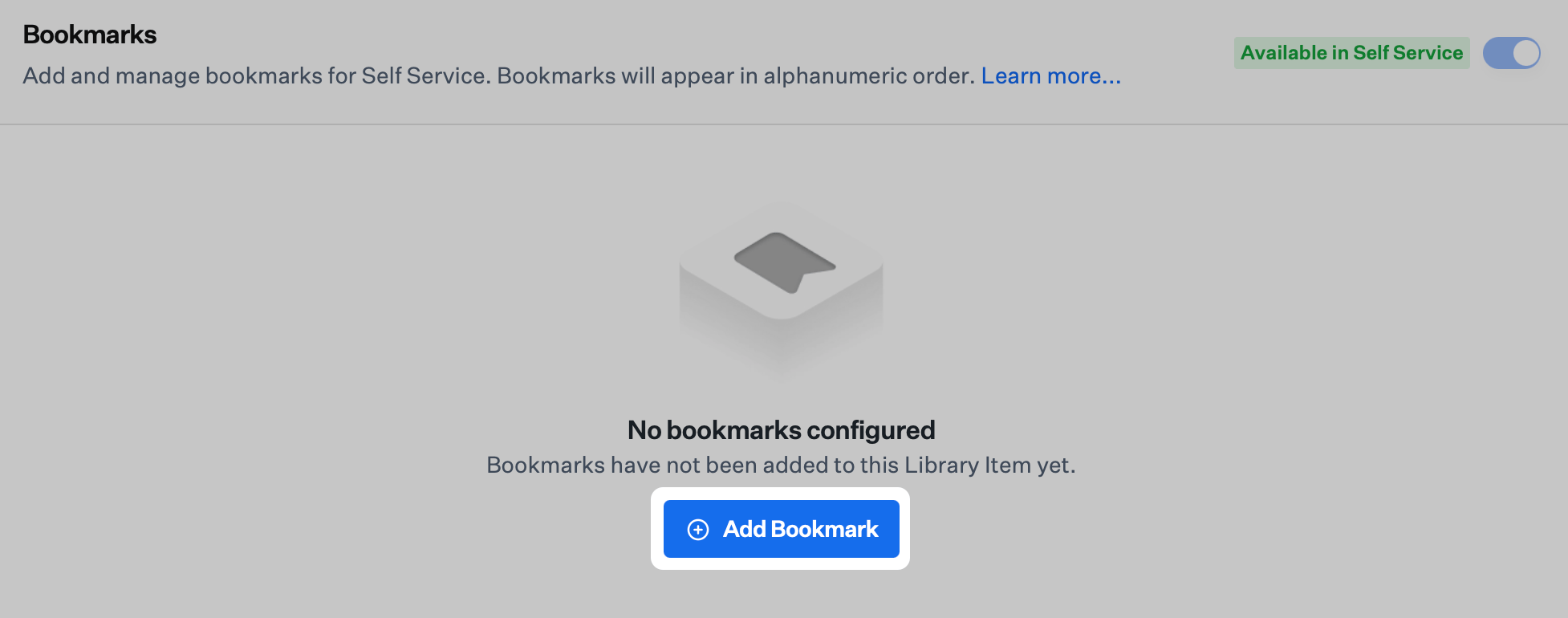
2
Introduce la URL
En el campo URL, introduce la URL correspondiente. Los marcadores admiten los siguientes esquemas de URL: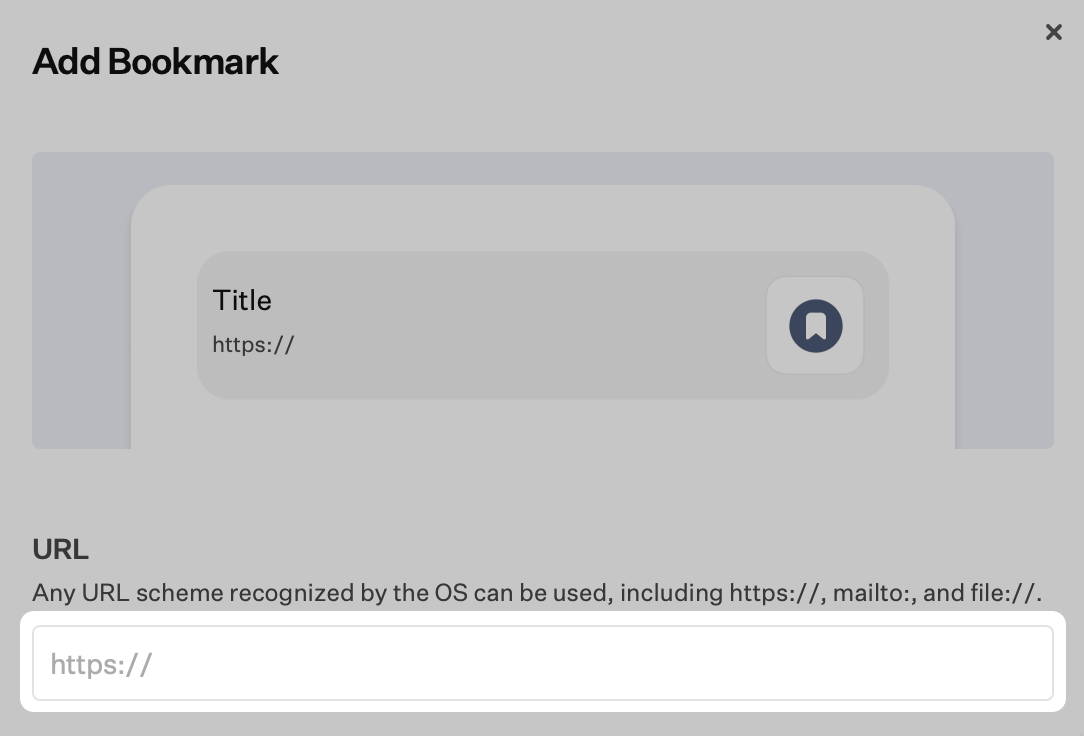
- http:// o https://: se abre en el navegador predeterminado, que es Safari a menos que el usuario haya seleccionado otro
- mailto://: se abre en la app de correo predeterminada, que es Mail a menos que el usuario haya seleccionado otra. En iOS y iPadOS, si el usuario aún no ha configurado una cuenta de correo, al tocar un marcador mailto:// se produce un error
- file:// (solo se admite en macOS): abre un archivo desde una ruta especificada. Se recomienda usar tres barras consecutivas, como file:///path/to/file, al definir rutas de archivo. macOS pide al usuario que conceda a Self Service permiso para leer la carpeta que contiene el archivo. Una vez que el usuario concede acceso de lectura a la carpeta, macOS no debería volver a preguntar
3
Configura los detalles del marcador
Opcionalmente, en el campo Icon, arrastra un icono personalizado o selecciona upload.
4
Establece el título del marcador
En el campo Title, introduce un título.
5
Selecciona una categoría
Opcionalmente, selecciona una Categoría de Self Service en la que se mostrará este marcador (consulta los ajustes de Self Service para editar tus categorías).
6
Establece el estado de recomendación
Opcionalmente, marca la casilla Recomendado.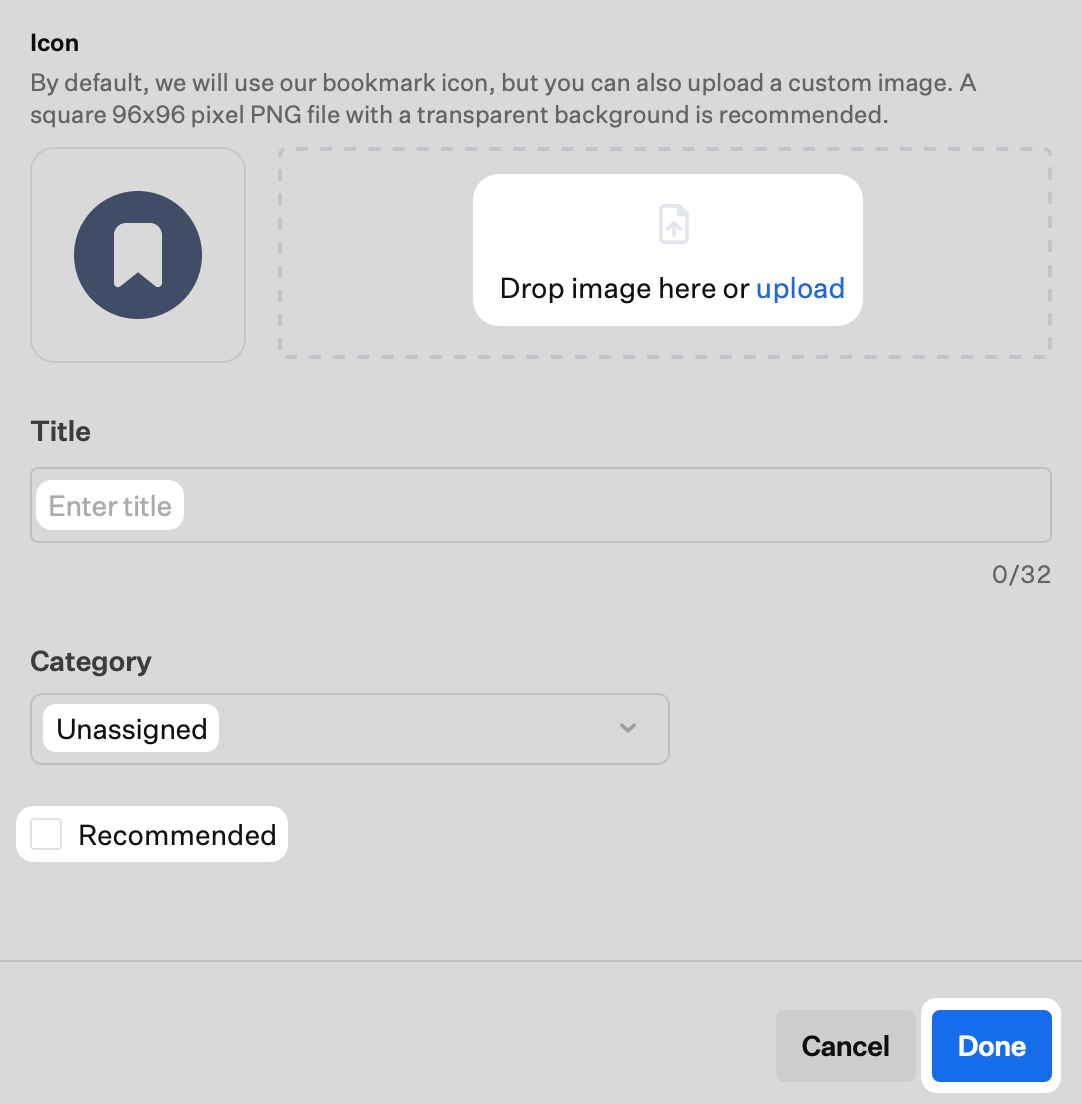
- Al abrir Self Service en macOS, Self Service muestra de forma predeterminada las apps, elementos y marcadores recomendados
- Al abrir Self Service en iOS y iPadOS, Self Service muestra de forma predeterminada las apps y marcadores recomendados en la parte superior
- En Self Service para macOS, los marcadores recomendados se muestran con un icono de estrella
7
Guarda el marcador
Selecciona Listo para guardar tu trabajo y volver a la lista de marcadores.
8
Añade más marcadores
Repite el proceso para añadir más marcadores.
Editar o eliminar un marcador
1
Accede a las opciones del marcador
En el lado derecho de la entrada del marcador, selecciona los puntos suspensivos.
2
Elige una acción
Selecciona Eliminar o Editar.
3
Guarda o cancela los cambios
Selecciona Cerrar para volver a la lista de marcadores sin guardar los cambios, o selecciona Listo para guardar los cambios y volver a la lista de marcadores.
4
Guarda el Library Item
Selecciona Guardar para guardar los cambios en el Library Item Bookmarks.
Consideraciones para varios Library Items de marcadores
- Puedes crear tantos Library Items Bookmarks como quieras. Self Service muestra el conjunto de todos los marcadores aplicables en cada sección
- Si creas un marcador en tu Library Item Bookmarks, pero ya existe en otro Library Item Bookmarks asignado a uno o más Blueprints asignados, Iru Endpoint muestra un cuadro de diálogo que pregunta si quieres “Save Duplicate Bookmarks?”
- Es posible que quieras mostrar un marcador con la misma URL en varias categorías según tus necesidades. Usar un Library Item Bookmarks independiente para cada categoría es una forma de conseguirlo
Consideraciones
- Compatibilidad con esquemas de URL: los marcadores admiten varios esquemas de URL, como http/https para enlaces web, mailto para direcciones de correo electrónico y file:// para archivos locales (solo macOS)
- Compatibilidad de plataformas: los marcadores en iOS y iPadOS requieren Self Service 1.4.4 o posterior
- Permisos de acceso a archivos: es posible que los usuarios de macOS tengan que conceder acceso de lectura a la carpeta para los marcadores file://, aunque normalmente es un permiso que se concede una sola vez
- Configuración del correo electrónico: los marcadores mailto:// requieren una configuración correcta de la cuenta de correo en los dispositivos iOS/iPadOS
- Organización por categorías: usa categorías para organizar los marcadores de forma lógica y mejorar la navegación del usuario
- Estrategia de recomendación: marca los marcadores importantes como recomendados para destacarlos ante los usuarios
- Iconos personalizados: sube iconos personalizados para que los marcadores sean más reconocibles visualmente
- Gestión de duplicados: ten en cuenta los posibles marcadores duplicados al usar varios Library Items
- Orden alfanumérico: los marcadores de cada categoría se ordenan alfabéticamente de forma automática
- Visualización multiplataforma: los marcadores recomendados se muestran de forma destacada tanto en macOS como en iOS/iPadOS
- Varios Library Items: crea Library Items independientes para distintas categorías o necesidades organizativas
- Experiencia del usuario: ten en cuenta la experiencia del usuario al organizar marcadores y categorías
- Gestión de recursos: revisa y actualiza periódicamente los marcadores para asegurarte de que sigan siendo relevantes y funcionales
- Pruebas y validación: prueba los marcadores en distintas plataformas y esquemas de URL para garantizar su correcto funcionamiento