Esta guía se aplica a computadoras Mac y computadoras Windows
Acerca de la configuración del Library Item EDR
El Library Item EDR es el componente principal de Iru Endpoint EDR. Configura los ajustes de detección, los modos de postura, las notificaciones para los usuarios finales y las listas personalizadas de permitidos y bloqueados para cumplir los requisitos de seguridad de tu organización.Añadir un Library Item EDR
Para añadir este Library Item a tu Library de Iru Endpoint, sigue los pasos de Resumen de la Library.1
Añadir el Library Item EDR
Abre la Iru Endpoint Web App y ve a tu Library. Añade un nuevo Library Item EDR y asígnale un Nombre.
2
Asignar a Blueprints
Asigna el Library Item a los Blueprints que contienen los dispositivos que deseas proteger.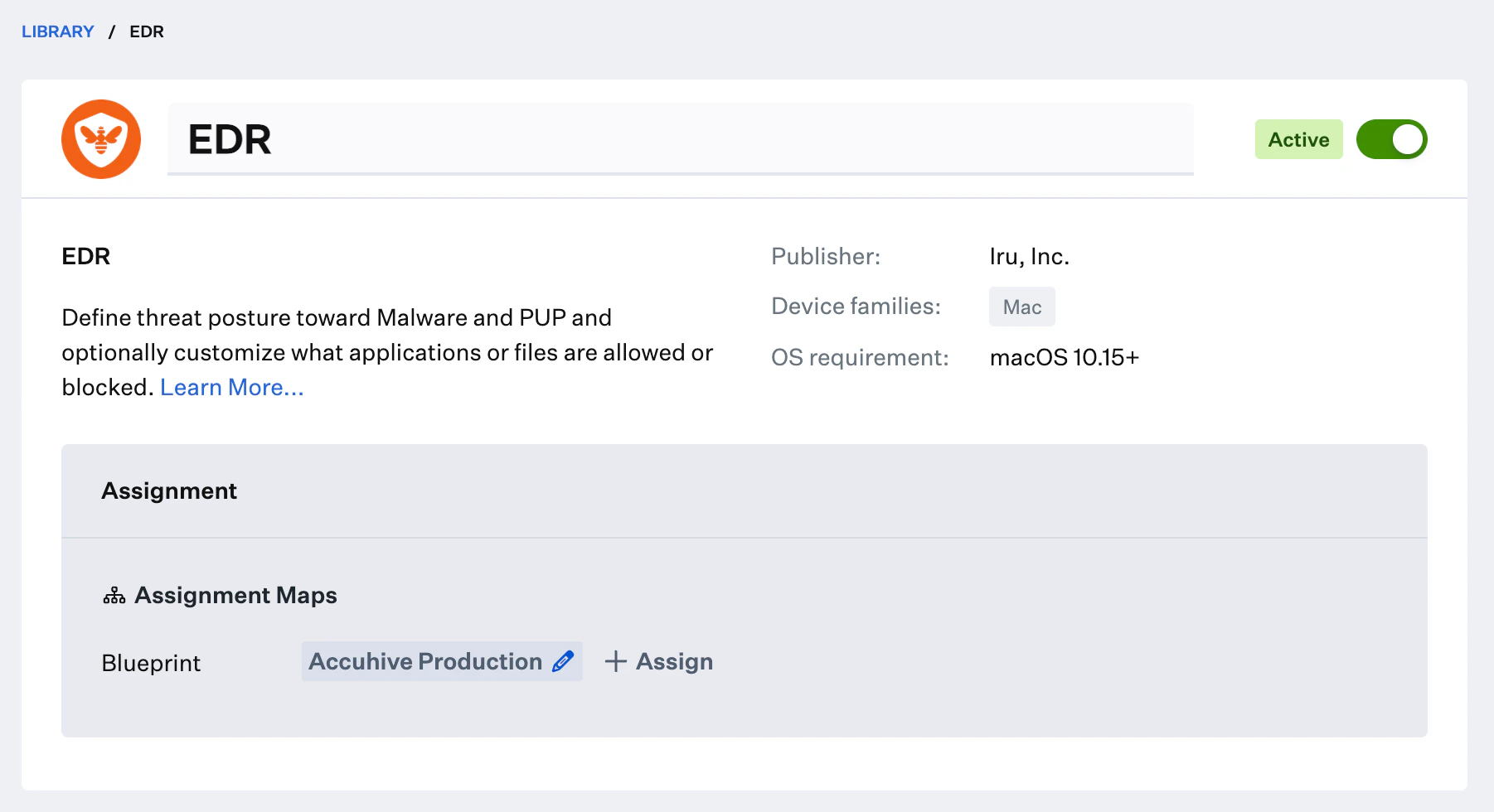
- macOS
- Windows
Configurar los ajustes de detección de archivos
Configura las preferencias de modo de postura individuales para Malware y PUPs. El modo Detect analiza e informa de los elementos maliciosos conocidos. El modo Protect analiza, informa y pone en cuarentena automáticamente los elementos maliciosos conocidos.1
Configurar la postura de malware
Selecciona Detect o Protect para Malware Posture.
2
Configurar la postura de PUP
Selecciona Detect o Protect para PUP Posture.
3
Configurar los ajustes de notificación
Si la postura de Malware o de PUP está establecida en Protect, aparece un interruptor Send user alerts para habilitar o deshabilitar las notificaciones para los usuarios finales.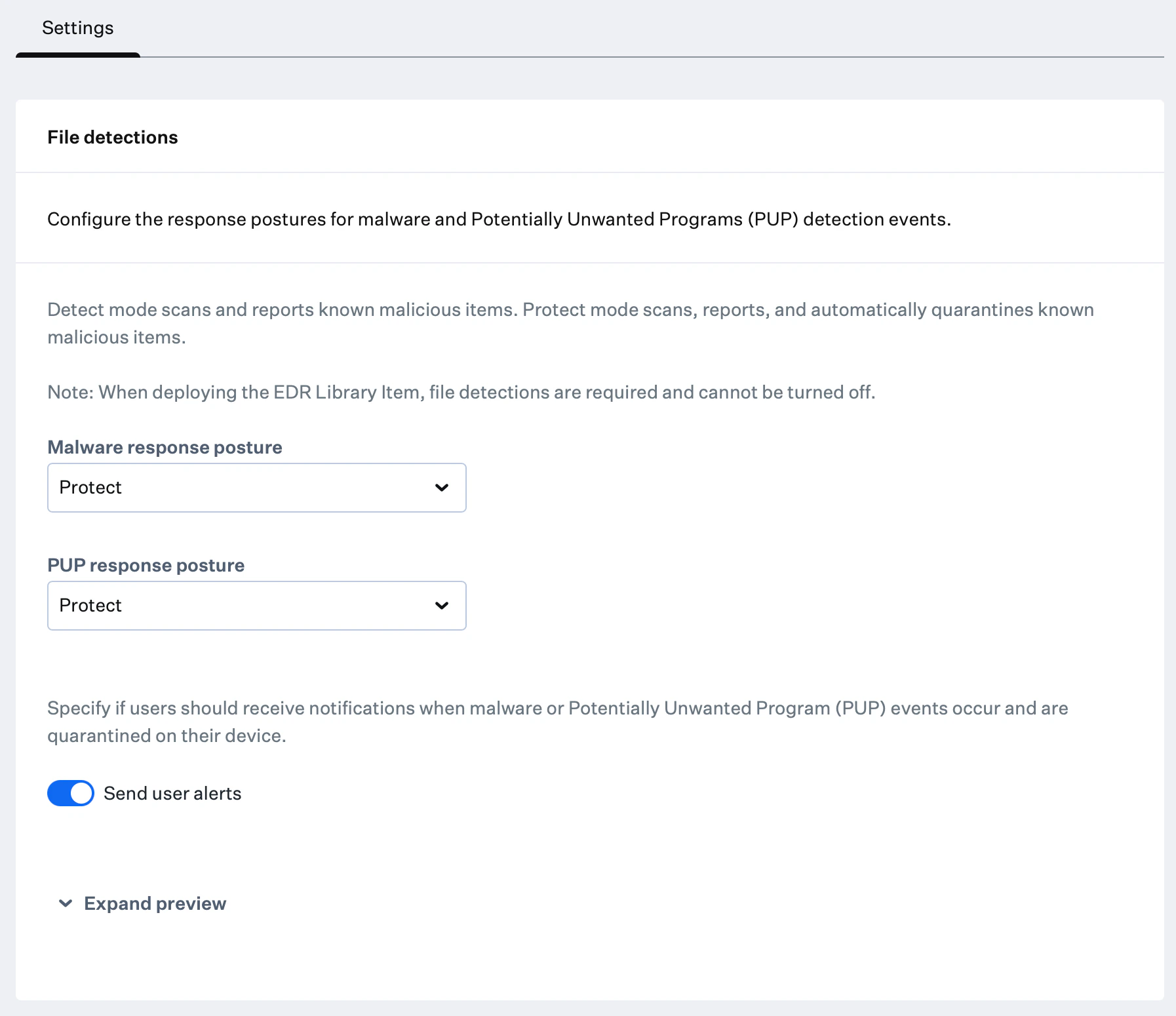
Puedes seleccionar Expand preview para ver una muestra de las notificaciones para los usuarios.
Configurar las detecciones de comportamiento
Las detecciones de comportamiento están activadas de forma predeterminada al crear un nuevo Library Item EDR, pero pueden desactivarse para adaptarse a ciertos flujos de trabajo.1
Habilitar las detecciones de comportamiento
Activa el interruptor para habilitar las detecciones de comportamiento.
2
Configurar la postura ante comportamientos maliciosos
En Malicious behavior posture, selecciona Detect o Protect.
- El modo Detect identifica e informa de las detecciones de comportamiento malicioso
- El modo Protect identifica, informa y bloquea las detecciones de comportamiento malicioso
3
Configurar los ajustes de notificación
Si Malicious behavior posture está establecido en Protect, aparece un interruptor Send user alerts para habilitar o deshabilitar las notificaciones para los usuarios.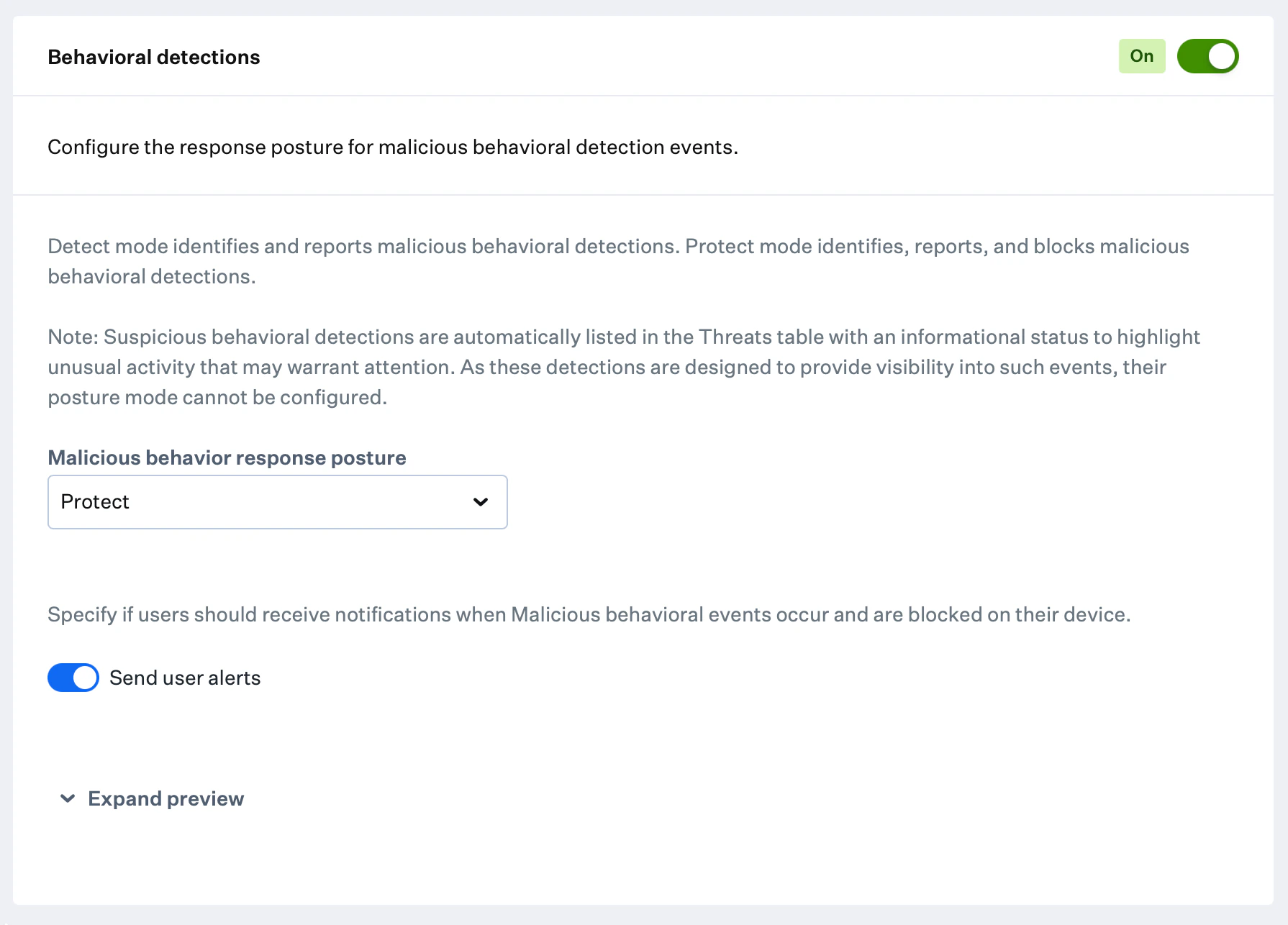
Puedes seleccionar Expand preview para ver una muestra de las notificaciones para los usuarios.
Eventos de seguridad en Self Service
Los usuarios finales pueden ver una lista de los archivos en cuarentena y los procesos bloqueados en sus computadoras Mac abriendo Self Service y seleccionando Security events en el menú de navegación del lado izquierdo.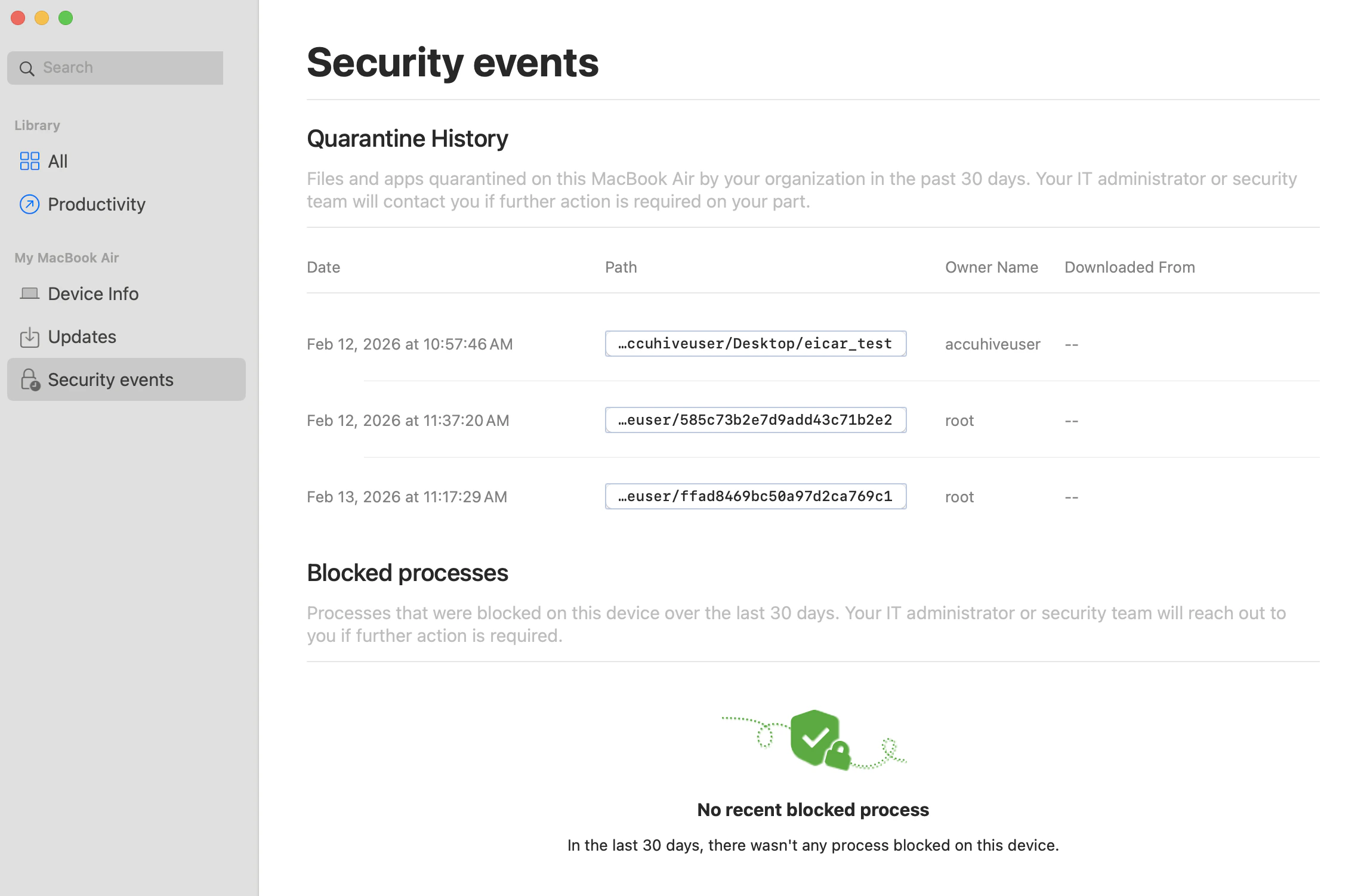
Configurar las listas de permitidos y bloqueados
Las listas de permitidos y bloqueados garantizan que determinados archivos o aplicaciones se permitan o bloqueen siempre en tu entorno, independientemente de si aparecen en las fuentes de amenazas de Iru Endpoint EDR.1
Añadir un nuevo elemento
Selecciona el botón + Add item.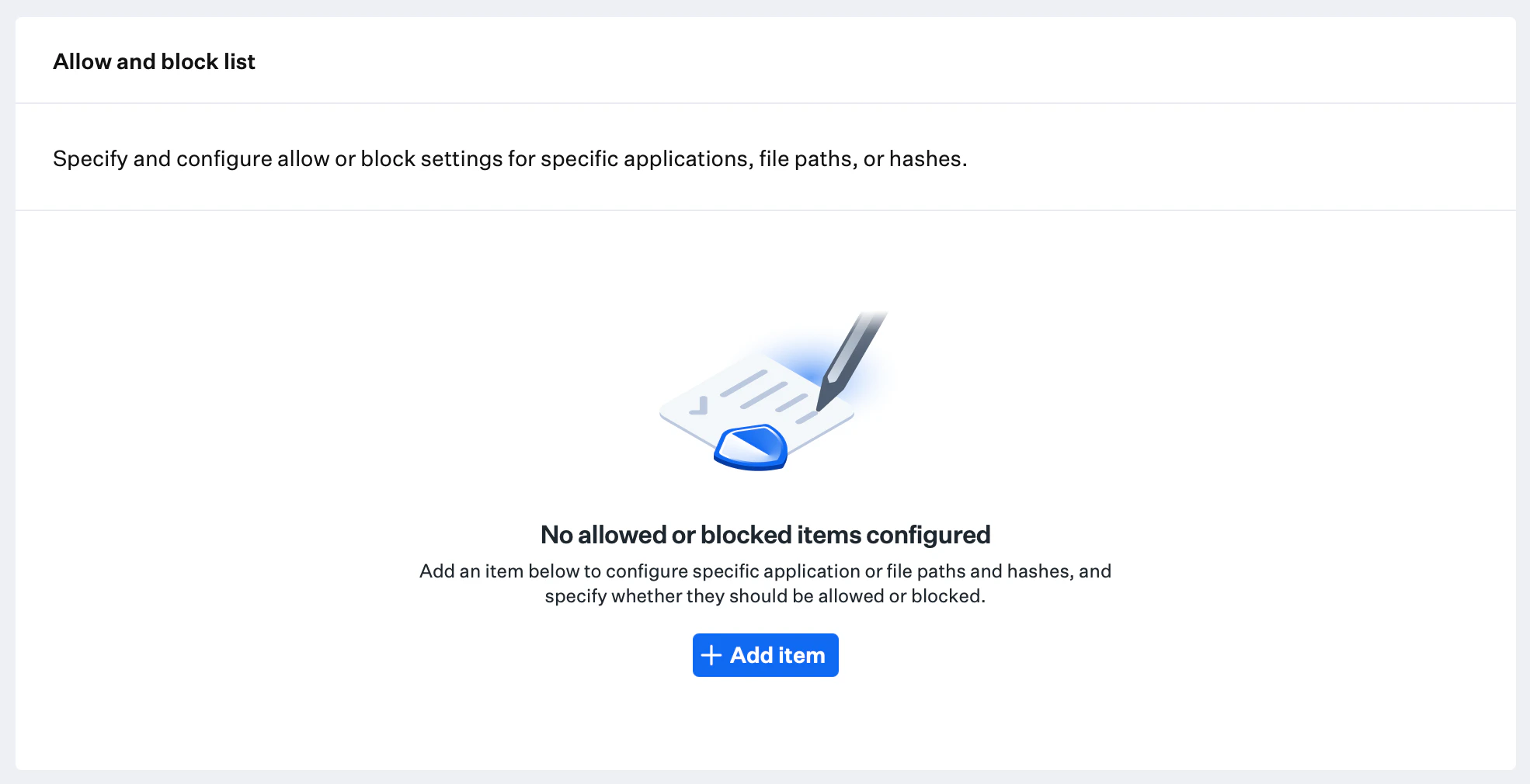
2
Configurar los detalles del elemento
Asigna un Nombre al elemento.
3
Establecer la acción del elemento
Selecciona Permitir para permitir un archivo o una aplicación. Selecciona Block para bloquearlo.
4
Seleccionar el tipo de elemento
Especifica el tipo de elemento Hash o Ruta para el archivo o la aplicación.
5
Introducir la información del elemento
Si seleccionaste Ruta, introduce la ruta de la aplicación o del archivo. Si seleccionaste Hash, introduce el hash del archivo.Para las entradas Ruta, se admite la coincidencia con comodines:
*coincide con caracteres dentro de un único segmento de ruta.**coincide con uno o más niveles de directorio (coincidencia recursiva).
/usr�2�file.bin.6
Añadir el elemento a la lista
Selecciona Añadir para añadir el elemento a la lista de permitidos y bloqueados.Opcionalmente, activa Add another item en la esquina inferior izquierda para seguir añadiendo elementos.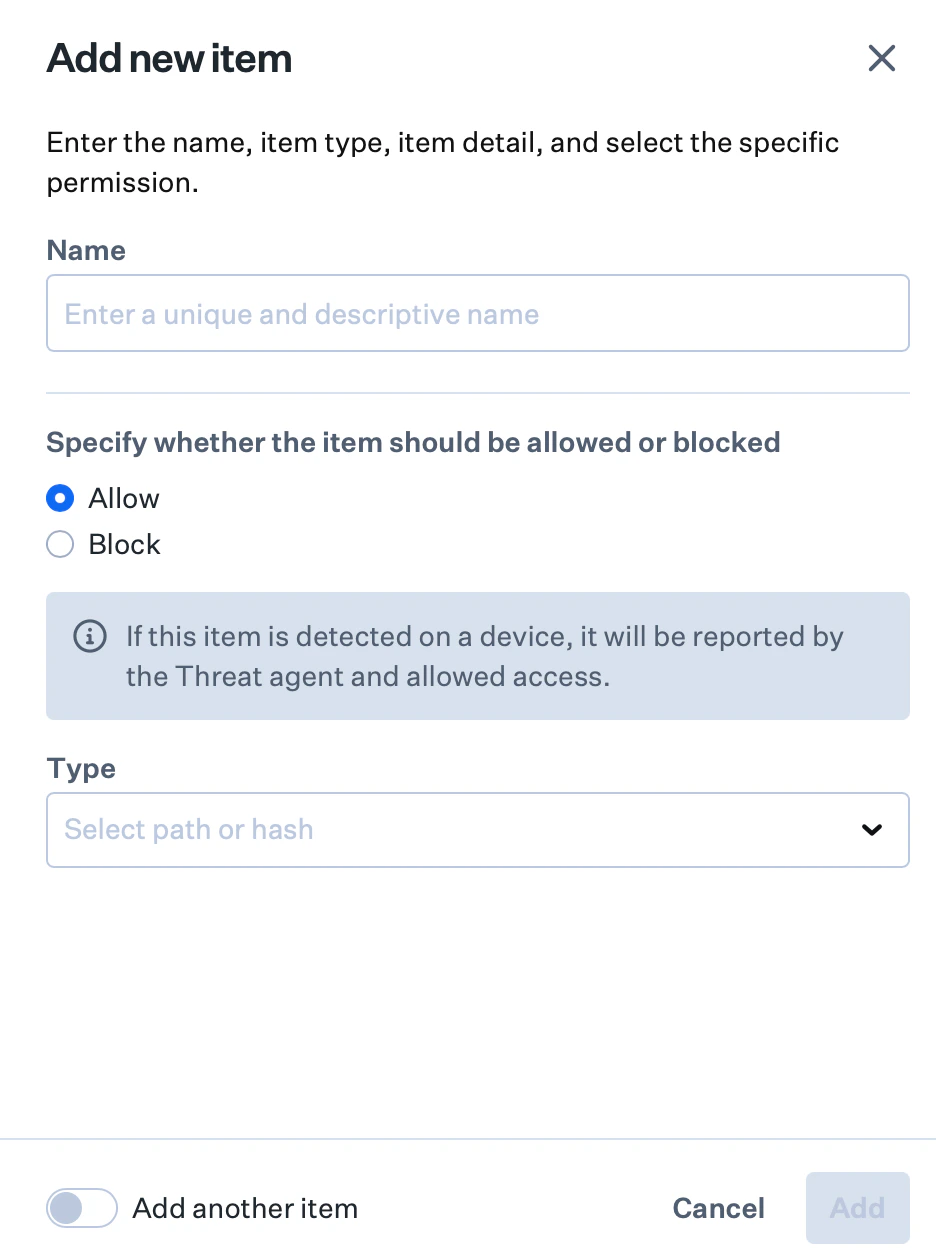
7
Guardar la configuración
Selecciona Guardar en la esquina inferior derecha. Los ajustes se implementan y se activan automáticamente en los dispositivos inscritos de los Blueprints asignados.
Determinar el valor hash
El tipo de elemento Hash solo se admite para archivos. El tipo de elemento Ruta se admite tanto para archivos como para aplicaciones.
Consideraciones
- Selección del modo de postura: elige Detect para obtener visibilidad sin bloquear, o Protect para poner en cuarentena activamente las amenazas conocidas
- Detección de comportamiento: habilita las detecciones de comportamiento para supervisar las amenazas; ten en cuenta su impacto en el rendimiento y en las tasas de falsos positivos
- Gestión de las alertas para usuarios: configura las alertas para usuarios para equilibrar la concienciación sobre seguridad con la experiencia del usuario cuando se ponen archivos en cuarentena
- Aislamiento de dispositivos: EDR proporciona el aislamiento de dispositivos para aislar de la red los dispositivos comprometidos
- Gestión de las listas de permitidos y bloqueados: mantén listas precisas para evitar que se bloqueen aplicaciones legítimas y, al mismo tiempo, garantizar que se identifique el software malicioso
- Configuración por hash o por ruta: usa entradas basadas en hash para versiones de archivo específicas y entradas basadas en ruta para aplicaciones que puedan actualizarse con frecuencia
- Pruebas y validación: prueba los cambios de configuración en un dispositivo piloto antes de una implementación amplia
Próximos pasos
Consulta Probar la detección de malware de EDR para validar tu implementación.Ver el historial de ediciones del Library Item EDR
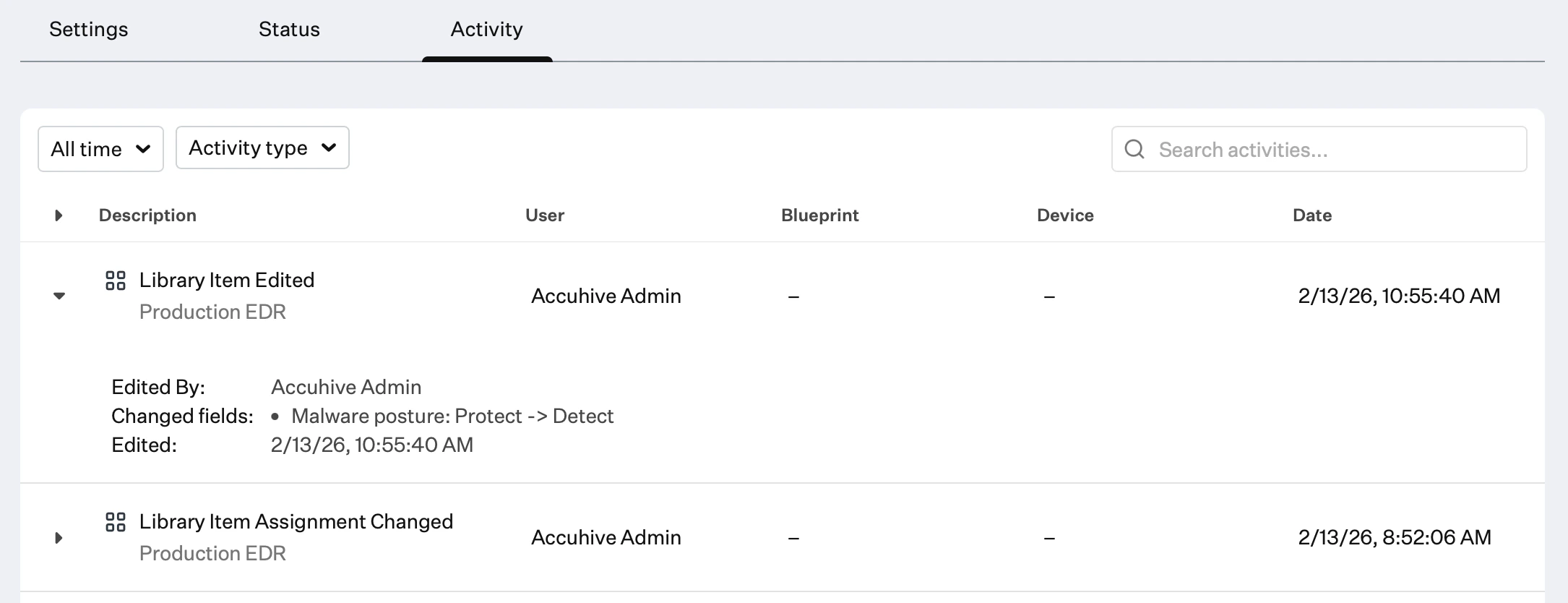
Puedes auditar los cambios en el Library Item EDR en la pestaña Activity del Library Item o en la página Activity. Esto muestra qué configuraciones cambiaron, el estado anterior y quién realizó el cambio.1
Acceder al registro de actividad
Selecciona Actividad en tu Library Item EDR o el icono Actividad en la barra de navegación superior derecha para abrir la página Activity.
2
Revisar los cambios
Selecciona el triángulo desplegable junto a Library Item Edited en la entrada que deseas revisar.