

Esta guía se aplica a computadoras Mac
Descargar e instalar iMazing Profile Editor
1
Descargar iMazing Profile Editor
Descarga iMazing Profile Editor desde su sitio web o desde el Mac App Store.
2
Instalar la aplicación
Si lo descargaste directamente, abre iMazingProfileEditorMac.dmg y arrastra iMazing Profile Editor.app a tu carpeta Aplicaciones.
Crear tu perfil del Dock
Una vez que tengas abierto iMazing Profile Editor, sigue estos pasos.1
Configurar los ajustes generales
Selecciona el dominio General en el lado izquierdo y configura los ajustes básicos del perfil:
- Configura Nombre con el nombre que quieras darle al perfil
- Configura Identifier con una cadena única
- Configura Organización con el nombre de tu organización
- Configura Payload Description para describir el propósito del perfil
2
Configurar el alcance de la carga útil
Configura Payload Scope en System.
3
Agregar la carga útil de configuración del Dock
En el cuadro de búsqueda de la esquina superior derecha, busca Dock y selecciona Add Configuration Payload.
4
Configurar las opciones del Dock
Configura las opciones correspondientes dentro de la carga útil Dock.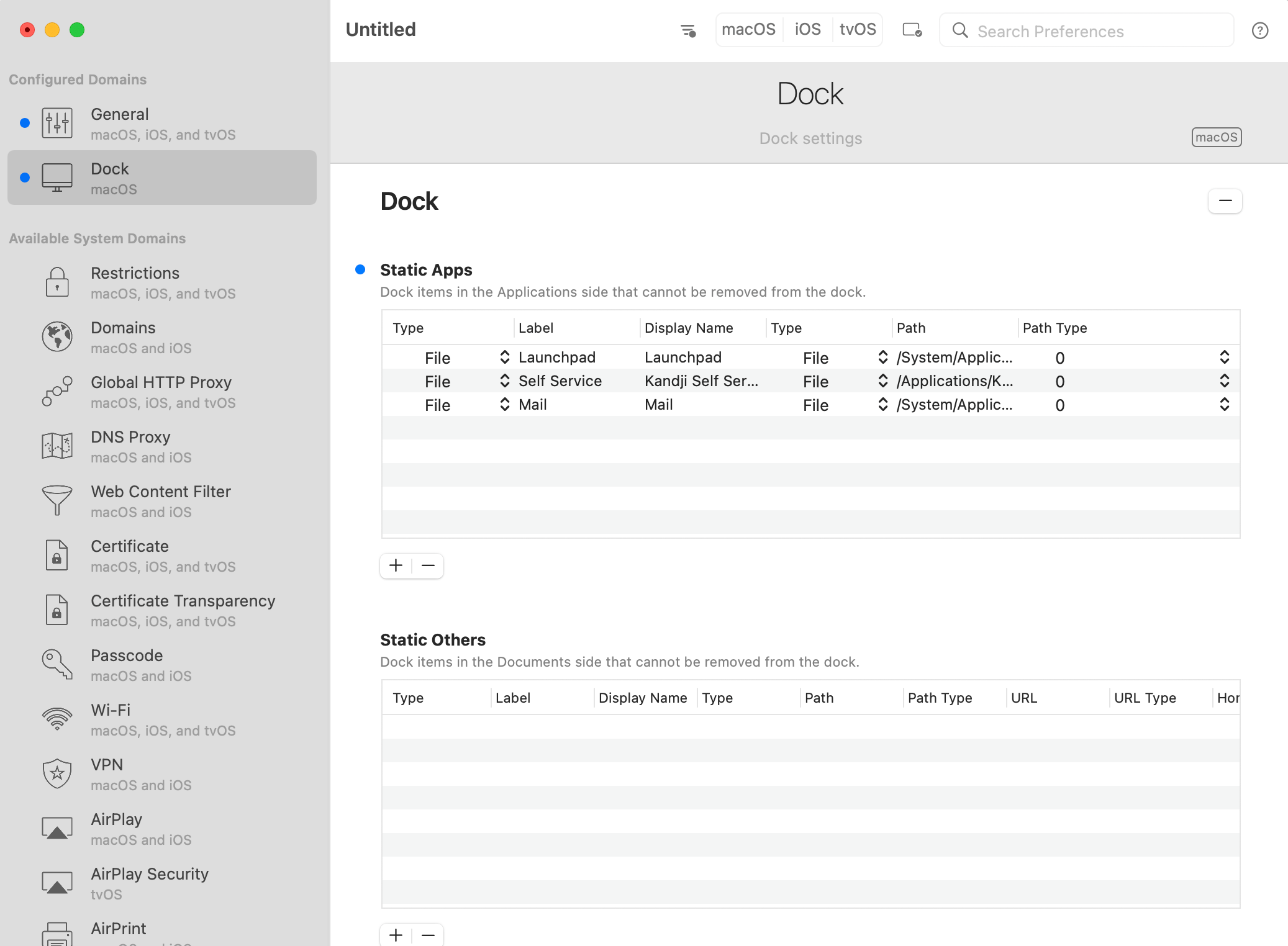
5
Guardar el perfil
Ve a la barra de menús y selecciona File > Guardar; luego, selecciona una ubicación y guarda tu perfil.
Si implementas el perfil con Iru Endpoint, no necesitas firmarlo. Iru Endpoint firma el perfil durante la implementación.
Agregar tu Library Item de perfil personalizado
Para agregar este Library Item a tu Library de Iru Endpoint, sigue los pasos descritos en el artículo Descripción general de la Library.Cargar tu perfil personalizado del Dock en Iru Endpoint
1
Asignar un nombre al perfil
Asigna un nombre descriptivo a tu perfil.
2
Seleccionar el Blueprint
Selecciona un Blueprint en el menú desplegable Blueprint Assignment.
3
Configurar la familia de dispositivos
Configura la familia de dispositivos en Mac.
4
Cargar el perfil
Arrastra y suelta tu perfil del Dock para cargarlo.
5
Guardar la configuración
Guarda tu perfil personalizado.