Esta guía se aplica a computadoras Mac
Ten en cuenta que, según la aplicación y la versión específicas que tengas instaladas, la ruta de la app, el acceso de privacidad y los requisitos de System Extension pueden variar. Como práctica recomendada, te sugerimos probar a fondo cualquier Custom App antes de implementarla en una Mac en un entorno de producción.

Requisitos previos

  • Paquete(s) de instalación de Bitdefender desde tu portal de administración de Bitdefender. Asegúrate de configurar una contraseña de desinstalación en la configuración del paquete
    • Si tienes tanto computadoras Mac con procesador Intel como computadoras Mac con Apple silicon, descarga los paquetes macOS kit (Intel x86) y macOS kit (Apple Silicon). Solo necesitas incluir uno de los archivos install.xml. El script posterior a la instalación que se usa en esta guía admite ambos tipos de instalador
    • Si solo implementas en una arquitectura, igualmente necesitarás ese paquete de instalación y el archivo install.xml incluido
  • Script generador de certificados PFX de Bitdefender (enlace de GitHub)
  • Perfil de configuración de Bitdefender (enlace de GitHub)
    • Este perfil de configuración habilita el acceso total al disco para Notificaciones, System Extensions, el certificado SSL CA de Bitdefender, las preferencias de privacidad (PPPC) y un filtro de contenido de red
  • Perfil de configuración de Bitdefender para macOS 15 o posterior (enlace de GitHub)
    • Este perfil de configuración incluye el campo NonRemovableFromUISystemExtensions para dispositivos con macOS 15 o posterior
  • Perfil de administración de servicios de Bitdefender (enlace de GitHub)
    • Este perfil de configuración permite los elementos en segundo plano administrados para Bitdefender
  • Script de auditoría y aplicación de Bitdefender (enlace de GitHub)
  • Script posterior a la instalación de Bitdefender (enlace de GitHub)

Crear un certificado PFX

Esta sección describe la creación de un certificado PFX para Bitdefender que se puede cargar en Iru Endpoint en un Library Item de certificado.
Bitdefender requiere que se cree un certificado PFX y se implemente en macOS. Esta sección se basa en la guía de BitDefender, que puedes consultar para obtener más información.
1

Abrir el script generador de certificados

Abre el script generador de certificados PFX en un editor de texto o IDE como VScode o BBEdit.
2

Configurar la información del certificado

Completa la sección de información del certificado del script:
3

Guardar el script

Guarda el script actualizado en tu escritorio.
4

Abrir Terminal

Abre Terminal.app.
5

Ejecutar el generador de certificados

Ejecuta el siguiente comando en Terminal:
6

Ingresar la contraseña

Cuando se te solicite, ingresa y verifica la contraseña usada en la configuración del instalador de Bitdefender que definiste en tu portal de Bitdefender.
7

Copiar el hash de la contraseña

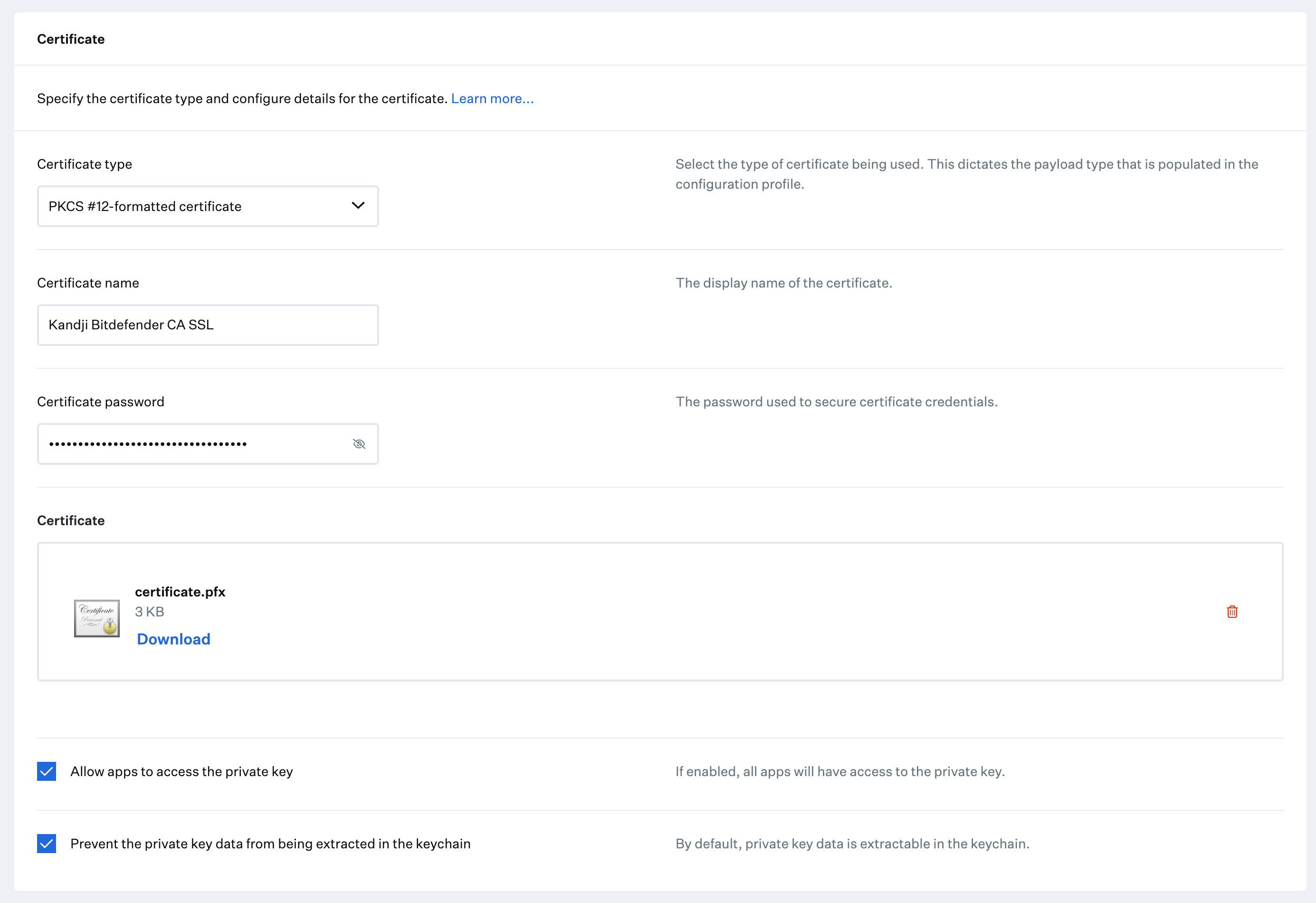
Cuando el script termine, deberías ver el hash de la contraseña usado para generar el certificado. Copia el hash generado y pégalo en el campo de contraseña al crear el Library Item de certificado en Iru Endpoint:
8

Ubicar el archivo del certificado

Debería abrirse una ventana de Finder.app en tu escritorio que muestre el archivo certificate.pfx.
9

Cargar el certificado

Carga este certificado en Iru Endpoint en un Library Item de certificado.
Library Item de certificado con el archivo PKCS #12 certificate.pfx cargado

Agregar un Library Item de perfil personalizado

Para agregar este Library Item a tu Library de Iru Endpoint, sigue los pasos descritos en el artículo Descripción general de la Library.

Configurar los perfiles de Bitdefender

1

Crear el perfil

Asigna un nombre al perfil.
2

Seleccionar la plataforma

En Instalar en, selecciona Mac.
3

Asignar a un Blueprint

Asigna tu perfil personalizado a un Blueprint.
4

Cargar el archivo de configuración

Carga el archivo bitdefender_settings.mobileconfig que descargaste previamente.
5

Guardar el perfil

Selecciona Guardar.
6

Crear perfiles adicionales

Repite los pasos anteriores para los archivos bitdefender_settings_macOS15.mobileconfig y bitdefender_service_management.mobileconfig que descargaste en la sección de requisitos previos.
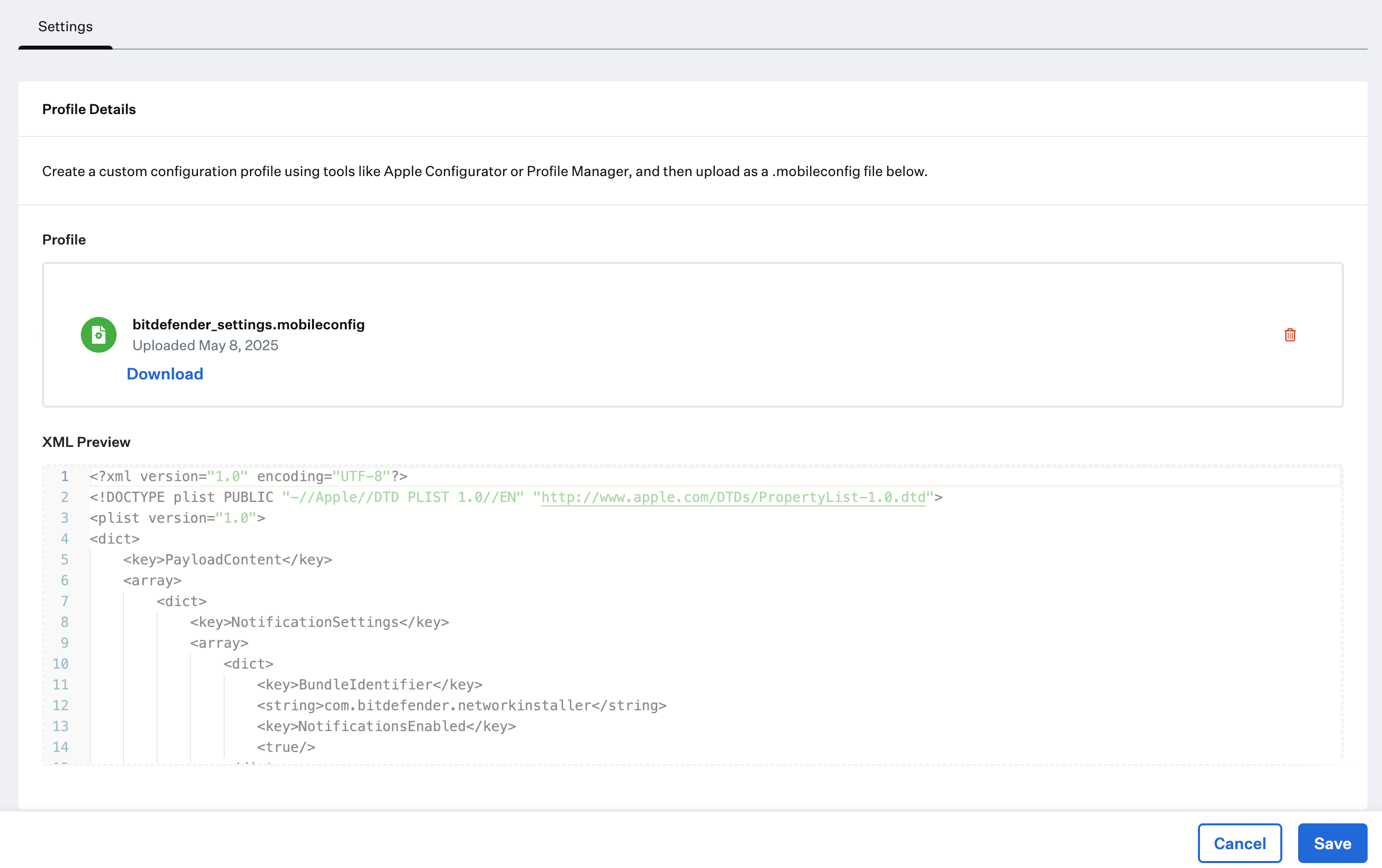
Perfil personalizado con bitdefender_settings.mobileconfig cargado

Comprimir los archivos del instalador

Antes de cargar los archivos del instalador en Iru Endpoint, primero debes comprimirlos juntos.
1

Ubicar los archivos del instalador

Ve a los archivos del instalador de Bitdefender que descargaste anteriormente desde la consola de Bitdefender. Si descargaste los archivos DMG de Intel y Apple ARM, es posible que primero debas montarlos y luego extraer los archivos del instalador.
2

Organizar los archivos

Coloca el o los paquetes de instalación, el archivo installer.xml y el archivo certificate.pfx en la misma ubicación, como tu escritorio. Solo se necesita un archivo installer.xml; funciona tanto el de la descarga de Intel como el de la descarga de ARM.
3

Seleccionar todos los archivos

Selecciona todos los archivos a la vez.
4

Comprimir los archivos

Haz Control-clic en los archivos seleccionados y elige Compress en el menú. Un cuadro de diálogo muestra el progreso de la compresión.
5

Cambiar el nombre del archivo comprimido

Se debería crear un archivo Archive.zip en el mismo directorio. Puedes cambiarle el nombre a algo como bitdefender_install.zip. Este es el archivo que se cargará en Iru Endpoint en la siguiente sección.

Custom App

Para agregar este Library Item a tu Library de Iru Endpoint, sigue los pasos descritos en el artículo Descripción general de la Library.
1

Asignar un nombre a la Custom App

Asigna un nombre a la Custom App. Opcionalmente, agrega un icono personalizado.
2

Asignar a un Blueprint

Asígnala al Blueprint que desees.
3

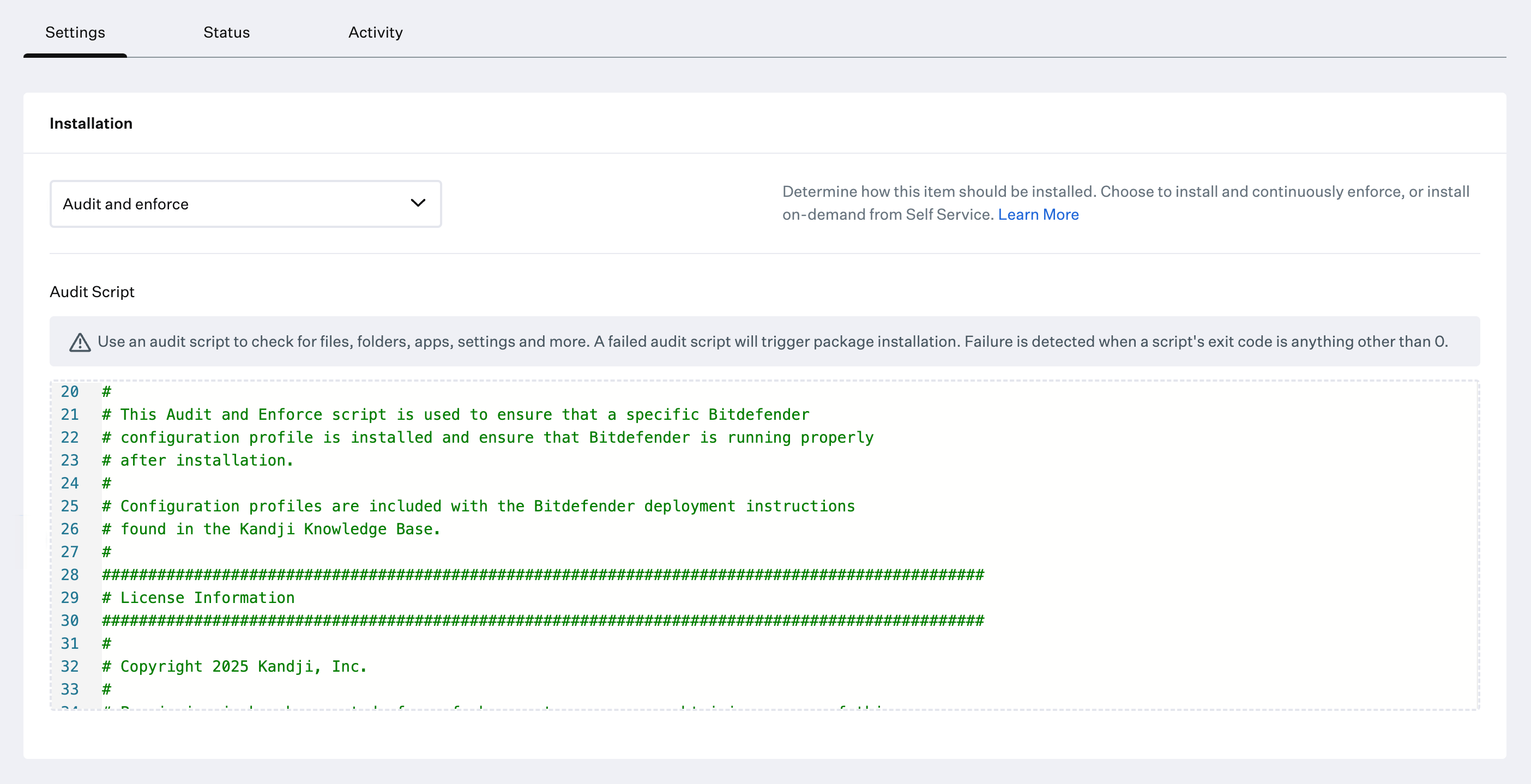
Configurar el tipo de instalación

Cambia el tipo de instalación a Audit and enforce.
4

Configurar el script de auditoría

Copia el script bitdefender_ae_script.zsh que descargaste en la sección de requisitos previos y pégalo en el cuadro de texto Audit & Enforce. No es necesario modificarlo. El script busca dos identificadores de perfil y el nombre de la app de Bitdefender instalada antes de intentar una instalación. Además, el script busca dos Launch Daemons en las computadoras donde la app ya está instalada para asegurarse de que se ejecute como se espera. Si deseas usar este script con otro perfil, actualiza la información del prefijo del identificador de perfil para que coincida con la de tu perfil:
Script Audit and enforce de la Custom App para Bitdefender
5

Configurar el tipo de implementación

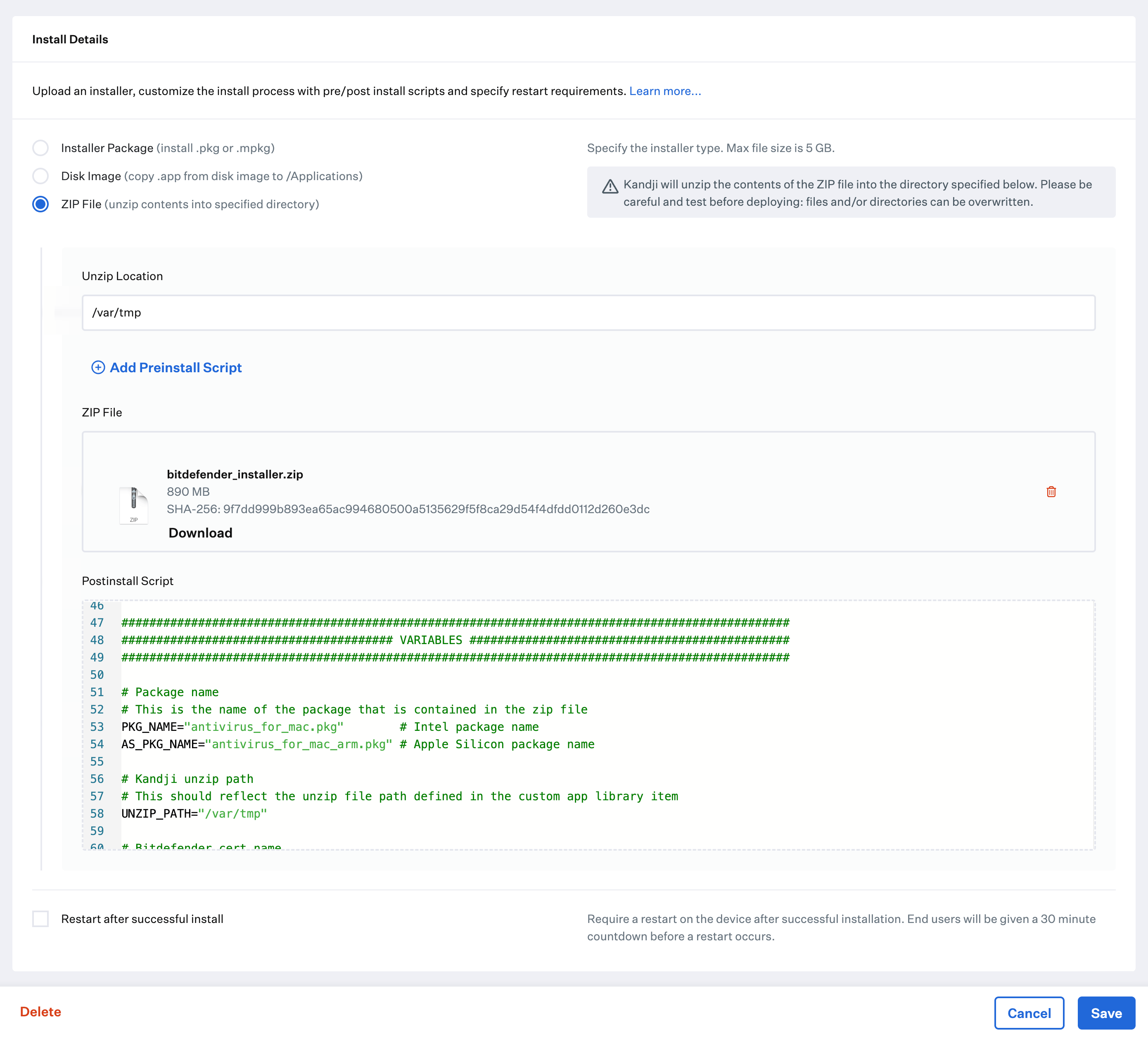
Selecciona ZIP File (unzip contents into specified directory) como tipo de implementación.
6

Configurar la ubicación de descompresión

Configura Unzip Location en /var/tmp.
7

Cargar el instalador

Carga el archivo zip del instalador que preparaste anteriormente.
8

Agregar un script posterior a la instalación

Selecciona Add Postinstall Script.
9

Configurar el script posterior a la instalación

Copia el script posterior a la instalación que descargaste en la sección de requisitos previos y pégalo en el campo de texto posterior a la instalación. Asegúrate de copiar todo el texto, incluida la línea #!/bin/sh (shebang) de la parte superior.
  • Asegúrate de que los nombres de los paquetes coincidan con los nombres descargados de Bitdefender
  • Asegúrate de que el nombre del archivo del certificado coincida con el archivo de certificado que creaste siguiendo el artículo de Bitdefender
10

Guardar la Custom App

Selecciona Guardar.
Instalación ZIP de la Custom App con el script posterior a la instalación de Bitdefender

Implementar con Assignment Maps

Dos de los perfiles personalizados de Bitdefender necesitan lógica condicional para garantizar que se implementen en los dispositivos correctos. Un Assignment Map ofrece una solución sencilla para todos tus dispositivos en una sola vista práctica. Revisa nuestros artículos Crear un Blueprint y Usar lógica condicional en los Blueprints.
1

Crear el bloque condicional base

Comienza con el bloque condicional For All devices on this Blueprint.
2

Asignar la Custom App

Asigna la Custom App Bitdefender al bloque. Si se necesitan varias Custom Apps, crea un bloque condicional con condiciones para las distintas versiones del instalador.
3

Asignar el certificado

Asigna el Library Item de certificado de Bitdefender al bloque condicional.
4

Asignar el perfil de configuración

Asigna el perfil personalizado bitdefender_settings al bloque condicional.
5

Configurar la condición de macOS 13 o posterior

Configura la parte superior del bloque condicional como If macOS is greater than or equal to 13.0.
6

Asignar el perfil de administración de servicios

Asigna el perfil personalizado bitdefender_service_management al bloque condicional.
7

Configurar la condición de macOS 15 o posterior

Configura la parte superior del bloque condicional como If macOS is greater than or equal to 15.0.
8

Asignar el perfil de configuración para macOS 15 o posterior
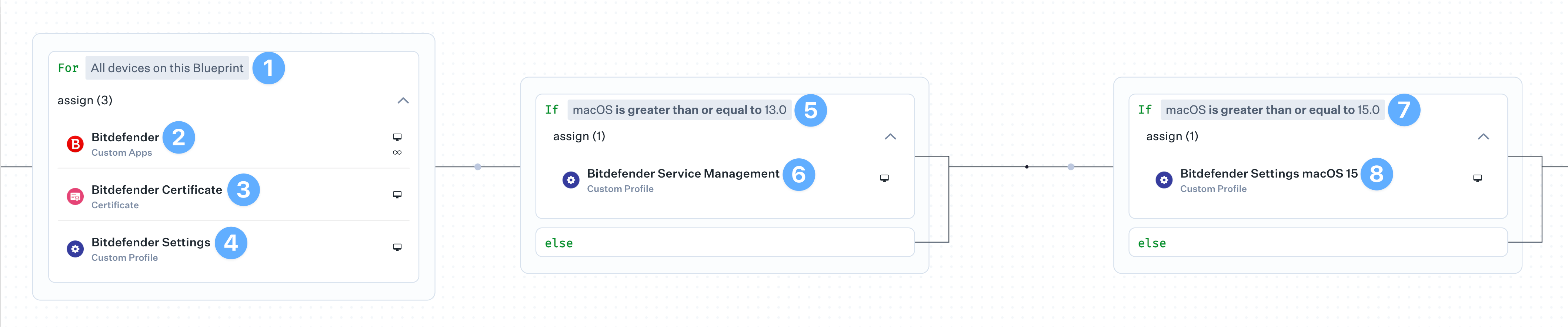
Asigna el perfil personalizado bitdefender_settings_macOS15 al bloque condicional.
Assignment Map con lógica condicional de Bitdefender por versión de macOS