

Esta guía se aplica a computadoras Mac
Acerca de la CLI del Iru Agent
El Iru Agent ofrece un conjunto de potentes comandos de Terminal que brindan a los administradores control e información adicionales sobre su flota de dispositivos. Aunque algunos comandos solo se pueden ejecutar localmente en un dispositivo mediante Terminal, otros se pueden implementar mediante un Library Item Custom Script para obtener una mayor flexibilidad.Desde el 8 de abril de 2026, las aplicaciones se actualizaron de la marca Kandji 


Comandos solo locales
Los siguientes comandos deben ejecutarse directamente en un dispositivo en Terminal. No se pueden implementar mediante un Library Item Custom Script ni Custom App.Modo interactivo (TUI)
Ejecutasudo iru sin subcomando ni opciones para abrir una interfaz de usuario de terminal (TUI): un flujo de pantalla completa basado en menús en Terminal para que puedas explorar y desencadenar acciones habituales del agente sin escribir comandos ni indicadores completos.
Terminal
Run
El agente se ejecutará y realizará un check-in de inmediato. Normalmente, el agente realiza un check-in cada 15 minutos. Sin conexión a Internet, el agente se ejecutará en modo sin conexión.Terminal
--reset-daily para forzar la ejecución del trabajo diario del agente aunque ya se haya ejecutado en las últimas 24 horas:
- Blueprint Parameters: los Parameters diarios se ejecutan aunque ya se hayan ejecutado en las últimas 24 horas.
- Scripts personalizados: también se ejecutan los Custom Scripts cuya frecuencia es diaria, no solo los scripts que se ejecutan en cada check-in o que se aplican de forma continua.
- Inventario de aplicaciones: recopila el inventario de aplicaciones (incluidos los comandos MDM) e ignora la programación de inventario de una vez al día.
Terminal
Ejecutar la actualización diaria del inventario de MDM
El agente solicitará al servidor MDM que inicie sus comandos MDM diarios, como la validación de Apps & Books de Apple Business o Apple School Manager, así como la consulta de cierta información del dispositivo.Terminal
Recopilar aplicaciones
Recopila el inventario completo de aplicaciones de la Mac.Terminal
Ejecutar Library Items
Comprueba si hay Library Items para ejecutar.Terminal
--item con --reset-daily (igual que -F):
Terminal
Imprimir los registros del Iru Agent
Imprime las entradas de registro del subsistema del Iru Agent desde el sistema de registro unificado. La opción--last es obligatoria y especifica el número de segundos anteriores de los que se imprimirán los registros. Reemplaza <seconds> por un número, como 300. (Los resultados que se muestran realmente están limitados según el almacenamiento disponible del registro unificado).
Redirige la salida del comando con > para guardarla en un archivo de registro externo.
Terminal
El registro unificado es independiente de la marca del producto: los identificadores de subsistema en la Mac siguen usando el prefijo
io.kandji en los predicados de log show y en log config --subsystem, como en los ejemplos siguientes. Usa esas cadenas para que los comandos coincidan con lo que registra el sistema.Terminal
Terminal
Terminal
Comando de registro con predicado de subsistema y opciones.
Terminal
- io.kandji.beekeeper
- io.kandji.cli
- io.kandji.daemon
- io.kandji.installer
- io.kandji.library-manager
- io.kandji.menu
- io.kandji.passport
- io.kandji.parameter-agent
- io.kandji.self-service
- io.kandji.liftoff
EDR
Enumera los archivos en cuarentena.Terminal
Terminal
Comandos que se pueden usar en scripts
Estos comandos se pueden ejecutar mediante un Library Item Custom Script o Custom App. También se pueden ejecutar localmente en una Mac en Terminal.Reiniciar
Esta opción se puede usar en flujos de trabajo con scripts para forzar un reinicio aprovechando el Iru Agent y la aplicación de la barra de menús. Visualmente es similar al reinicio forzado durante la habilitación de FileVault o una actualización de Managed OS. Esto inicia un reinicio mostrando al usuario que tiene la sesión iniciada un temporizador de cuenta regresiva. Si no se especifica ningún retraso, se usará el valor predeterminado de 1800 (30 minutos). Si no hay ningún usuario con la sesión iniciada, se ignorará el retraso y la Mac se reiniciará de inmediato. Reemplaza<seconds> por la duración de la cuenta regresiva en segundos (por ejemplo, 300 para cinco minutos).
Terminal
Terminal
Dock
Esta opción se puede usar en flujos de trabajo con scripts para agregar elementos al final del Dock de macOS o quitar elementos del Dock de macOS del usuario que tiene la sesión iniciada. La aplicación a la que hace referencia el identificador de paquete debe estar en la carpeta /Applications. Si especificas opcionalmente la opción —all, el icono se agrega al final del Dock para todas las cuentas de usuario.Terminal
Terminal
Alerta
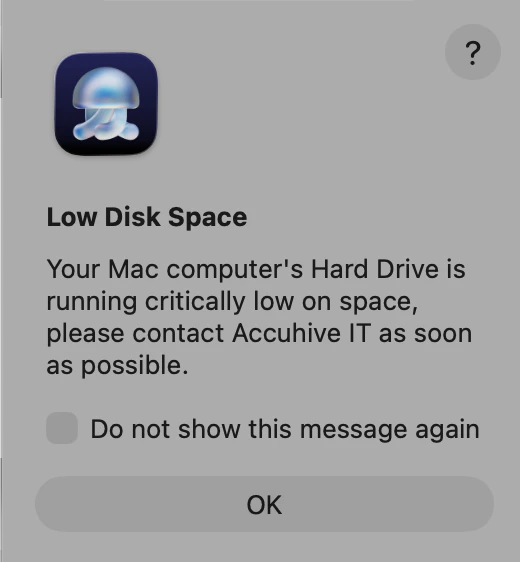
Este comando se puede usar en flujos de trabajo con scripts para mostrar una alerta a los usuarios.Terminal
A continuación se muestra un ejemplo del comando subyacente para una alerta y la experiencia resultante en macOS Tahoe:
Terminal
Enviar diagnósticos
Envía diagnósticos a Iru Endpoint. Equivale al elemento del menú de acciones (engranaje) disponible en el menú de Iru.Terminal
Versión
Muestra la versión instalada del Iru Agent.Terminal
Ayuda
Muestra el texto de ayuda.Terminal