

Esta guía se aplica a computadoras Mac
El tamaño máximo de carga de archivos de Iru Endpoint es de 5 GB.
Preparar las fuentes
Selecciona tus archivos o carpetas de fuentes, haz clic con el botón derecho (o Control-clic) sobre ellos y elige Compress. Opcionalmente, asigna un nombre descriptivo al nuevo archivo ZIP.Agregar una Custom App
Para agregar este Library Item a tu Library de Iru Endpoint, sigue los pasos descritos en el artículo Descripción general de la Library.Configurar la Custom App
1
Asignar un nombre a la Custom App
Asigna un nombre descriptivo a tu Custom App.
2
Asignar a Blueprints
Asigna tu Custom App a los Blueprints que desees.
3
Configurar la frecuencia de ejecución
Selecciona Instalar una vez por dispositivo como frecuencia de ejecución.
4
Configurar Self Service
Opcionalmente, activa la opción para que el Library Item esté disponible en Self Service y elige las personalizaciones que desees.
5
Seleccionar el método de instalación
Selecciona ZIP File.
6
Configurar la ubicación de descompresión
Para garantizar que las fuentes sean accesibles para todos los usuarios de una computadora, especifica /Library/Fonts como Unzip Location.
7
Cargar el archivo ZIP
Carga tu archivo ZIP.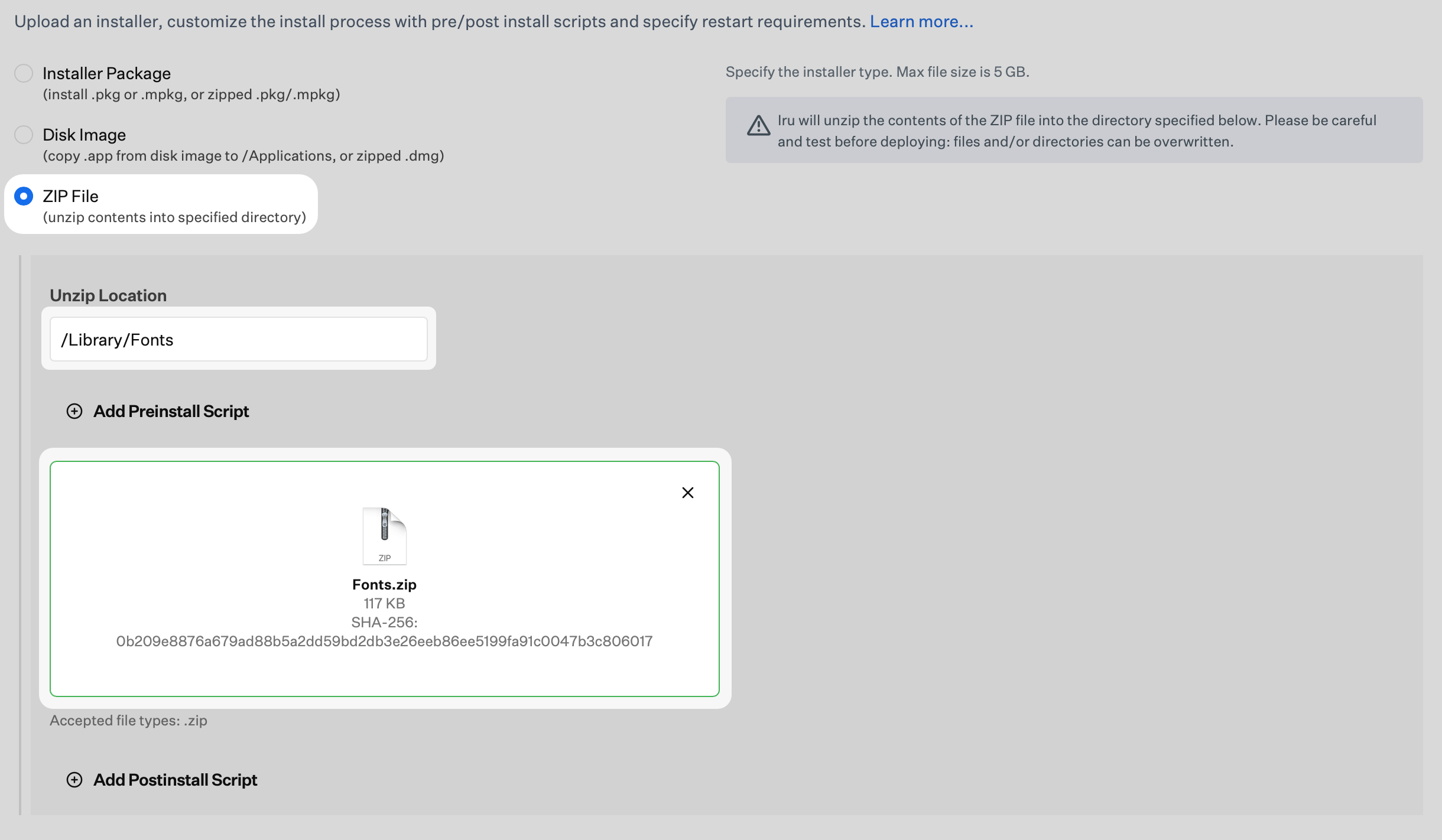
8
Guardar la configuración
Selecciona Guardar para completar la configuración de la Custom App.