

Diese Anleitung gilt für Windows-Computer
Windows-Plattform aktivieren
Nur Benutzer mit der Rolle Kontoinhaber können Plattformen aktivieren oder deaktivieren. Weitere Informationen finden Sie unter Berechtigungen der Teammitgliedsrollen.
1
Zur Kontomenü-Schaltfläche navigieren
Wählen Sie in Iru Endpoint in der Seitenleiste die Schaltfläche Kontomenü aus.
2
Organisationsprofil öffnen
Wählen Sie im Menü Organisation aus.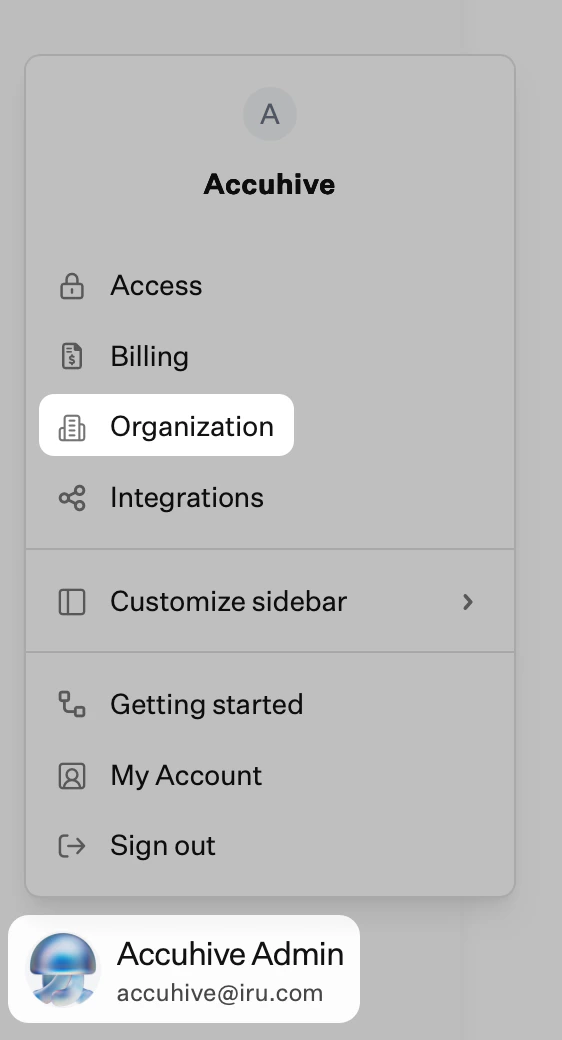
3
Registerkarte Endpoint öffnen
Wählen Sie die Registerkarte Endpoint aus.
4
Plattformen bearbeiten
Wählen Sie unter Platforms you use die Option Bearbeiten aus.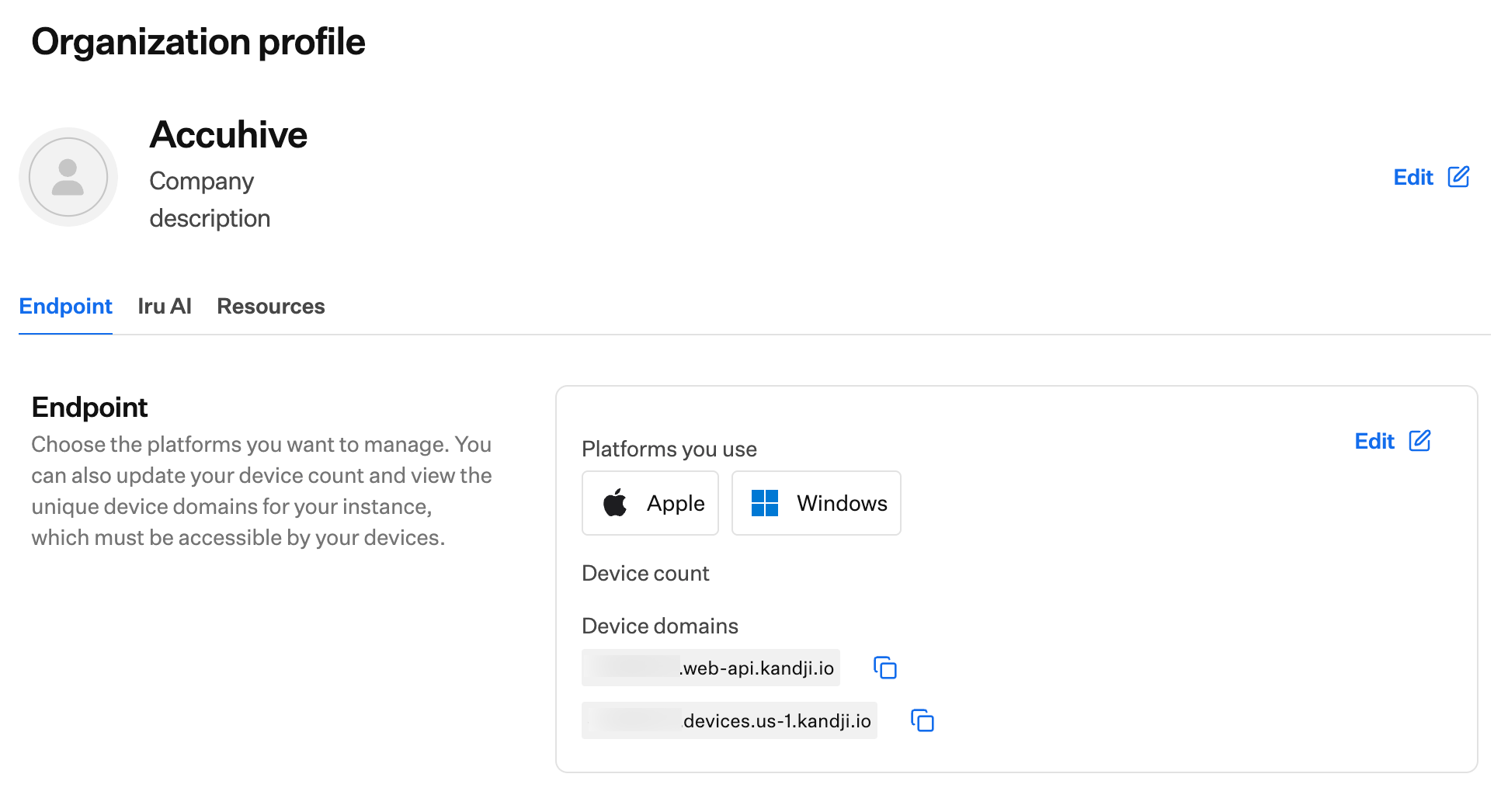
5
Windows auswählen und Save changes wählen
Wählen Sie Windows (und optional Android, wenn Sie beide Plattformen verwalten möchten) und dann unten auf der Seite Änderungen speichern aus.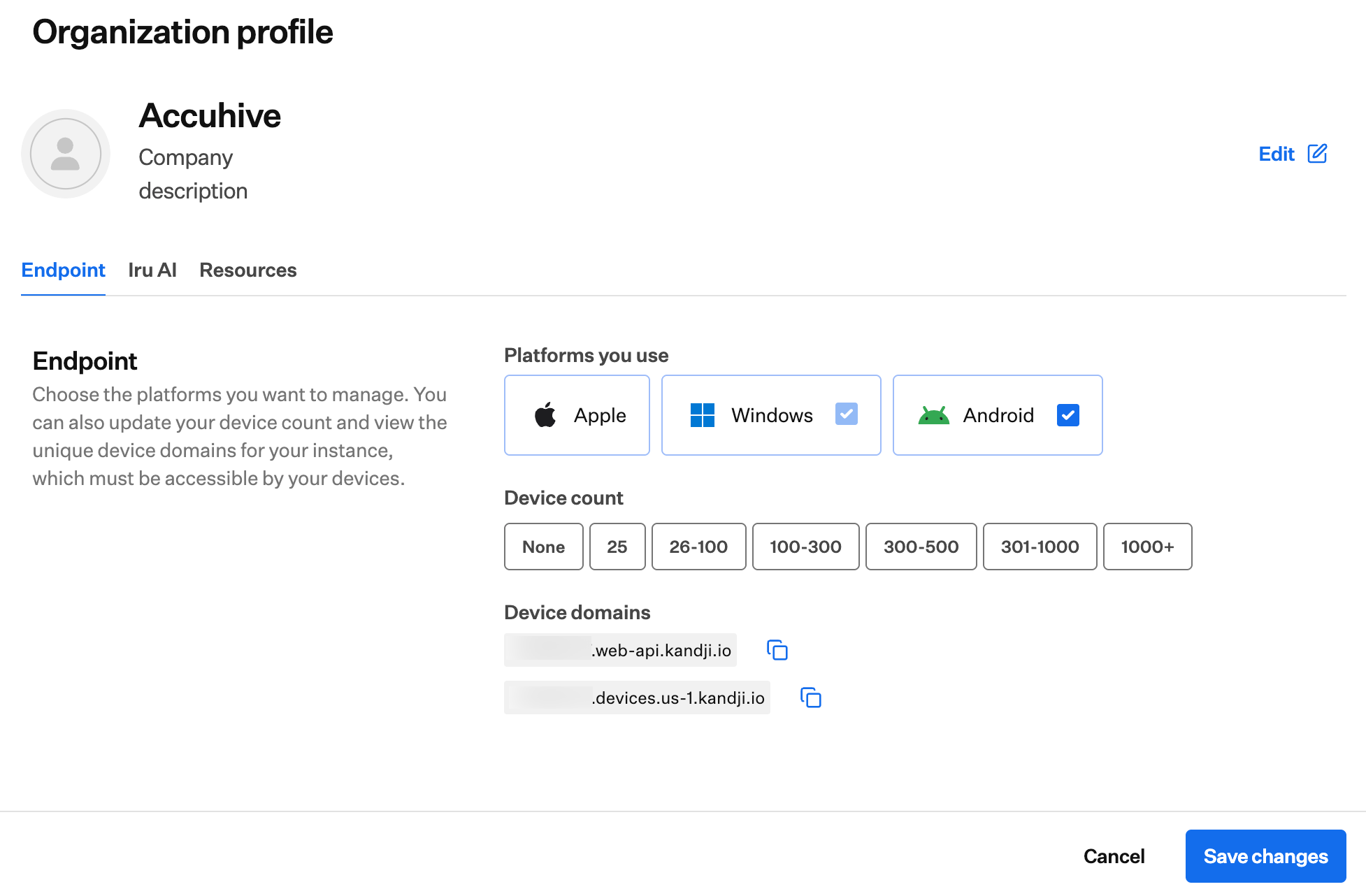
Sie können bei der Auswahl der Plattformen optional gleichzeitig Android aktivieren. Die Android-Plattform erfordert zusätzliche Konfiguration. Informationen zur Konfiguration der Plattform finden Sie unter Android-Einrichtung.
Anforderungen an die Windows-Verwaltung
Stellen Sie vor der Registrierung von Windows-Computern sicher, dass Folgendes vorhanden ist:- Windows 11 (nur 24H2, 25H2 oder 26H2).
- Editionen Pro, Pro Education, Enterprise oder Education.
- Microsoft Edge (für die Registrierung erforderlich; siehe Dokumentation von Microsoft zur Registrierung bei Mobile Device Management (MDM)).
- Netzwerkverbindung zu den Iru Endpoint-Diensten. Informationen zu Domains, Ports und Firewall-Konfiguration finden Sie unter Iru in Unternehmensnetzwerken verwenden.
- Seriennummer (für die Registrierung erforderlich). Auf virtuellen Maschinen können Sie eine feste Seriennummer zuweisen.
- (Empfohlen) Single Sign-On (SSO) für eine sichere Authentifizierung konfiguriert.
Funktionen der Windows-Verwaltung
Iru Endpoint bietet die folgenden Funktionen zur Windows-Verwaltung:- Geräteregistrierung über das Registrierungsportal, Windows Autopilot oder ein Geschäfts-, Schul- oder Unikonto über Einstellungen oder Microsoft Edge.
- Anwendungsbereitstellung und -verwaltung.
- Richtliniendurchsetzung und Compliance-Überwachung.
- Sicherheitskonfiguration und Updates.
- Verwaltung des Benutzer- und Geräteinventars.
Nächste Schritte
Nach dem Aktivieren der Windows-Plattform:1
Blueprints und Library konfigurieren
Erstellen und konfigurieren Sie Blueprints, damit Richtlinien und Apps vor der Registrierung bereitstehen. Siehe Blueprints konfigurieren und Library verwalten.
2
Weitere Plattformen aktivieren (optional)
Wenn Sie auch Apple- oder Android-Geräte verwalten möchten, lesen Sie Apple-Einrichtung oder Android-Einrichtung.
3
Registrierung für jede Plattform einrichten
Sobald die Blueprints konfiguriert sind, richten Sie die Registrierung ein: Windows-Registrierung, Apple-Registrierung oder Android-Registrierung.