

Voraussetzungen
Stellen Sie vor Beginn sicher, dass Folgendes vorhanden ist:- Unternehmenseigene Geräte im zurückgesetzten Werkszustand für die Registrierung
- Android 14 und höher
Mobilgeräteverwaltung für Android durch Drittanbieter in Google Workspace aktivieren
Führen Sie diese Schritte aus, wenn Sie die verwaltete Google-Domain Ihrer Organisation verwenden.Bei der Google Admin-Konsole anmelden
Integrationen von Drittanbietern öffnen
Organisationseinheit und Android EMM auswählen
Aktivieren und speichern
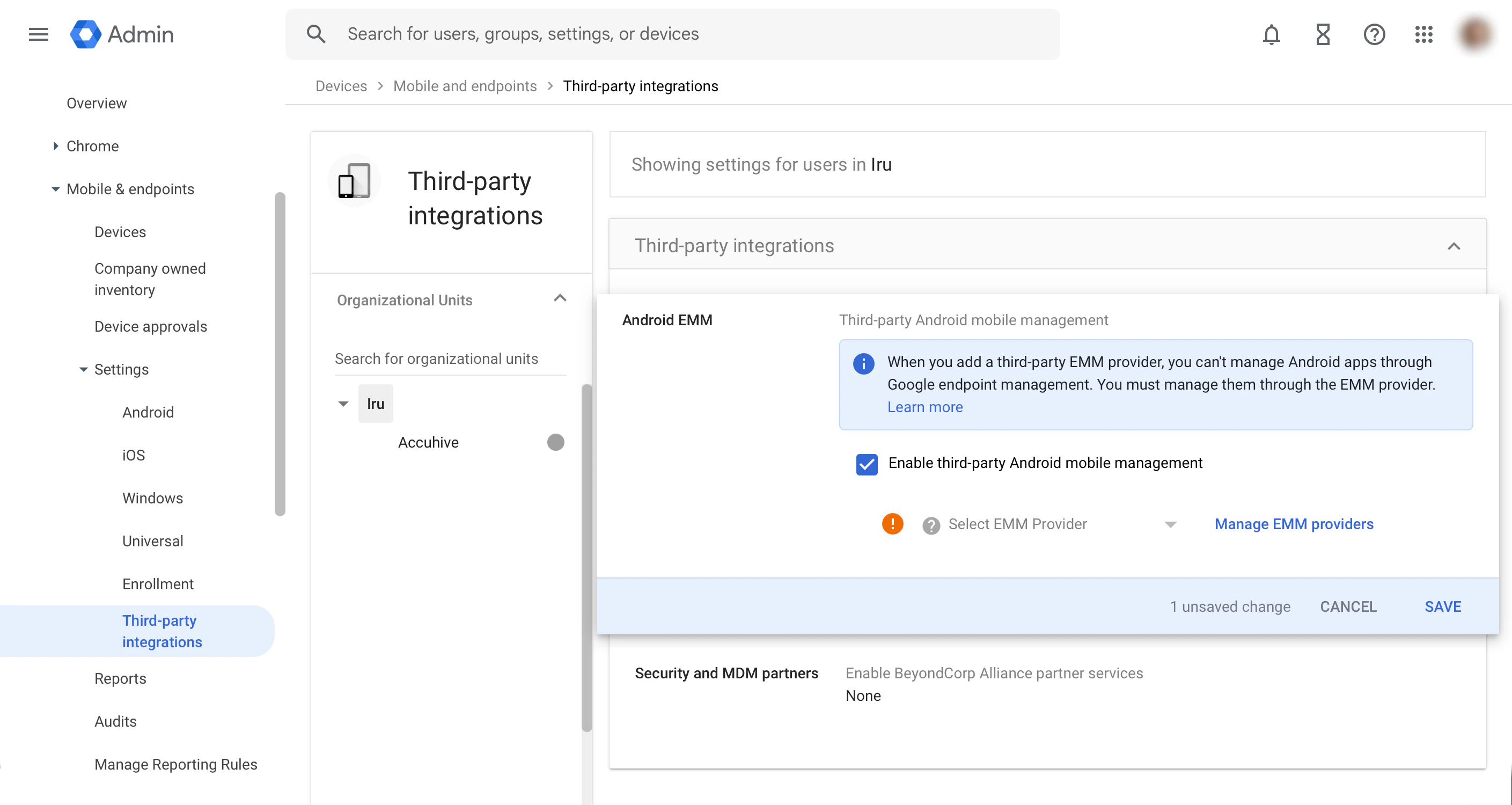
Android-Plattform aktivieren
Zur Kontomenü-Schaltfläche navigieren
Organisationsprofil öffnen
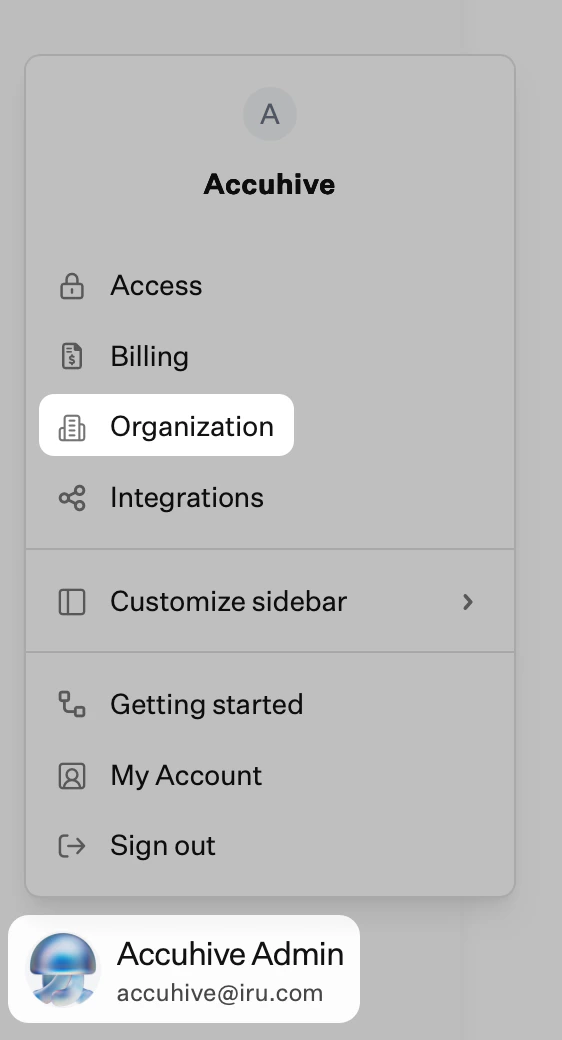
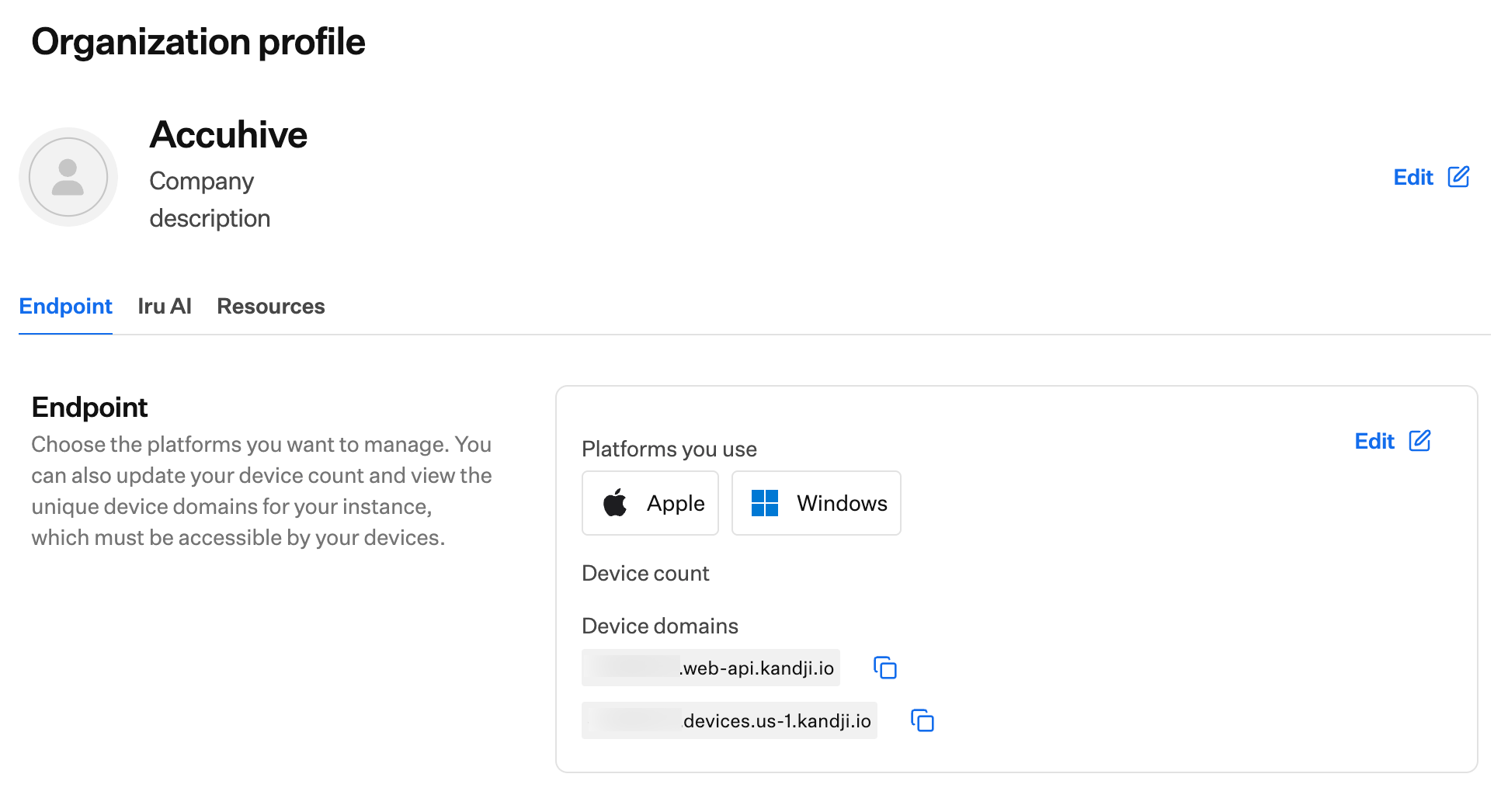
Registerkarte Endpoint öffnen
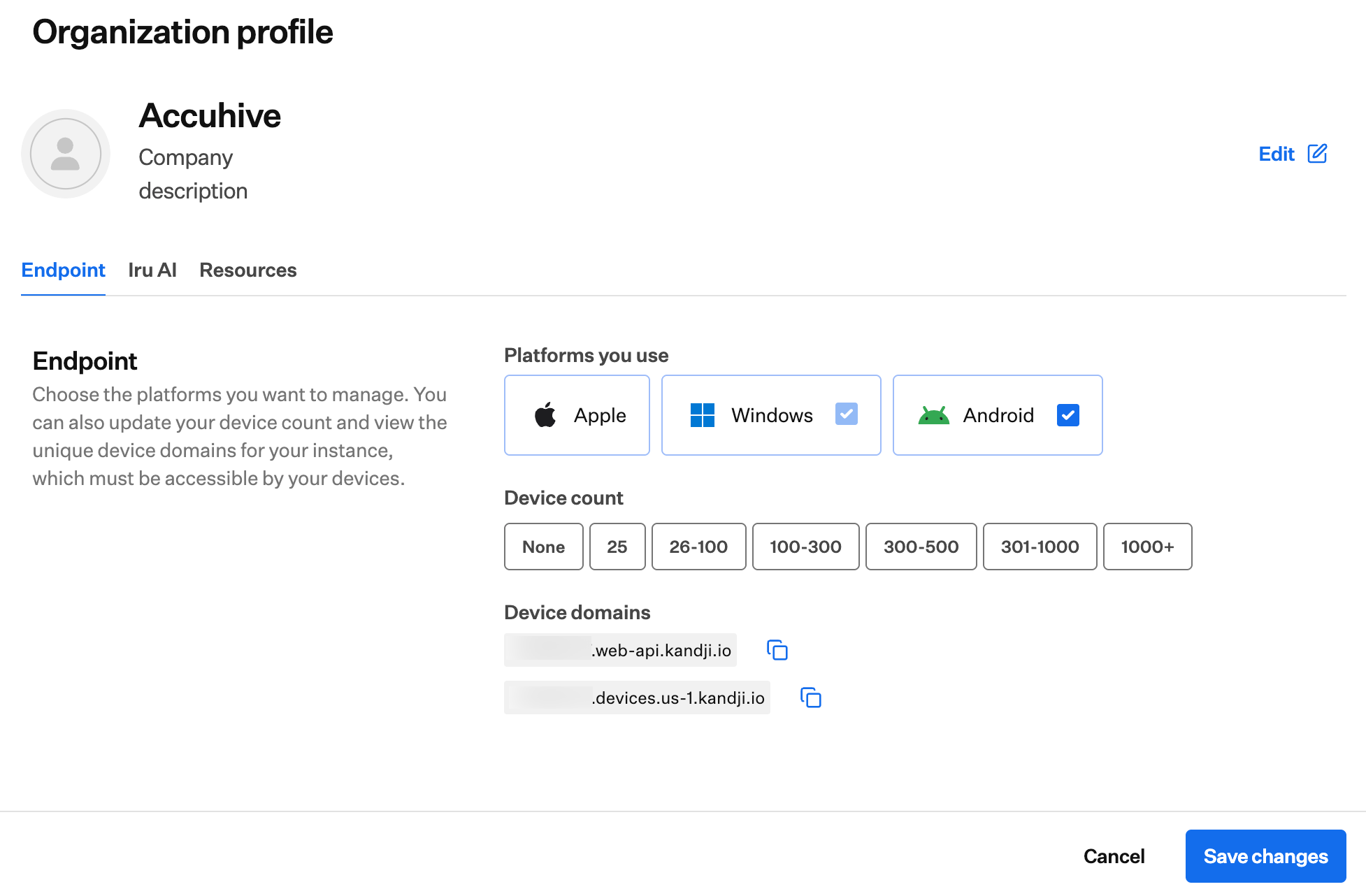
Plattformen bearbeiten
Android auswählen und Save changes wählen
Android Enterprise konfigurieren
Integrationen öffnen

Android auswählen
Android Enterprise konfigurieren
Integrationsnamen eingeben
Mit Google anmelden
Geräteverwaltung zulassen
Anmeldung beim Work Profile konfigurieren
Zur Seite Integrations zurückkehren
Integration überprüfen
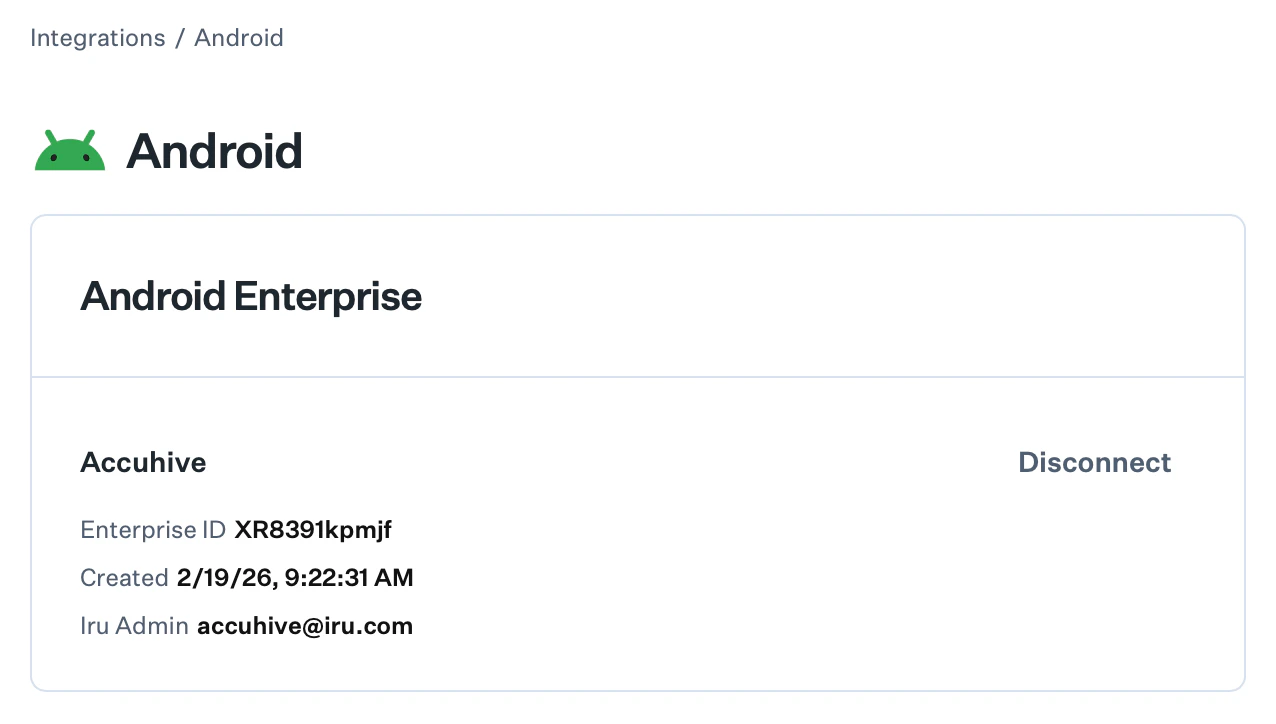
EMM in Google Workspace festlegen
Führen Sie diesen Abschnitt aus, wenn die Integration die verwaltete Google-Domain Ihrer Organisation verwendet. Kehren Sie zu Google Workspace zurück und wählen Sie den EMM aus, der der in Iru angezeigten Enterprise ID entspricht. Dadurch wird Ihre Google-Organisation mit der Android-Integration von Iru Endpoint verknüpft. Wenn Sie die Integration mit einem individuellen Google-Konto verbunden haben, überspringen Sie diesen Abschnitt. Sie können später auf eine verwaltete Google-Domain upgraden und dann hierher zurückkehren, um den EMM auszuwählen.Bei der Google Admin-Konsole anmelden
Integrationen von Drittanbietern öffnen
Organisationseinheit und Android EMM auswählen
Den zu Iru passenden EMM auswählen
Speichern
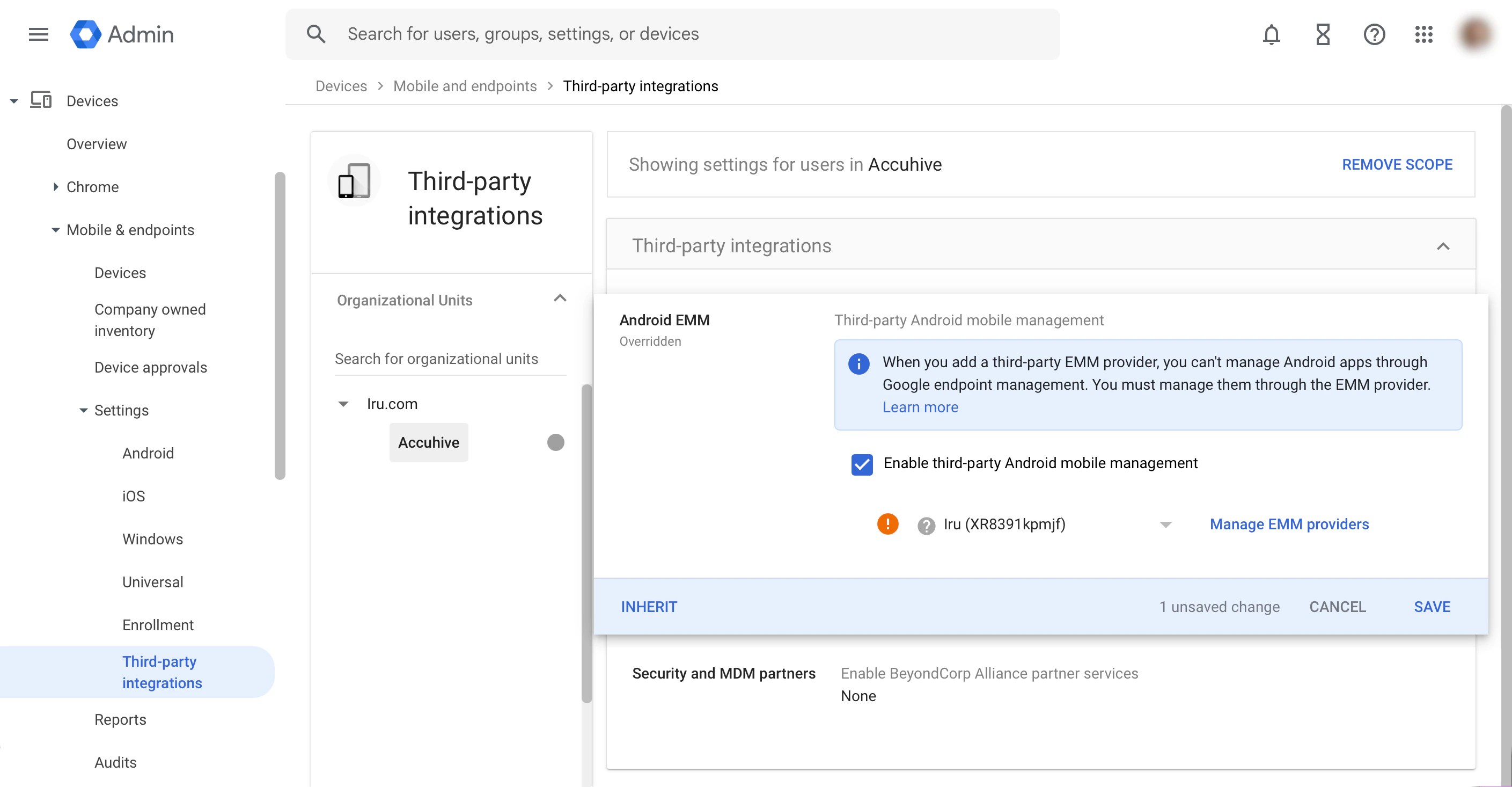
Upgrade auf eine verwaltete Google-Domain
Auf der Seite der Android Enterprise-Integration wird neben dem Verbindungsnamen ein Tag angezeigt: Managed Google Play account oder Managed Google domain. Managed Google Play account bedeutet, dass die Integration mit einem individuellen Google-Konto eingerichtet wurde, z. B. mit einer Gmail-Adresse. Die Android-Verwaltung hängt von der Anmeldung dieser einen Person ab. Managed Google domain bedeutet, dass die Integration zur verwalteten Google-Domain Ihrer Organisation gehört. Wenn das Tag Managed Google Play account lautet, führen Sie ein Upgrade der Integration auf die verwaltete Google-Domain Ihrer Organisation durch. Die Enterprise ID ändert sich nicht, sodass registrierte Geräte, Richtlinien und Blueprint-Zuweisungen erhalten bleiben. Geräte müssen nicht neu registriert werden, und der Verbindungsname ändert sich nicht. Das Upgrade ist dauerhaft. Google bietet keine Möglichkeit, die Integration wieder auf ein Managed Google Play account umzustellen. Solange die Integration aktualisiert werden kann, wird auf den Seiten Enrollment, Integrations und Android-Integration ein Banner angezeigt. Sie können das Banner auf der Seite Enrollment schließen; dies ist dauerhaft. Die anderen Banner bleiben bestehen, bis das Upgrade abgeschlossen ist. Upgrade to managed Google domain bleibt auf der Android Enterprise-Karte, auch nachdem Sie das Banner auf der Seite Enrollment geschlossen haben. Dieses Upgrade ändert, wem die Integration gehört. Um Benutzer zur Anmeldung mit einem verwalteten Google-Konto auf ihren Geräten zu verpflichten, lesen Sie Require sign-in with managed Google Account.Upgrade öffnen
E-Mail-Adresse des Super-Admins eingeben
admin@corp.acme.com ein Upgrade in corp.acme.com durch. Private E-Mail-Domains wie gmail.com werden nicht akzeptiert.Iru verwendet diese E-Mail-Adresse, um das Anmeldeformular von Google vorab auszufüllen. Iru speichert sie nicht als die Person, die das Upgrade durchgeführt hat. Wenn die Adresse falsch eingegeben wurde, blockiert Google das Upgrade. Sie können es mit der korrigierten Adresse erneut versuchen.Wenn Ihre Organisation noch keine verwaltete Google-Domain hat, können Sie im Upgrade-Ablauf von Google eine erstellen. Siehe Upgrade to a managed Google domain.Mit Google fortfahren
Ergebnis bestätigen
Nach dem Upgrade angezeigte Domain
Nach dem Upgrade zeigt das Tag die Domain der E-Mail-Adresse an, die Sie in Iru eingegeben haben. Iru kann auch ein Upgrade erkennen, das Sie über den verwalteten Google Play-iframe von Google starten, und aktualisiert die Integrationsseite auf die gleiche Weise. In diesem Fall und wenn die Integration von Anfang an eine verwaltete Google-Domain verwendet hat, zeigt das Tag Managed Google domain ohne Domain an. Sie können die Domain einmalig auf der Seite der Android Enterprise-Integration erfassen. Sie bestätigen sie zweimal, bevor sie gespeichert wird. Danach kann sie nicht mehr geändert werden, und Iru überprüft sie nicht bei Google.Android Enterprise trennen
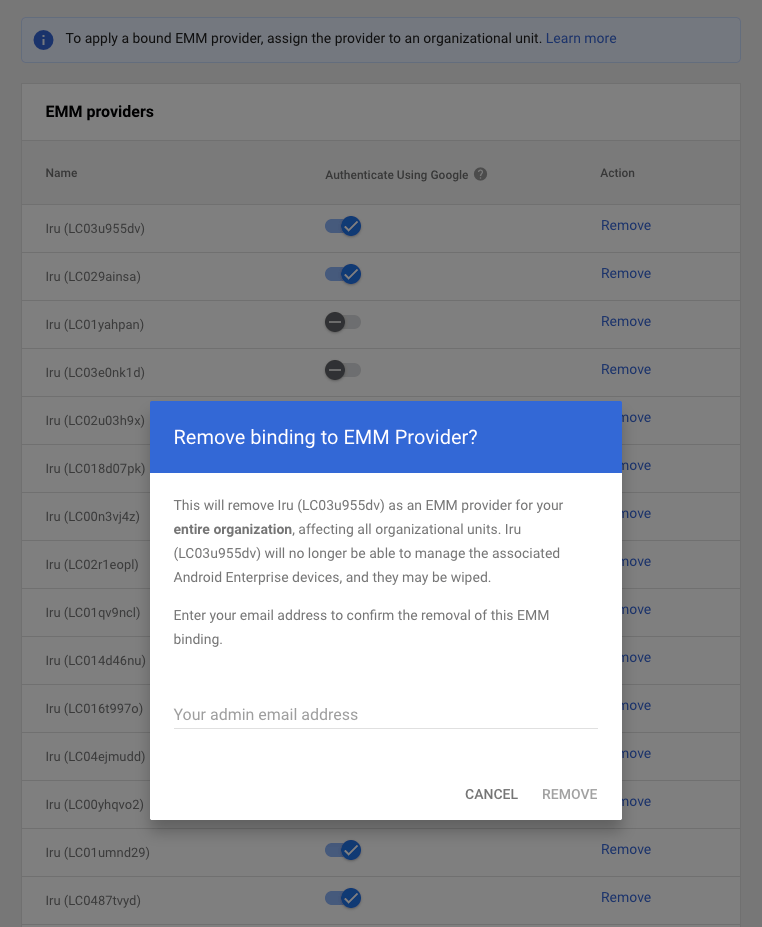
Trennen Sie die Android Enterprise-Integration von Iru Endpoint. Iru koordiniert beim Trennen die Bereinigung der EMM-Bindung mit Google.Android-Gerätedatensätze löschen (falls zutreffend)
Integrationen öffnen
Android auswählen
Android Enterprise trennen
Anforderungen an die Android-Verwaltung
Stellen Sie vor der Registrierung von Android-Geräten sicher, dass Sie die oben genannten Voraussetzungen erfüllt haben und über Folgendes verfügen:- Android Enterprise in Iru Endpoint konfiguriert (in dieser Anleitung abgeschlossen).
- Blueprint für Android-Geräte konfiguriert.
- (Empfohlen) Single Sign-On (SSO) für eine sichere Authentifizierung konfiguriert.
Funktionen der Android-Verwaltung
Iru Endpoint bietet die folgenden Funktionen zur Android-Verwaltung:- Work Profile-Verwaltung für unternehmenseigene Geräte.
- Anwendungsbereitstellung und -verwaltung.
- Richtliniendurchsetzung und Compliance-Überwachung.
- Sicherheitskonfiguration und Updates.
- Geräteinventar und Berichte.
Hinweise
- Account Owner erforderlich: Nur der Account Owner kann Android Enterprise konfigurieren.
- Zugriff auf Google Admin: Sie benötigen Zugriff auf die Google Admin-Konsole, wenn die Integration eine verwaltete Google-Domain verwendet.
- Zurücksetzen auf Werkseinstellungen erforderlich: Geräte müssen sich für die Registrierung im zurückgesetzten Werkszustand befinden.
- Nur Work Profile: Iru Endpoint unterstützt die Work Profile-Verwaltung auf unternehmenseigenen Geräten.
- Trennen über Iru: Wählen Sie Trennen bei der Android Enterprise-Integration in Iru Endpoint, nicht in Google Admin. Siehe Android Enterprise trennen.
- Managed Google Play account: Eine mit einem individuellen Google-Konto verbundene Integration kann ohne Neuregistrierung der Geräte in eine verwaltete Google-Domain verschoben werden. Siehe Upgrade auf eine verwaltete Google-Domain.
Nächste Schritte
Nach der Konfiguration von Android Enterprise:Blueprints und Library konfigurieren
Weitere Plattformen aktivieren (optional)
Registrierung für jede Plattform einrichten