

Diese Anleitung gilt für Mac-Computer, iPhone, iPad, Apple TV-Geräte und Apple Vision Pro
Apple Business Manager heißt jetzt Apple Business. Apple School Manager bleibt unverändert. Weitere Informationen finden Sie unter Introducing Apple Business und Apple Business Manager is now Apple Business.
Seit dem 8. April 2026 wurden die Apps vom Kandji-Branding 


So funktioniert es
Iru Endpoint unterstützt zwei Ansätze: Automated Device Enrollment (ADE) für unternehmenseigene Geräte (sie werden während der Einrichtung automatisch registriert) und die manuelle Registrierung über das Registrierungsportal für Bring Your Own Device (BYOD). Bei ADE weisen Sie Geräte in Apple Business oder Apple School Manager Iru Endpoint zu und weisen sie dann in Iru Endpoint einem Blueprint zu. Bei der manuellen Registrierung teilen Sie den Link zum Registrierungsportal und den Registrierungscode mit den Benutzern; diese geben den Registrierungscode ein, melden sich an (falls Sie eine Authentifizierung verlangen) und installieren das Registrierungsprofil. In beiden Fällen werden Geräte einem Blueprint zugewiesen und gemäß Ihren Richtlinien konfiguriert.Automated Device Enrollment (ADE)
Mit ADE werden Geräte während der Ersteinrichtung automatisch registriert. Dies ist die empfohlene Methode für unternehmenseigene Geräte.Voraussetzungen
- Apple Push Notification service (APNs) in Iru Endpoint konfiguriert
- Apple Business- oder Apple School Manager-Account konfiguriert
- Automated Device Enrollment-Token in Iru Endpoint eingerichtet. Wenn dieser Mandant mehr als ein ADE-Token benötigt, verwenden Sie die Iru Endpoint-API.
- Geräte zu Ihrem Apple Business- oder Apple School Manager-Account hinzugefügt
- Blueprints für die Gerätezuweisung konfiguriert
ADE-Registrierungsablauf
Wenn Benutzer ihre Geräte einrichten, verbindet sich jedes Gerät während der Einrichtung mit den Servern von Apple, und Iru Endpoint wendet automatisch den zugewiesenen Blueprint an. Jedes Gerät wird gemäß Ihren Richtlinien registriert und konfiguriert, und der Benutzer schließt die Einrichtung mit vorkonfigurierten Einstellungen ab.Geräte in Apple Business oder Apple School Manager zuweisen
1
Zu Devices navigieren
Navigieren Sie in Apple Business oder Apple School Manager zu Geräte.
2
Geräte auswählen
Wählen Sie die Geräte aus, die Sie zuweisen möchten.
3
MDM zuweisen
Wählen Sie Assign to Mobile Device Management (MDM) Server.
4
Iru Endpoint auswählen
Wählen Sie Iru Endpoint als MDM-Server aus.
5
Zuweisung bestätigen
Bestätigen Sie die Zuweisung, wenn Sie dazu aufgefordert werden.
Blueprint-Zuweisung konfigurieren
1
Zu Automated Device Enrollment navigieren
Navigieren Sie in Iru Endpoint zu Registrierung → Automated Device Enrollment.
2
Geräte filtern und anzeigen
Filtern Sie nach Registrierung ausstehend (oder Alle), um nicht registrierte Geräte anzuzeigen.
3
Blueprint zuweisen
Wählen Sie die Geräte aus und weisen Sie sie dem passenden Blueprint zu.
4
Authentifizierung konfigurieren (optional)
Konfigurieren Sie alle erforderlichen Authentifizierungseinstellungen. Details finden Sie unter Authentifizierung mit Automated Device Enrollment verlangen.
5
Bestätigen und synchronisieren
Bestätigen Sie, dass Geräte angezeigt werden, und verwenden Sie Fetch devices, um sie von Apple zu synchronisieren, falls dies nicht der Fall ist.
Zuweisung des ADE Library Items
Legen Sie optional das ADE Library Item für ein Gerät (oder mehrere Geräte) fest oder überschreiben Sie es, anstatt das aus dem Blueprint oder dem Blueprint-Routing zu verwenden.1
Zu Automated Device Enrollment navigieren
Gehen Sie in Iru Endpoint zu Registrierung → Automated Device Enrollment.
2
Geräte filtern und auswählen
Filtern Sie nach Registrierung ausstehend (oder Alle), um nicht registrierte Geräte anzuzeigen, und wählen Sie dann die Geräte aus, deren ADE Library Item Sie festlegen oder überschreiben möchten.
3
Spalte „ADE Library Item“ anzeigen
Die Spalte ADE Library Item zeigt den Namen des ADE Library Items an, das dem für die Registrierung ausgewählten Blueprint oder dem Blueprint-Routing zugewiesen ist, oder Keine, wenn keines zugewiesen ist.
4
Verknüpfung mit dem Blueprint aufheben
Um die Zuweisung zu überschreiben und ein anderes ADE Library Item auszuwählen, wählen Sie Unlink from Blueprint oder Unlink from Blueprint-Weiterleitung, je nachdem, was angezeigt wird.
5
Erneut verknüpfen oder ADE Library Item auswählen
Wählen Sie nach dem Aufheben der Verknüpfung Re-link to Blueprint oder Re-link to Blueprint-Weiterleitung oder wählen Sie ein ADE Library Item aus der Liste. Dies können Sie für ein Gerät oder per Mehrfachauswahl für viele Geräte tun.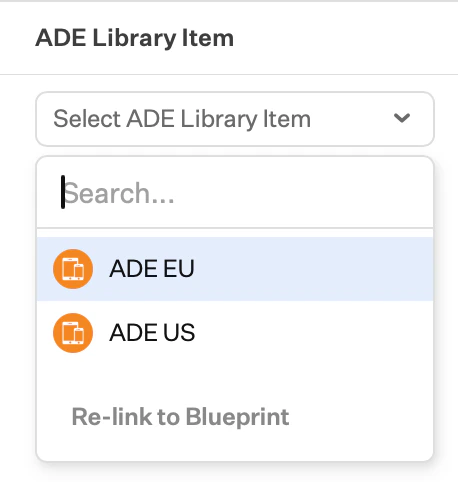
Eine direkte Zuweisung ist dauerhaft und gilt immer für das Gerät, es sei denn, Sie verknüpfen es manuell wieder mit dem Blueprint oder Blueprint-Routing. Das erneute Verknüpfen kann für einzelne Geräte oder in großen Mengen erfolgen.
Manuelle Registrierung
Mit der manuellen Registrierung können Benutzer ihre Geräte über das Registrierungsportal von Iru Endpoint registrieren.Manuelle Registrierung einrichten
1
Registrierungsportal konfigurieren
a. Gehen Sie in Iru Endpoint zu Endpoint → Registrierung → Manuelle Registrierung.b. Stellen Sie sicher, dass das Registrierungsportal aktiv ist.c. Legen Sie fest, zu welchem Blueprint Geräte nach der Registrierung hinzugefügt werden sollen.
2
Authentifizierung konfigurieren
a. Wählen Sie den Blueprint und aktivieren Sie Authentifizierung erforderlich, wenn sich Benutzer vor der Registrierung authentifizieren sollen.b. Dies wird für eine sichere Registrierung in Ihre Single Sign-On (SSO)-Konfiguration integriert. Wenn ein Banner mit dem Hinweis Es sind keine Single Sign-On-Verbindungen konfiguriert angezeigt wird, gehen Sie zu Zugriff (Schaltfläche Kontomenü → Zugriff), konfigurieren Sie Single Sign-On, kehren Sie dann zurück und aktivieren Sie Authentifizierung erforderlich. Die Einrichtungsschritte finden Sie unter SSO-Einrichtung.
3
Registrierungsinformationen teilen
a. Kopieren Sie den Link zum Registrierungsportal unter Registrierung → Manuelle Registrierung.b. Kopieren Sie den Registrierungscode für den ausgewählten Blueprint.c. Teilen Sie den Link zum Registrierungsportal und den Registrierungscode mit Ihren Endbenutzern.d. Fügen Sie einen kurzen Hinweis hinzu, dass sie den Registrierungscode eingeben, sich dann (falls erforderlich) anmelden und den Anweisungen auf dem Bildschirm folgen, um die Registrierung abzuschließen.
Registrierungsprozess für Benutzer
Wenn Benutzer das Registrierungsportal aufrufen, geben sie den bereitgestellten Registrierungscode ein und authentifizieren sich über SSO, sofern Sie diese Option aktiviert haben. Anschließend laden sie das Registrierungsprofil herunter und installieren es, um die Registrierung abzuschließen und die Gerätekonfiguration zu erhalten.Authentifizierung bei der Registrierung
SSO-Authentifizierung
Zur Erhöhung der Sicherheit können Sie bei der Registrierung eine SSO-Authentifizierung verlangen. Konfigurieren Sie SSO in Iru Endpoint (siehe SSO-Einrichtung) und aktivieren Sie dann Authentifizierung erforderlich für Ihren Blueprint. Benutzer authentifizieren sich vor der Registrierung bei ihrem Identitätsanbieter.Registrierungscodes
Jeder Blueprint hat einen eindeutigen Registrierungscode, den Benutzer zur Registrierung ihrer Geräte benötigen. Sie können Codes direkt mit Benutzern teilen, die SSO-Authentifizierung verwenden, um Benutzer automatisch dem richtigen Blueprint zuzuweisen, oder mehrere Blueprints für verschiedene Benutzergruppen oder Abteilungen erstellen.Best Practices
Testen Sie Ihre Blueprints auf dafür vorgesehenen Testgeräten, bevor Sie Produktionshardware registrieren. Verwenden Sie Automated Device Enrollment für unternehmenseigene Geräte, da sie das beste Benutzererlebnis bietet. Aktivieren Sie die SSO-Authentifizierung für eine sichere Registrierung und stellen Sie Benutzern klare Anweisungen zum Registrierungsprozess bereit. Sie können den Registrierungserfolg überwachen und Probleme über die Aktivitätsseite beheben.Fehlerbehebung
Gerätelimit für Test-Mandanten
Test-Mandanten sind auf insgesamt 10 Geräte begrenzt. Sobald dieses Limit erreicht ist, wird ein Banner angezeigt, bis die Geräteanzahl wieder unter 10 liegt.Häufige Probleme
Wenn Geräte nicht angezeigt werden, überprüfen Sie Ihre Konfiguration in Apple Business oder Apple School Manager sowie die Gerätezuweisung. Bei fehlgeschlagenen Registrierungen überprüfen Sie Ihre Blueprint-Konfiguration und die Netzwerkverbindung. Wenn Authentifizierungsprobleme auftreten, prüfen Sie, ob SSO korrekt konfiguriert ist und die Benutzer über den richtigen Zugriff verfügen.Support-Ressourcen
Prüfen Sie die Aktivitätsseite auf Registrierungsprotokolle und Fehler und überprüfen Sie Gerätedatensätze auf den Registrierungsstatus. Wenden Sie sich an den Support, wenn Sie weitere Unterstützung benötigen.Verwandte Artikel
Blueprint-Routing
Dynamische Blueprint-Zuweisung bei der Geräteregistrierung mithilfe von Zuweisungsregeln konfigurieren
Apple-Registrierung konfigurieren
Registrierung von Apple-Geräten mit Automated Device Enrollment (ADE) konfigurieren
Benutzererlebnis bei der Apple-Registrierung
Was Sie bei der Registrierung Ihres Geräts über das Registrierungsportal erwartet
Authentifizierung für die Registrierung verlangen
Authentifizierungsanforderungen für die Geräteregistrierung auf Apple-, Windows- und Android-Plattformen konfigurieren
Nächste Schritte
Nach der Einrichtung der Apple-Registrierung:1
Registrierung testen
Testen Sie den Prozess mit einigen Geräten und überwachen Sie Compliance und Durchsetzung von Richtlinien auf der Aktivitätsseite.
2
Registrierung für andere Plattformen einrichten (optional)
Um auch Windows- oder Android-Geräte zu registrieren, siehe Windows-Registrierung oder Android-Registrierung.