

IT 팀에서 Iru Access를 기기에 배포할 수도 있습니다. 이미 설치되어 있다면
등록으로 건너뛰세요. 그렇지 않으면 조직에서 보낸 초대에서
시작하세요.
Iru Access 설치
기기에 앱이 아직 없는 경우 초대의 링크 또는 조직의 Iru Access 다운로드 페이지에서 설치합니다(앱의 Add New Device 화면에 표시된 QR 코드를 스캔하거나 링크를 열 수 있습니다). iPhone 및 iPad에서는 App Store에서도 Iru Access를 사용할 수 있습니다.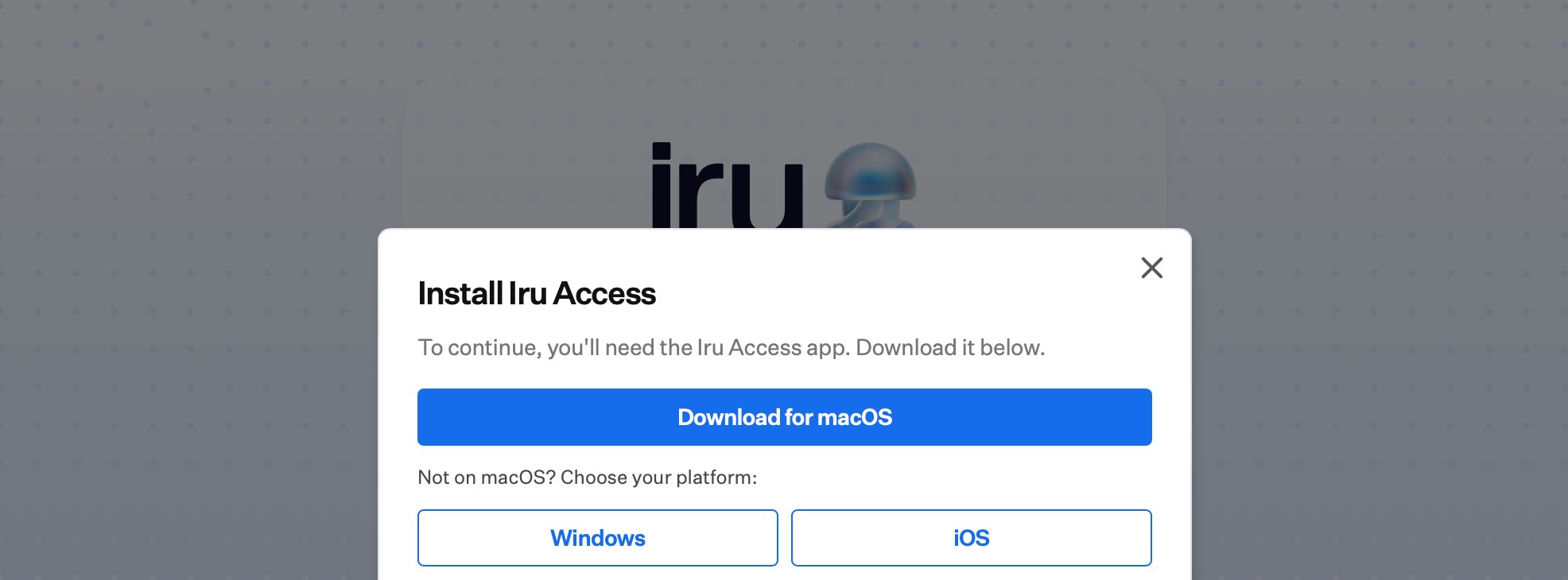
설치 메시지는 플랫폼에 맞는 다운로드를 제공합니다.
기기 등록
초대를 열면 등록 방법을 선택하는 페이지로 이동합니다. Iru Access를 선택하면 앱이 실행되고 등록 과정을 안내합니다. 독립형 패스키를 등록하거나 연결된 공급자로 계속할 수도 있습니다. 독립형 패스키와 Iru Access의 차이점은 인증기 관리를 참조하세요.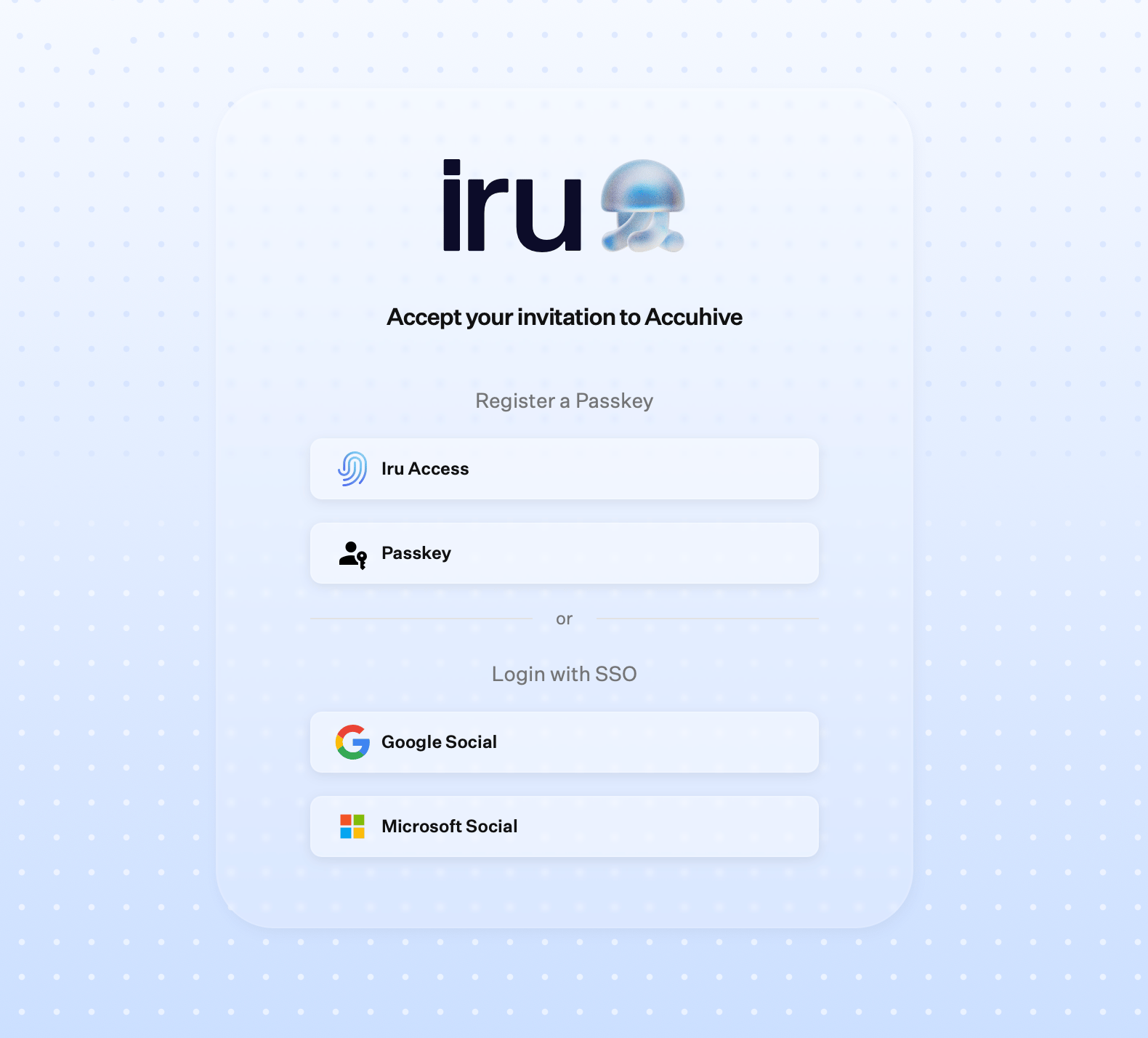
초대 페이지: Iru Access, 독립형 패스키 또는 SSO 공급자를 선택합니다.
- macOS, iPhone 및 iPad
- Windows
1
초대 열기
링크가 기기에서 Iru Access를 엽니다. 링크가 만료된 경우
**“Registration Failed”**가 표시되며, 관리자에게 새 링크를 요청하세요.
2
세부 정보 검토
Iru가 **“환영합니다, [your name]“**으로 인사하고 사용자 이름 및 Iru server를
표시합니다. 올바른지 확인하고 계속을 선택합니다.
3
등록 완료
“Finalize Registration” 화면에서 기기의 생체 인식 또는 화면 잠금(Mac의
Touch ID, iPhone의 Face ID 또는 기기 암호/비밀번호)으로 확인합니다. 이렇게
하면 자격 증명이 기기에 안전하게 보호됩니다.
4
완료
**“Registration Complete”**가 표시됩니다. 완료를 선택하면 Mac에서는 Home 화면으로,
iPhone/iPad에서는 Account 화면으로 이동합니다. 이제
앱을 열 준비가 되었습니다.
Apple Vision Pro가 지원됩니다. Iru Access는 iPad 앱으로 실행되므로 위의
iPhone 및 iPad 단계를 따르세요.
다른 계정 추가
Iru Access는 한 번에 둘 이상의 계정을 보유할 수 있으므로, 별도의 관리자 계정이나 다른 조직의 계정과 같은 두 번째 Iru ID가 있는 경우 편리합니다.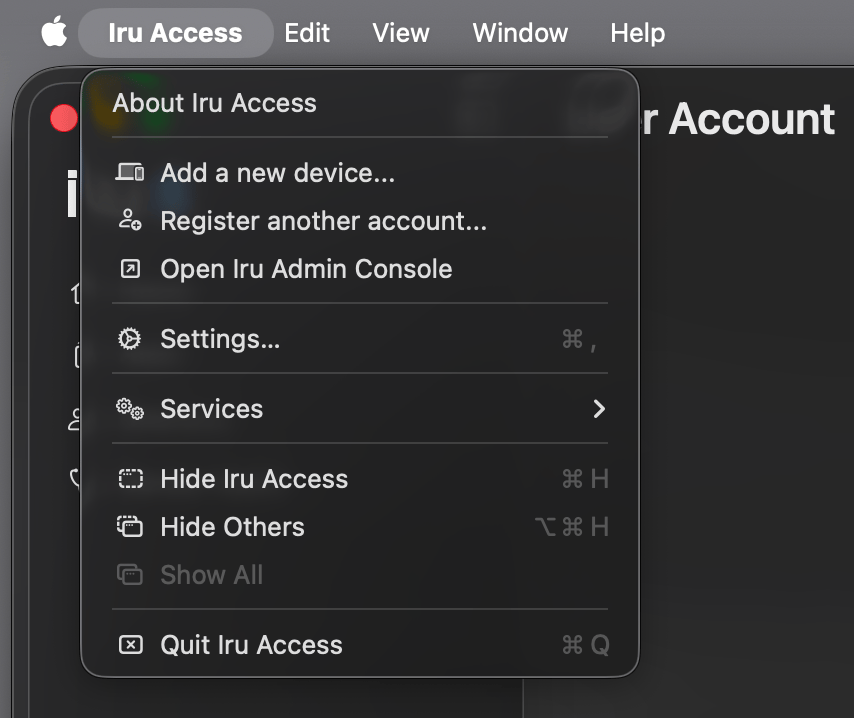
macOS의 Iru Access 메뉴: 기기를 추가하거나 다른 계정을 등록합니다.
- 다른 계정 등록…은 추가 계정에 대한 새 등록을 시작합니다. 처음과 똑같이 해당 계정의 초대에서 완료하세요.
- 새 기기 추가…는 다른 기기에서 이미 사용 중인 계정에 이 Mac을 등록합니다. 인증기 관리를 참조하세요.
다음 단계
앱 액세스
Iru Access를 설정한 후 할당된 앱을 엽니다.
인증기 관리
다른 기기나 독립형 패스키를 추가하고 보유한 항목을 관리합니다.
개인정보 보호
Iru Access가 조직과 공유하는 항목과 비공개로 유지되는 항목입니다.