

- Apps: 사용자 지정 앱과 템플릿에서 생성된 앱을 포함하여 추가한 앱.
- 앱 템플릿: 시작점으로 사용할 수 있는 미리 만들어진 앱 정의 카탈로그. 애플리케이션 템플릿을 참조하세요.
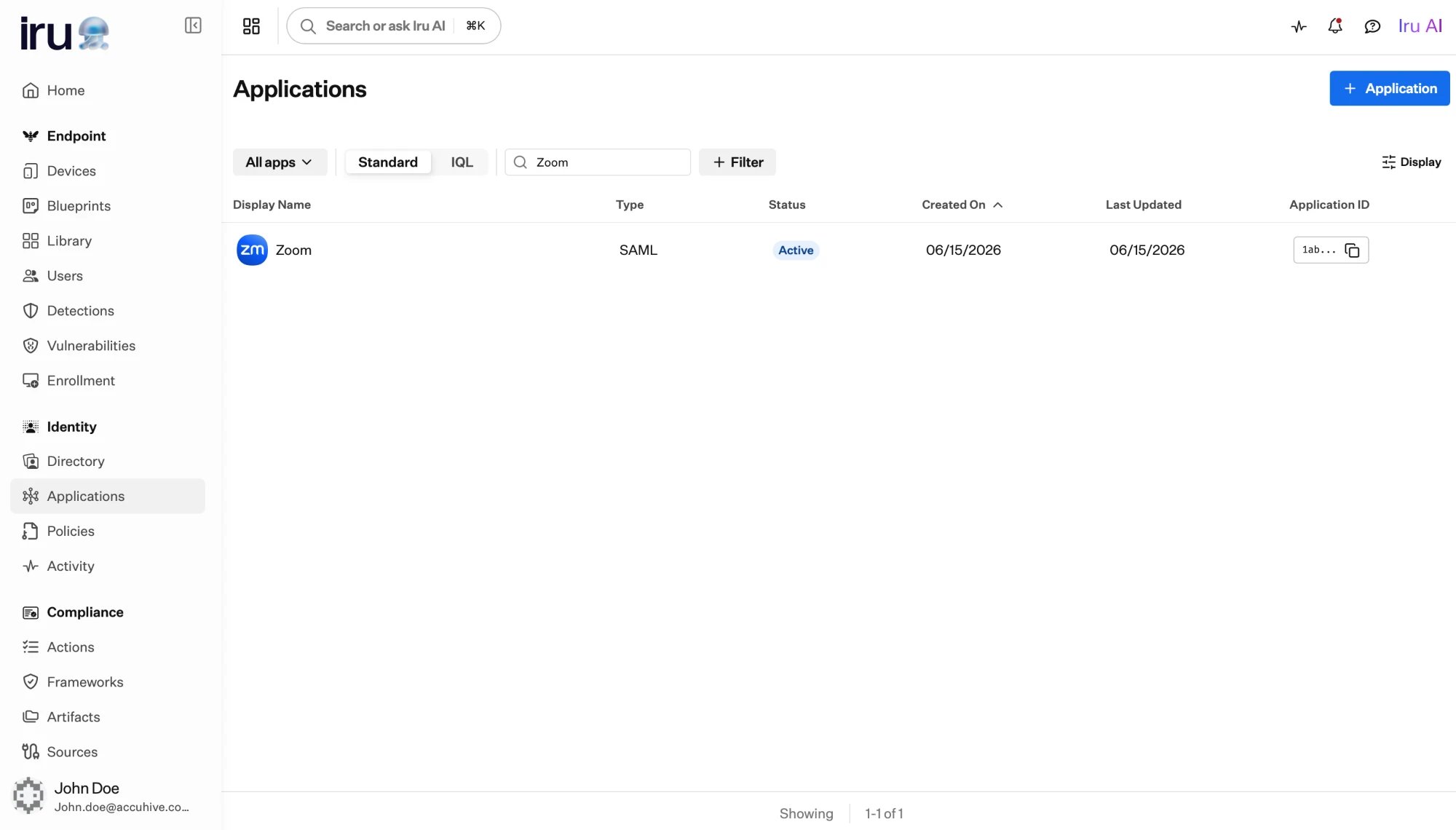
각 앱의 프로토콜, 상태 및 Application ID를 보여주는 Applications 목록.
프로토콜 선택: SAML 또는 OIDC
모든 애플리케이션은 추가할 때 선택하는 하나의 프로토콜 유형(SAML 또는 OIDC)을 사용합니다. 앱이 Single Sign-On에 지원하는 표준을 선택하세요. 둘 다 Iru가 사용자를 로그인시킬 수 있으며, Iru가 앱과 교환하는 세부 정보가 다릅니다.- SAML
- OIDC
Iru는 앱에 서비스 공급자용 세부 정보(엔터티 ID, ACS URL 및 다운로드 가능한
메타데이터)를 제공하고 전송하는 응답과 어설션에 서명합니다. NameID 형식을
선택하고 프로필 속성을 어설션에 매핑합니다.SAML 애플리케이션에서 구성하세요.
프로토콜은 애플리케이션별로 선택되며 나중에 전환할 수 없습니다. 다른 프로토콜이
필요한 경우 새 애플리케이션을 추가하세요.
애플리케이션의 ID 매핑 방식
각 애플리케이션은 사용자 프로필 속성을 Iru가 전송하는 ID에 매핑하므로 앱은 기대하는 필드를 받습니다. 모든 앱에는 로그인한 사용자의 기본 식별자인 제목과 추가한 속성이 있습니다.- OIDC의 경우 기본 Subject는 사용자의
user.id에서 매핑된sub클레임입니다. - SAML의 경우 기본 Subject는 사용자의
user.username에서 매핑됩니다.
버전 관리 작동 방식
애플리케이션은 버전 관리되므로 로그인 중인 사용자를 방해하지 않고 안전하게 구성을 변경할 수 있습니다.1
초안 편집
변경 사항은 초안 버전에서 작업합니다. 초안은 적용되지 않으므로 편집해도
사용자가 로그인하는 버전에는 영향을 주지 않습니다.
2
current로 설정
초안을 게시하면 Iru가 실시간 로그인에 사용하는 구성인 current 버전이
됩니다. current 버전은 한 번에 하나만 존재합니다.
3
이전 버전은 보관됨
새 버전이 current가 되면 이전 current 버전은 보관됨 상태가 됩니다. 보관된
버전은 참조용으로 유지되며 버전 선택기에서 언제든지 복원할 수 있습니다.
활성 및 비활성
버전 관리와 별도로 애플리케이션은 앱 헤더에서 전환되는 활성 또는 비활성 상태입니다.활성
current 버전이 적용됩니다. 할당된 사용자가 로그인할 수 있으며, 구성된
프로비저닝이 실행됩니다.
비활성
앱이나 구성을 삭제하지 않고 로그인이 중지됩니다. 사용자는 더 이상 앱에 접근할
수 없으며 추가 프로비저닝 작업이 일시 중지됩니다. 비활성화는 되돌릴 수 있으며,
언제든지 앱을 다시 활성화할 수 있습니다.
활성 애플리케이션은 삭제할 수 없습니다. 제거하려면 먼저 비활성화하세요.
애플리케이션 추가
앱에서 애플리케이션 추가를 선택하고 템플릿에서 시작하거나 사용자 지정 앱을 구성합니다.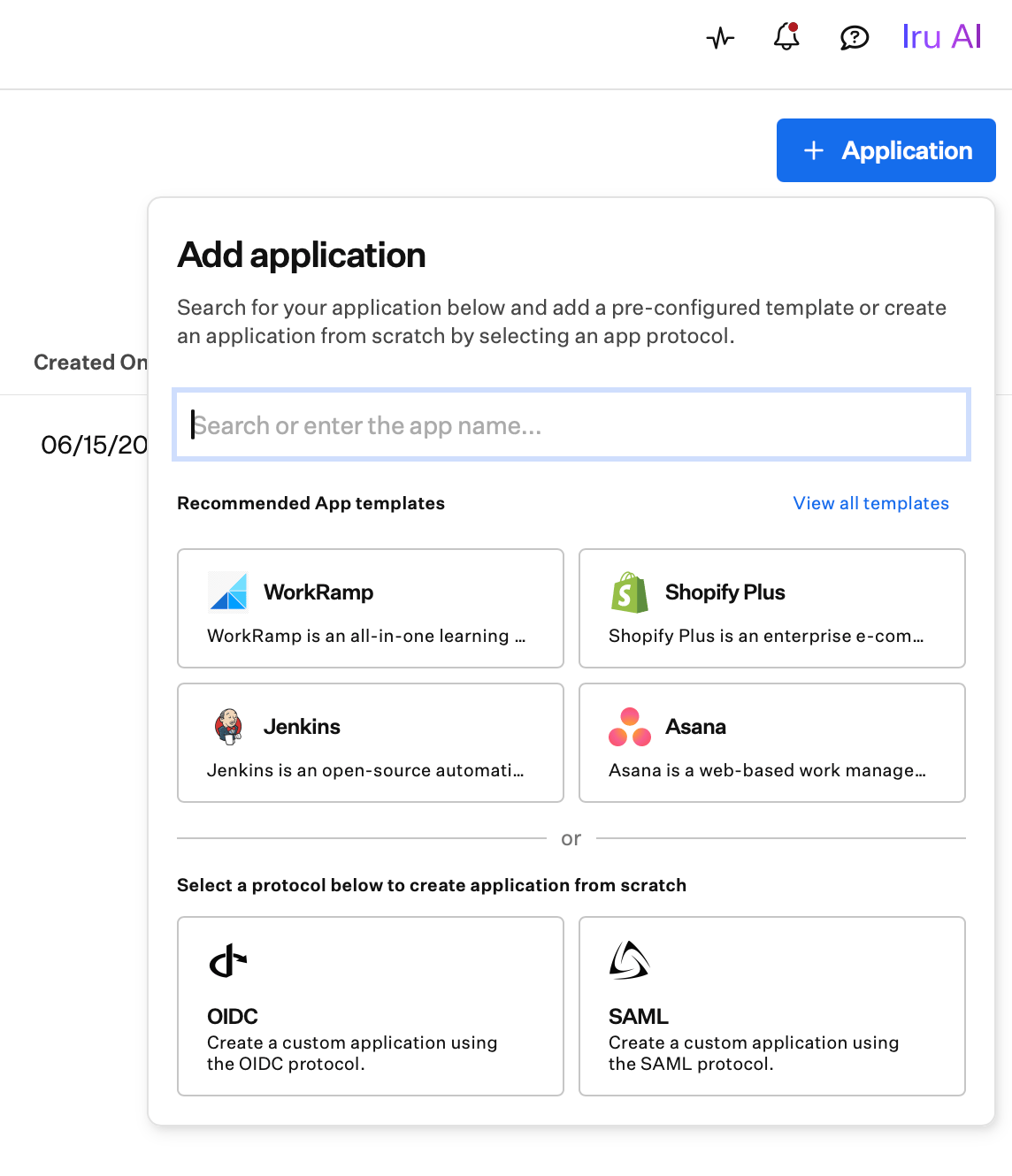
템플릿에서 또는 OIDC나 SAML로 처음부터 애플리케이션을 추가합니다.
1
템플릿에서 시작(권장)
카탈로그에서 서비스를 검색하고 템플릿에서 앱을 생성합니다. 표준 구성이 채워지므로
테넌트에 특정한 정보만 제공하면 됩니다.
애플리케이션 템플릿을 참조하세요.
2
또는 사용자 지정 앱 생성
이름을 입력하고 프로토콜(SAML 또는 OIDC)을 선택하여 처음부터 앱을
구성합니다. Iru는 구성할 수 있도록 앱을 초안으로 생성합니다.
3
프로토콜 세부 정보 구성
SAML 또는 OIDC 설정과 속성 매핑을 입력합니다.
SAML 애플리케이션 또는
OIDC 애플리케이션을 참조하세요.
4
액세스 할당 및 활성화
앱을 사용해야 하는 그룹을 할당한 다음 활성화합니다.
액세스 할당을 참조하세요.
다음 단계
애플리케이션 템플릿
카탈로그의 미리 만들어진 정의에서 시작합니다.
SAML 애플리케이션
SAML 앱 구성: 공급자 세부 정보, NameID 및 서명 인증서.
OIDC 애플리케이션
OIDC 앱 구성: 자격 증명, 리디렉션 URI, 스코프 및 클레임.
액세스 할당
사용자 및 그룹에 앱을 부여하고 액세스 권한이 있는 사람을 검토합니다.
프로비저닝
액세스가 변경되면 앱에서 계정을 자동으로 생성하고 제거합니다.
인증 정책
앱에 로그인할 수 있는 사람과 증명해야 하는 내용을 결정합니다.