

AD CS Connector 정보
이 문서에서는 도메인에 가입된 Windows Server에 Iru Endpoint AD CS Connector를 설치하고 등록하는 방법을 설명합니다. Connector는 Mac 컴퓨터나 Windows 클라이언트 컴퓨터에는 설치되지 않습니다. Iru Endpoint에서 Connector가 활성 및 연결됨 상태가 되면 AD CS에서 발급한 인증서가 Library Items를 통해 등록된 Mac 컴퓨터, iPhone, iPad, Apple TV 기기, Apple Vision Pro에 전달됩니다. Iru Endpoint에서 업데이트된 Connector를 업데이트하거나 AD CS와 함께 Kandji에서 마이그레이션하려면 AD CS 통합: 개요의 Iru AD CS Connector 업데이트 및 AD CS와 함께 Kandji에서 Iru로 마이그레이션을 참조하십시오.작동 방식
Connector는 Iru Endpoint와의 지속적인 연결을 위해 TCP 포트 443을 통한 WebSocket 프로토콜을 사용하고, AD CS 배포와 통신하기 위해 Microsoft 원격 프로시저 호출(RPC) 프레임워크를 사용합니다. 등록 후 Connector는 Iru Endpoint에서 시작된 인증서 요청을 처리합니다.사전 요구 사항
Windows Server에 Connector를 설치하기 전에 다음을 확인하십시오.AD CS 인증서 템플릿
AD CS 인증서 템플릿
네트워크 경로 및 방화벽 규칙
네트워크 경로 및 방화벽 규칙
subdomain.gateway.iru.com, subdomain.gateway.eu.iru.com, subdomain.clients.*), adcsconn 엔드포인트를 허용하십시오. 업데이트된 Connector에 대해 Auth0 허용 목록에만 의존하지 마십시오. 네트워크는 Iru Endpoint, Connector 호스트, AD CS 간의 트래픽을 허용해야 하며, Connector에서 Iru Endpoint로의 HTTPS 경로가 SSL 검사로 인해 끊어지지 않아야 합니다.네트워크에 남아 있는 레거시 Connector
네트워크에 남아 있는 레거시 Connector
SSL 검사
SSL 검사
통합 시작 및 설치 프로그램 소스
통합 시작 및 설치 프로그램 소스
Connector 호스트: OS, .NET, TPM, WebView, 도메인
Connector 호스트: OS, .NET, TPM, WebView, 도메인
Windows Server 및 Iru 관리자 액세스
Windows Server 및 Iru 관리자 액세스
AD CS Connector 서버 요구 사항
다음을 충족하는 물리적 또는 가상 Windows Server에 설치하십시오.운영 체제
운영 체제
.NET
.NET
TPM 또는 vTPM
TPM 또는 vTPM
WebView 런타임
WebView 런타임
Active Directory 도메인
Active Directory 도메인
설치
설치 프로그램 전송
설치 프로그램 실행
설치 시작
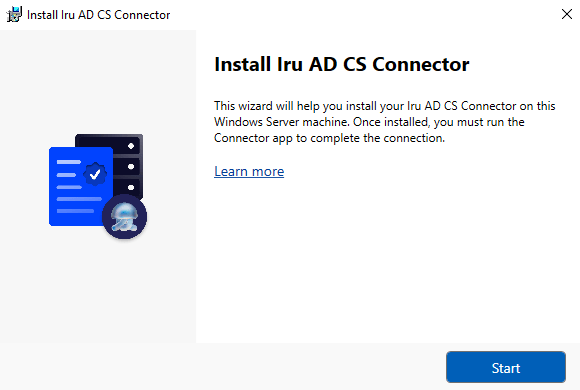
인증 구성
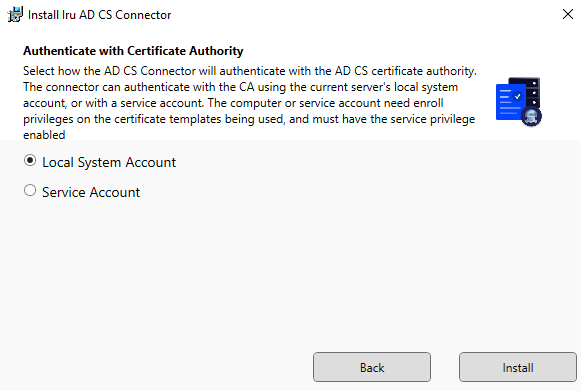
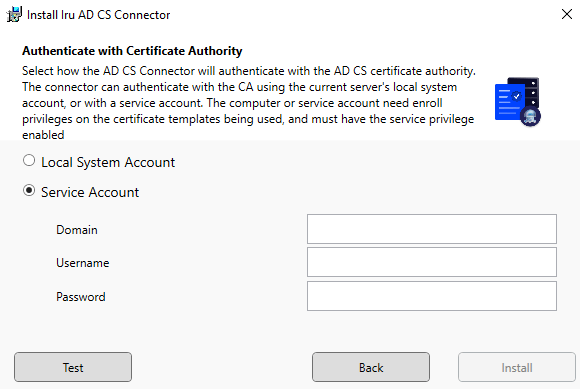
UAC 프롬프트 승인
설치 완료
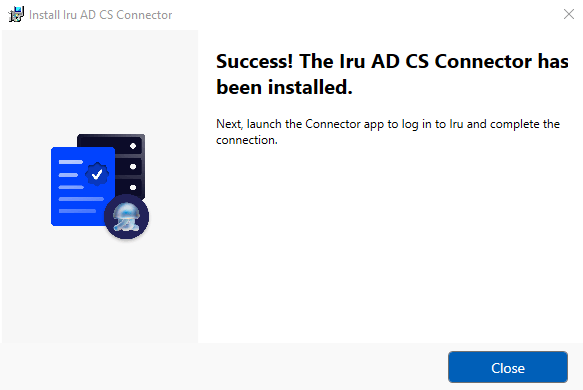
초기화
Connector 애플리케이션 실행
테넌트 URL 입력
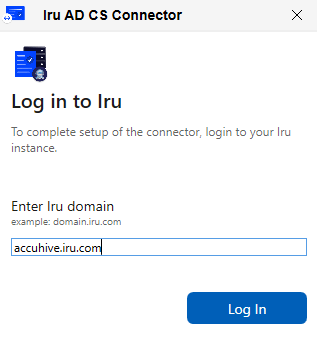
로그인
등록 URL 열기
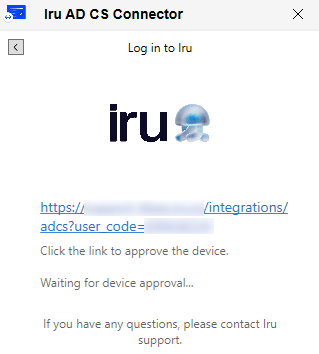
등록 URL을 사용할 수 없는 경우
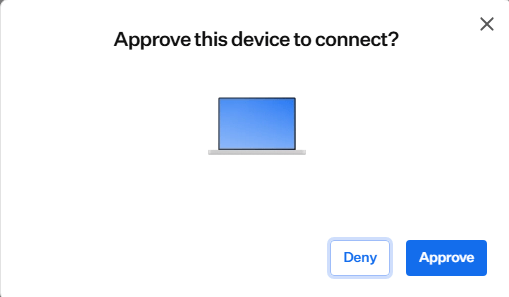
Iru Endpoint에서 등록 승인
Connector 상태 확인
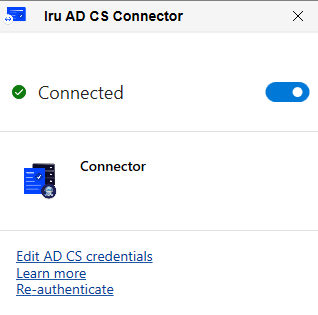
애플리케이션 창 닫기
발급 CA 추가 및 서버 할당
AD CS 서버를 추가하고 Connector에 할당
Iru Endpoint에서 Connector가 활성이고 Windows 호스트에서 연결됨 상태인 경우:Servers 탭 열기
각 발급 CA 추가
ca_server_fqdn\issuing_ca_name 형식(예: subordinateca.example.com\Contoso Issuing CA)으로 각 발급 CA를 추가하십시오. 발급 CA 이름은 발급 CA 서버의 Certificate Authority 콘솔에 표시됩니다. 각 서버에 대해 추가를 선택하십시오. 새 서버는 활성, 연결됨 상태인 Connector에 할당할 때까지 Disconnected로 표시됩니다.이 Connector에 서버 할당
Apple 기기에 인증서 전달
하나 이상의 Connector가 활성 및 연결됨 상태이고 AD CS 서버가 할당되면 Iru Endpoint가 AD CS 기반 Library Items를 등록된 Mac 컴퓨터, iPhone, iPad, Apple TV 기기, Apple Vision Pro에 전달할 수 있습니다.Library Item 추가
인증서를 지원하는 Library Item 선택
AD CS 설정 구성
Blueprints에 할당
기기에서 검증
다음 단계
Connector가 활성, 연결됨 상태이고 AD CS 서버가 할당된 후:필요한 경우 강력한 인증서 매핑 추가
Library Items 만들기 또는 업데이트
AD CS 롤아웃 순서 검토(선택 사항)
다른 Connector 호스트 추가
통합 열기
추가 서버에 설치
AD CS 서버 할당
AD CS Connector 업데이트
Windows Server에서 Iru 테넌트의 Iru Endpoint AD CS Connector를 업그레이드하려면 AD CS 통합: 개요의 Iru AD CS Connector 업데이트 워크플로를 사용하십시오. AD CS와 함께 Kandji에서 이전하는 경우 대신 AD CS와 함께 Kandji에서 Iru로 마이그레이션을 따르십시오. 이 경로에는 테넌트 업그레이드, 레거시 Connector 제거, 업데이트된 Connector 등록이 포함됩니다.AD CS Connector 제거
Control Panel > Programs and Features에서 Connector와 Edge 런타임을 제거할 수 있습니다. Windows Server 2019 이상에서는 대신 설정 > 앱 > Installed apps를 사용할 수 있습니다.Programs and Features 또는 Installed apps 열기
AD CS Connector 제거
제거 확인
Connector 제거 완료
WebView 런타임 제거
데이터 폴더 제거
C:\ProgramData로 이동한 다음, 보안 정책에서 깨끗한 호스트를 요구하는 경우 iru 폴더를 삭제하십시오. ProgramData는 기본적으로 숨겨져 있습니다.문제 해결
Connector에 Something went wrong이 표시됨
Connector에 Something went wrong이 표시됨
C:\ProgramData\iru에서 로그를 수집하여 Iru 지원팀에 문의하십시오.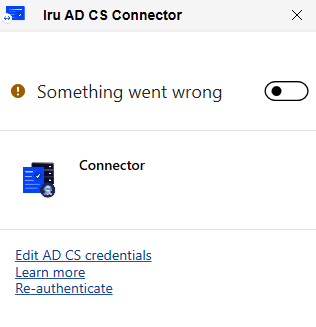
인증이 실패하거나 Connector에 Try Again이 표시됨
인증이 실패하거나 Connector에 Try Again이 표시됨
- 알림 영역 또는 작업 관리자에서 Iru Endpoint AD CS Connector를 닫습니다.
- 파일 탐색기를 열고
%LOCALAPPDATA%\Iru(예:C:\Users\<username>\AppData\Local\Iru)로 이동합니다. - Iru 내부의 모든 파일과 폴더를 삭제합니다.
- Iru Endpoint AD CS Connector를 다시 열고 테넌트 URL 입력부터 초기화를 반복합니다.
C:\ProgramData\iru를 삭제하지 마십시오. 이 디렉터리에는 WebView 로그인 캐시가 아닌 Connector 로그와 서비스 파일이 저장됩니다. 이 섹션의 데이터 디렉터리 내용 검토를 참조하십시오.%LOCALAPPDATA%\Iru를 지운 후에도 인증이 계속 실패하면 C:\ProgramData\iru에서 로그를 수집하여 Iru 지원팀에 문의하십시오.Iru Endpoint에서 Connector가 Pending 상태로 유지됨
Iru Endpoint에서 Connector가 Pending 상태로 유지됨
등록을 승인할 때 등록 URL이 만료됨
등록을 승인할 때 등록 URL이 만료됨
C:\ProgramData\iru를 제거하십시오. 그런 다음 통합 > Active Directory Certificate Services에서 최신 설치 프로그램을 다운로드하고 해당 호스트에서 설치 및 초기화를 반복하십시오.AD CS 서버를 할당할 수 없음
AD CS 서버를 할당할 수 없음
Connector에 Connected가 표시되지만 기기가 인증서를 받지 못함
Connector에 Connected가 표시되지만 기기가 인증서를 받지 못함
설치 경로 확인
설치 경로 확인
C:\Program Files\Iru\AD CS Connector에 설치됩니다.데이터 디렉터리 내용 검토
데이터 디렉터리 내용 검토
C:\ProgramData\iru에서 찾을 수 있습니다. 이 디렉터리는 Windows Server에서 숨겨져 있습니다.Windows 이벤트 로그 검사
Windows 이벤트 로그 검사
Event Viewer > Applications and Services Logs > Iru에서 AD CS Connector 로그를 검토하십시오.Windows Installer 로깅 활성화
Windows Installer 로깅 활성화
Connector 서비스 상태 검증
Connector 서비스 상태 검증
services.msc)에서 실행 중인지 확인하십시오.Connector 프로세스 다시 시작
Connector 프로세스 다시 시작
모범 사례
안정적인 네트워크 경로 유지
SSL 검사 비활성화
전용 서비스 계정 사용
업데이트된 Connector를 최신 상태로 유지
고려 사항
올바른 Iru Endpoint 테넌트 사용
올바른 Iru Endpoint 테넌트 사용
Active Directory 도메인 바인딩
Active Directory 도메인 바인딩
문제 해결을 위해 Connector 로그 확인
문제 해결을 위해 Connector 로그 확인
C:\ProgramData\iru(기본적으로 숨겨진 디렉터리)에서 로그 파일을 검사하십시오. 연결, 인증 또는 인증서 문제를 진단할 때 Connector 애플리케이션 및 Windows 이벤트 뷰어와 함께 이 로그를 사용하십시오.PowerShell에서 TPM 상태 확인
PowerShell에서 TPM 상태 확인
Get-Tpm을 실행하십시오. TpmPresent, TpmEnabled, TpmActivated가 사용 가능한 TPM을 나타내는지 확인하십시오. 속성 정의는 Microsoft Get-Tpm 참조 문서를 참조하십시오. VM의 경우 하이퍼바이저 설정에서 vTPM이 활성화되어 있는지 확인하십시오. TPM을 사용할 수 없으면 프로덕션에서 사용하기 전에 펌웨어, 하이퍼바이저 또는 게스트 설정을 해결하십시오.Connector 로그에 다음 메시지와 함께 **System.Security.Cryptography.CryptographicException**이 포함되어 있으면 TPM이 활성화되지 않았거나 사용할 준비가 되지 않았을 수 있습니다. 위의 확인을 다시 실행하고 펌웨어 설정을 검토하십시오.