

AD CS 인증서 배포는 Mac 컴퓨터, iPhone, iPad, Apple TV 기기, Apple Vision Pro를 지원합니다
사전 요구 사항
Iru Endpoint 웹 앱에서 AD CS 통합 마법사를 실행하기 전에 다음을 확인하십시오.AD CS의 컴퓨터 인증서 템플릿
AD CS의 컴퓨터 인증서 템플릿
등록에 Connector 호스트를 사용하기 전에 AD CS에서 Iru Endpoint와 함께 사용할 컴퓨터 인증서 템플릿을 만드십시오.
Connector Windows Server에 대한 액세스
Connector Windows Server에 대한 액세스
AD CS Connector로 지정된 Windows Server에 로그인하고 마법사가 완료되면 설치 프로그램을 전송하거나 실행할 수 있는지 확인하십시오.
네트워크 경로 및 방화벽 규칙
네트워크 경로 및 방화벽 규칙
방화벽 및 프록시 규칙은 엔터프라이즈 네트워크에서 Iru 사용의 AD CS Integration Network Requirements에 있는 경로를 허용해야 합니다. 업데이트된 Connector는 Auth0이 아닌 Iru 로그인을 사용합니다. 해당 문서에 설명된 대로 Iru 웹 앱, Iru Identity, 테넌트 API(
subdomain.gateway.iru.com, subdomain.gateway.eu.iru.com, subdomain.clients.*), adcsconn을 허용하십시오. 네트워크는 Iru Endpoint, Connector 호스트, AD CS 간의 트래픽을 허용해야 하며, SSL 검사를 사용하는 경우 Connector에서 Iru Endpoint로의 HTTPS 경로가 검사로 인해 끊어지지 않아야 합니다.네트워크에 남아 있는 레거시 Connector
네트워크에 남아 있는 레거시 Connector
업그레이드를 완료할 때까지 일부 호스트에서 레거시 Connector가 계속 실행되는 경우 해당 호스트가 업데이트된 Connector를 실행할 때까지 같은 문서의 레거시 Auth0 허용 목록 행을 유지하십시오.
Connector 호스트: OS, .NET, TPM, WebView, 도메인
Connector 호스트: OS, .NET, TPM, WebView, 도메인
Connector 호스트는 Windows Server 2019 이상, .NET 8 이상, TPM 또는 vTPM, WebView2(설치 프로그램에 포함), 발급 CA가 서비스하는 포리스트의 도메인 멤버십을 충족해야 합니다. 전체 체크리스트는 AD CS Connector 설치의 AD CS Connector 서버 요구 사항을 참조하십시오.
마법사를 위한 Windows Server 준비
마법사를 위한 Windows Server 준비
아래 AD CS 통합 설정의 단계를 마치는 즉시 AD CS Connector를 설치할 수 있도록 Windows Server를 온라인 상태로 유지하십시오.
AD CS 통합 설정
1
통합 열기
사이드바에서 계정 메뉴 버튼을 선택한 다음 통합을 선택하십시오.
2
모든 통합 찾아보기
Integrations 페이지 오른쪽 상단의 모든 통합 찾아보기를 선택하십시오.
3
Active Directory Certificate Services 선택
Active Directory Certificate Services 타일을 선택하십시오.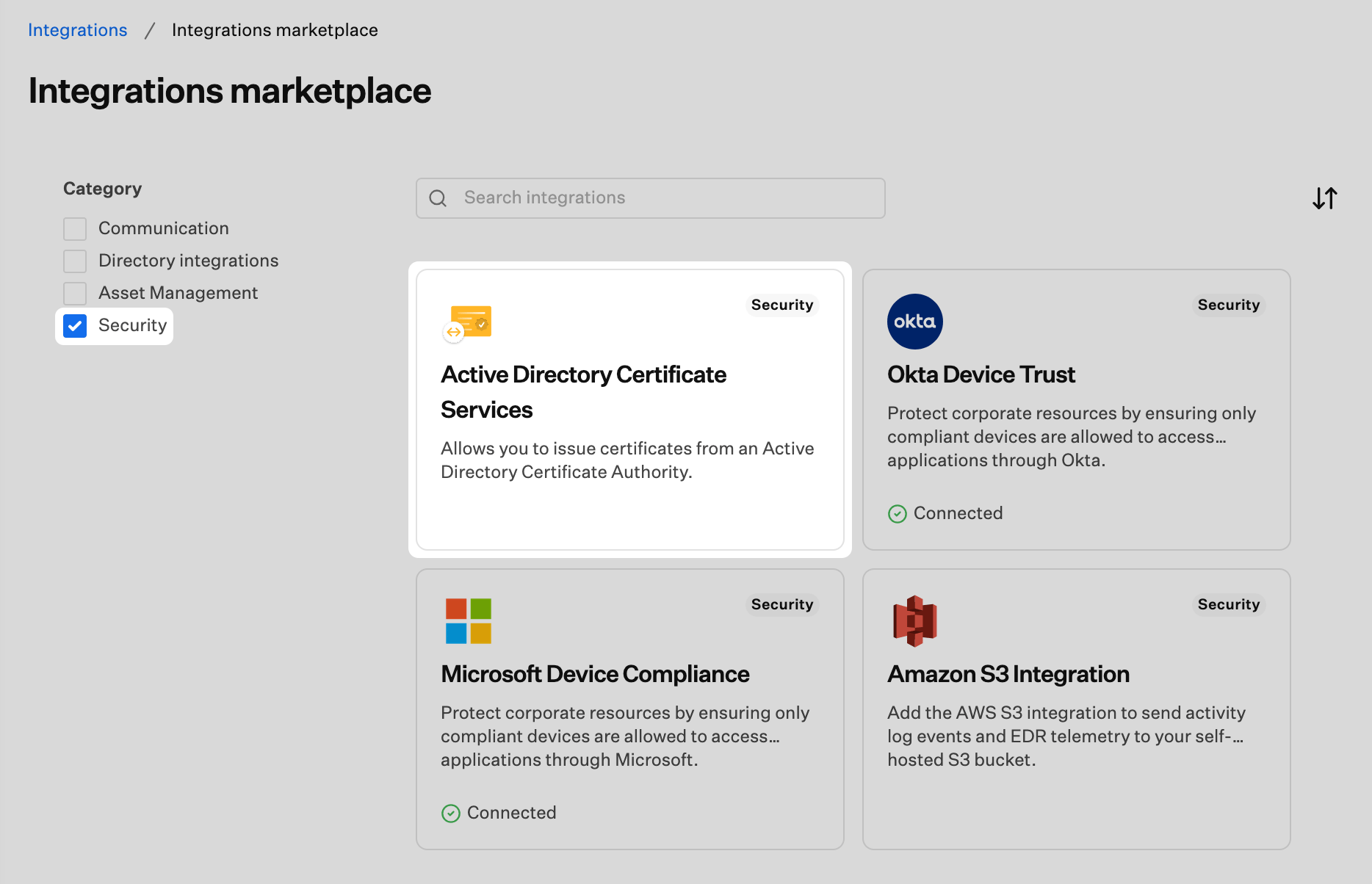
4
설정 시작
시작하기를 선택하여 설정을 계속하십시오.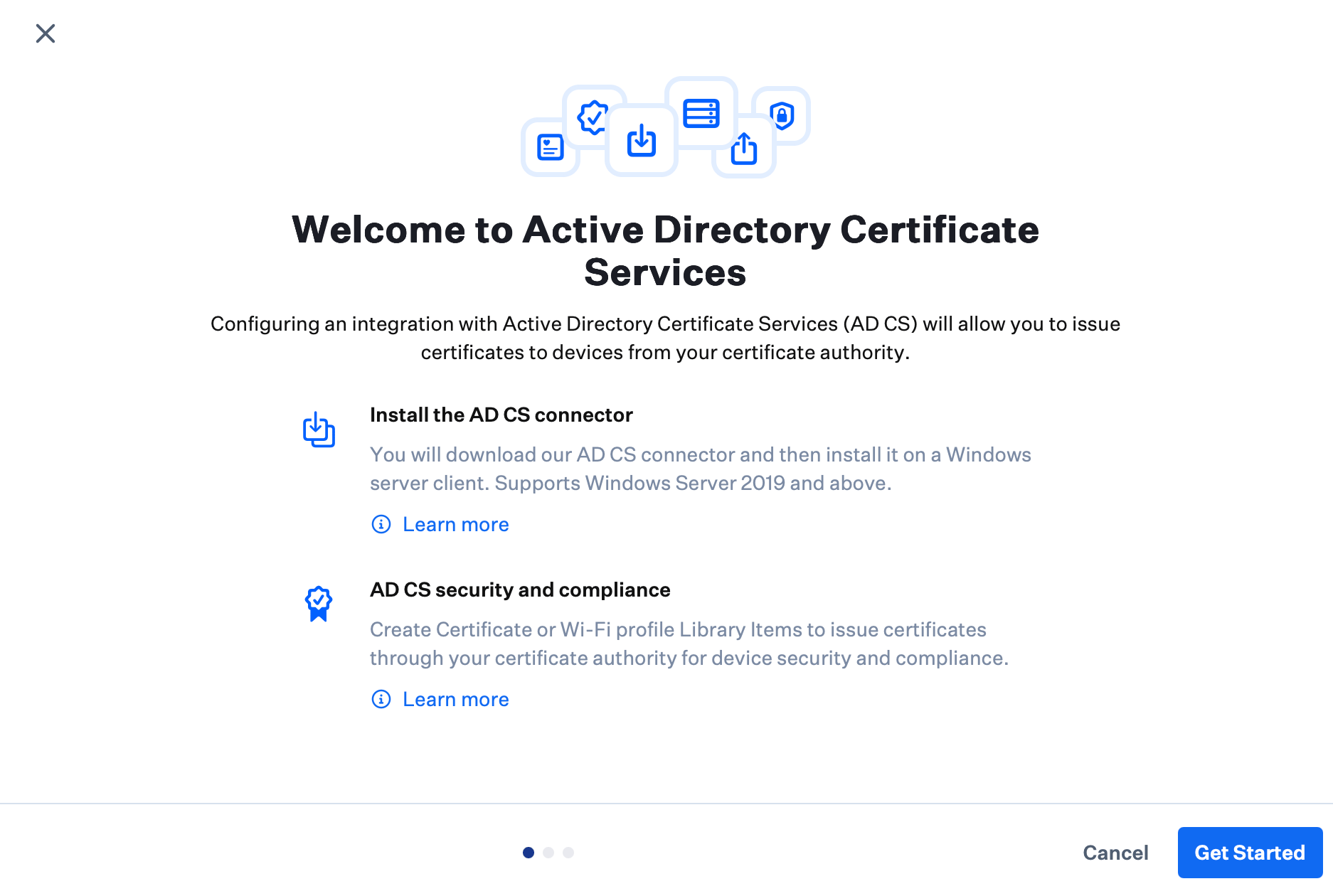
5
Connector 설치 프로그램 다운로드
Download 창에서 Download connector를 선택하십시오.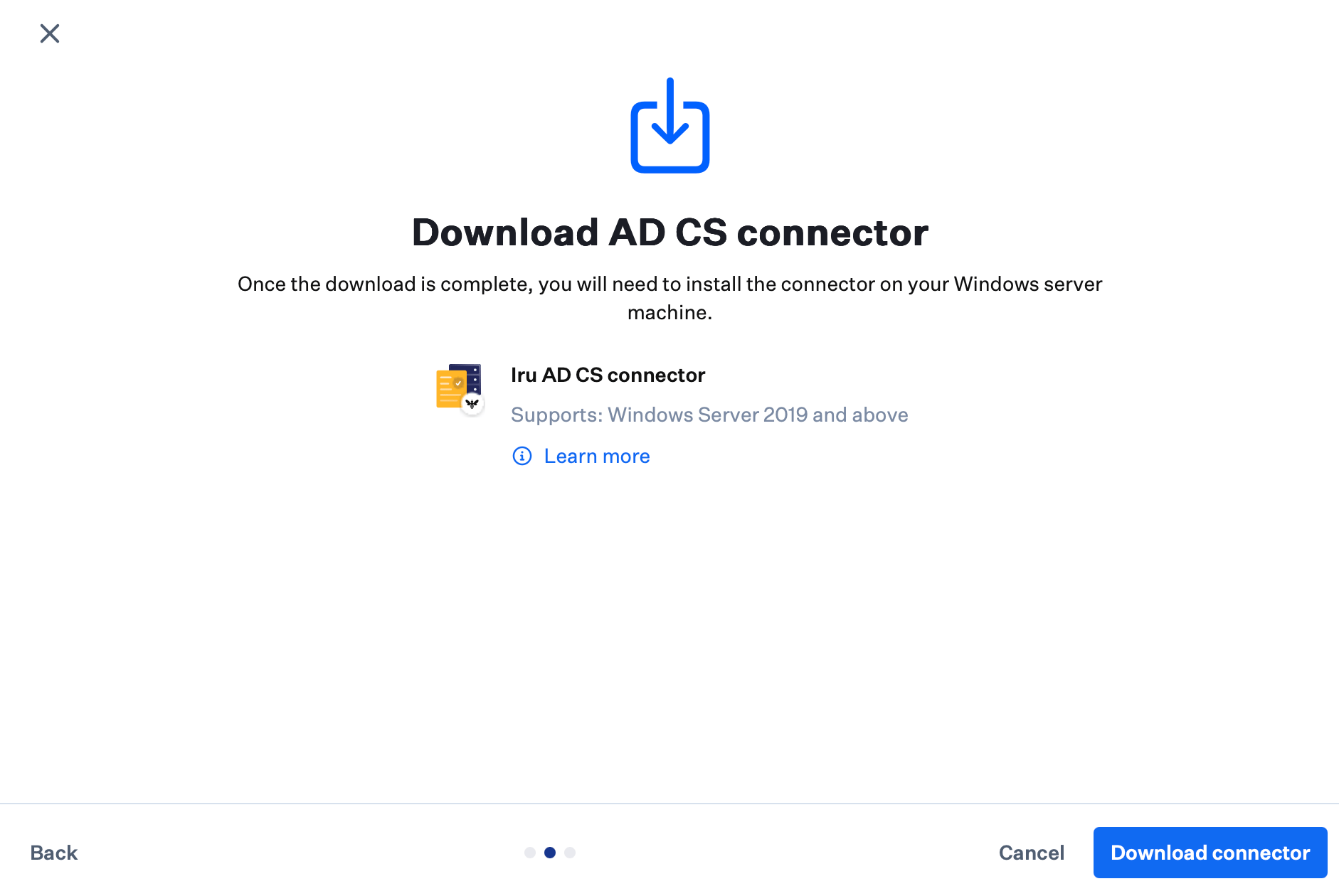
6
다운로드 완료 대기
다운로드 진행률을 보여 주는 표시기가 나타납니다. 다운로드가 완료되면 Iru Endpoint AD CS Connector 설치 프로그램 파일이 기본 다운로드 폴더에 저장됩니다.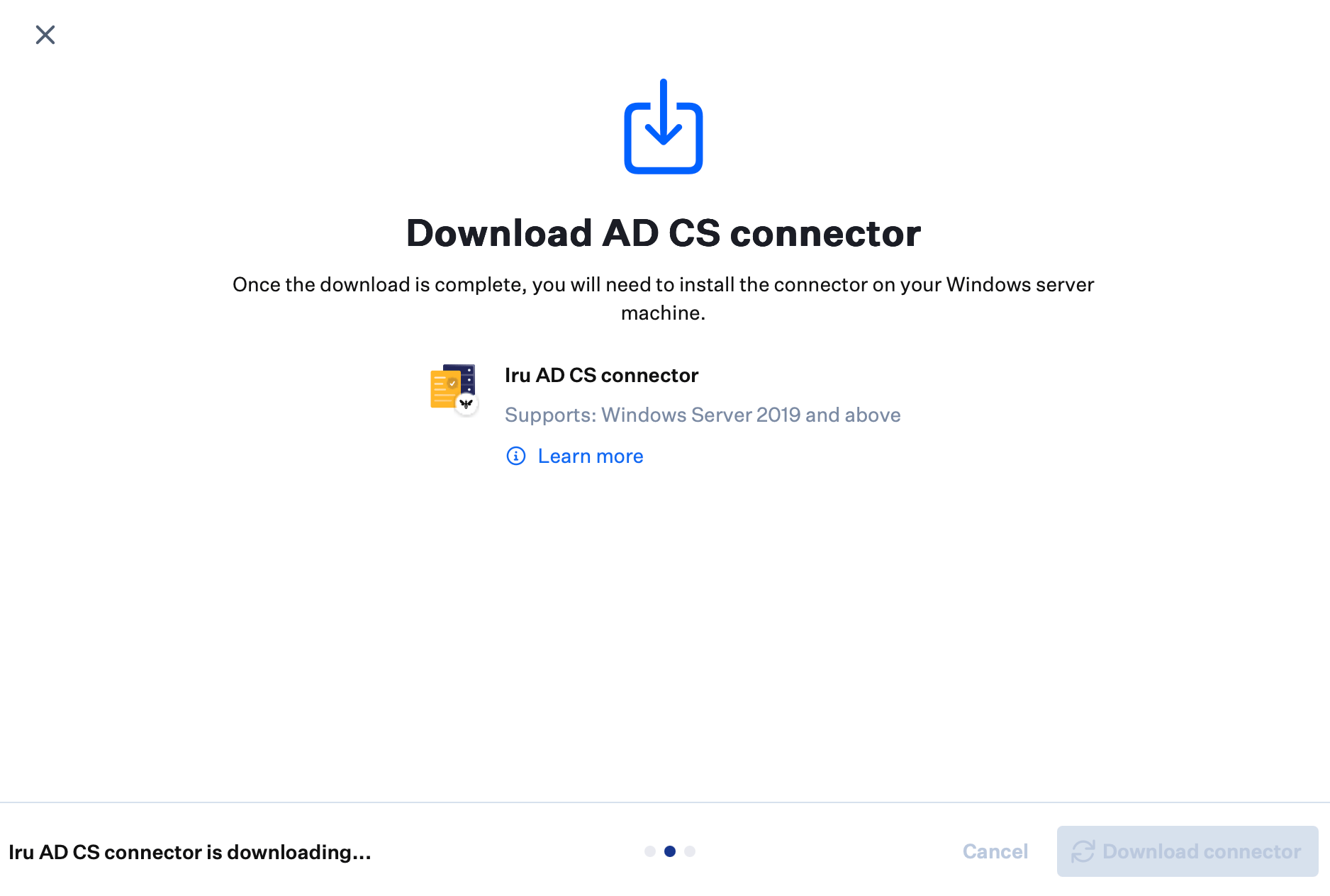
7
다음 설정 단계로 계속
다운로드가 완료되면 다음을 선택하십시오.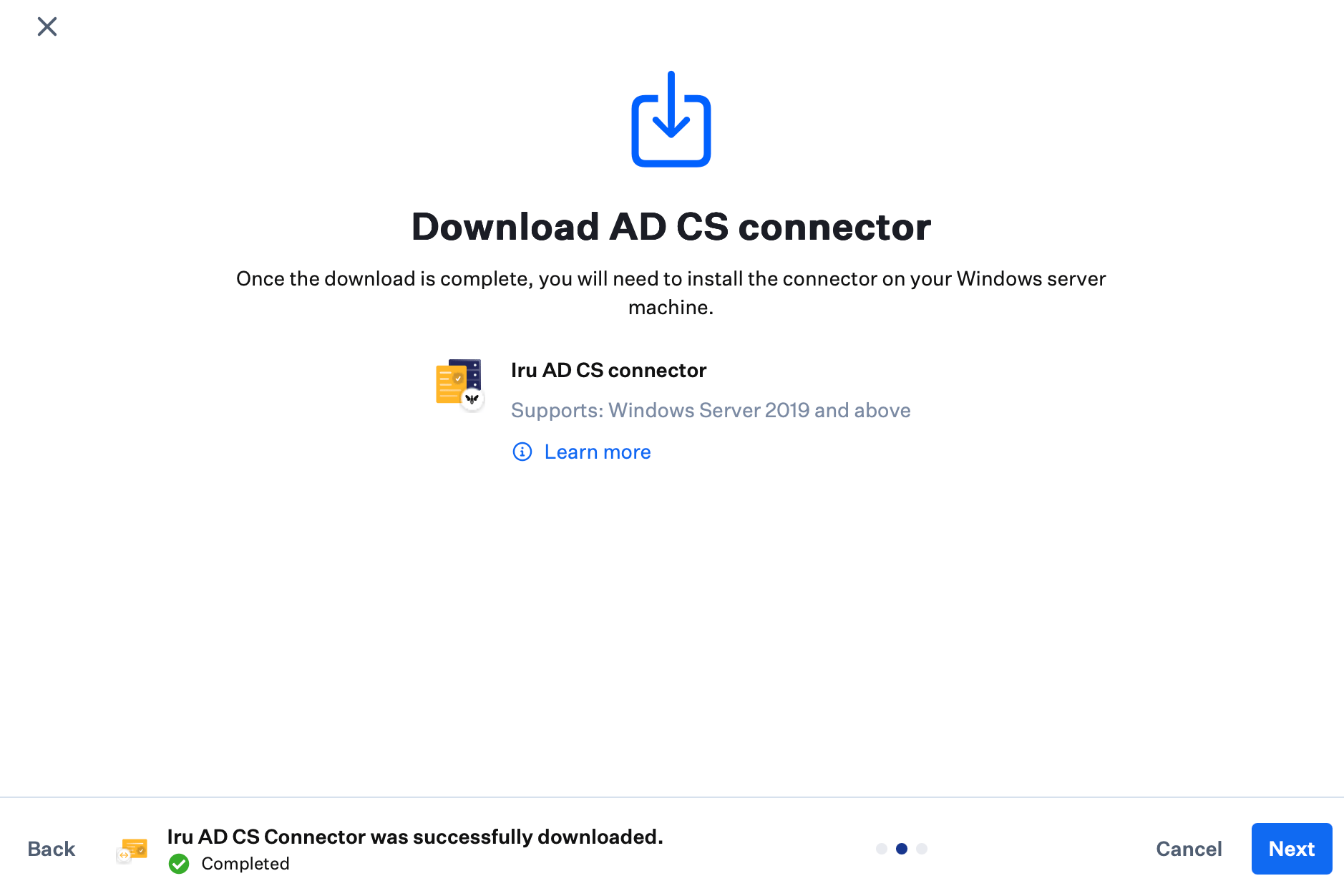
8
연결 대기 중 안내 검토
연결 대기 중… 화면에서 AD CS Connector로 지정된 Windows Server에서 수행할 작업을 읽으십시오.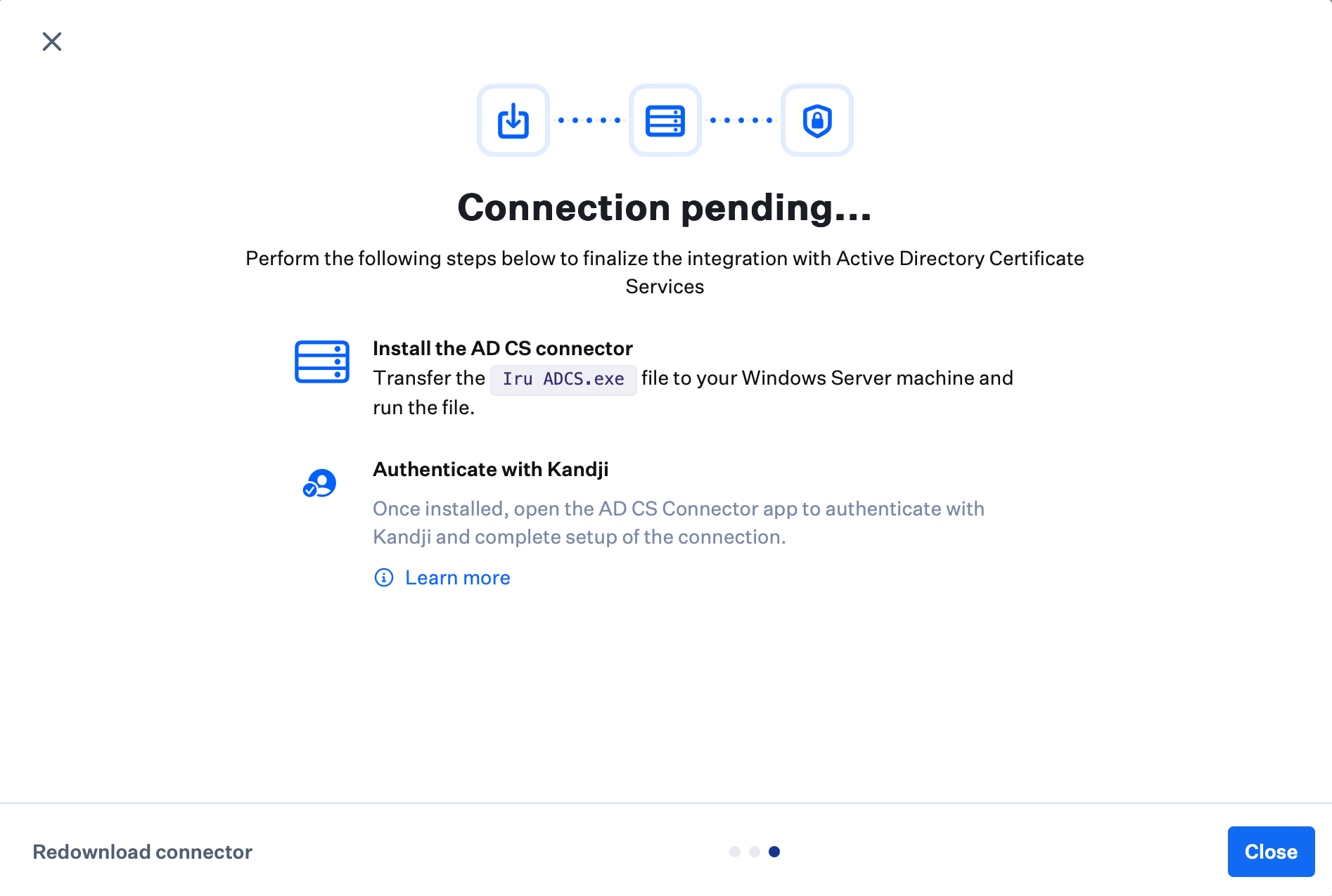
9
통합 페이지로 돌아가기
기본 Integrations 페이지로 돌아가려면 닫기를 선택하십시오.
10
AD CS 통합 카드 찾기
기본 Integrations 페이지에 AD CS 통합 카드가 표시되어야 합니다.
11
설치 대기 중 상태 확인
Windows Server에 AD CS Connector가 설치되고, Iru Endpoint 관리자 계정으로 로그인하고, 브라우저에서 등록 URL 승인을 완료하고, Iru Endpoint에서 Connector가 활성으로 표시될 때까지 상태가 설치 대기 중…으로 표시됩니다.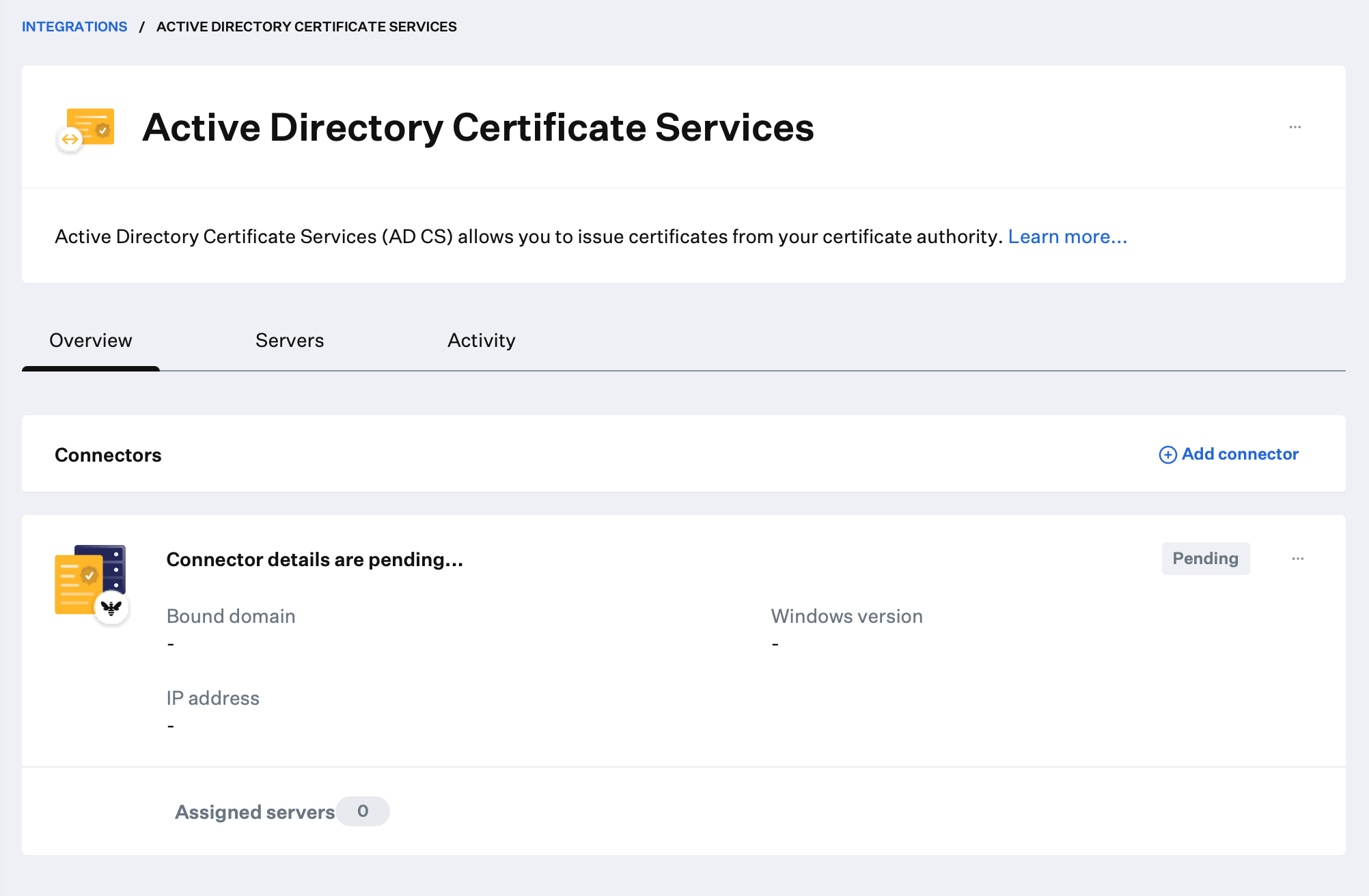
12
Windows Server에 AD CS Connector 설치
AD CS Connector로 지정된 Windows Server에서 AD CS Connector 설치에 따라 브라우저에서의 로그인 및 등록 URL 승인을 포함하여 Connector를 설치하고 등록하십시오. Connector 앱에 연결됨이 표시되고 통합에 Connector가 활성으로 표시되면 다음 섹션으로 계속 진행하십시오.
다음 단계
설치 프로그램을 다운로드하고 설정 마법사를 닫은 후:1
Windows Server에 Connector 설치 및 등록
초기화, 등록 URL 승인, Connector에 연결됨 및 활성이 표시되는지 확인하는 과정을 포함하여 AD CS Connector 설치를 완료하십시오.
2
Iru Endpoint에서 발급 CA 추가 및 할당
Connector가 연결되면 이 문서의 AD CS 인증 기관 서버 추가 및 Connector에 AD CS 서버 할당으로 계속 진행하십시오.
AD CS 통합 페이지 개요
개요 페이지를 사용하여 Connector 상태를 검토하고 설치 안내, Redownload Connector, Connector 행 삭제 등의 작업을 여십시오.1
AD CS 통합 개요 열기
AD CS 통합 카드를 선택하여 개요 페이지로 이동하십시오.
2
Connector 세부 정보 검토
Overview 페이지에서 방금 추가한 AD CS Connector에 대한 정보를 볼 수 있습니다. 대부분의 세부 정보는 Windows Server에 AD CS Connector가 설치되고 Iru Endpoint로 다시 연결될 때까지 채워지지 않습니다.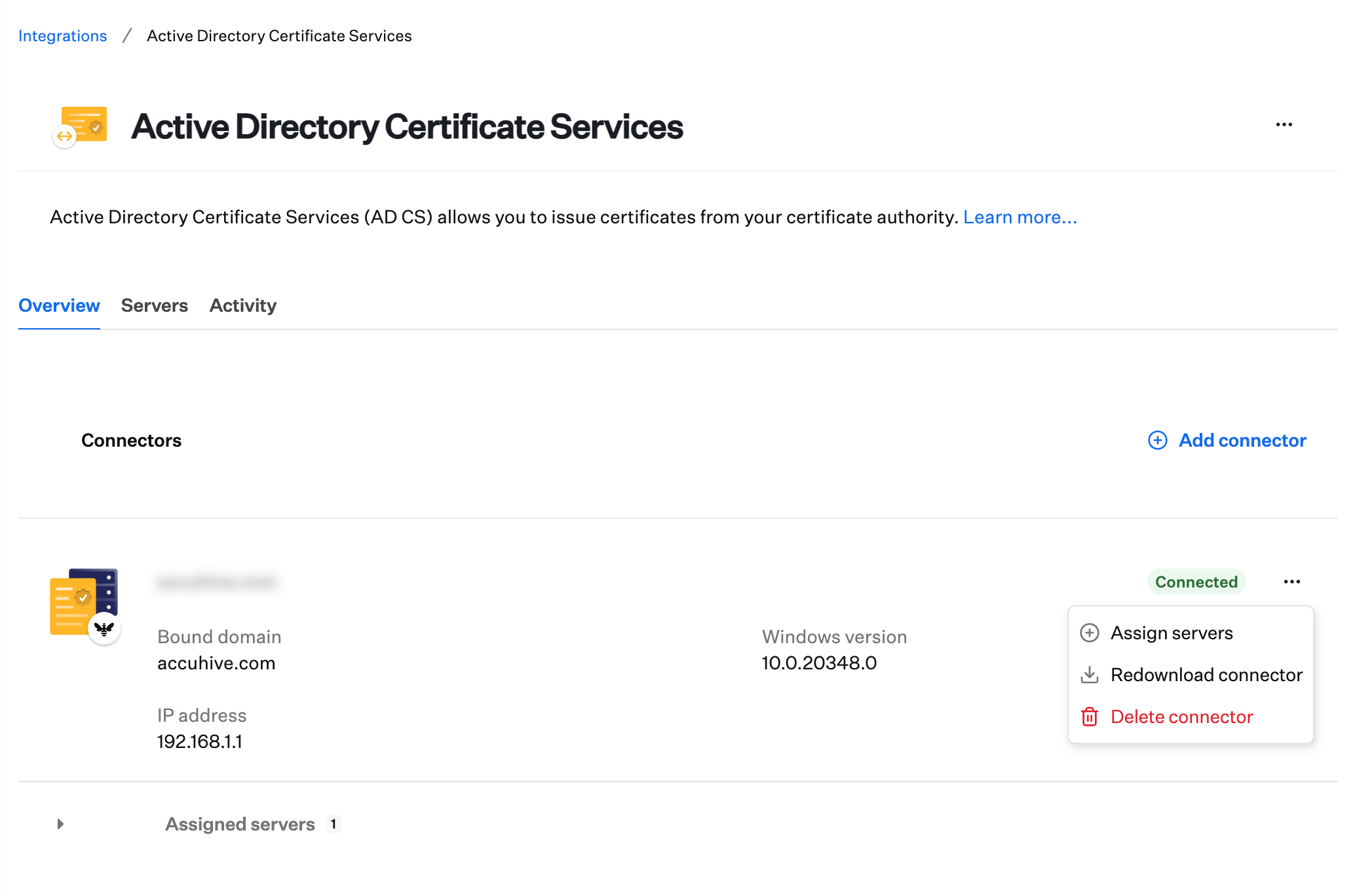
- AD CS Connector 서버가 바인딩된 도메인.
- Connector의 IP 주소.
- 할당된 AD CS 서버. AD CS Connector가 Iru Endpoint에 다시 연결되면 서버를 할당할 수 있습니다.
- AD CS Connector가 설치된 Windows Server의 버전.
- Iru Endpoint와 Iru Endpoint AD CS Connector 간 연결 상태. Connector가 Windows Server에 설치되고 Iru Endpoint로 다시 연결될 때까지 상태는 Pending으로 유지됩니다.
- Connector 작업 메뉴(…)에서 설치 안내를 보거나, Connector 설치 프로그램을 다시 다운로드하거나, Connector를 삭제할 수 있습니다.
AD CS 인증 기관 서버 추가
1
Servers 탭 열기
AD CS Integration 페이지에서 Servers 탭을 선택하십시오.
2
Add server 선택
Servers 탭에서 + Add server를 선택하여 발급 CA를 추가하는 트레이를 여십시오.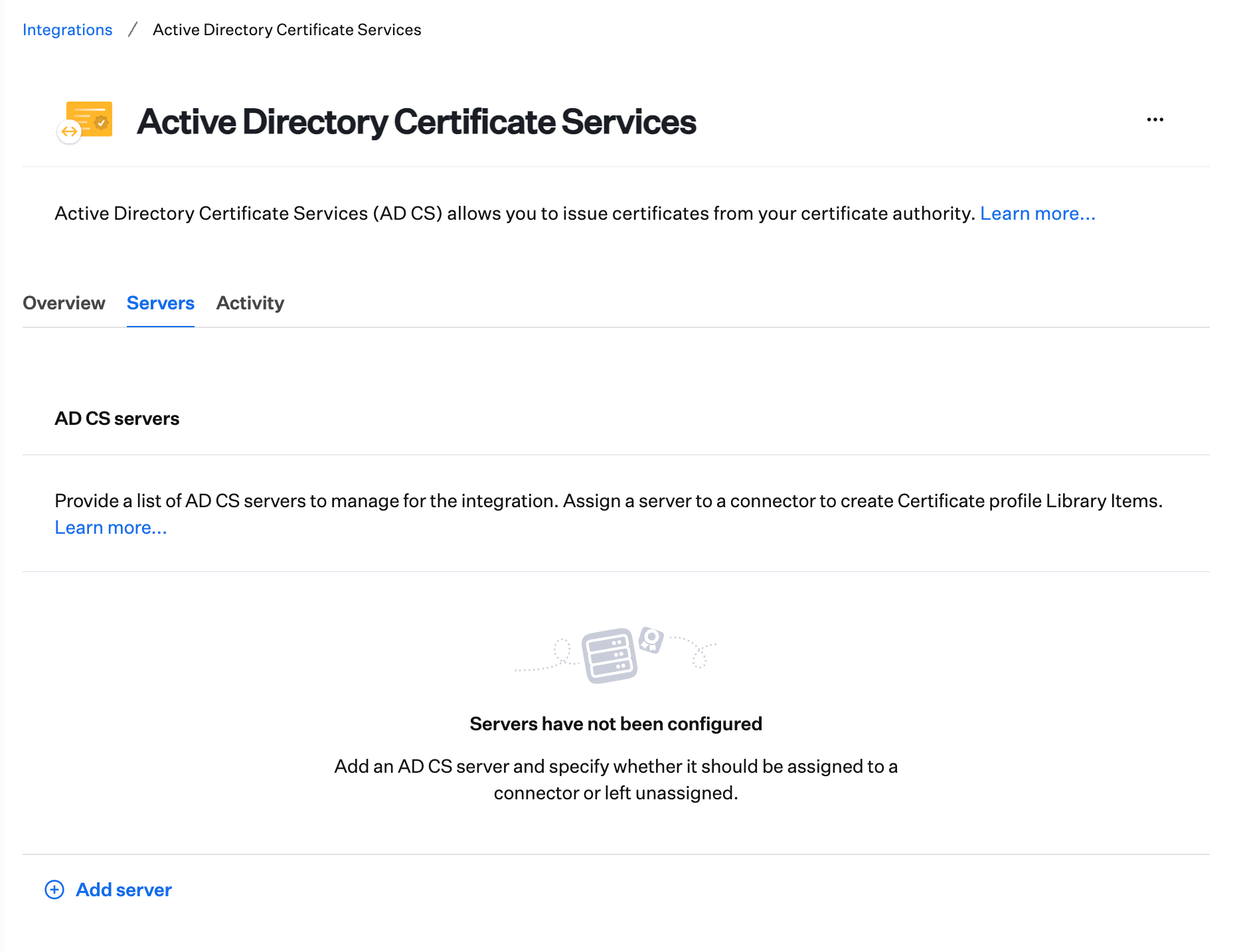
3
AD CS 서버 세부 정보 입력
트레이에서 인증서를 만드는 데 사용할 AD CS 서버를 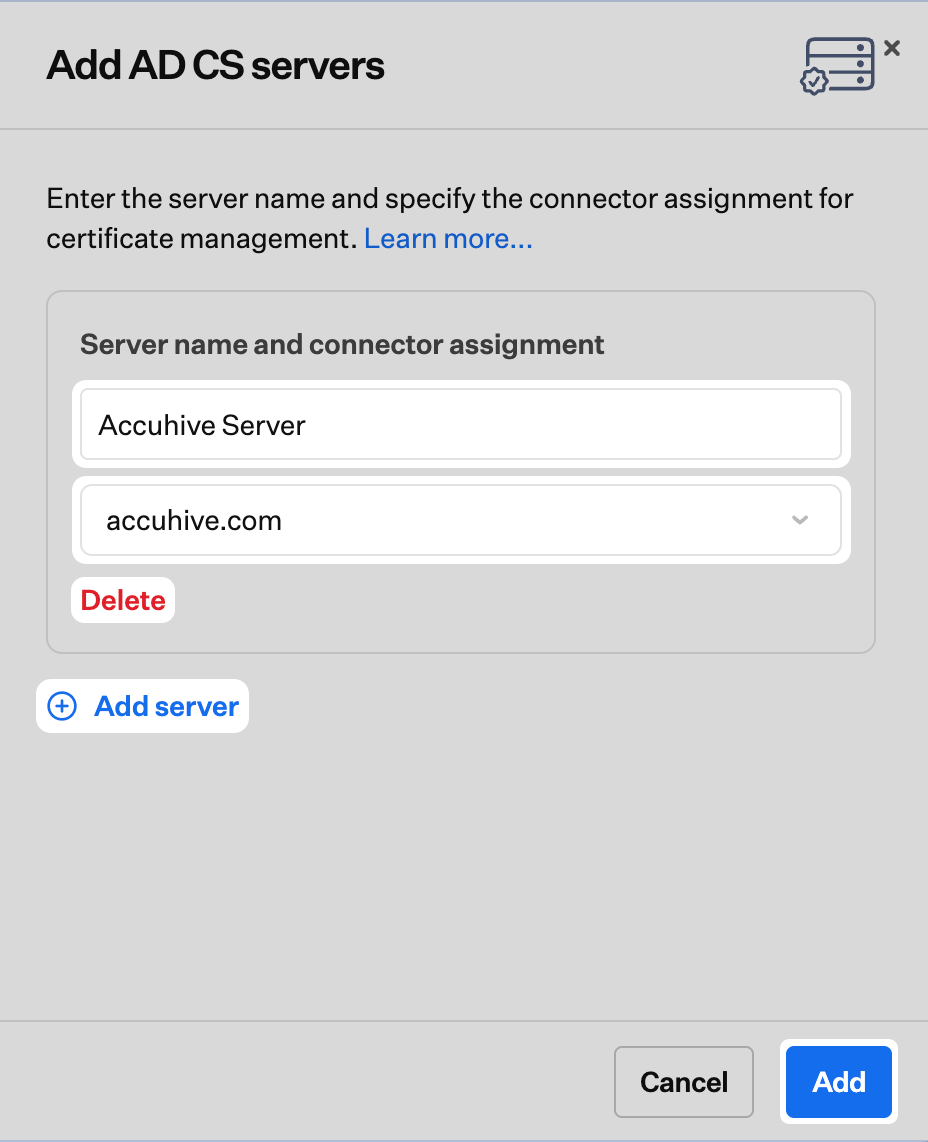
ca_server_fqdn\issuing_ca_name 형식으로 추가하십시오(예: subordinateca.example.com\QueenBee Issuing CA). issuing_ca_name은 발급 CA Windows Server의 Certificate Authority 스냅인에서 찾을 수 있습니다. Connector 상태가 Connected로 표시되면 서버를 할당할 수 있습니다.4
서버 추가
추가를 선택하십시오.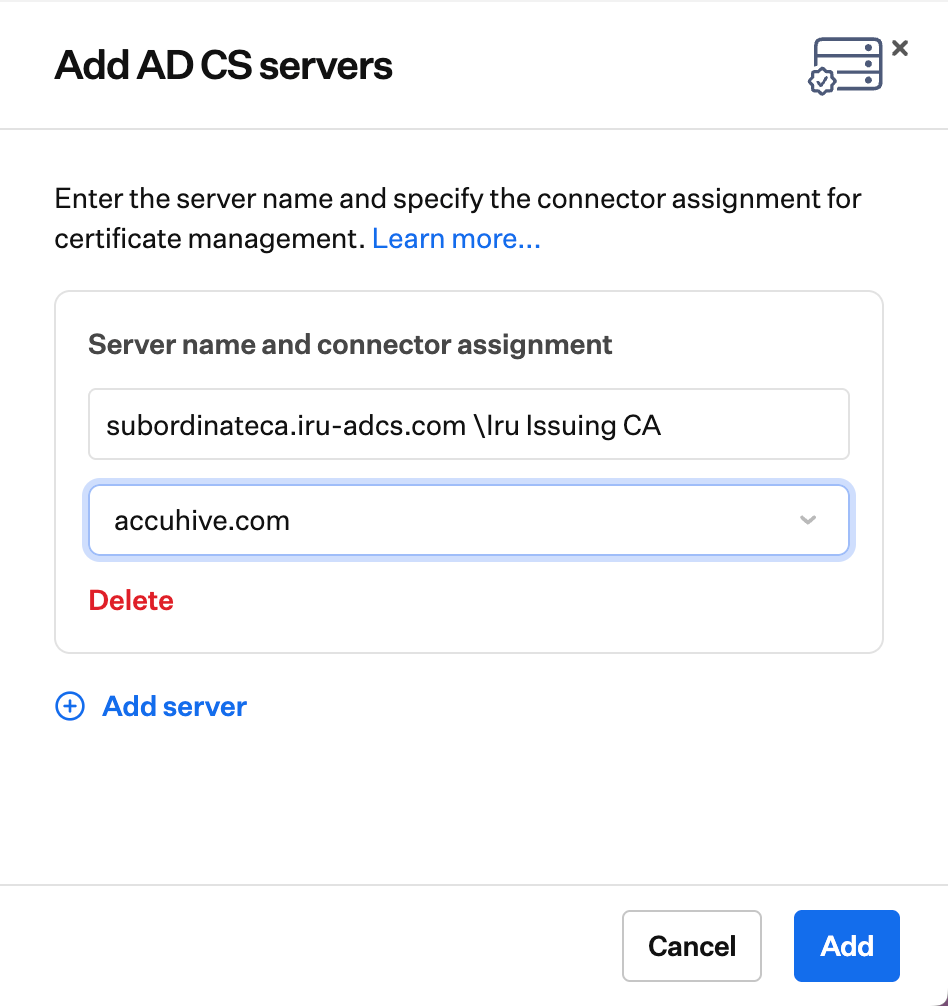
5
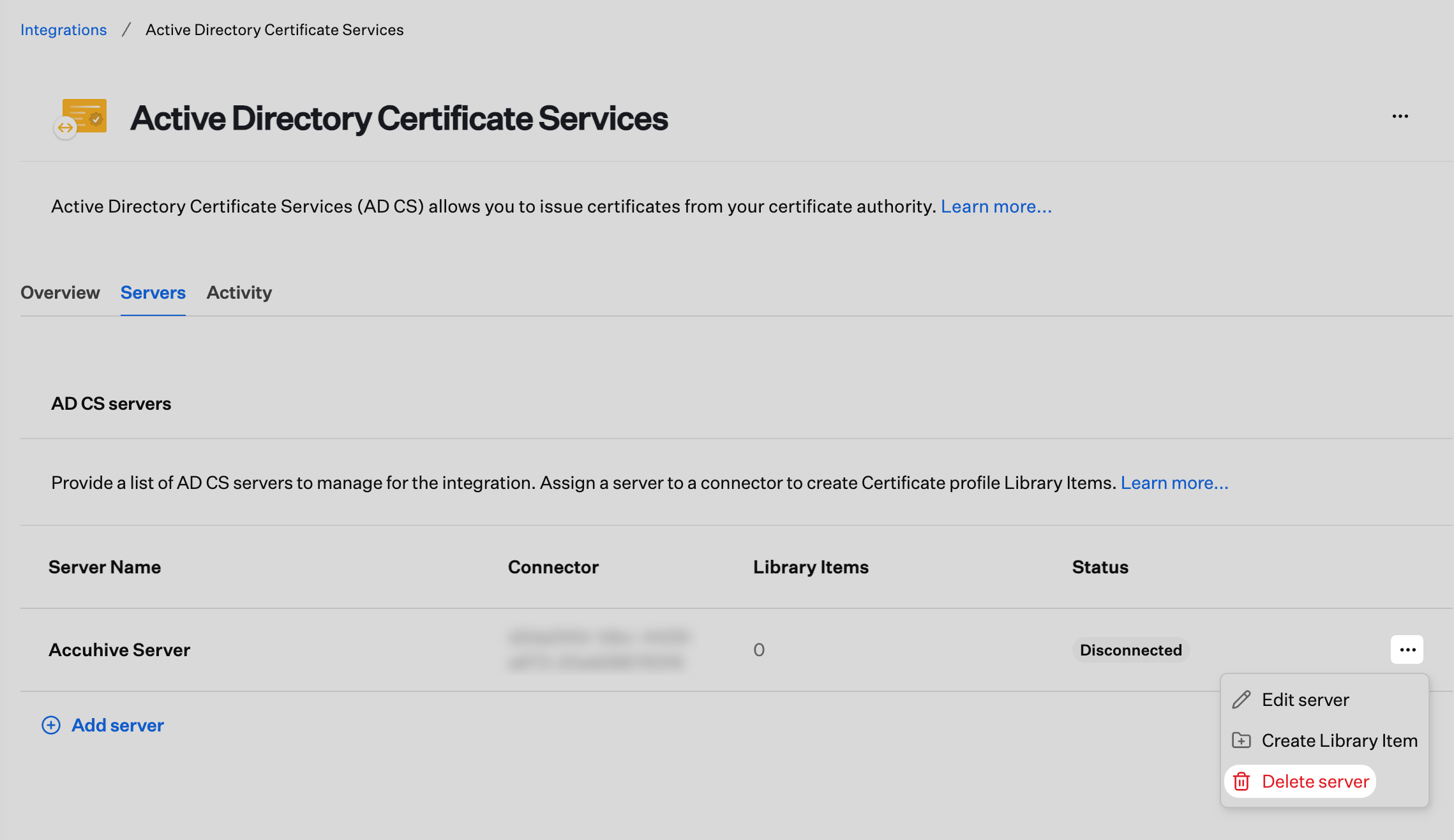
서버 상태 및 관리 옵션 검토
AD CS 서버의 상태는 AD CS Connector에 할당될 때까지 Disconnected로 표시됩니다. AD CS Connector 상태가 연결됨으로 표시되면 AD CS CA 서버를 AD CS Connector에 할당할 수 있습니다. AD CS 서버 카드의 작업 메뉴(…)에서 AD CS 서버를 편집하거나 삭제할 수 있습니다.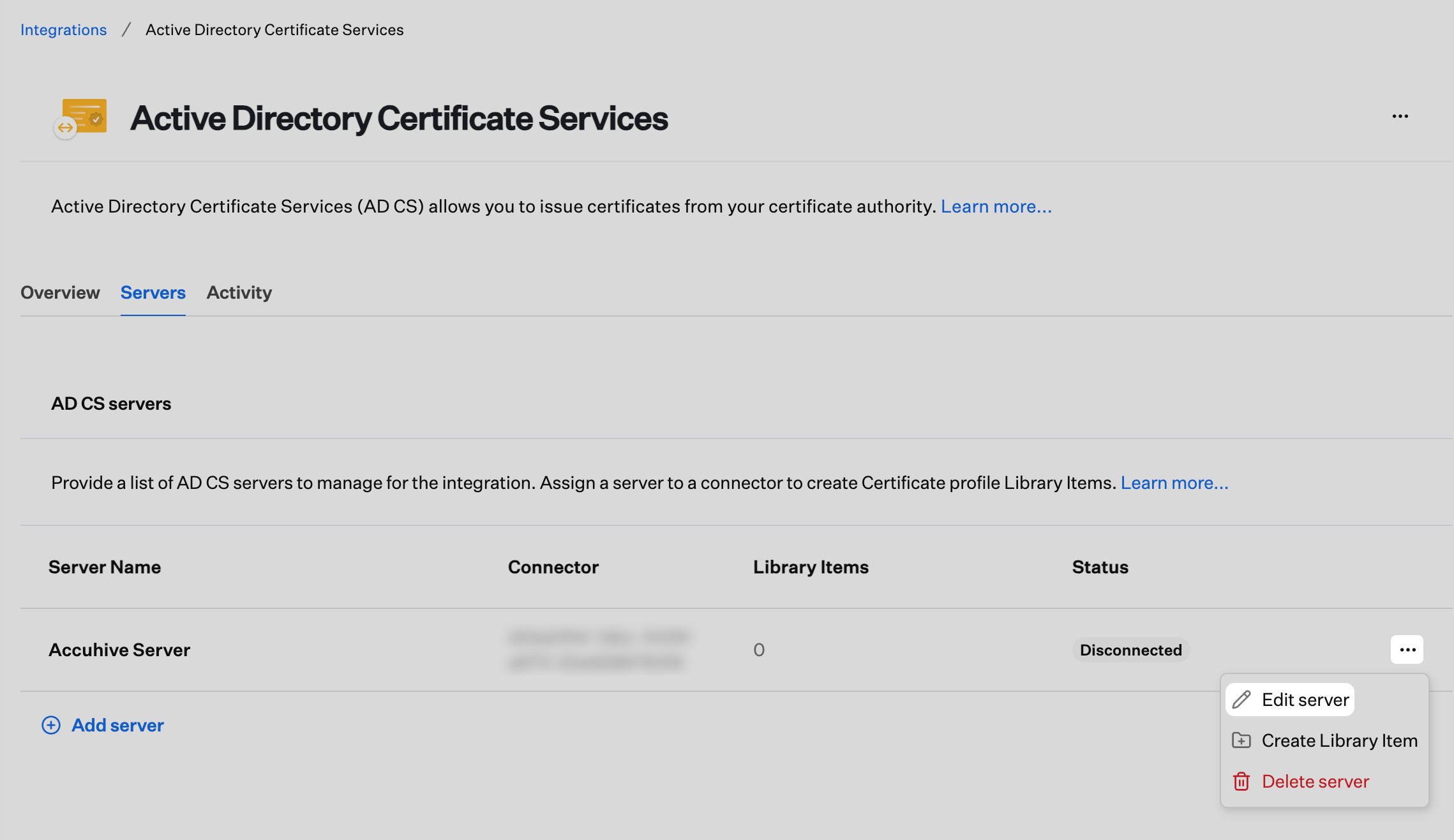
Connector에 AD CS 서버 할당
AD CS Connector 상태가 Connected로 표시되면 Connector에 AD CS 서버를 할당할 수 있습니다.1
Connector 작업 열기
AD CS Integration Overview 페이지에서 Connector 카드의 작업 메뉴(…)를 선택하십시오.
2
서버 할당 선택
서버 할당을 선택하십시오.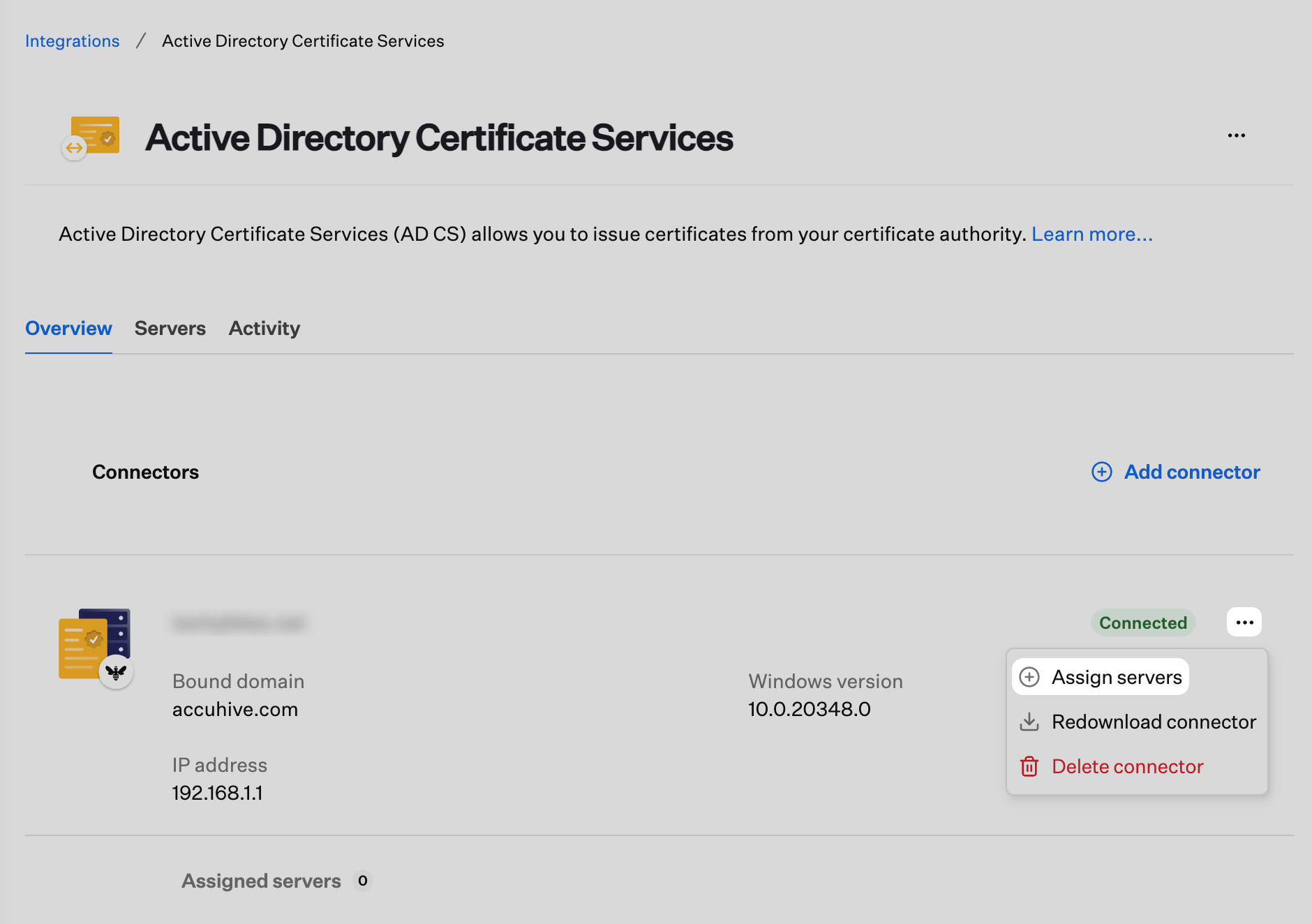
3
AD CS 서버 선택
목록에서 AD CS 서버를 하나 이상 선택하십시오.
4
할당 추가
추가를 선택하십시오.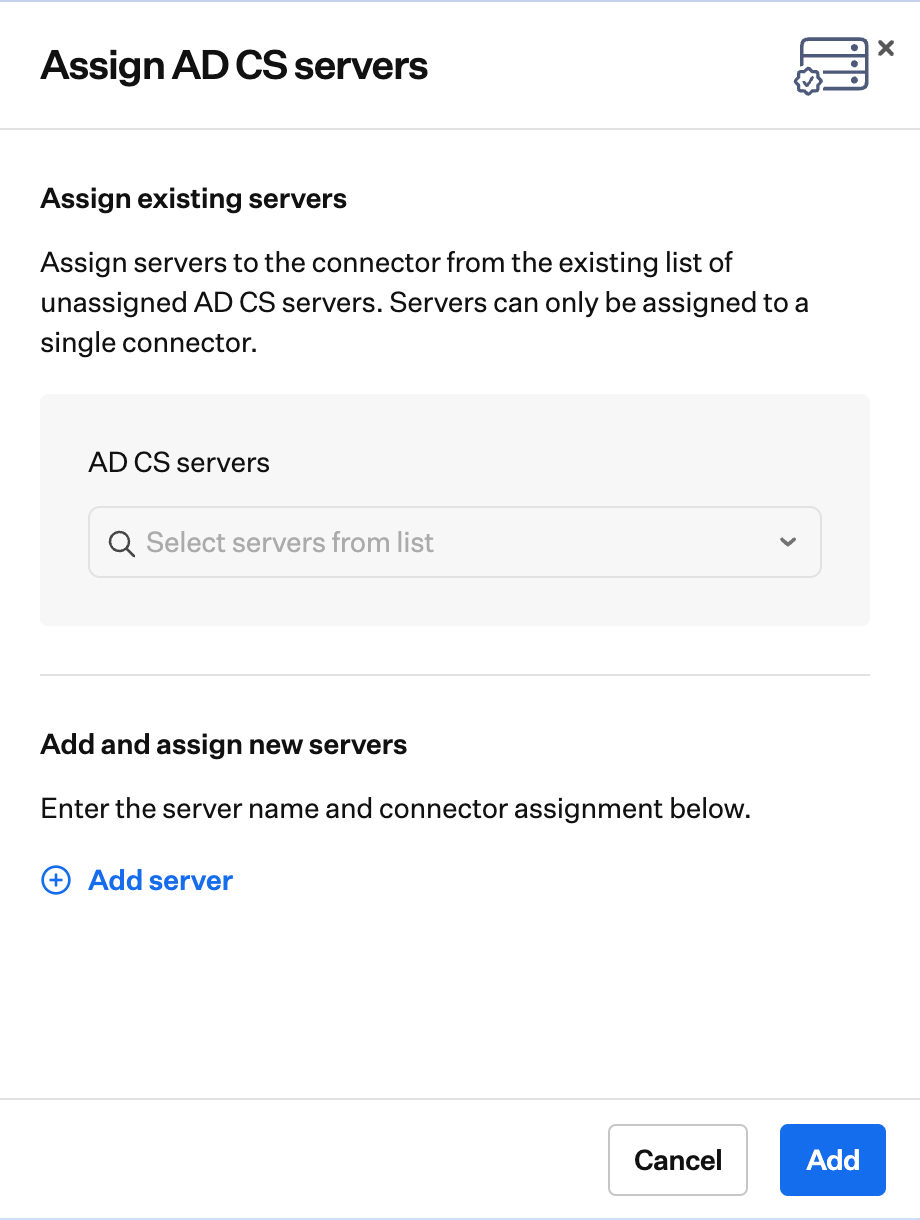
추가 Connector 추가
필요한 경우 AD CS 통합에 AD CS Connector를 추가할 수 있습니다.1
AD CS 통합 열기
Iru Endpoint에서 통합으로 이동하여 Active Directory Certificate Services 타일을 선택하십시오.
2
Connector 추가
Add connector를 선택하십시오.
3
대기 중 상태 확인
Windows Server에서 설치, 로그인, 등록 승인, 연결을 완료할 때까지 새 Connector가 보류 중으로 표시됩니다.
AD CS 서버에서 Library Item 만들기
AD CS Servers 탭에 발급 CA가 하나 이상 나열되어 있으면 Library에서만 시작하지 않고 서버 행에서 인증서 관련 Library Item을 시작할 수 있습니다.1
서버 행 메뉴 열기
Servers 탭에서 AD CS 서버 행을 찾은 다음 작업 메뉴(…)를 여십시오.
2
Library Item 만들기 시작
Create Library Item을 선택하십시오.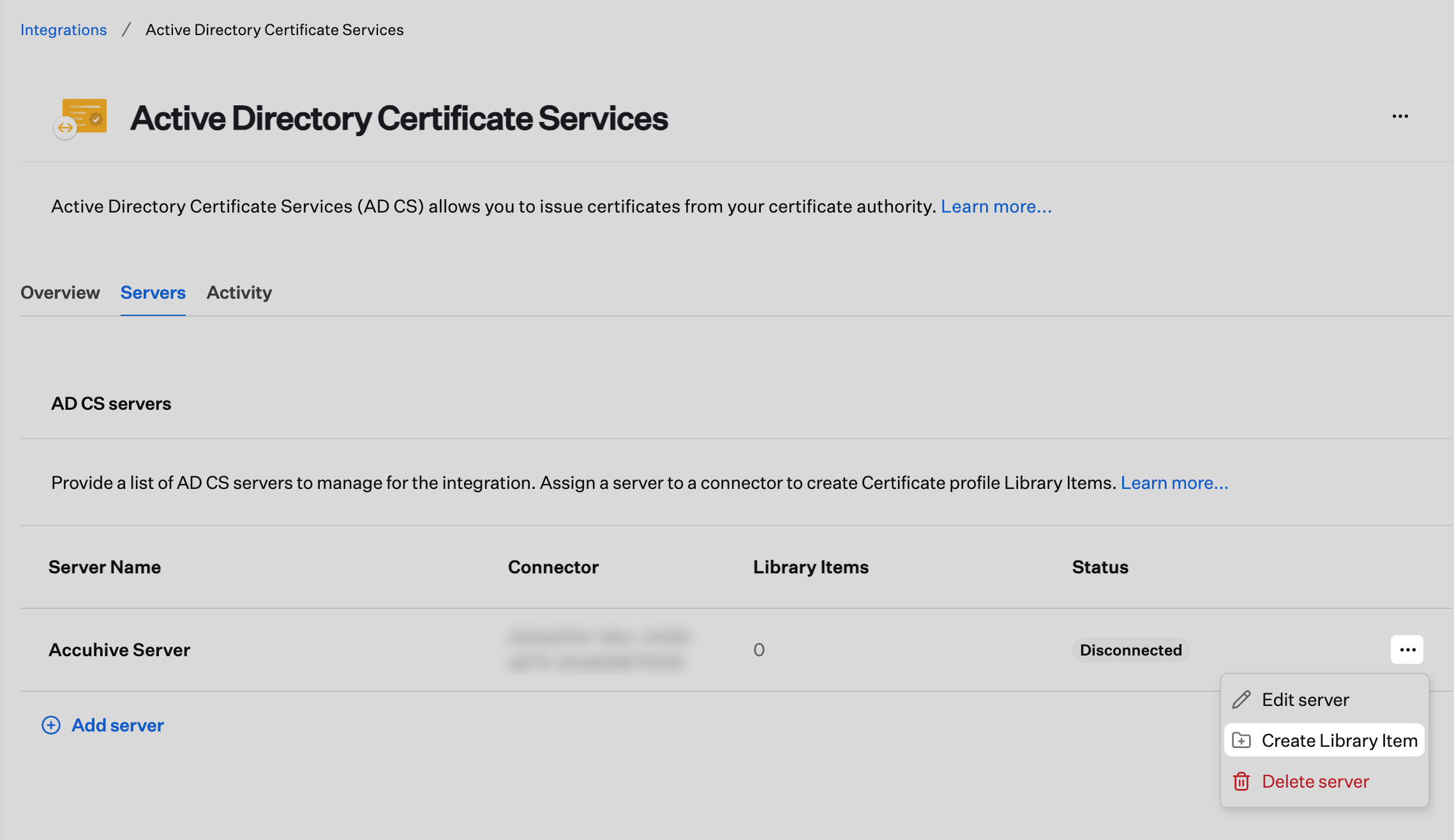
3
Library Item 유형 선택
Specify Library Item type에서 만들려는 프로필 유형(예: 인증서 또는 Wi-Fi)을 선택한 다음 계속하십시오. Iru Endpoint는 AD CS 필드를 사용할 수 있는 해당 유형의 일반 Library Item 편집기를 엽니다.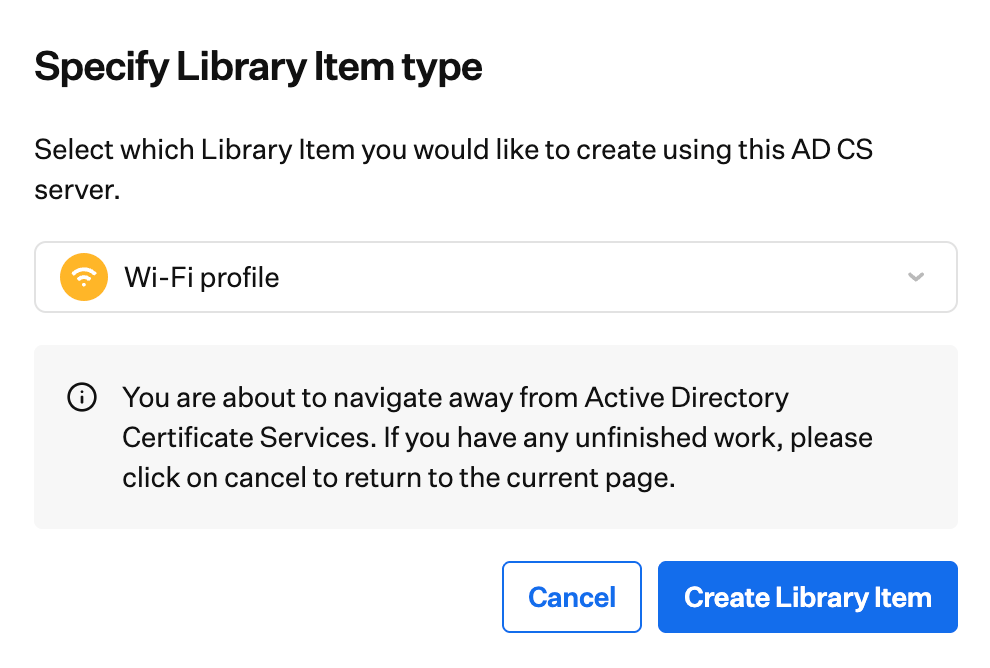
통합에서 Connector 제거
단일 Connector 행을 제거하는 것은 아래의 통합 제거와 다릅니다. AD CS 통합을 활성화한 상태로 유지하면서 하나의 Windows Server 등록을 폐기하려는 경우 이 방법을 사용하십시오.1
AD CS Overview 열기
통합에서 Active Directory Certificate Services를 연 다음 개요 탭을 여십시오.
2
Connector 행 삭제
제거하려는 Connector 카드에서 작업 메뉴(…)를 연 다음 Delete connector를 선택하십시오. 이렇게 하면 전체 AD CS 통합이 아니라 Iru Endpoint의 해당 Connector 등록만 제거됩니다.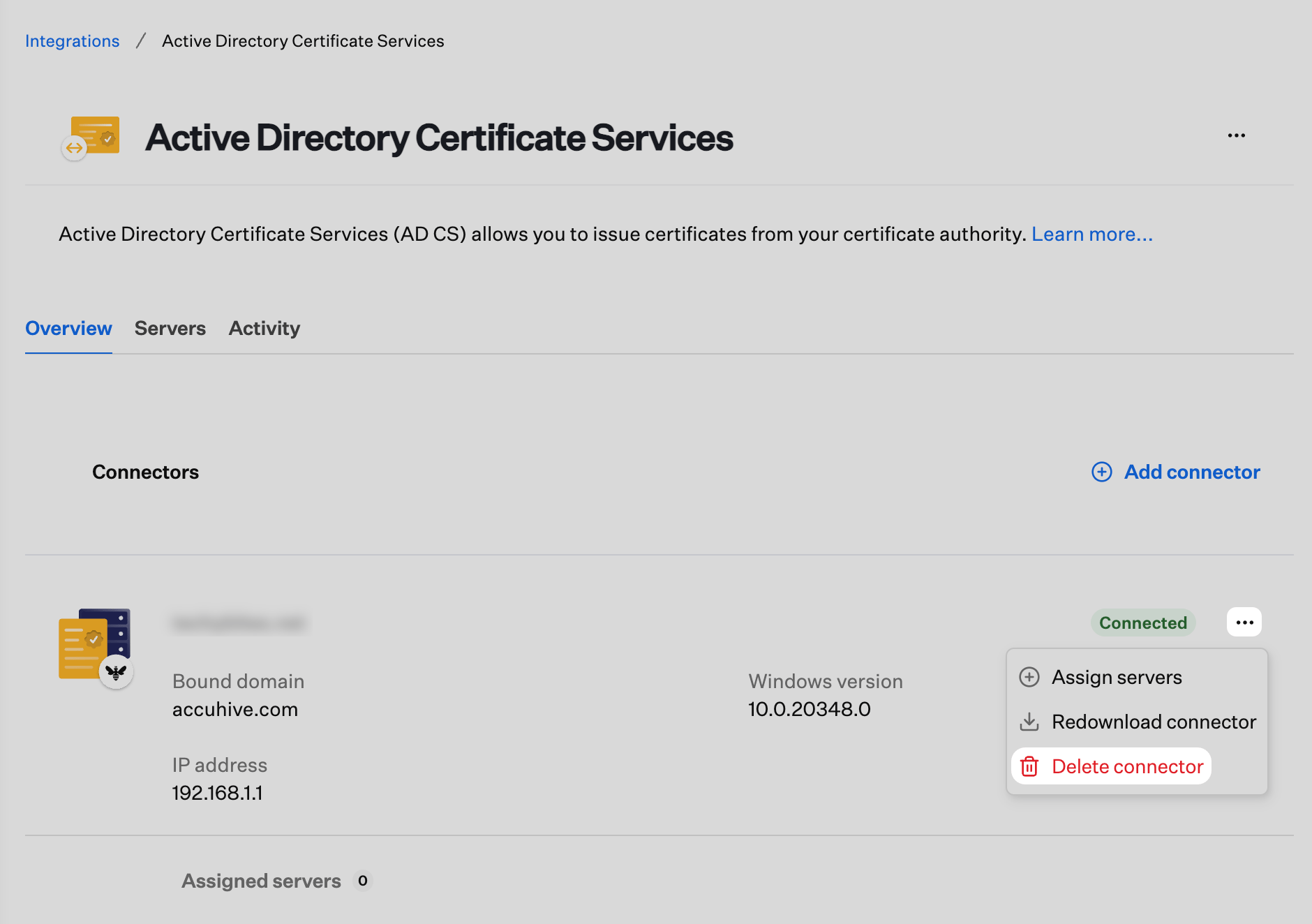
3
Connector 삭제 확인
확인 창에서 Iru Endpoint에서 해당 Connector를 제거하는 것을 확인하십시오.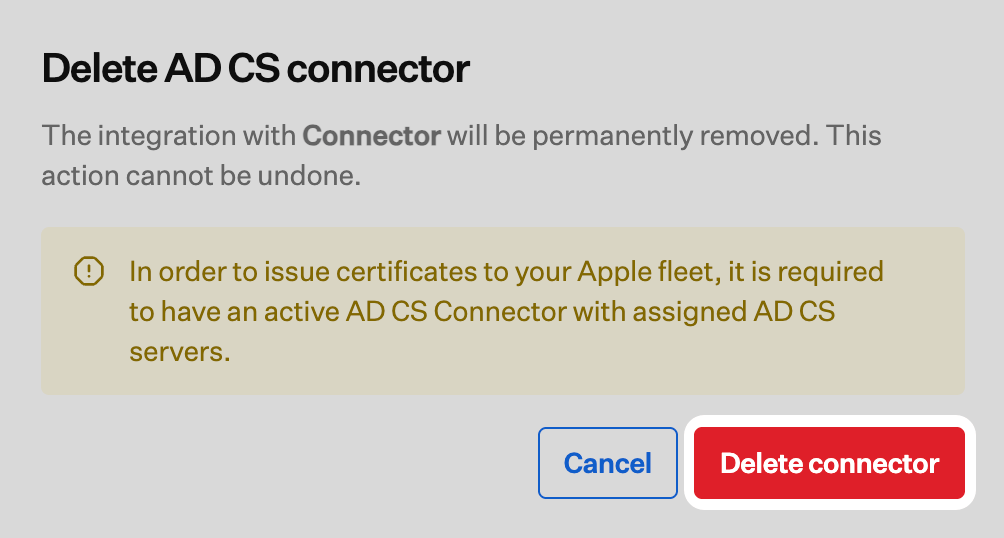
Connector 행을 삭제해도 Windows Server에서 Iru Endpoint AD CS Connector가 제거되지 않습니다. 해당 서버를 폐기하는 경우 호스트에서 앱을 제거하십시오. AD CS Connector 제거를 참조하십시오.
통합 제거
아래 단계를 사용하여 Iru Endpoint 테넌트에서 Active Directory Certificate Services 통합을 삭제하십시오.1
통합 열기
Iru Endpoint에서 통합으로 이동하십시오.
2
AD CS 통합 열기
제거하려는 Active Directory Certificate Services 통합을 선택하십시오.
3
Delete integration 선택
기본 Active Directory Certificate Services 페이지에서 작업 메뉴(…)를 선택하고 Delete integration을 선택하십시오.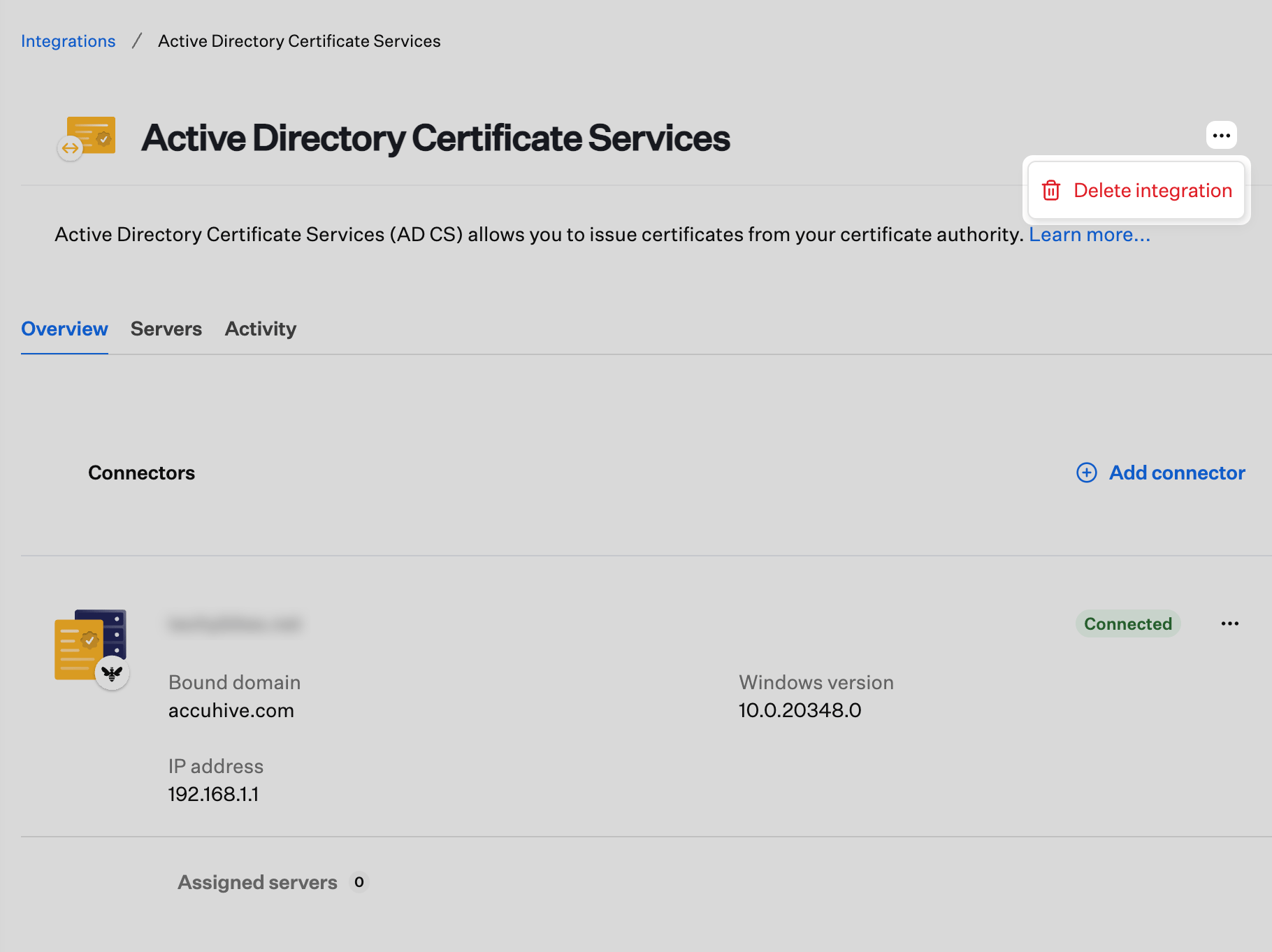
4
삭제 확인
Delete AD CS Integration 창에서 경고를 읽었음을 확인하는 확인란을 선택한 다음 삭제 버튼을 선택하십시오. 통합이 제거되면 기본 Integration 페이지로 돌아갑니다.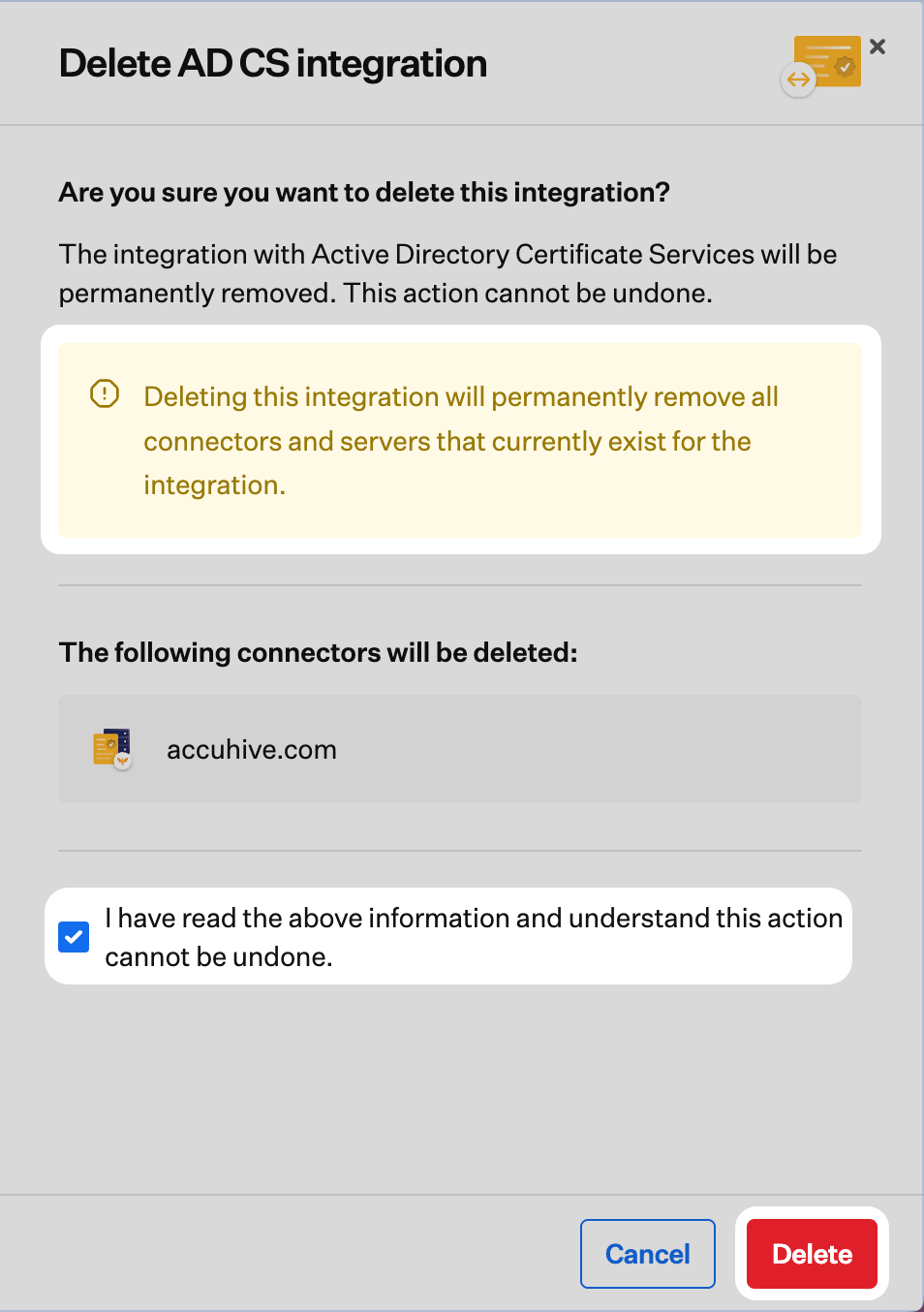
Iru Endpoint에서 통합을 제거해도 Windows Server에서 Iru Endpoint AD CS Connector가 제거되지 않습니다. 앱은 호스트에서 제거할 때까지 남아 있습니다. 각 Connector 서버에서 설정 > 앱 > Apps & features를 열고 Iru Endpoint AD CS Connector를 선택한 다음 Uninstall을 선택하십시오. 다른 제거 방법(예: 이전 Windows Server 버전의 Control Panel)은 AD CS Connector 제거를 참조하십시오.