

이 Library Item은 Mac 컴퓨터에서 사용할 수 있습니다
802.1X 인증이란?
802.1X는 네트워크에 대한 접근을 제어하기 위한 표준입니다. 인증된 기기만 연결할 수 있도록 하여 네트워크를 더욱 안전하게 만듭니다. 이 프로토콜은 유선(Ethernet) 및 무선 네트워크 모두에서 사용됩니다.802.1X 인증 작동 방식
802.1X 인증에는 세 가지 주요 구성 요소가 관련됩니다.- Supplicant - 네트워크에 가입하려는 기기(예: 사용자의 Mac)입니다. 인증자에게 자격 증명을 제공합니다.
- Authenticator - 네트워크에 대한 접근을 제어하는 스위치 또는 액세스 포인트와 같은 네트워크 기기입니다. 자격 증명을 확인하고 기기의 연결 허용 여부를 결정합니다.
- Authentication Server - 일반적으로 RADIUS 서버이며, Supplicant가 제공한 자격 증명을 확인하고 Authenticator에게 접근 허용 여부를 알려줍니다.
Ethernet Library Item 추가
이 Library Item을 Iru Endpoint Library에 추가하려면 Library 개요 문서에 설명된 단계를 따르십시오.1
Library Item 이름 지정
새 Ethernet Library Item에 이름을 지정합니다.
2
Blueprint에 할당
원하는 Blueprints에 할당합니다.
인증 설정 구성
로그인 윈도우 구성으로 사용
이 구성을 사용하려면 디렉토리 서비스와의 통합이 필요합니다. 자세한 내용은 이 Apple 지원 문서를 참조하십시오.
허용되는 EAP 유형
네트워크에서 지원하는 Accepted EAP Types를 선택합니다. 둘 이상을 선택할 수 있으며 선택한 EAP 유형에 필요한 모든 설정을 지정해야 합니다. 특정 EAP 유형 구성에 대한 자세한 내용은 EAP(Extensible Authentication Protocol) 유형 구성 지원 문서를 참조하십시오.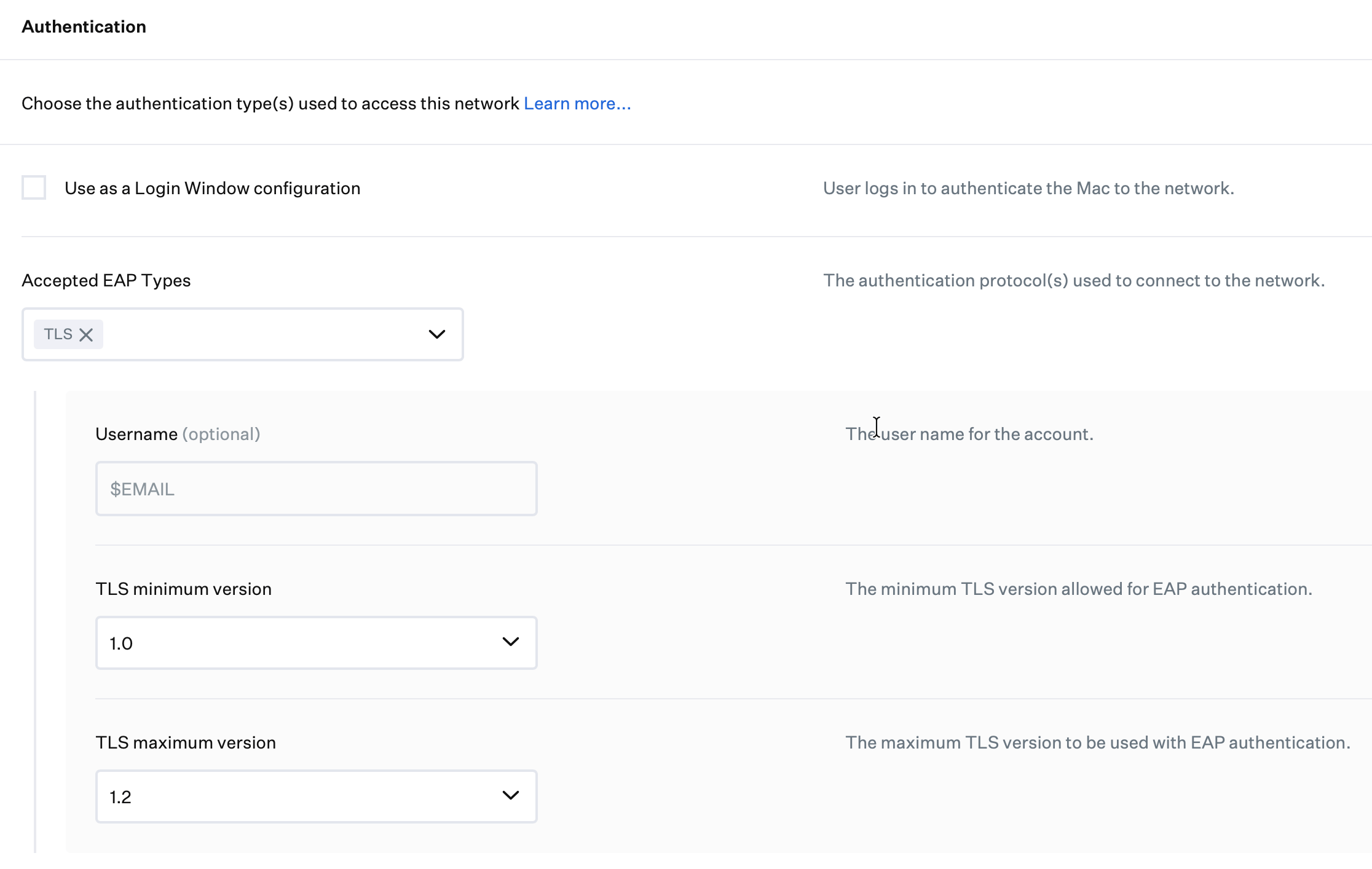
ID 인증서 구성
AD CS, SCEP를 사용하거나 PKCS #12 파일을 업로드하여 ID 인증서를 구성할 수 있습니다. ID 인증서 구성 지침은 802.1X 인증을 위한 ID 인증서 사용 지원 문서를 참조하십시오. AD CS를 사용하는 경우 먼저 AD CS 통합을 설정하고 AD CS 통합: 통합 구성에서 인증 기관 서버를 추가하십시오.SCEP 구성
ID 인증서에 SCEP를 사용하는 경우 SCEP가 별도의 SCEP Library Item이 아닌 Ethernet Library Item 내에 배포되었는지 확인하십시오.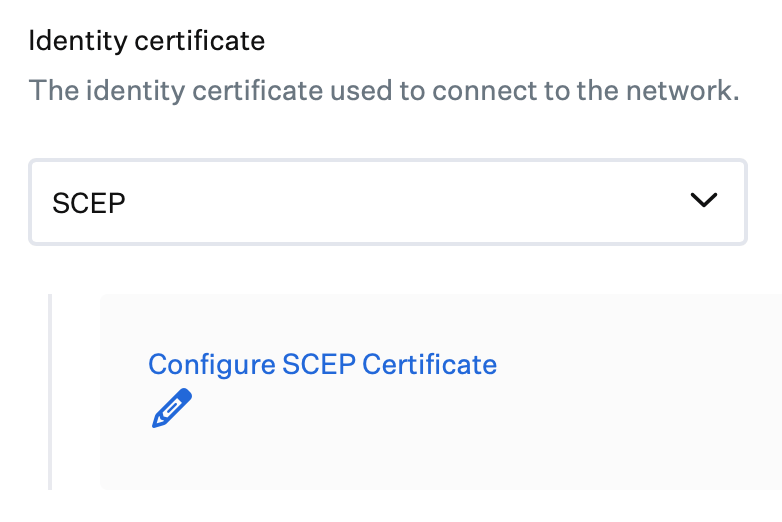
인증서 신뢰 설정 구성
별도의 Certificates Library item을 사용하여 RADIUS 서버에 대한 신뢰할 수 있는 인증서 체인을 설치합니다. 그런 다음 Ethernet Library item의 Specify server certificate names에서 해당 인증서의 이름을 지정합니다. 자세한 내용은 Apple 가이드 Apple 기기를 802.1X 네트워크에 연결하기를 참조하십시오. 대부분의 기업 환경에서는 기기가 802.1X 인증 서버(일반적으로 RADIUS(Remote Access Dial-In User Server))를 신뢰해야 합니다. Certificate trust 설정을 사용하면 서버가 제시하는 인증서 중 기기가 신뢰할 인증서를 구성할 수 있습니다. 기기가 인증 서버를 신뢰하지 않으면 사용자에게 신뢰하라는 메시지가 표시됩니다.1
신뢰할 수 있는 인증서 지정(선택 사항)
구성된 기기가 신뢰할 인증서를 제공하려면 Specify trusted certificates를 선택합니다. 그런 다음 .cer 또는 .crt 형식으로 인증서를 업로드합니다.
2
서버 인증서 이름 지정(선택 사항)
기기가 신뢰해야 하는 인증서의 DNS 이름을 제공하려면 Specify server certificate names를 선택합니다. 그런 다음 DNS 이름을 입력합니다. 와일드카드가 허용됩니다.
3
신뢰 예외 허용(선택 사항)
제시된 인증서가 유효성 검사에 실패한 경우 인증 서버를 신뢰할지 사용자에게 묻으려면 Allow trust exceptions를 선택합니다. 이 옵션은 최신 버전의 macOS 및 iOS에서는 더 이상 사용되지 않습니다.
프록시 설정 구성
Proxy 섹션의 설정을 구성하여 기기가 네트워크 프록시를 사용하도록 구성합니다.1
프록시 관리 활성화
네트워크 프록시 설정을 구성하려면 Proxy 섹션을 Managed로 전환합니다.
2
자동 프록시 구성
기기가 PAC(Proxy Auto-Configuration) 파일을 사용하도록 구성하려면 Proxy type에서 Automatic을 선택합니다.
- 기기가 PAC 파일을 찾을 수 있는 Proxy PAC URL을 지정합니다.
- PAC 파일을 사용할 수 없을 때 기기가 대상에 직접 연결을 시도하도록 하려면 Proxy PAC fallback allowed를 선택합니다.
3
수동 프록시 구성
기기가 특정 프록시를 사용하도록 구성하려면 Proxy type에서 수동을 선택합니다.
- Proxy server and port를 제공합니다.
- 프록시에 인증이 필요한 경우 Proxy username 및 Proxy password를 제공합니다.