

이 가이드는 Android 기기에 적용됩니다
사전 요구 사항
시작하기 전에 다음을 갖추었는지 확인하십시오.- 등록을 위해 공장 초기화 상태인 회사 소유 기기
- Android 14 이상
통합이 개인 Google 계정으로 연결된 경우 나중에 기기를 다시 등록하지 않고도 관리형 Google 도메인으로 업그레이드할 수 있습니다.
Google Workspace에서 타사 Android 모바일 관리 활성화
조직의 관리형 Google 도메인을 사용하는 경우 다음 단계를 완료하십시오.1
Google 관리 콘솔에 로그인
웹 브라우저에서 조직의 최고 관리자 계정을 사용하여 admin.google.com에서 조직의 Google 관리 콘솔에 로그인하십시오.
2
타사 통합 열기
기기 → Mobile & endpoints → 설정 → Third-party integrations로 이동하십시오.
3
조직 단위 및 Android EMM 선택
관련 조직 단위를 선택한 다음 Android EMM 블록을 선택하십시오.
4
활성화 및 저장
Enable third-party Android mobile management 확인란을 선택한 다음 SAVE를 선택하십시오.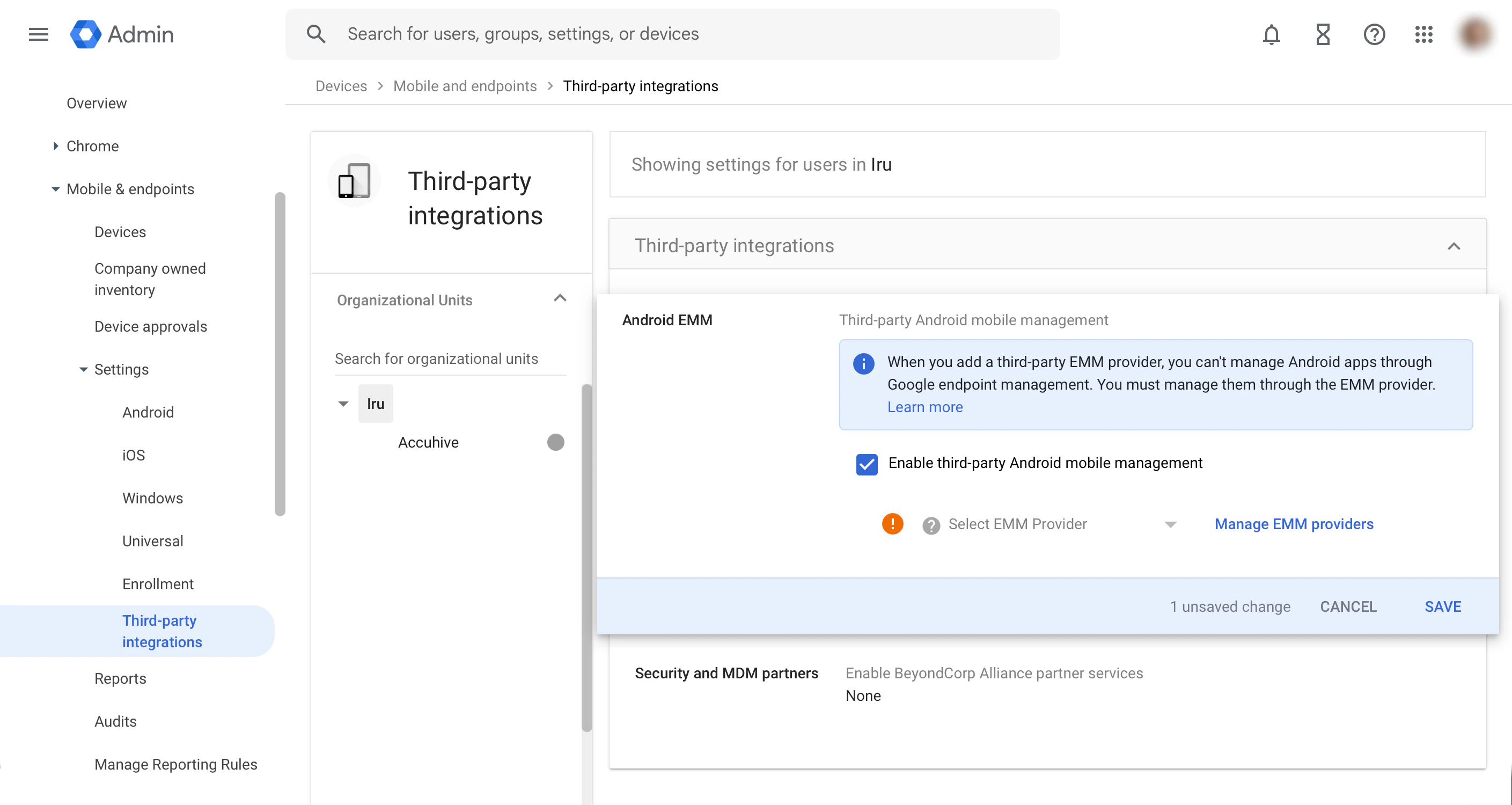
Android 플랫폼 활성화
계정 소유자 역할이 있는 사용자만 플랫폼을 활성화하거나 비활성화할 수 있습니다. 자세한 내용은 팀원 역할 권한을 참조하십시오.
1
계정 메뉴 버튼으로 이동
Iru Endpoint의 사이드바에서 계정 메뉴 버튼을 선택하십시오.
2
조직 프로필 열기
메뉴에서 조직을 선택하십시오.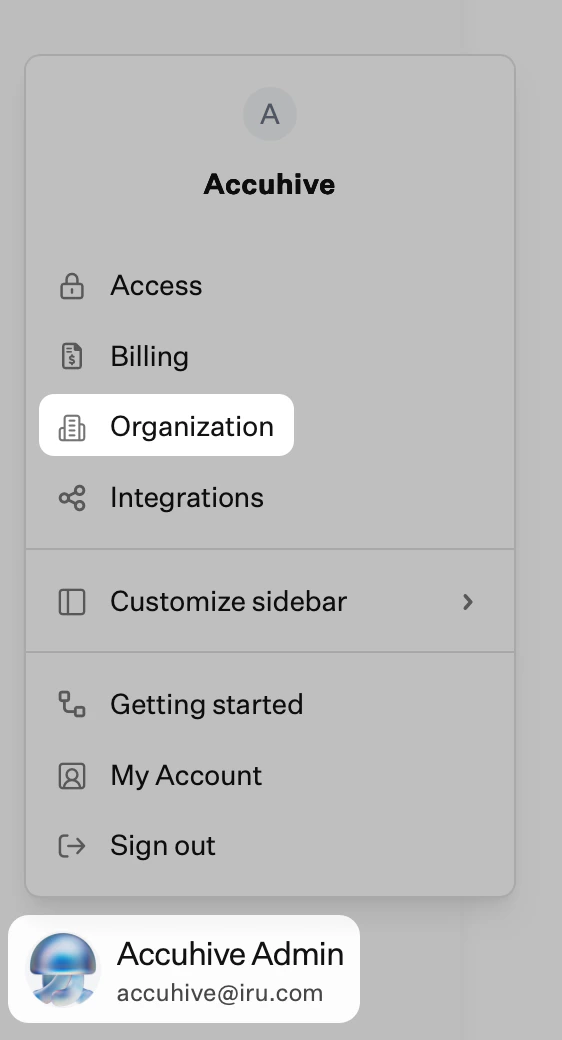
3
Endpoint 탭 열기
Endpoint 탭을 선택하십시오.
4
플랫폼 편집
Platforms you use에서 편집을 선택하십시오.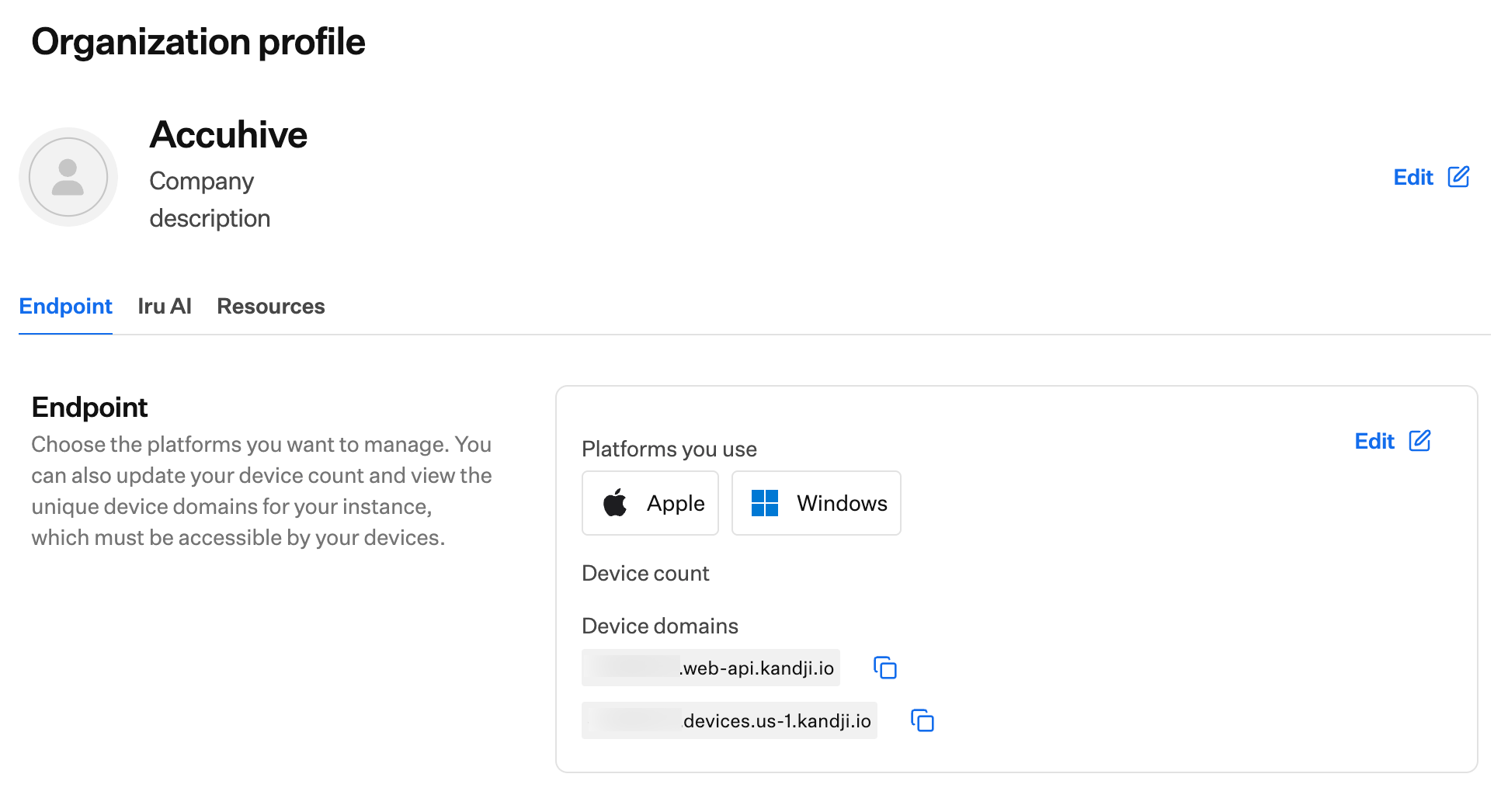
5
Android 선택 후 변경 내용 저장 선택
Android를 선택하고(두 플랫폼을 모두 관리하려면 선택적으로 Windows도 선택), 페이지 하단의 변경 내용 저장을 선택하십시오.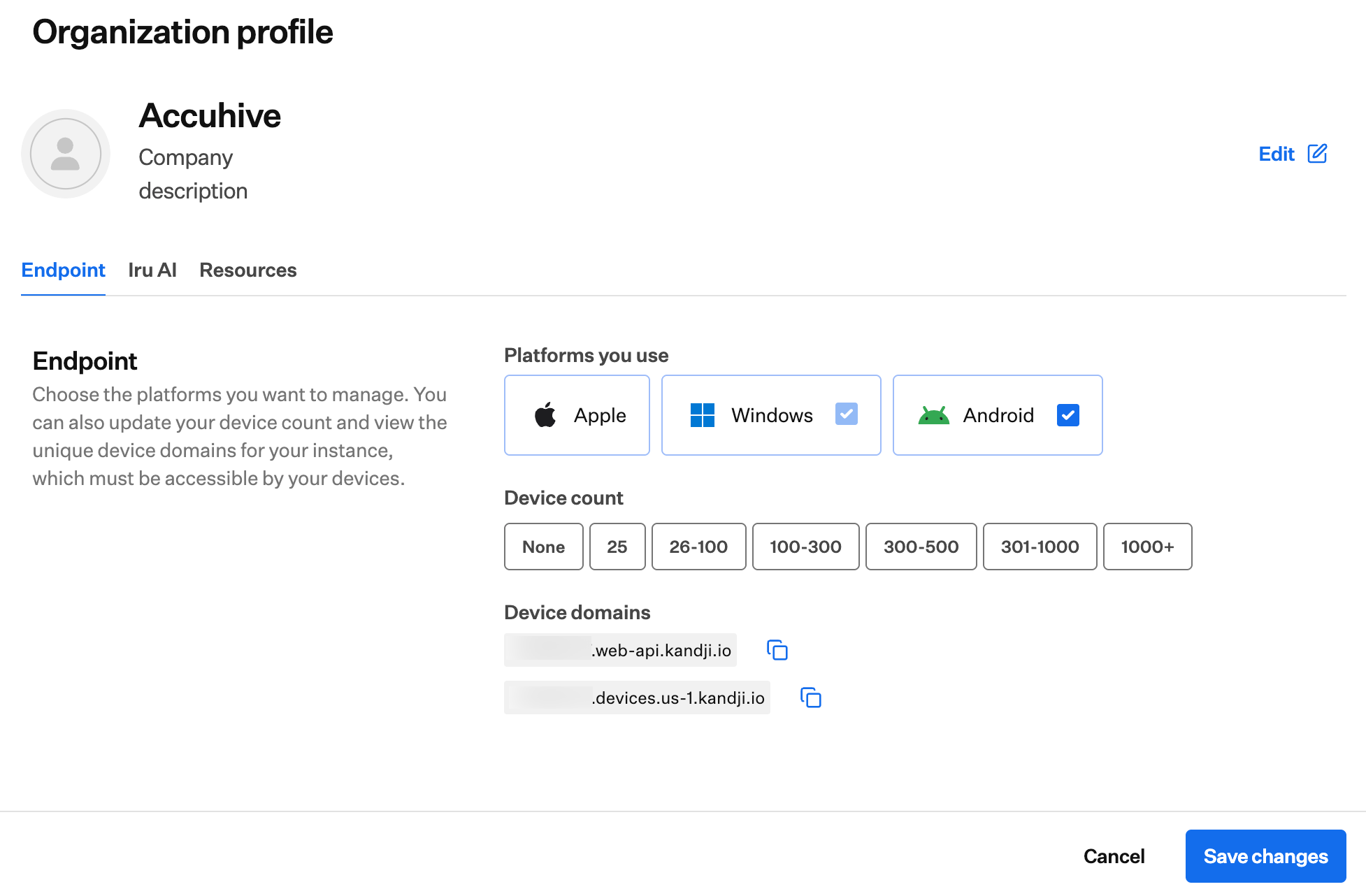
플랫폼을 선택할 때 선택적으로 Windows 플랫폼도 함께 활성화할 수 있습니다.
Android Enterprise 구성
계정 소유자만 Android Enterprise를 구성할 수 있습니다. 역할 및 권한에 대해서는 팀원 역할 권한을 참조하십시오.
1
통합 열기
사이드바에서 계정 메뉴 버튼을 선택한 다음 통합을 선택하십시오.
2
Android 선택
플랫폼 통합에서 Android를 선택하십시오.
3
Android Enterprise 구성
Configure Android Enterprise를 선택하십시오.
4
통합 이름 입력
Android Enterprise 통합의 이름을 입력하십시오.
5
Google로 로그인
Continue with Google을 선택하고 로그인하십시오. 조직의 관리형 Google 도메인에 있는 최고 관리자 계정을 사용하는 것을 권장합니다. 개인 Google 계정으로 초기 설정을 완료한 후 나중에 통합을 관리형 Google 도메인으로 업그레이드할 수도 있습니다. 메시지가 표시되면 다음을 선택하십시오. Iru Endpoint 관리자 이메일이 미리 입력되어 있을 수 있습니다.
6
기기 관리 허용
허용을 선택하여 Iru Endpoint가 Android 기기를 관리하도록 허용하십시오.
7
Work Profile 로그인 구성
사용자가 Work Profile에 로그인하는 방법을 선택하십시오. 사용을 선택하면 사용자가 등록 중에 관리형 Google 계정으로 로그인할 수 있습니다. 사용자는 이 단계를 건너뛸 수 있습니다. Skip을 선택하면 해당 로그인 없이 Work Profile을 설정합니다.관리형 Google 계정이 없는 기기는 익명의 관리형 Google Play 계정을 사용합니다. 등록 후 로그인을 요구하려면 Android Restrictions Library Item의 관리형 Google 계정으로 로그인 필수를 사용하십시오.
8
통합 페이지로 돌아가기
통합 → 플랫폼 통합 → Android 페이지로 다시 리디렉션됩니다.
9
통합 확인
Android Enterprise 통합이 활성화되고 구성되었는지 확인하십시오.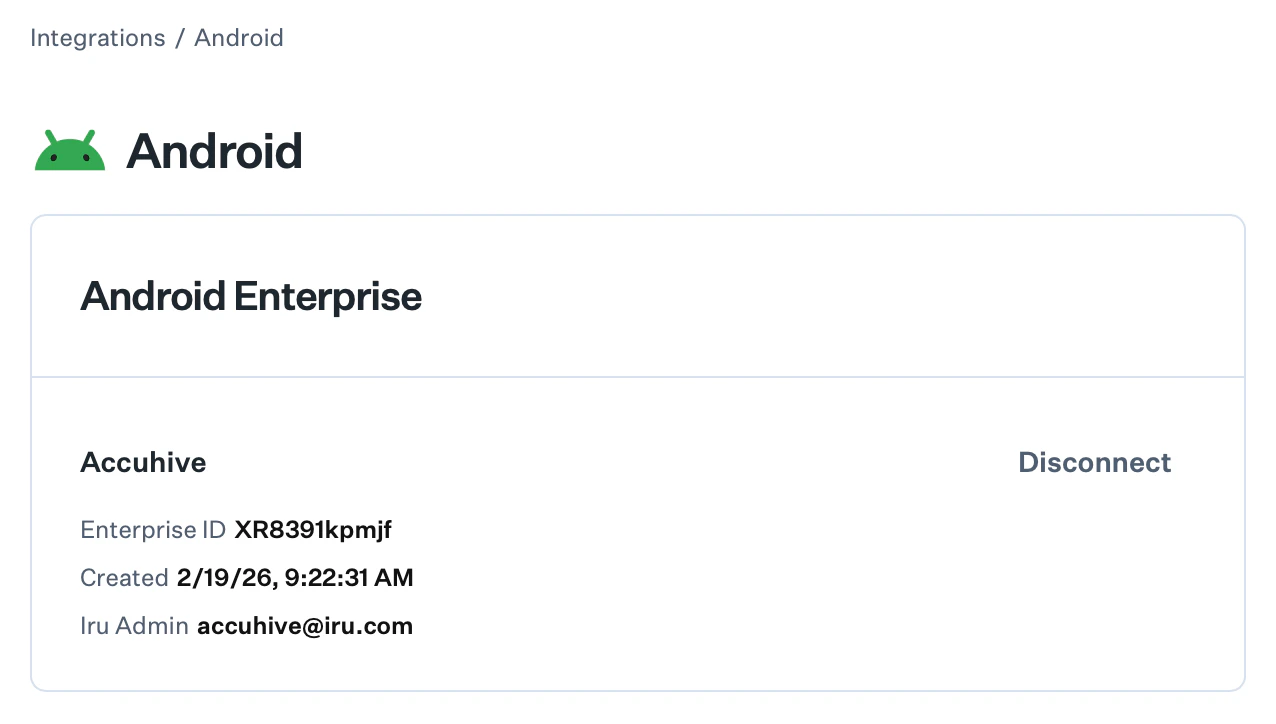
조직의 관리형 Google 도메인으로 로그인한 경우 Enterprise ID를 기록해 두십시오. Google Workspace에서 EMM 설정에서 EMM 공급자를 선택할 때 사용합니다. 개인 Google 계정으로 로그인한 경우 해당 섹션을 건너뛰십시오.
Google Workspace에서 EMM 설정
통합에서 조직의 관리형 Google 도메인을 사용하는 경우 이 섹션을 완료하십시오. Google Workspace로 돌아가 Iru에 표시된 Enterprise ID와 일치하는 EMM을 선택하십시오. 이렇게 하면 Google 조직이 Iru Endpoint Android 통합에 연결됩니다. 개인 Google 계정으로 통합을 연결한 경우 이 섹션을 건너뛰십시오. 나중에 관리형 Google 도메인으로 업그레이드한 다음 여기로 돌아와 EMM을 선택할 수 있습니다.1
Google 관리 콘솔에 로그인
웹 브라우저에서 조직의 최고 관리자 계정을 사용하여 admin.google.com에서 조직의 Google 관리 콘솔에 로그인하십시오.
2
타사 통합 열기
기기 → Mobile & endpoints → 설정 → Third-party integrations로 이동하십시오.
3
조직 단위 및 Android EMM 선택
관련 조직 단위를 선택한 다음 Android EMM 블록을 선택하십시오.
4
Iru와 일치하는 EMM 선택
타사 Android 모바일 관리가 아직 활성화되지 않았다면 활성화한 다음, Iru Endpoint Android 통합의 Enterprise ID와 일치하는 EMM을 선택하십시오.
5
저장
SAVE를 선택하십시오.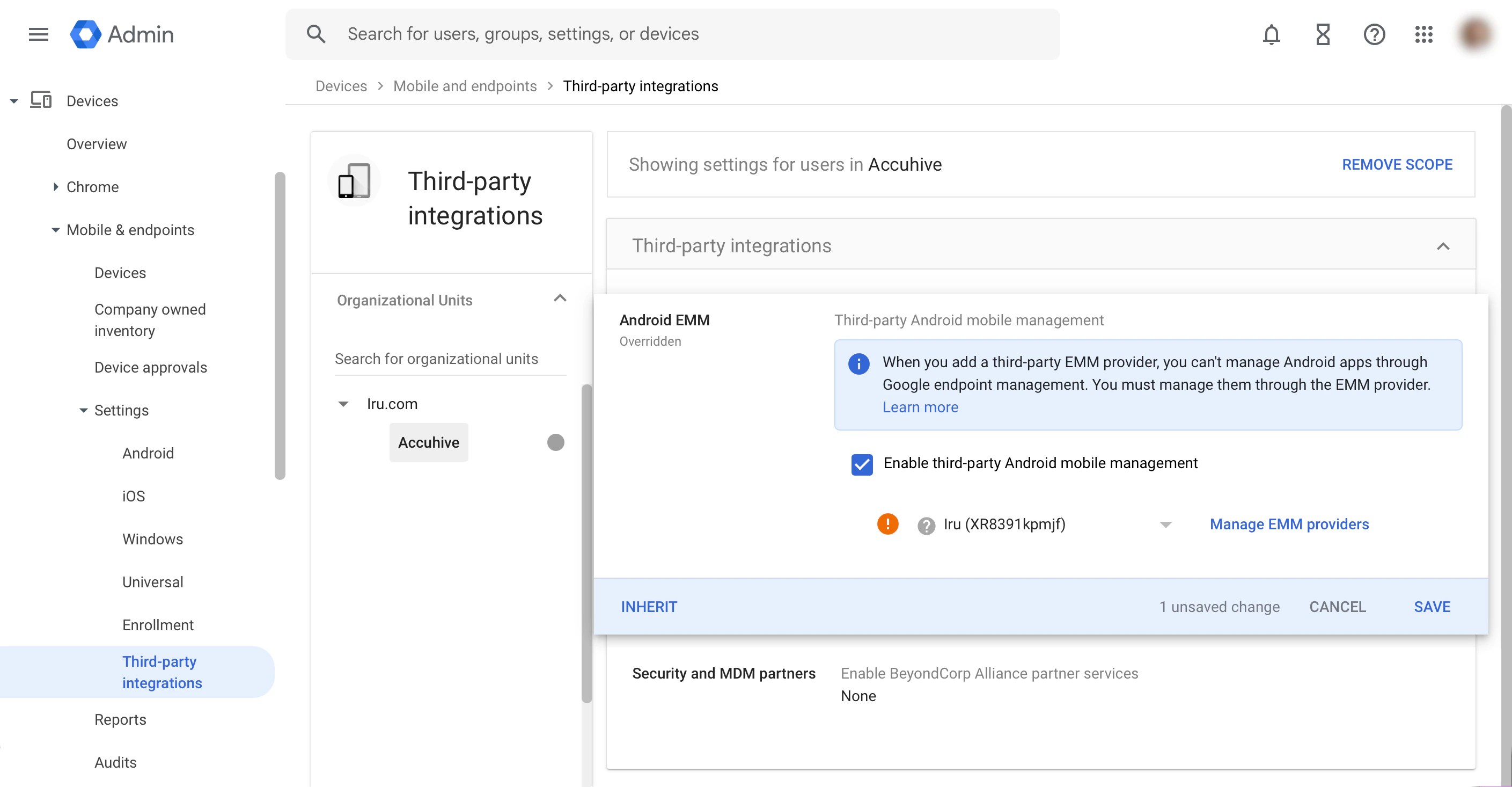
관리형 Google 도메인으로 업그레이드
Android Enterprise 통합 페이지의 연결 이름 옆에는 Managed Google Play account 또는 Managed Google domain 태그 중 하나가 표시됩니다. Managed Google Play account는 Gmail 주소와 같은 개인 Google 계정으로 통합이 설정되었음을 의미합니다. Android 관리가 한 사람의 로그인에 의존하게 됩니다. Managed Google domain은 통합이 조직의 관리형 Google 도메인에 속해 있음을 의미합니다. 태그가 Managed Google Play account인 경우 통합을 조직의 관리형 Google 도메인으로 업그레이드하십시오. Enterprise ID는 변경되지 않으므로 등록된 기기, 정책, Blueprint 할당은 그대로 유지됩니다. 기기를 다시 등록할 필요가 없으며 연결 이름도 변경되지 않습니다. 업그레이드는 영구적입니다. Google은 통합을 Managed Google Play account로 되돌리는 방법을 제공하지 않습니다. 통합을 업그레이드할 수 있는 동안에는 Enrollment, Integrations, Android 통합 페이지에 배너가 표시됩니다. Enrollment 페이지의 배너는 닫을 수 있으며, 한 번 닫으면 다시 표시되지 않습니다. 다른 배너는 업그레이드가 완료될 때까지 유지됩니다. Enrollment 배너를 닫은 후에도 Upgrade to managed Google domain은 Android Enterprise 카드에 계속 표시됩니다. 이 업그레이드는 통합의 소유자를 변경합니다. 사용자가 기기에서 관리형 Google 계정에 로그인하도록 요구하려면 관리형 Google 계정으로 로그인 필수를 참조하십시오.Android Enterprise 통합을 설정할 수 있는 역할만 업그레이드를 보거나 시작할 수 있습니다. 팀원 역할 권한을 참조하십시오.
1
업그레이드 열기
업그레이드 배너를 선택하거나 통합 → 플랫폼 통합 → Android로 이동하여 Upgrade to managed Google domain을 선택하십시오.
2
최고 관리자 이메일 입력
Enter information에 관리형 Google 도메인의 최고 관리자 이메일을 입력하십시오. 업그레이드는 이 이메일의 도메인으로만 완료될 수 있습니다. 예를 들어
admin@corp.acme.com은 corp.acme.com으로 업그레이드됩니다. gmail.com과 같은 개인 이메일 도메인은 허용되지 않습니다.Iru는 이 이메일을 사용하여 Google 로그인 양식을 미리 채웁니다. Iru는 이 이메일을 업그레이드를 수행한 사람으로 기록하지 않습니다. 주소를 잘못 입력하면 Google에서 업그레이드를 차단합니다. 수정된 주소로 다시 시도할 수 있습니다.조직에 아직 관리형 Google 도메인이 없다면 Google의 업그레이드 과정에서 만들 수 있습니다. 관리형 Google 도메인으로 업그레이드를 참조하십시오.3
Google로 계속
Continue with Google을 선택하십시오. Google의 업그레이드 페이지가 새 탭에서 열립니다. 로그인하여 해당 페이지에서 업그레이드를 완료하십시오.업그레이드가 진행되는 동안 통합 페이지에 Upgrading to your managed Google domain이 표시됩니다. Google에서 완료한 후에도 페이지에 해당 상태가 계속 표시되면 Check status를 선택하십시오.
4
결과 확인
Google이 업그레이드를 확인하면 Iru가 통합 페이지를 업데이트하고 배너와 Upgrade to managed Google domain을 제거합니다.업그레이드가 완료되지 않으면 통합은 변경되지 않으며 등록된 기기는 계속 관리됩니다. Try again을 선택하십시오.
업그레이드 후 표시되는 도메인
업그레이드 후 태그에는 Iru에 입력한 이메일의 도메인이 표시됩니다. Iru는 Google의 관리형 Google Play iframe에서 시작한 업그레이드도 감지할 수 있으며, 같은 방식으로 통합 페이지를 업데이트합니다. 이 경우와 통합이 처음부터 관리형 Google 도메인을 사용한 경우에는 태그에 도메인 없이 Managed Google domain이 표시됩니다. Android Enterprise 통합 페이지에서 도메인을 한 번 기록할 수 있습니다. 저장하기 전에 두 번 확인해야 합니다. 저장한 후에는 변경할 수 없으며, Iru는 Google에서 이를 확인하지 않습니다.Android Enterprise 연결 해제
Iru Endpoint에서 Android Enterprise 통합의 연결을 해제합니다. 연결을 해제하면 Iru가 Google과 함께 EMM 바인딩 정리를 조정합니다.1
Android 기기 레코드 삭제(해당하는 경우)
등록된 기기에서 관리를 제거하는 경우 먼저 Iru Endpoint에서 각 Android 기기 레코드를 삭제하십시오. 기기 레코드 삭제 및 Iru Endpoint 제거를 참조하십시오.
2
통합 열기
사이드바에서 계정 메뉴 버튼을 선택한 다음 통합을 선택하십시오.
3
Android 선택
플랫폼 통합에서 Android를 선택하십시오.
4
Android Enterprise 연결 해제
연결 해제를 선택하십시오.
계정 소유자만 Android Enterprise 통합의 연결을 해제할 수 있습니다. 팀원 역할 권한을 참조하십시오.
Android 관리 요구 사항
Android 기기를 등록하기 전에 위의 사전 요구 사항을 완료하고 다음을 갖추었는지 확인하십시오.- Iru Endpoint에 구성된 Android Enterprise(이 가이드에서 완료).
- Android 기기용으로 구성된 Blueprint.
- (권장) 안전한 인증을 위해 구성된 Single Sign-On(SSO).
Android 관리 기능
Iru Endpoint는 다음과 같은 Android 관리 기능을 제공합니다.- 회사 소유 기기의 Work Profile 관리.
- 애플리케이션 배포 및 관리.
- 정책 적용 및 규정 준수 모니터링.
- 보안 구성 및 업데이트.
- 기기 인벤토리 및 보고.
고려 사항
- Account Owner 필요: Account Owner만 Android Enterprise를 구성할 수 있습니다.
- Google Admin 액세스: 통합에서 관리형 Google 도메인을 사용하는 경우 Google 관리 콘솔에 대한 액세스 권한이 필요합니다.
- 공장 초기화 필요: 등록하려면 기기가 공장 초기화 상태여야 합니다.
- Work Profile 전용: Iru Endpoint는 회사 소유 Work Profile 관리를 지원합니다.
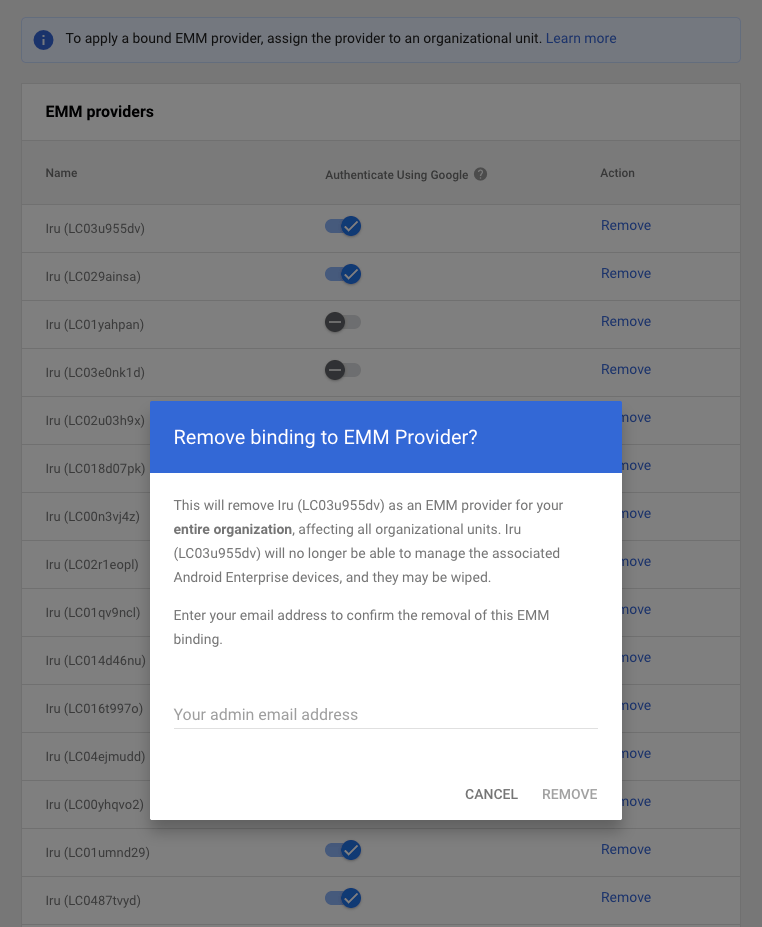
- Iru를 통한 연결 해제: Google Admin이 아닌 Iru Endpoint의 Android Enterprise 통합에서 연결 해제를 선택하십시오. Android Enterprise 연결 해제를 참조하십시오.
- Managed Google Play account: 개인 Google 계정으로 연결된 통합은 기기를 다시 등록하지 않고 관리형 Google 도메인으로 이전할 수 있습니다. 관리형 Google 도메인으로 업그레이드를 참조하십시오.
다음 단계
Android Enterprise를 구성한 후:1
Blueprints 및 Library 구성
등록 전에 정책과 앱이 준비되도록 Blueprints를 생성하고 구성하십시오. Blueprints 구성 및 Library 관리를 참조하십시오.
2
다른 플랫폼 활성화(선택 사항)
Apple 기기나 Windows 컴퓨터도 관리하려면 Apple 설정 또는 Windows 설정을 참조하십시오.
3
각 플랫폼의 등록 설정
Blueprints가 구성되면 등록을 설정하십시오: Android 등록, Apple 등록 또는 Windows 등록.