

이 가이드는 Windows 컴퓨터에 적용됩니다
Windows 플랫폼 활성화
계정 소유자 역할이 있는 사용자만 플랫폼을 활성화하거나 비활성화할 수 있습니다. 자세한 내용은 팀원 역할 권한을 참조하십시오.
1
계정 메뉴 버튼으로 이동
Iru Endpoint의 사이드바에서 계정 메뉴 버튼을 선택하십시오.
2
조직 프로필 열기
메뉴에서 조직을 선택하십시오.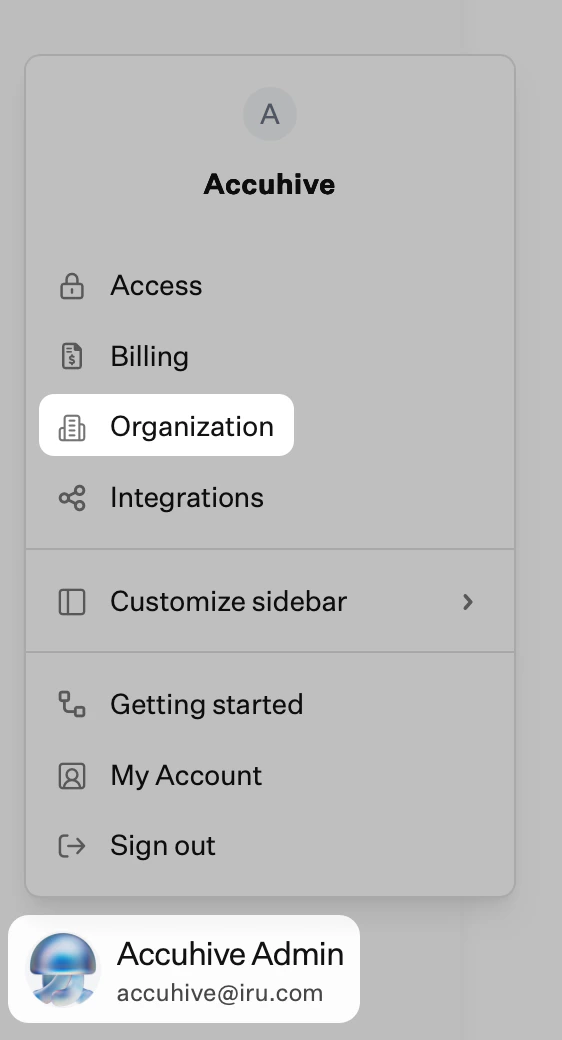
3
Endpoint 탭 열기
Endpoint 탭을 선택하십시오.
4
플랫폼 편집
Platforms you use에서 편집을 선택하십시오.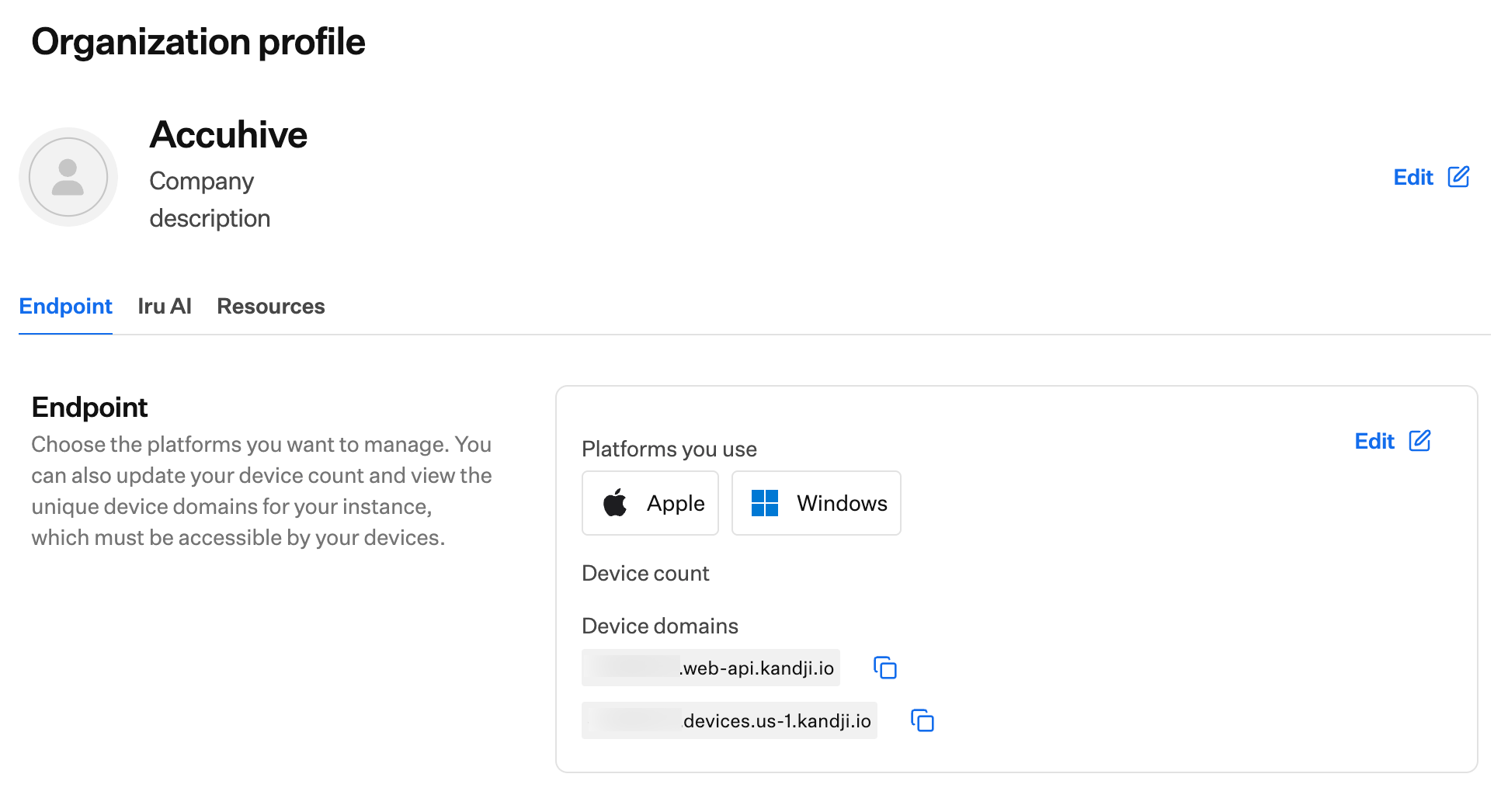
5
Windows 선택 후 변경 내용 저장 선택
Windows를 선택하고(두 플랫폼을 모두 관리하려면 선택적으로 Android도 선택), 페이지 하단의 변경 내용 저장을 선택하십시오.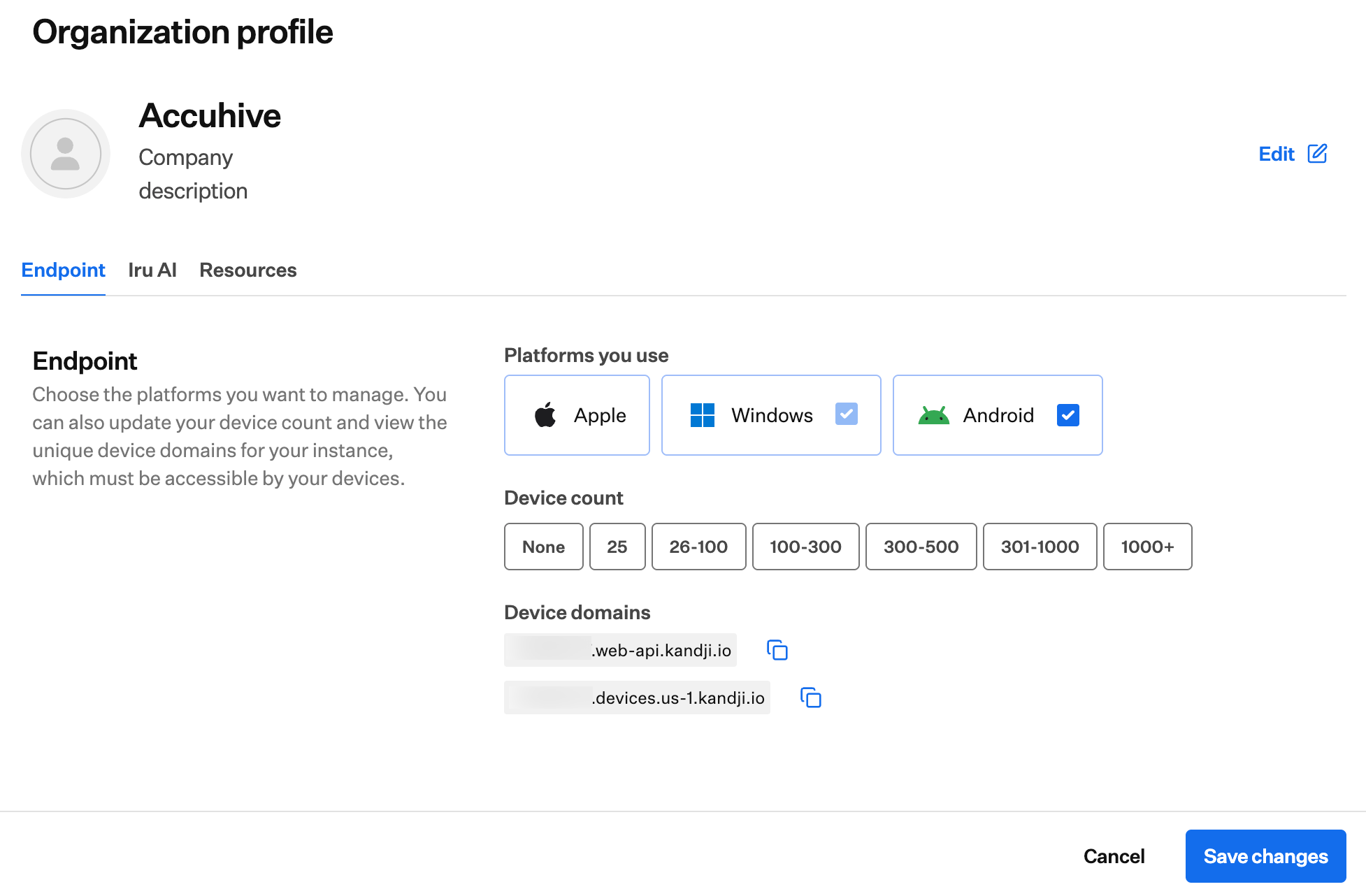
플랫폼을 선택할 때 선택적으로 Android도 함께 활성화할 수 있습니다. Android 플랫폼은 추가 구성이 필요합니다. 플랫폼을 구성하려면 Android 설정을 참조하십시오.
Windows 관리 요구 사항
Windows 컴퓨터를 등록하기 전에 다음을 갖추었는지 확인하십시오.- Windows 11(24H2, 25H2 또는 26H2만 해당).
- Pro, Pro Education, Enterprise 또는 Education 에디션.
- Microsoft Edge(등록에 필요, Microsoft의 모바일 기기 관리(MDM) 등록 문서 참조).
- Iru Endpoint 서비스에 대한 네트워크 연결. 도메인, 포트, 방화벽 구성에 대해서는 엔터프라이즈 네트워크에서 Iru 사용을 참조하십시오.
- 일련번호(등록에 필요). 가상 머신에서는 고정 일련번호를 할당할 수 있습니다.
- (권장) 안전한 인증을 위해 구성된 Single Sign-On(SSO).
Windows 관리 기능
Iru Endpoint는 다음과 같은 Windows 관리 기능을 제공합니다.- 등록 포털, Windows Autopilot 또는 설정나 Microsoft Edge의 회사 또는 학교 계정을 통한 기기 등록.
- 애플리케이션 배포 및 관리.
- 정책 적용 및 규정 준수 모니터링.
- 보안 구성 및 업데이트.
- 사용자 및 기기 인벤토리 관리.
다음 단계
Windows 플랫폼을 활성화한 후:1
Blueprints 및 Library 구성
등록 전에 정책과 앱이 준비되도록 Blueprints를 생성하고 구성하십시오. Blueprints 구성 및 Library 관리를 참조하십시오.
2
다른 플랫폼 활성화(선택 사항)
Apple 또는 Android 기기도 관리하려면 Apple 설정 또는 Android 설정을 참조하십시오.
3
각 플랫폼의 등록 설정
Blueprints가 구성되면 등록을 설정하십시오: Windows 등록, Apple 등록 또는 Android 등록.