

이 Library Item은 Android 기기에서 사용할 수 있습니다
Android Restrictions Library Item 추가
이 Library Item을 Iru Endpoint Library에 추가하려면 Library 개요 문서에 설명된 단계를 따르십시오.1
Library로 이동
Iru Endpoint Library로 이동합니다.
2
Library Item 추가
오른쪽 상단에서 Library Item 추가를 선택합니다.
3
Android Restrictions 선택
Android Restrictions를 선택하고 오른쪽 하단에서 Add and configure를 선택합니다.
4
제한 구성
Android Restrictions 설정을 구성합니다.
5
구성 저장
저장을 선택합니다.
Android Restrictions 참조
이러한 컨트롤은 Iru가 Android Management API에서 제공하는 항목을 반영합니다. 정책에 맞는 항목을 선택하십시오.개인 프로필 앱에서 업무 연락처 접근
개인 프로필 앱에서 업무 연락처 접근
연락처 검색 및 수신 전화를 포함하여 개인 앱이 Work Profile 연락처에 접근하는 방법을 지정합니다.
- 허용: 차단할 특정 앱을 나열하지 않는 한 개인 앱이 업무 연락처를 사용할 수 있습니다.
- 거부: 허용할 특정 앱을 나열하지 않는 한 개인 앱이 업무 연락처를 사용할 수 없습니다.
- Allow for system apps only: 시스템 앱이 업무 연락처를 사용할 수 있으며, 이를 사용할 수 있는 다른 앱 목록을 관리합니다.
예외 추가
예외 추가
Add exception을 선택합니다. 선택기에서 포함된 보기의 Search the Play Store를 사용하거나(각 앱에 대해 선택을 선택하고 필요에 따라 반복), Add package name 탭을 열어 App name 및 Package name(예: Google Chrome 및
com.android.chrome)을 입력하고 각 행에 대해 추가를 선택한 다음 완료를 선택합니다. 제한에서 + Add app을 선택하여 표에 다른 행을 추가할 수도 있습니다.표 위의 줄은 허용을 선택한 경우 Except deny for, 거부를 선택한 경우 Except allow for, Allow for system apps only를 선택한 경우 and로 표시됩니다. 각 행에는 App name 및 Package name이 나열됩니다.프로필 간 데이터 공유
프로필 간 데이터 공유
한 프로필의 데이터를 다른 프로필의 앱과 공유하는 방법을 지정합니다. 이는 Android Sharesheet에 표시되는 것과 같은 앱 인텐트를 통한 간단한 데이터 공유에만 적용됩니다. 프로필 간 복사 및 붙여넣기는 별도의 컨트롤입니다. 클립보드에는 Disallow cross profile copy & paste를 사용하십시오.
- 허용: 앱이 Work Profile과 개인 프로필 간에 데이터를 공유할 수 있습니다.
- 거부: 앱이 프로필 간에 데이터를 공유할 수 없습니다.
- Deny work to personal: 앱이 Work Profile의 데이터를 개인 프로필로 공유할 수 없습니다.
프로필 간 복사 및 붙여넣기 허용 안 함
프로필 간 복사 및 붙여넣기 허용 안 함
Work Profile과 개인 프로필 간에 텍스트를 복사하고 붙여넣을 수 있는지 여부를 제어합니다.
- 선택 해제: 프로필 간에 양방향으로 텍스트를 복사하고 붙여넣을 수 있습니다.
- 선택: 개인 프로필에서 복사한 텍스트를 Work Profile에 붙여넣을 수 없으며, Work Profile에서 복사한 텍스트를 개인 프로필에 붙여넣을 수 없습니다.
카메라 접근 허용 안 함
카메라 접근 허용 안 함
표에서 활성화한 프로필 또는 기기 범위에 대해 카메라 접근을 비활성화합니다.
화면 캡처 허용 안 함
화면 캡처 허용 안 함
선택한 범위에 대해 화면 캡처를 제한합니다. Work profile 및 Personal profile 확인란을 사용합니다. 다음 세 가지 조합만 유효합니다.
비공개 스페이스 허용 안 함
비공개 스페이스 허용 안 함
비공개 스페이스 생성을 차단합니다. 이 제한이 적용되면 기존 비공개 스페이스가 제거될 수 있습니다.
Work Profile을 일시 중지할 수 있는 일수 제한
Work Profile을 일시 중지할 수 있는 일수 제한
활성화하면 Work Profile이 일시 중지된 상태로 유지될 수 있는 기간에 대해 Max days를 설정합니다. Work Profile이 일시 중지된 동안 기기는 명령 및 정책 업데이트를 연기할 수 있습니다.
Work Profile 위젯 허용 안 함
Work Profile 위젯 허용 안 함
Work Profile 애플리케이션이 기기 홈 화면에 위젯을 추가할 수 있는지 여부를 지정합니다. 이는 기기 홈 화면에 업무 앱 바로 가기를 추가하는 것을 막지는 않습니다.
Work Profile 앱 기능 허용 안 함
Work Profile 앱 기능 허용 안 함
Work Profile 앱이 앱 기능을 노출할 수 있는지, 그리고 개인 프로필 앱이 해당 기능을 호출할 수 있는지 여부를 제어합니다. Work profile 및 Personal profile 확인란을 사용합니다. 다음 세 가지 조합만 유효합니다.
알 수 없는 출처의 앱 허용 안 함
알 수 없는 출처의 앱 허용 안 함
선택한 범위에 대해 알 수 없는 출처의 앱 설치를 차단합니다. Work profile 및 Personal profile 확인란을 사용합니다. 다음 세 가지 조합만 유효합니다.
Android Developer Mode 허용 안 함
Android Developer Mode 허용 안 함
일반적으로 디바이스 범위에 적용됩니다.
기본 앱 권한
기본 앱 권한
Work Profile에 적용됩니다. 업무 앱의 런타임 권한 요청에 대한 기본 응답을 선택합니다.
- Prompt: 각 권한 요청을 허용할지 거부할지 최종 사용자에게 묻습니다.
- Grant: 권한 요청을 자동으로 허용합니다.
- 거부: 권한 요청을 자동으로 거부합니다.
자격 증명 관리자
자격 증명 관리자
Work Profile에서 자격 증명 관리자 앱(암호 관리자 및 패스키 제공자)의 기본값을 설정합니다. Android 14 이상이 필요합니다.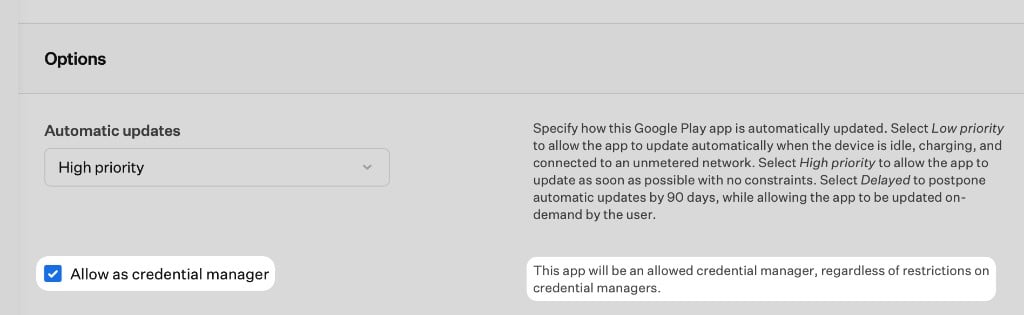
- Block all(기본값): 특정 앱을 허용하지 않는 한 Work Profile에서 사용할 수 있는 자격 증명 관리자가 없습니다. 이는 Android Management API 기본값과 일치합니다.
- Allow system app credential managers: 사전 로드된 OEM 기본 자격 증명 관리자(예: Google Password Manager 또는 Samsung Pass)를 사용할 수 있습니다. 타사 자격 증명 관리자는 개별적으로 허용하지 않는 한 차단된 상태로 유지됩니다.
관리형 Google 계정으로 로그인 요구
관리형 Google 계정으로 로그인 요구
Work Profile이 있는 회사 소유 기기에서 관리형 Google 계정을 요구하려면 Require sign-in with managed Google Account 확인란을 선택합니다. 계정은 Android Enterprise 통합에 사용되는 관리형 Google 도메인에 속해야 합니다. 개인 Google 계정 또는 다른 도메인의 계정은 요구 사항을 충족하지 않습니다.Require에서 다음 중 하나를 선택합니다.
- Any managed Google Account: 최종 사용자가 해당 도메인의 모든 관리형 Google 계정으로 로그인할 수 있습니다.
- A specific managed Google Account: 최종 사용자가 하나의 계정으로 로그인해야 합니다. 이메일 주소를 입력하거나
$를 입력하여$EMAIL과 같은 전역 변수를 사용합니다. 소문자 이메일 주소를 사용하십시오. 저장하려면 값이 이메일 주소 또는 전역 변수여야 합니다.
$EMAIL을 사용하는 경우 기기에는 이메일이 관리형 Google 계정인 할당된 사용자가 필요합니다. $EMAIL이 비어 있으면 해당 기기에서 요구 사항을 충족하는 계정이 없습니다.이 요구 사항은 이미 기기에 있는 계정을 제거하지 않습니다. 최종 사용자가 로그인한 후 필수 계정을 변경하면 기존 계정이 유지됩니다.If the device is not compliant with this requirement에서 일수 임계값을 설정합니다. 이러한 작업은 항상 적용됩니다. 에스컬레이션 없이 관리형 Google 계정을 요구할 수는 없습니다.- 미준수 후 설정된 일수가 지나면 Block the entire device 또는 Block the work profile.
0에서29까지 입력합니다.0은 즉시 차단합니다. - 미준수 후 설정된 일수가 지나면 Erase the entire device.
1에서30까지 입력합니다. 이 값은 차단보다 이후여야 합니다.
구성 옵션은 Android 버전 및 하드웨어에 따라 다릅니다. Iru 웹 앱에는 각 Library Item에 대해 설정할 수 있는 항목이 표시됩니다.
고려 사항
Work Profile 대 기기 전체
일부 제한은 기기 전체에 적용되고, 다른 제한은 Work Profile 또는 개인 프로필에만 적용됩니다. Iru는 각 컨트롤 옆에 범위를 표시합니다.
범위 확인란 조합
Disallow screen capture 및 Disallow apps from unknown sources의 경우 둘 다 선택 해제, Work profile만 선택, 또는 두 프로필 모두 선택을 사용합니다. Personal profile만 선택하는 것은 유효하지 않습니다.
Android Developer Mode
관리되는 Android 기기에서는 Developer Mode가 기본적으로 비활성화되어 있습니다. 허용하려면 이 Library Item에서 Disallow Android Developer Mode를 선택 해제하십시오.
관리형 Google 계정으로 로그인 요구
회사 소유 Work Profile 전용입니다. 계정은 Android Enterprise 통합의 관리형 Google 도메인에 속해야 합니다. 최종 사용자는 등록 중에 로그인을 건너뛸 수 있습니다. 규정 준수 작업은 항상 적용됩니다. 차단 및 지우기 일수 임계값을 설정하십시오.
자격 증명 관리자
Android 14 이상 및 Work Profile 전용입니다. Block all은 API 기본값과 일치합니다. 타사 제공자는 해당 Google Play 앱 Library Item에서 Allow as credential manager로 허용합니다.
Android Management API 제한
Android Management API가 제공하는 컨트롤만 사용할 수 있습니다. Apple 및 Android 정책은 플랫폼 간에 항상 일대일로 대응되지는 않습니다.
테스트 권장 사항
광범위하게 배포하기 전에 대표적인 기기 및 Android 버전에서 테스트하십시오. OEM마다 동일한 정책을 약간 다르게 해석할 수 있습니다.