

이 가이드는 Mac 컴퓨터에 적용됩니다
기기 격리 정보
기기 격리를 사용하면 관리자가 기기의 네트워크 연결을 즉시 차단하여 나머지 기기로부터 효과적으로 격리할 수 있습니다. 이는 기기가 손상된 것으로 의심되거나 활성 위협을 받고 있을 때 중요한 대응 기능입니다. 기기 격리는 개별 기기에 대해 수행하거나 특정 위협 탐지와 관련된 모든 기기에 대해 일괄적으로 수행할 수 있습니다.작동 방식
기기 격리는 Detections 페이지에서 직접 액세스할 수 있는 즉각적인 네트워크 격리 기능을 제공합니다. 기기가 격리되면 선택한 격리 유형에 따라 네트워크 연결이 제한됩니다. 관리자는 Iru Endpoint 웹 앱의 시각적 표시기를 통해 격리된 기기를 모니터링하고 위협이 제거되면 네트워크 액세스를 복원할 수 있습니다. 격리 상태는 Detections 페이지와 기기 레코드 전반에 실시간으로 반영됩니다.격리 유형
위협의 심각도와 유지해야 하는 액세스 수준에 따라 두 가지 격리 수준을 사용할 수 있습니다.- Partial Isolation: 기기가 네트워크에서 연결 해제되지만 MDM 에이전트는 연결을 유지합니다. 이를 통해 관리자는 원격으로 기기 지우기와 같은 특정 해결 작업을 수행할 수 있습니다.
- Complete Isolation: 기기가 모든 네트워크 통신에서 완전히 차단됩니다. 이 상태에서는 격리 해제를 제외한 어떤 원격 작업도 기기에서 수행할 수 없습니다.
사전 요구 사항
- 라이선스: 이 기능은 활성 Endpoint Detection and Response(EDR) 플랜이 있는 고객이 사용할 수 있습니다.
- 권한: 계정에 위협 및 기기 작업을 관리하는 데 필요한 권한이 있는지 확인하십시오(팀 구성원 역할 권한 참조).
- 기기: 이 기능은 위협(열림 또는 닫힘)이 있는 기기에서만 사용할 수 있으며 탐지 사이드 패널을 통해 액세스할 수 있습니다.
단일 기기 격리
특정 탐지의 사이드 패널에 액세스하여 탐지 페이지에서 직접 기기를 격리할 수 있습니다.1
탐지로 이동
탐지 페이지로 이동합니다(왼쪽 탐색 메뉴의 Endpoint 아래에서 탐지 선택).
2
사이드 패널 열기
특정 탐지를 선택하여 Side Panel을 엽니다.
3
기기 찾기
사이드 패널에서 격리할 특정 기기를 찾습니다.
4
격리 시작
기기 이름 옆의 Isolate Globe Icon 위로 마우스를 가져가면 네트워크에서 기기 격리.라는 도구 설명이 표시됩니다. 아이콘을 선택합니다.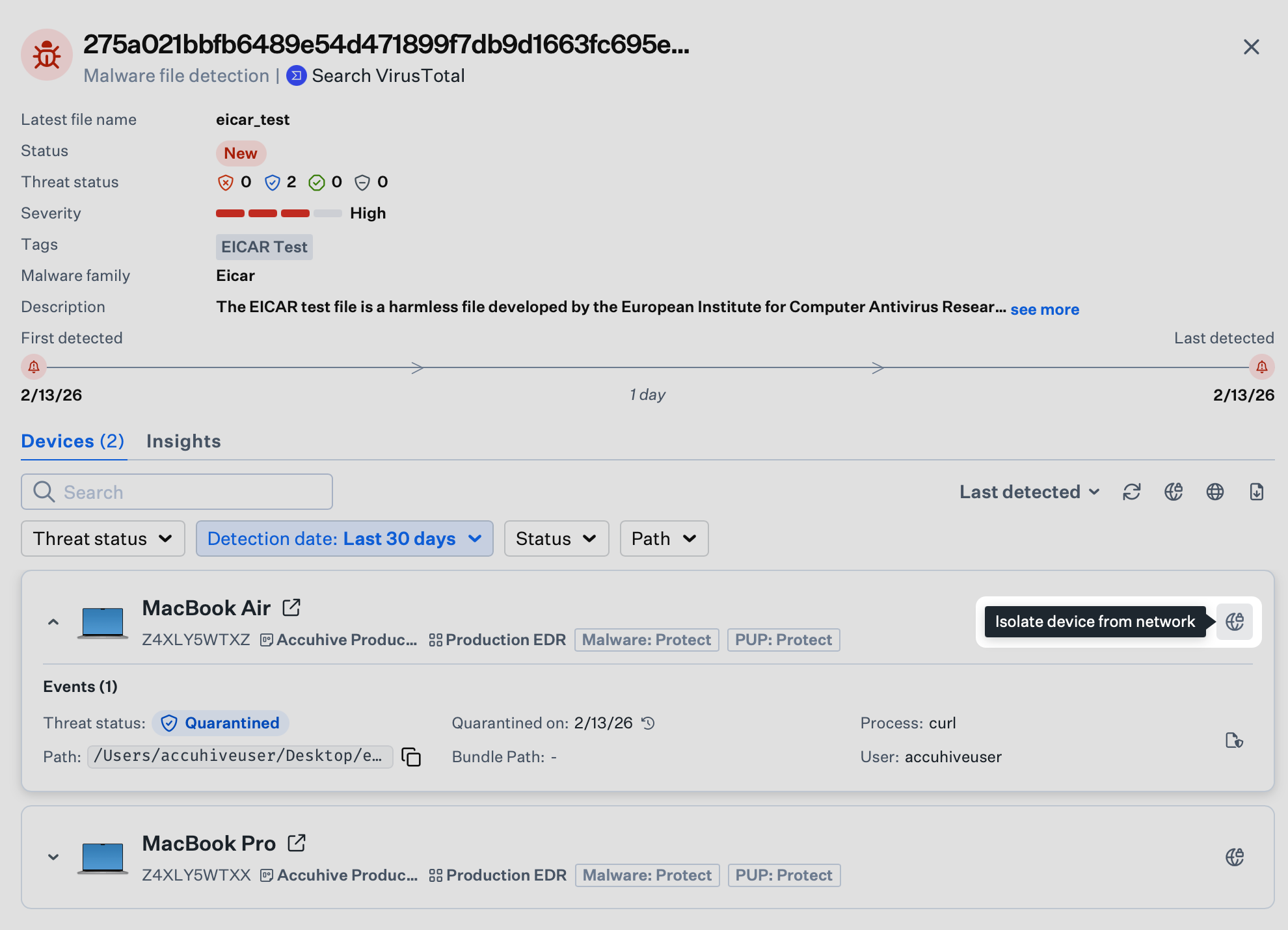
5
격리 유형 선택
팝업 창에서 Partial Isolation과 Complete Isolation 중에서 선택합니다.
6
코멘트 추가
선택적으로 감사 목적으로 격리 사유를 입력합니다.
7
격리 확인
Isolate Device를 선택하여 확인합니다.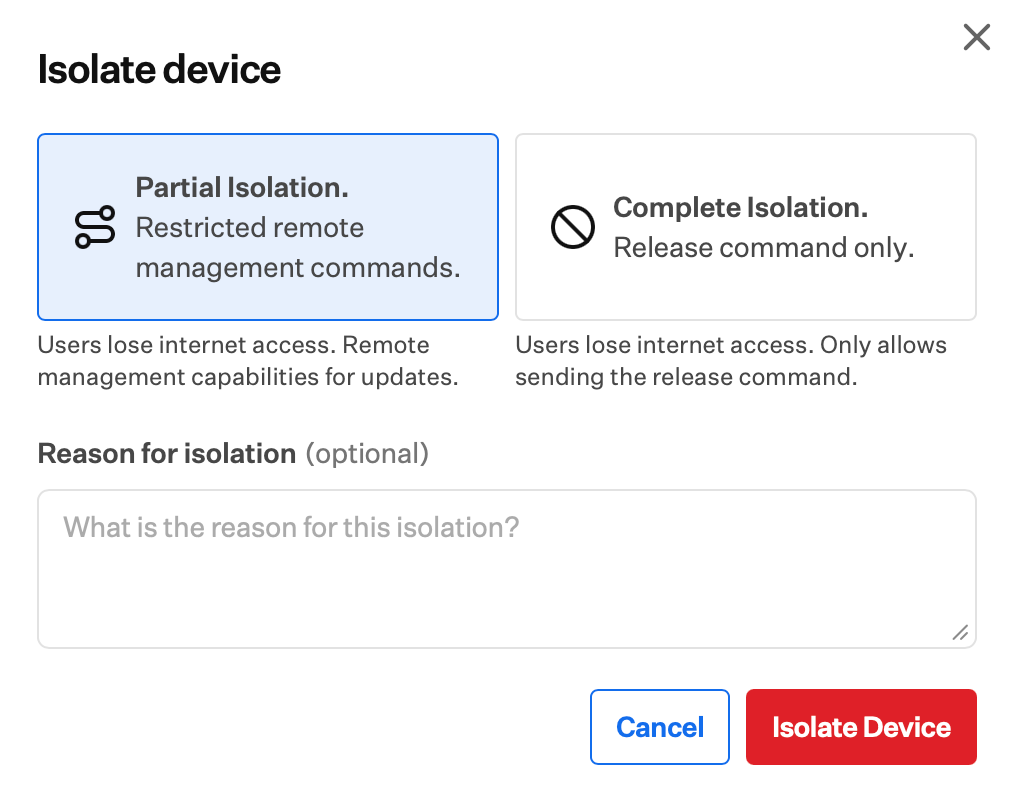
8
진행 상황 모니터링
기기가 격리되는 동안 진행률 표시기가 나타납니다.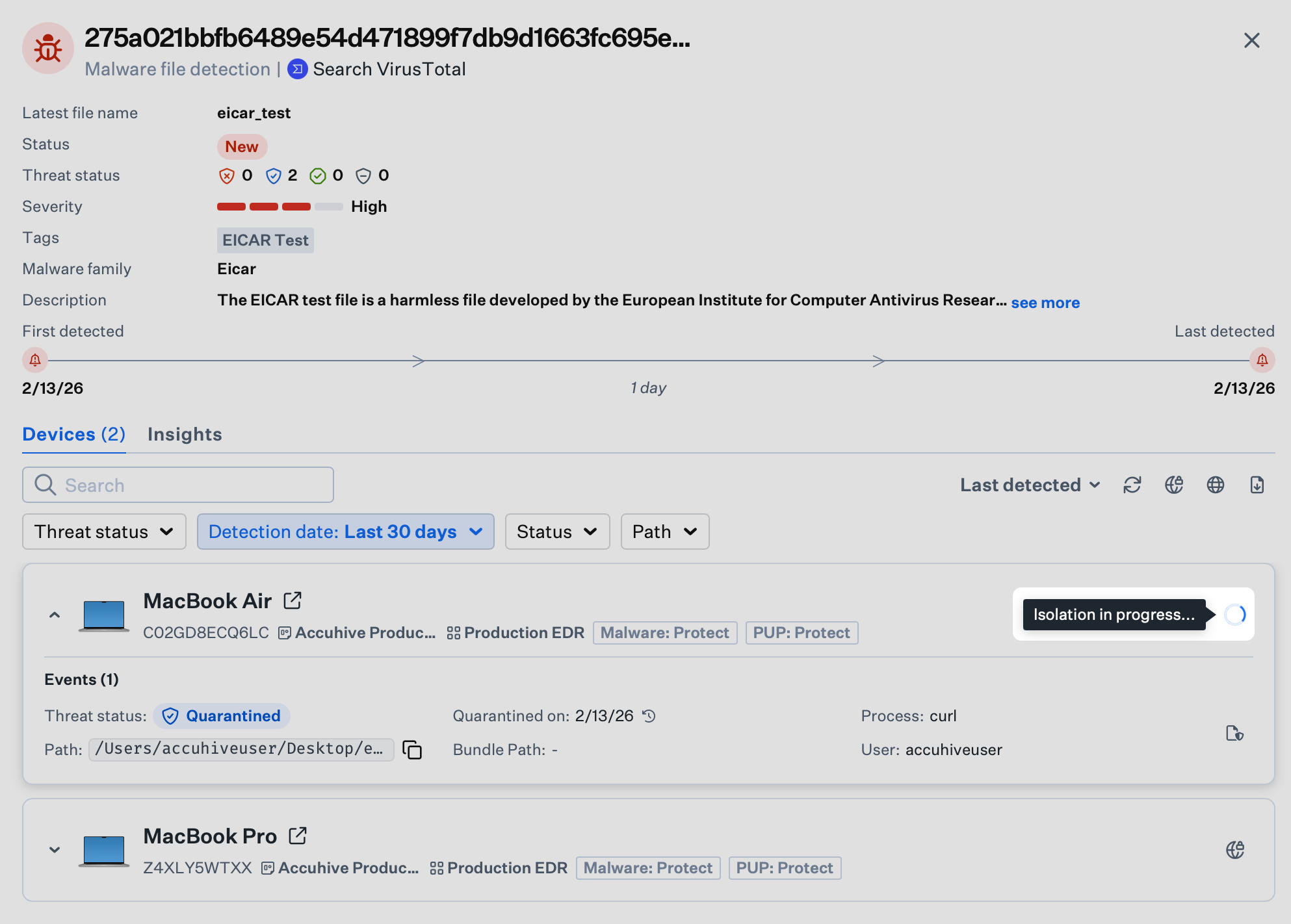
여러 기기 격리(일괄 작업)
일괄 격리 작업은 여러 기기가 실수로 격리되는 것을 방지하기 위해 확인 단계로 “ISOLATE”를 입력해야 합니다.
1
탐지로 이동
탐지 페이지로 이동합니다(왼쪽 탐색 메뉴의 Endpoint 아래에서 탐지 선택).
2
사이드 패널 열기
특정 탐지를 선택하여 Side Panel을 엽니다.
3
일괄 작업 아이콘 찾기
탐지 자체와 연결된 Isolate Globe Icon(패널 오른쪽 상단, 기기 목록 위) 위로 마우스를 가져가면 모든 기기 격리(macOS만).라는 도구 설명이 표시됩니다. 아이콘을 선택합니다.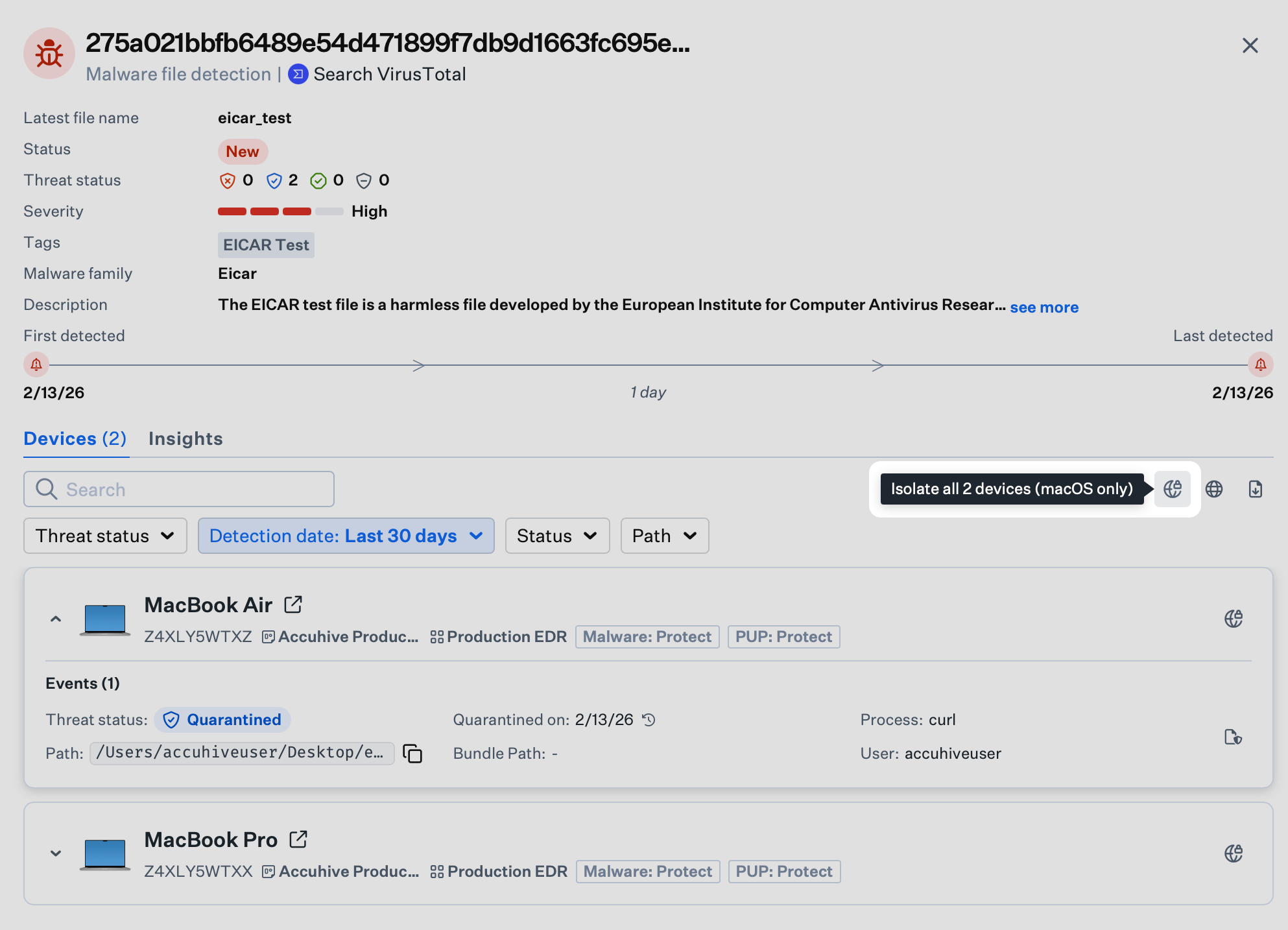
4
일괄 격리 시작
아이콘을 선택하여 이 탐지와 관련된 모든 기기에 대한 격리를 시작합니다.
5
격리 유형 선택
팝업 창에서 Partial Isolation과 Complete Isolation 중에서 선택합니다.
6
코멘트 추가
선택적으로 감사 목적으로 격리 사유를 입력합니다.
7
일괄 작업 확인
실수로 인한 일괄 작업을 방지하기 위해 확인 필드에 **“ISOLATE”**를 입력합니다.
8
격리 완료
Yes, isolate these devices를 선택하여 확인합니다.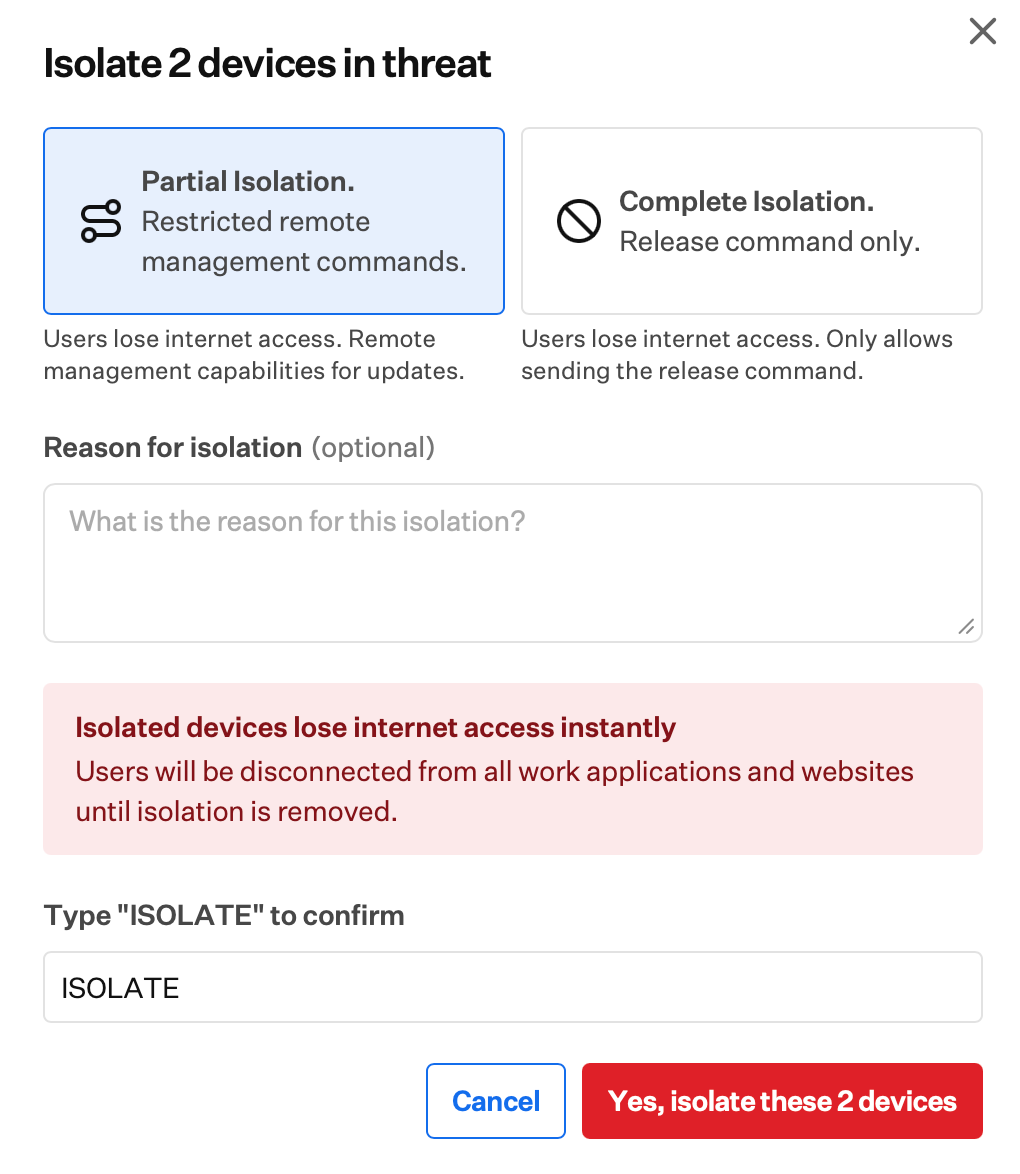
9
진행 상황 모니터링
기기가 격리되는 동안 진행률 표시기가 나타납니다.
격리된 기기 식별
기기가 격리되면 Iru Endpoint 웹 앱에서 해당 상태가 시각적으로 표시됩니다.- 시각적 표시기: 위협의 사이드 패널에서 기기 아이콘에 빨간색 잠긴 지구본 기호가 표시됩니다.
- 기기 레코드: 기기 레코드 상단 근처에 Isolation status가 표시됩니다.
- 필터링: 현재 격리된 모든 컴퓨터를 보려면 Detections 목록으로 이동하여 Isolated Devices가 포함된 탐지를 필터링합니다.
기기 격리 해제
위협이 제거되었거나 기기가 안전한 것으로 판단되면 네트워크 액세스를 복원할 수 있습니다.1
격리된 기기 찾기
Detections 사이드 패널에서 격리된 기기를 찾습니다.
2
해제 시작
격리를 해제할 기기 오른쪽의 Release Globe Icon 위로 마우스를 가져가면 네트워크 격리에서 기기 해제.이라는 도구 설명이 표시됩니다. 아이콘을 선택합니다.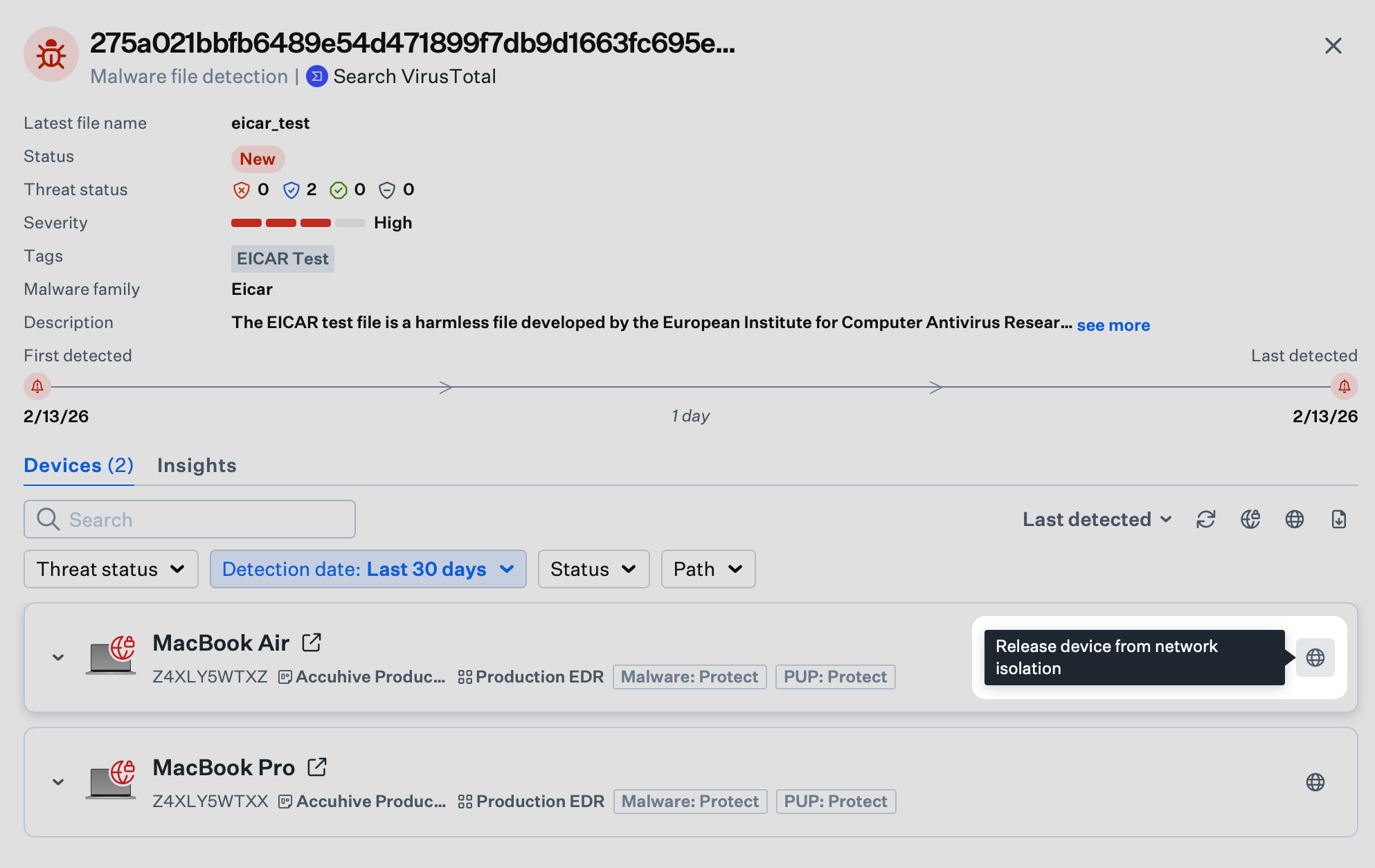
3
해제 확인
확인을 요청하는 팝업이 나타납니다.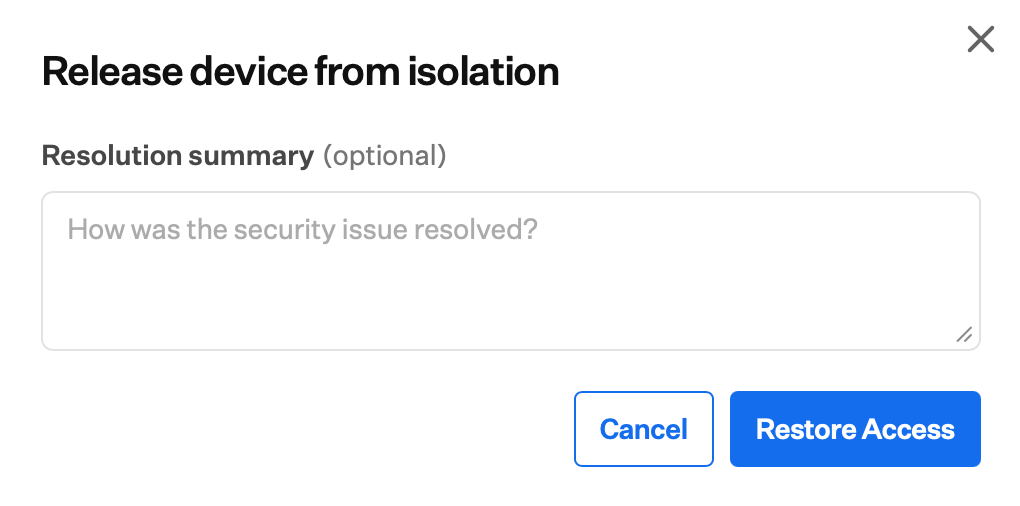
4
코멘트 추가
선택적으로 감사 목적으로 해제 사유를 입력합니다.
5
해제 완료
Restore Access를 선택하여 네트워크 연결을 복원합니다.
6
진행 상황 모니터링
기기의 격리가 해제되는 동안 진행률 표시기가 나타납니다.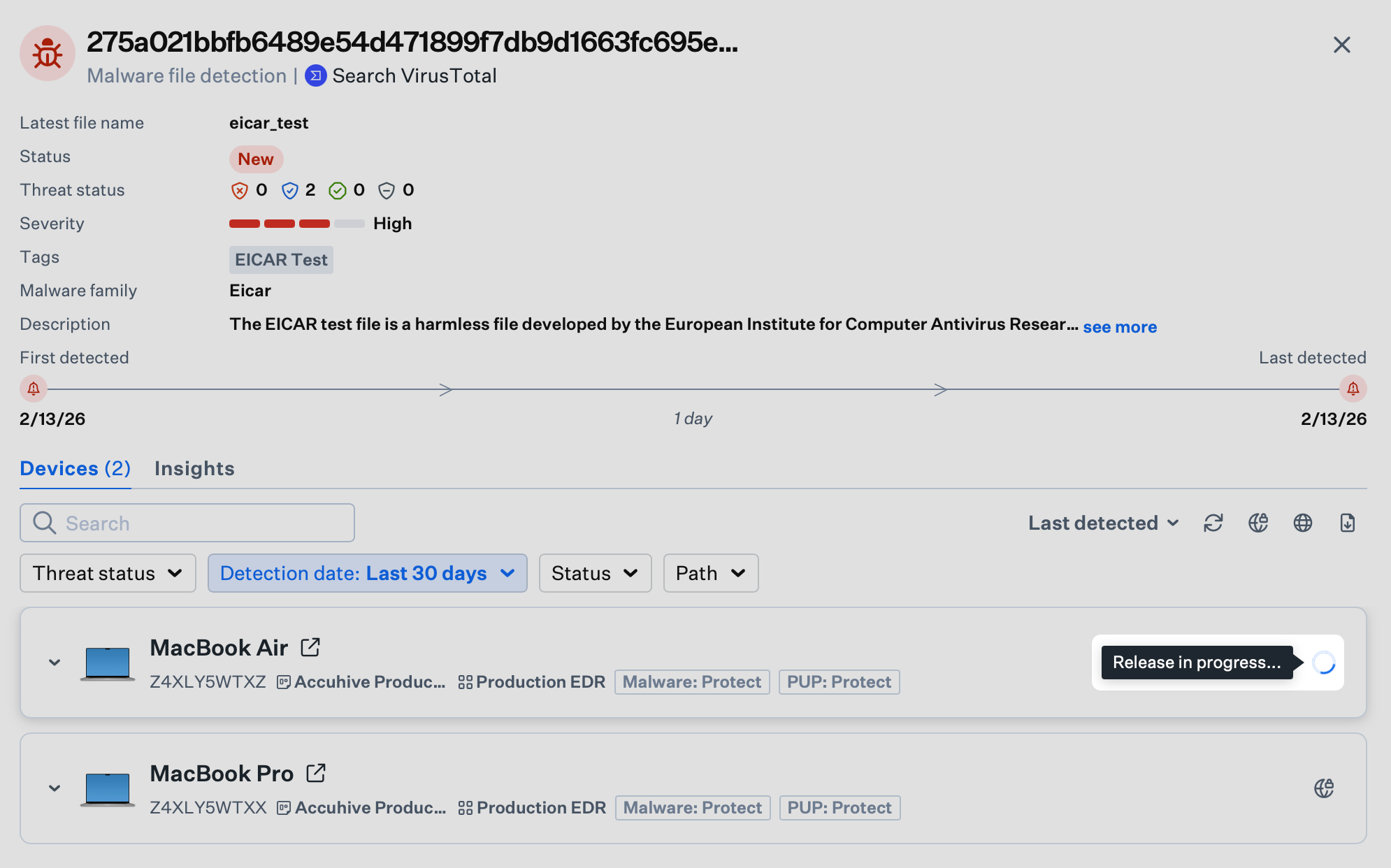
모든 기기 격리 해제
위협이 제거되었거나 기기가 안전한 것으로 판단되면 격리된 모든 기기의 네트워크 액세스를 한 번에 복원할 수 있습니다.1
격리된 기기 찾기
Detections 사이드 패널에서 격리된 기기를 찾습니다.
2
해제 시작
탐지 자체와 연결된 Release Globe Icon(패널 오른쪽 상단, 기기 목록 위) 위로 마우스를 가져가면 해당하는 모든 기기 격리 해제.라는 도구 설명이 표시됩니다. 아이콘을 선택합니다.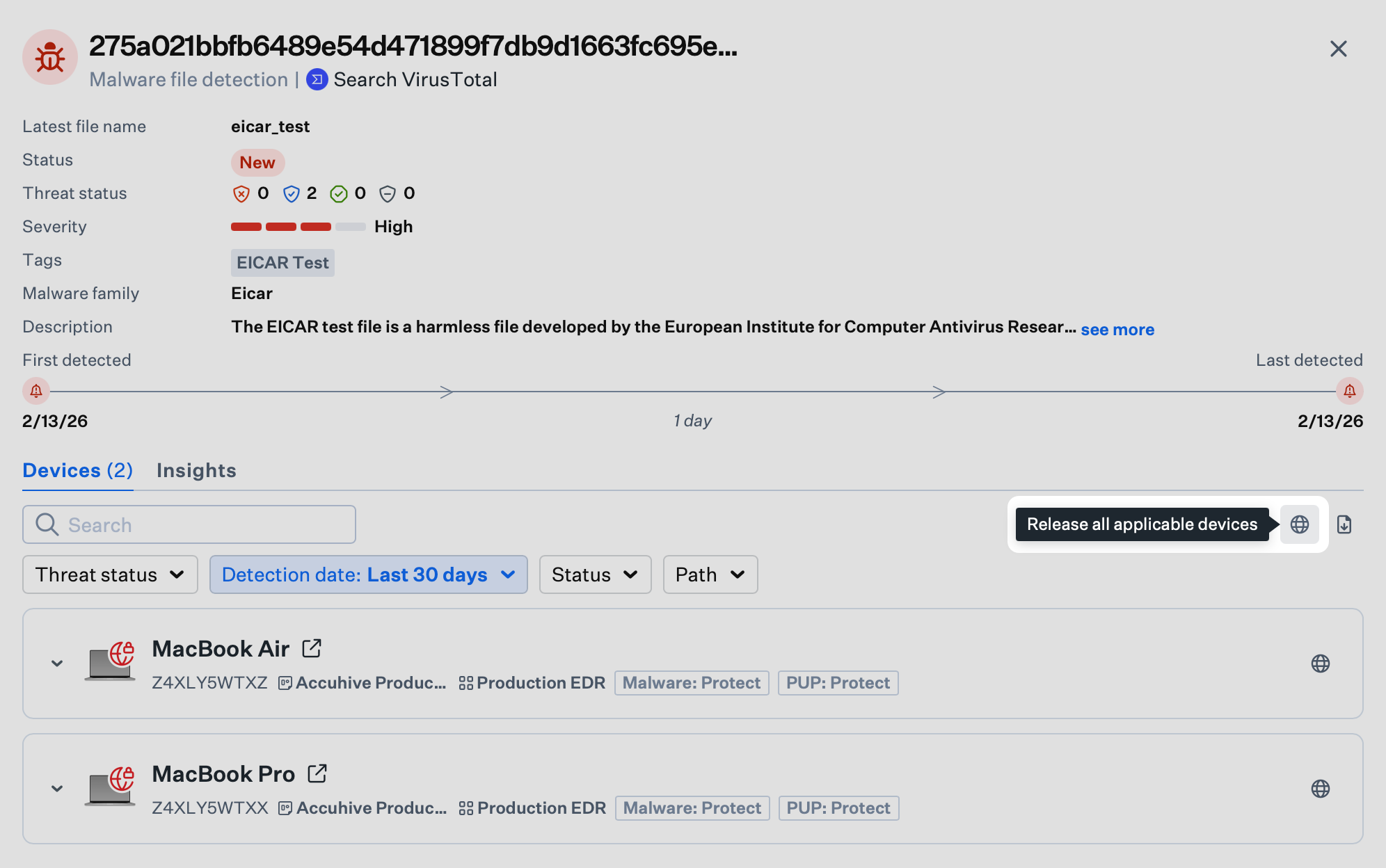
3
해제 확인
확인을 요청하는 팝업이 나타납니다.
4
코멘트 추가
선택적으로 감사 목적으로 해제 사유를 입력합니다.
5
해제 완료
Restore Access를 선택하여 네트워크 연결을 복원합니다.
6
진행 상황 모니터링
기기의 격리가 해제되는 동안 진행률 표시기가 나타납니다.
사용자에게 표시되는 내용
기기가 격리되거나 격리 해제되면 사용자 화면에 기기 상태를 설명하는 메시지가 표시됩니다.기기가 오프라인일 때
기기가 격리되면 사용자에게 다음 메시지가 표시됩니다.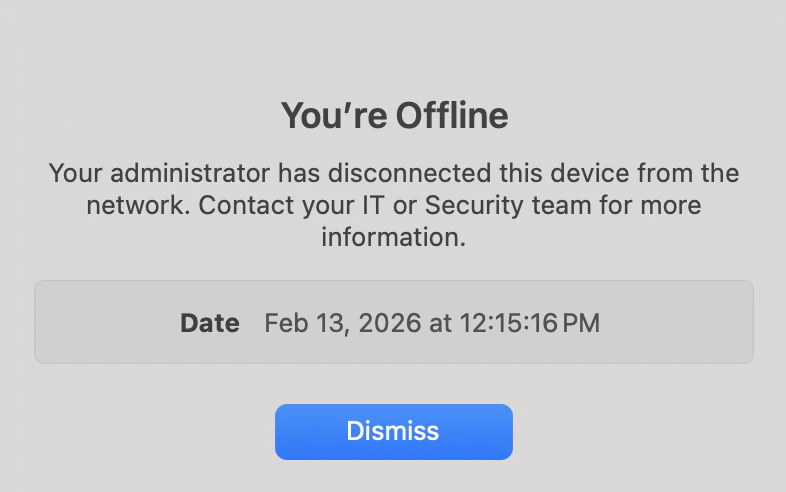
기기가 온라인일 때
기기의 격리가 해제되면 사용자에게 다음 메시지가 표시됩니다.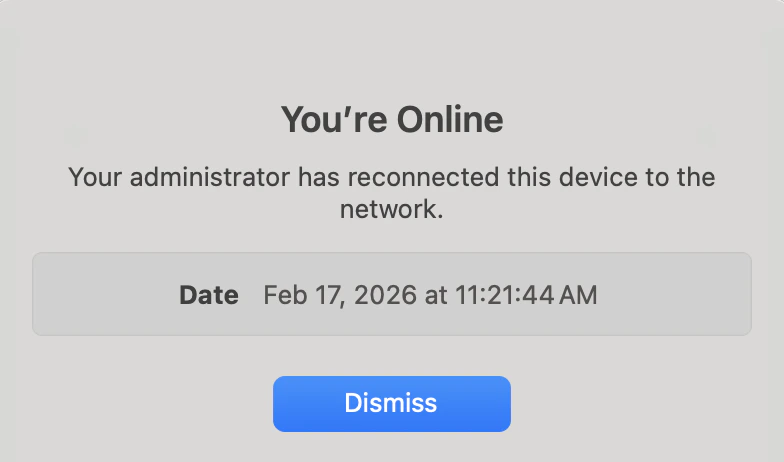
일반적인 오류
격리 또는 해제 작업은 기기 상태나 네트워크 조건으로 인해 실패할 수 있습니다. 이 경우 특정 위협의 사이드 패널에 각 기기의 오류 상태가 표시되므로 다시 시도하거나 조사할 수 있습니다.격리 실패
기기 격리에 실패하면 기기의 Isolate Globe Icon에 빨간색 표시기가 나타납니다. 아이콘 위로 마우스를 가져가면 **기기 격리에 실패했습니다. 다시 시도하세요.**라는 도구 설명이 표시됩니다. 선택하여 격리를 다시 시도합니다.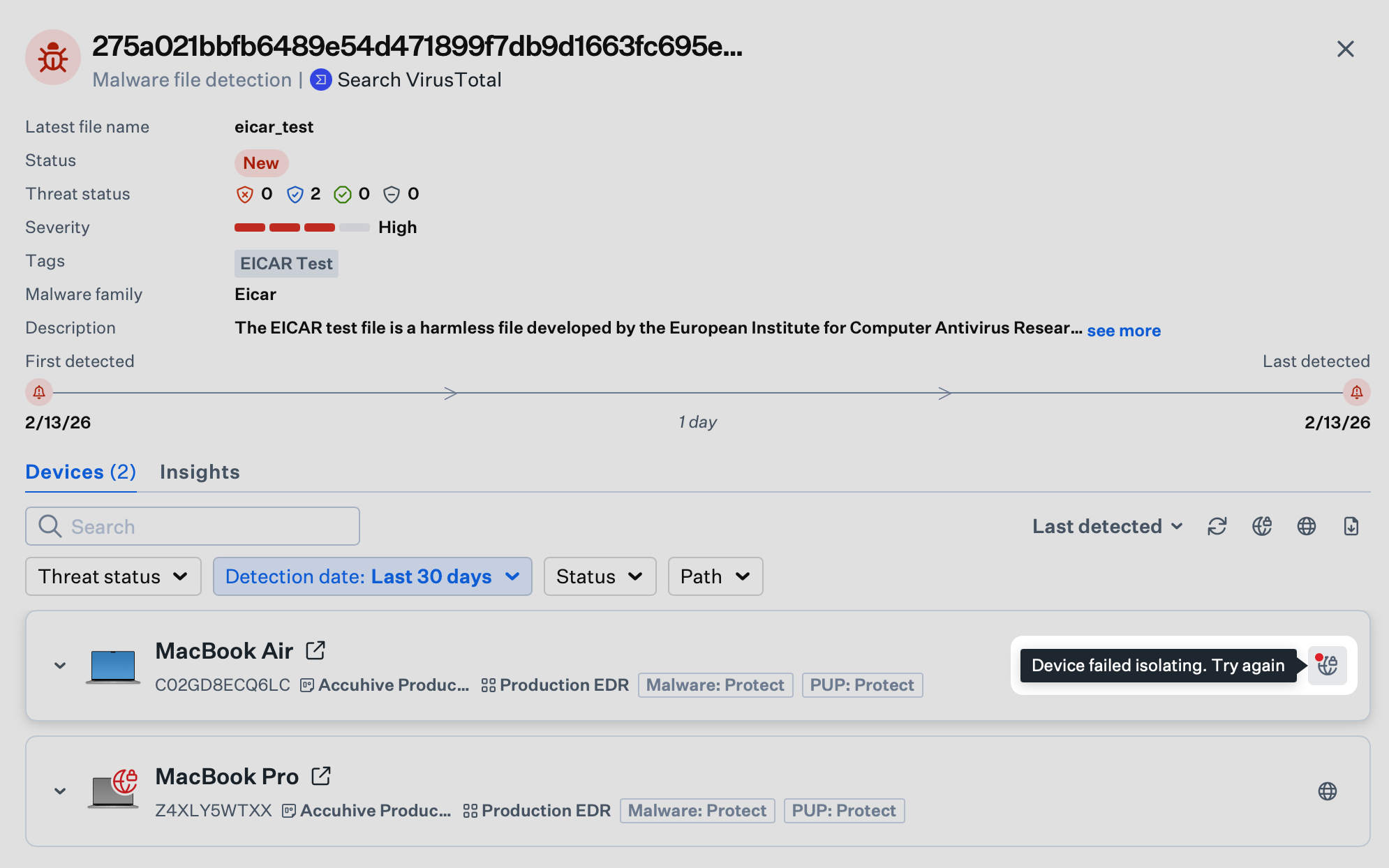
해제 실패
기기 격리 해제에 실패하면 기기의 Release Globe Icon에 빨간색 표시기가 나타납니다. 아이콘 위로 마우스를 가져가면 **기기 격리 해제에 실패했습니다. 다시 시도하세요.**라는 도구 설명이 표시됩니다. 선택하여 격리 해제를 다시 시도합니다.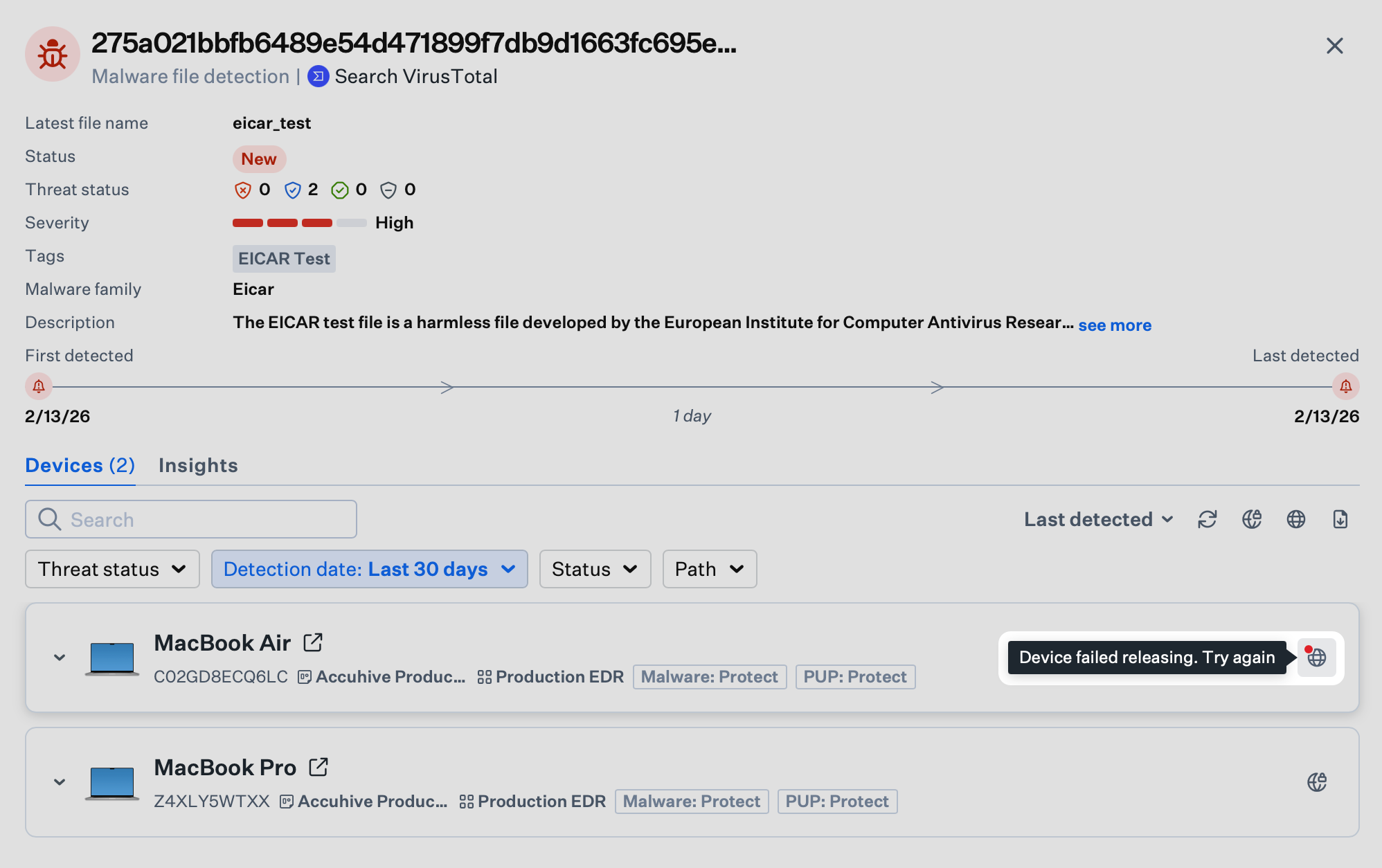
문제 해결
여러 번 시도한 후에도 기기 격리 또는 해제가 실패하면 컴퓨터를 재시작한 후 다시 시도할 수 있습니다. 또한 기기의 네트워크 연결을 확인하여 Wi-Fi 또는 이더넷에 연결되어 있는지 확인할 수 있습니다. 격리된 기기의 경우 네트워크 연결이 “No Internet Connection…” 상태인 것은 정상이지만, 네트워크에는 여전히 연결되어 있어야 합니다. 네트워크 요구 사항 및 방화벽 구성은 엔터프라이즈 네트워크에서 Iru 사용을 참조하십시오.고려 사항
- 문서화: 감사 및 규정 준수를 지원하기 위해 격리 및 해제 작업에 선택적 코멘트 필드를 사용하십시오.
- 활동 로깅: 격리 및 해제 작업은 Unified Activity의 탐지 아래에 표시됩니다.
- 인시던트 대응: 격리를 더 광범위한 워크플로에 통합하십시오. 상태, 태그 및 관련 제어에 대해서는 보안 운영 작업을 참조하십시오.
- 조사: 조사하는 동안 위협을 차단하기 위해 기기 격리를 위협 이벤트 분석과 함께 사용하십시오.
- 해제 시점: 위협이 제거되고 기기를 네트워크에 다시 허용할 준비가 된 후에만 네트워크 액세스를 복원하십시오.
- 조정: 인시던트 대응 절차가 명확하도록 기기를 격리하기 전에 보안 또는 IT 팀과 협의하십시오.