이 가이드는 Mac 컴퓨터 및 Windows 컴퓨터에 적용됩니다
EDR Library Item 구성 정보
EDR Library Item은 Iru Endpoint EDR의 핵심 구성 요소입니다. 조직의 보안 요구 사항을 충족하도록 탐지 설정, 보안 태세 모드, 최종 사용자 알림, 사용자 지정 허용 및 차단 목록을 구성합니다.EDR Library Item 추가
이 Library Item을 Iru Endpoint Library에 추가하려면 Library 개요의 단계를 따르십시오.1
EDR Library Item 추가
Iru Endpoint 웹 앱을 열고 Library로 이동합니다. 새 EDR Library Item을 추가하고 이름을 지정합니다.
2
Blueprints에 할당
보호할 기기가 포함된 Blueprints에 Library Item을 할당합니다.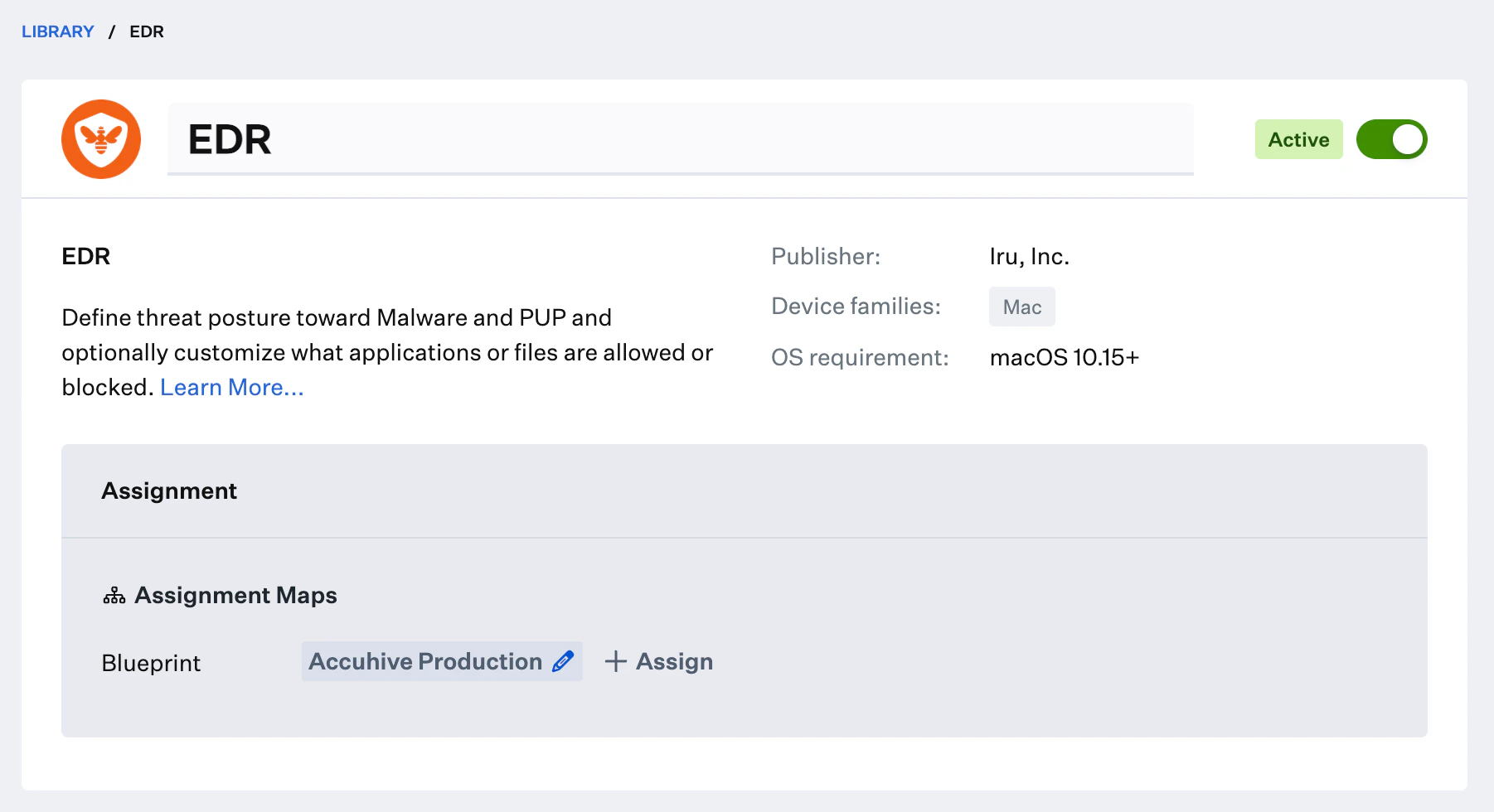
- macOS
- Windows
파일 탐지 설정 구성
Malware 및 PUP에 대해 개별 보안 태세 모드 기본 설정을 구성합니다. Detect 모드는 알려진 악성 항목을 검사하고 보고합니다. Protect 모드는 알려진 악성 항목을 검사하고 보고하며 자동으로 격리합니다.1
Malware 보안 태세 구성
Malware Posture에 대해 Detect 또는 Protect를 선택합니다.
2
PUP 보안 태세 구성
PUP Posture에 대해 Detect 또는 Protect를 선택합니다.
3
알림 설정 구성
Malware 또는 PUP 보안 태세 중 하나가 Protect로 설정되면 최종 사용자 알림을 활성화하거나 비활성화할 수 있는 Send user alerts 토글이 표시됩니다.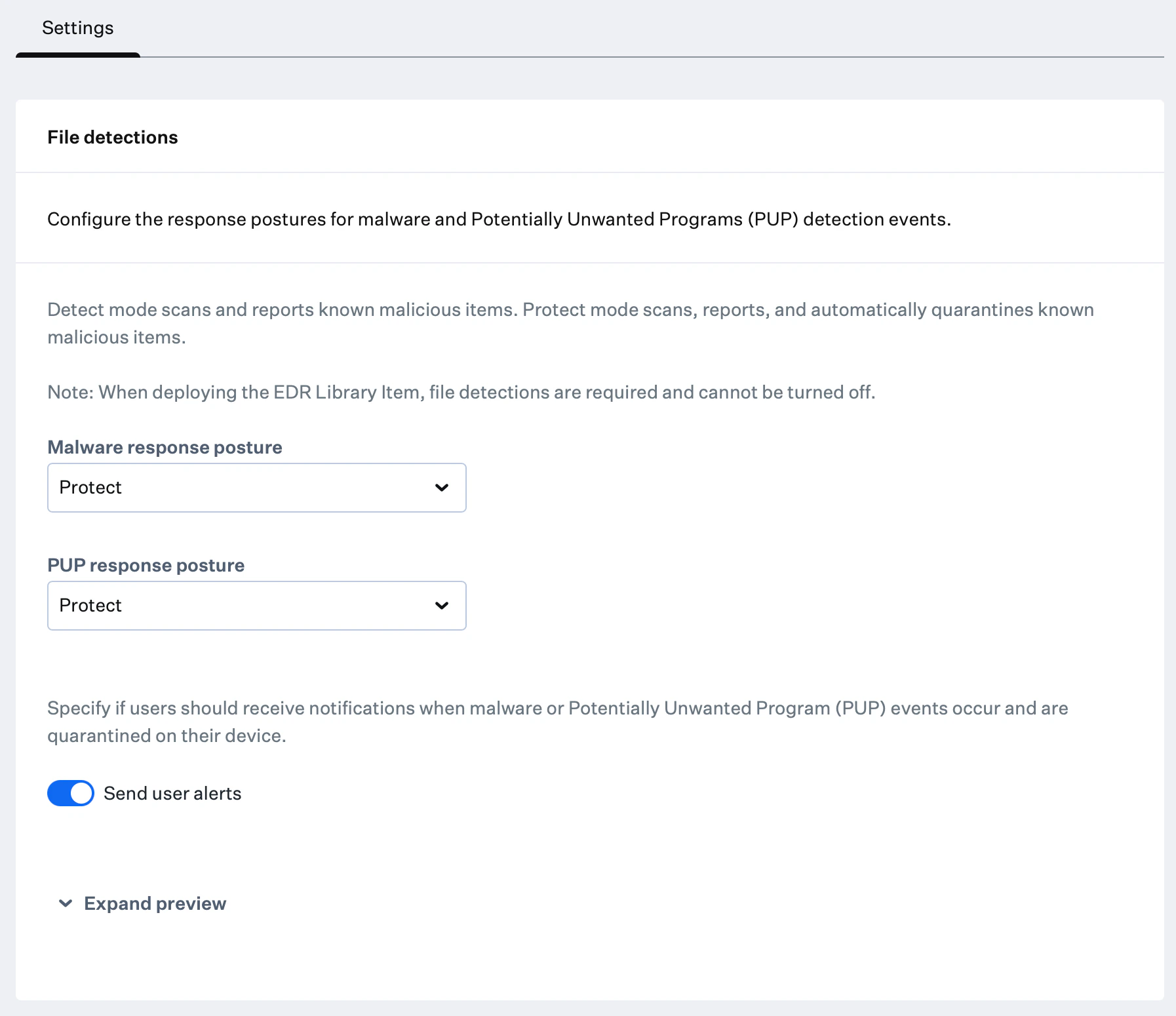
Expand preview를 선택하면 사용자 알림 샘플을 볼 수 있습니다.
행위 기반 탐지 구성
행위 기반 탐지는 새 EDR Library Item을 생성할 때 기본적으로 켜져 있지만, 특정 워크플로에 맞게 끌 수 있습니다.1
행위 기반 탐지 활성화
스위치를 전환하여 행위 기반 탐지를 활성화합니다.
2
악성 행위 보안 태세 구성
Malicious behavior posture에서 Detect 또는 Protect를 선택합니다.
- Detect 모드는 악성 행위 탐지를 식별하고 보고합니다
- Protect 모드는 악성 행위 탐지를 식별, 보고 및 차단합니다
3
알림 설정 구성
Malicious behavior posture가 Protect로 설정되면 사용자 알림을 활성화하거나 비활성화할 수 있는 Send user alerts 토글이 표시됩니다.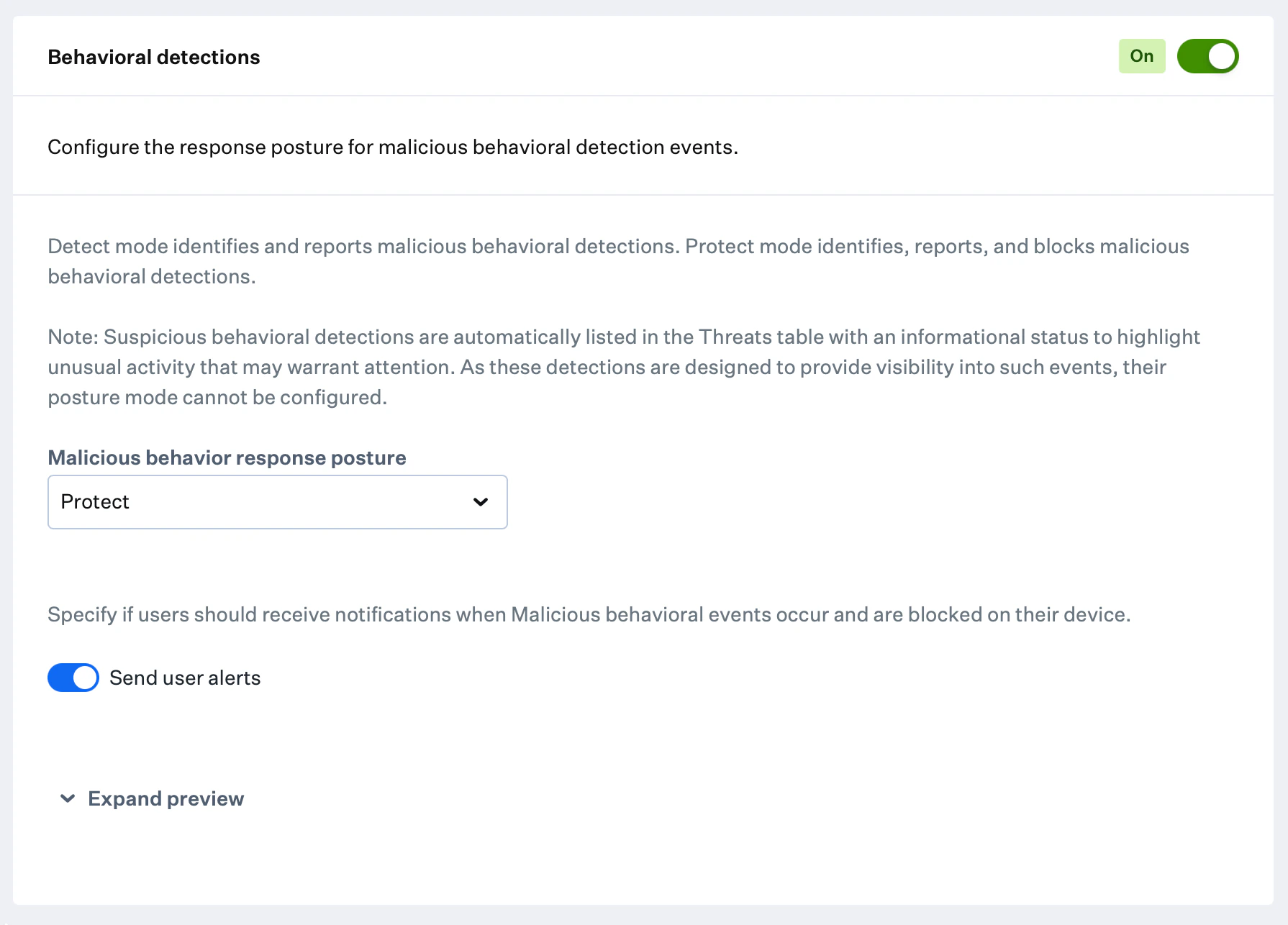
Expand preview를 선택하면 사용자 알림 샘플을 볼 수 있습니다.
Self Service의 보안 이벤트
최종 사용자는 Self Service를 열고 왼쪽 탐색 메뉴에서 Security events를 선택하여 Mac 컴퓨터에서 격리된 파일 및 차단된 프로세스 목록을 볼 수 있습니다.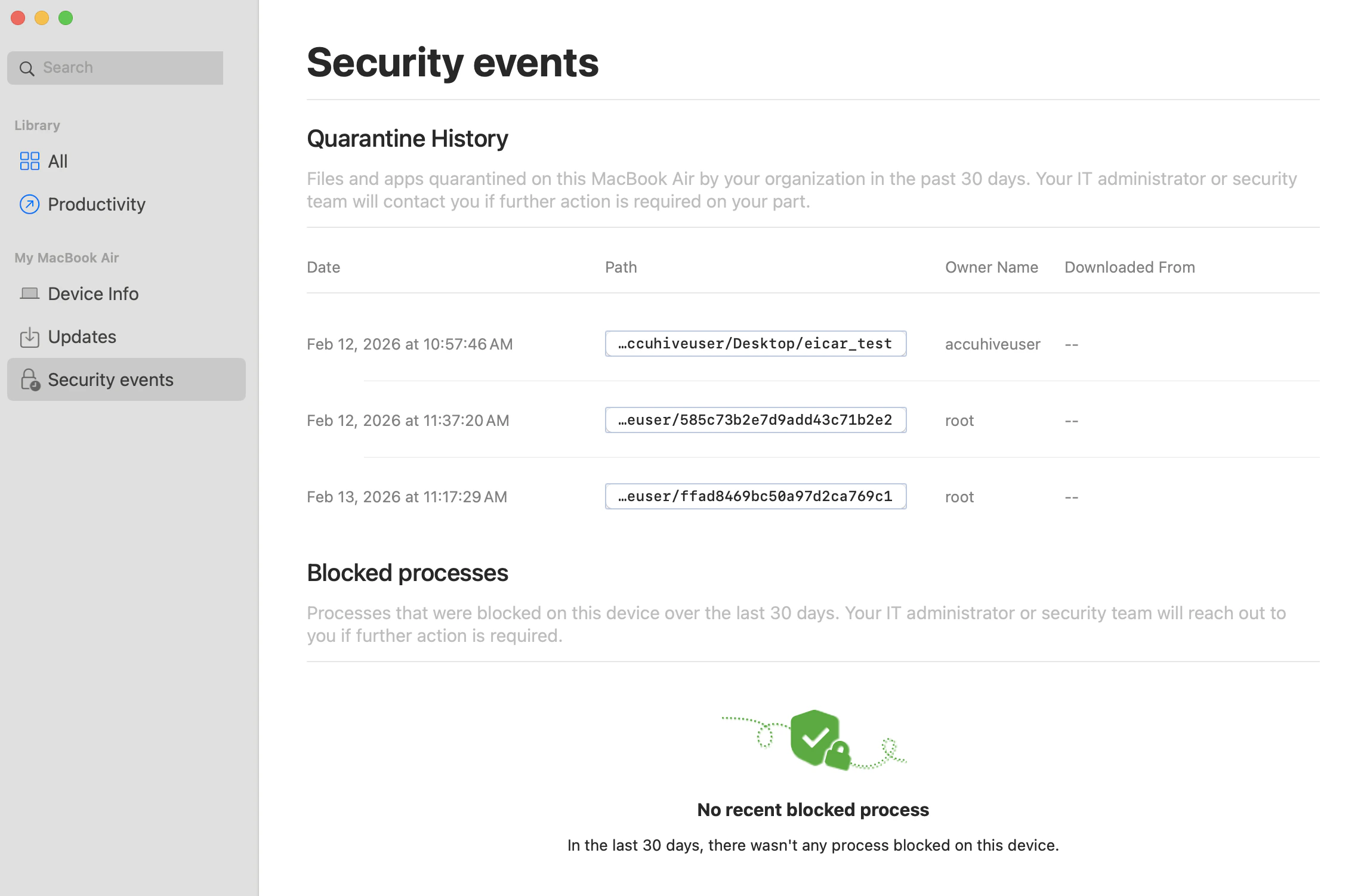
허용 및 차단 목록 구성
허용 및 차단 목록을 사용하면 Iru Endpoint EDR의 위협 피드에 나타나는지 여부와 관계없이 특정 파일이나 애플리케이션이 환경에서 항상 허용되거나 차단되도록 할 수 있습니다.1
새 항목 추가
+ Add item 버튼을 선택합니다.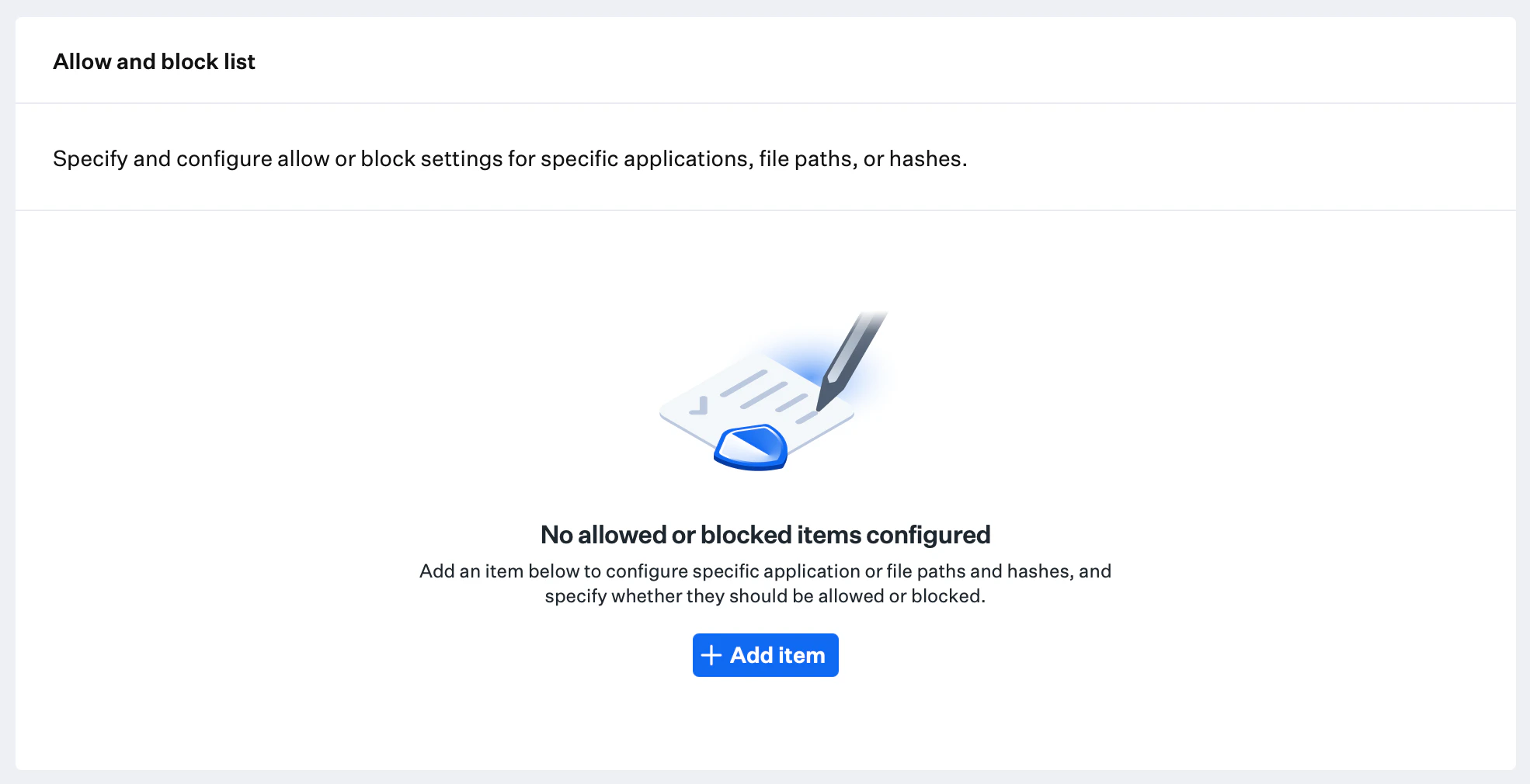
2
항목 세부 정보 구성
항목에 이름을 지정합니다.
3
항목 작업 설정
파일 또는 애플리케이션을 허용하려면 허용을 선택합니다. 차단하려면 Block을 선택합니다.
4
항목 유형 선택
파일 또는 애플리케이션에 대해 항목 유형 Hash 또는 경로를 지정합니다.
5
항목 정보 입력
경로를 선택한 경우 애플리케이션 또는 파일 경로를 입력합니다. Hash를 선택한 경우 파일 해시를 입력합니다.경로 항목에는 와일드카드 일치가 지원됩니다.
*는 단일 경로 세그먼트 내의 문자와 일치합니다.**는 하나 이상의 디렉터리 수준과 일치합니다(재귀 일치).
/usr�2�file.bin.6
목록에 항목 추가
추가를 선택하여 허용 및 차단 목록에 항목을 추가합니다.선택적으로 왼쪽 하단의 Add another item을 토글하여 항목을 계속 추가할 수 있습니다.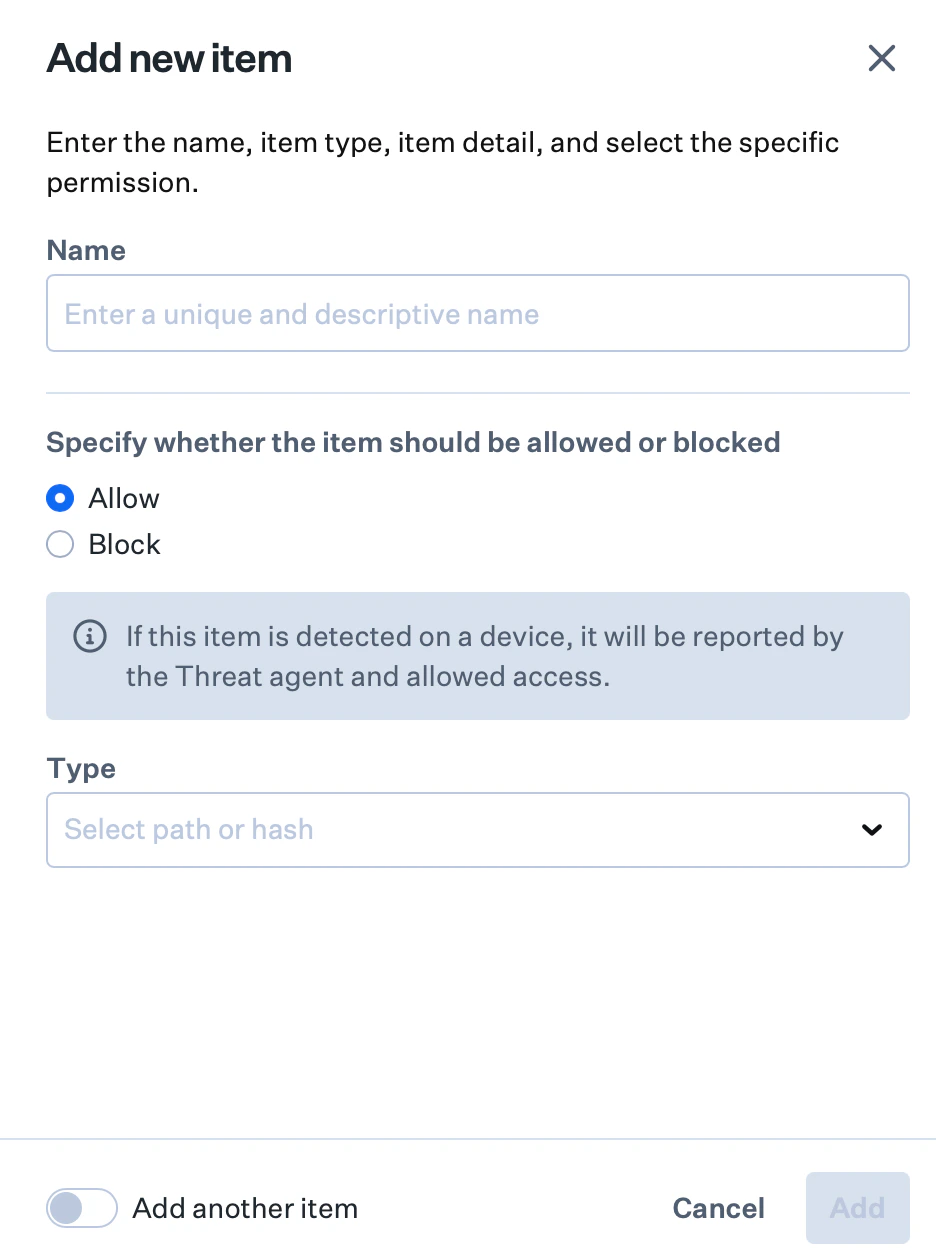
7
구성 저장
오른쪽 하단의 저장을 선택합니다. 설정은 할당된 Blueprints의 등록된 기기에 자동으로 배포되고 활성화됩니다.
해시 값 확인
Hash 항목 유형은 파일에만 지원됩니다. 경로 항목 유형은 파일과 애플리케이션 모두에 지원됩니다.
고려 사항
- 보안 태세 모드 선택: 차단 없이 가시성을 확보하려면 Detect를, 알려진 위협을 능동적으로 격리하려면 Protect를 선택하십시오
- 행위 기반 탐지: 위협을 모니터링하려면 행위 기반 탐지를 활성화하십시오. 성능 및 오탐률에 미치는 영향을 고려하십시오
- 사용자 알림 관리: 파일이 격리될 때 보안 인식과 사용자 경험의 균형을 맞추도록 사용자 알림을 구성하십시오
- 기기 격리: EDR은 손상된 기기를 네트워크에서 격리하기 위한 기기 격리 기능을 제공합니다
- 허용 및 차단 목록 관리: 정상적인 애플리케이션이 차단되지 않도록 하면서 악성 소프트웨어가 식별되도록 정확한 목록을 유지하십시오
- 해시 대 경로 구성: 특정 파일 버전에는 해시 기반 항목을, 자주 업데이트될 수 있는 애플리케이션에는 경로 기반 항목을 사용하십시오
- 테스트 및 검증: 광범위하게 배포하기 전에 파일럿 기기에서 구성 변경 사항을 테스트하십시오
다음 단계
배포를 검증하려면 EDR 악성코드 탐지 테스트를 참조하십시오.EDR Library Item의 편집 기록 보기
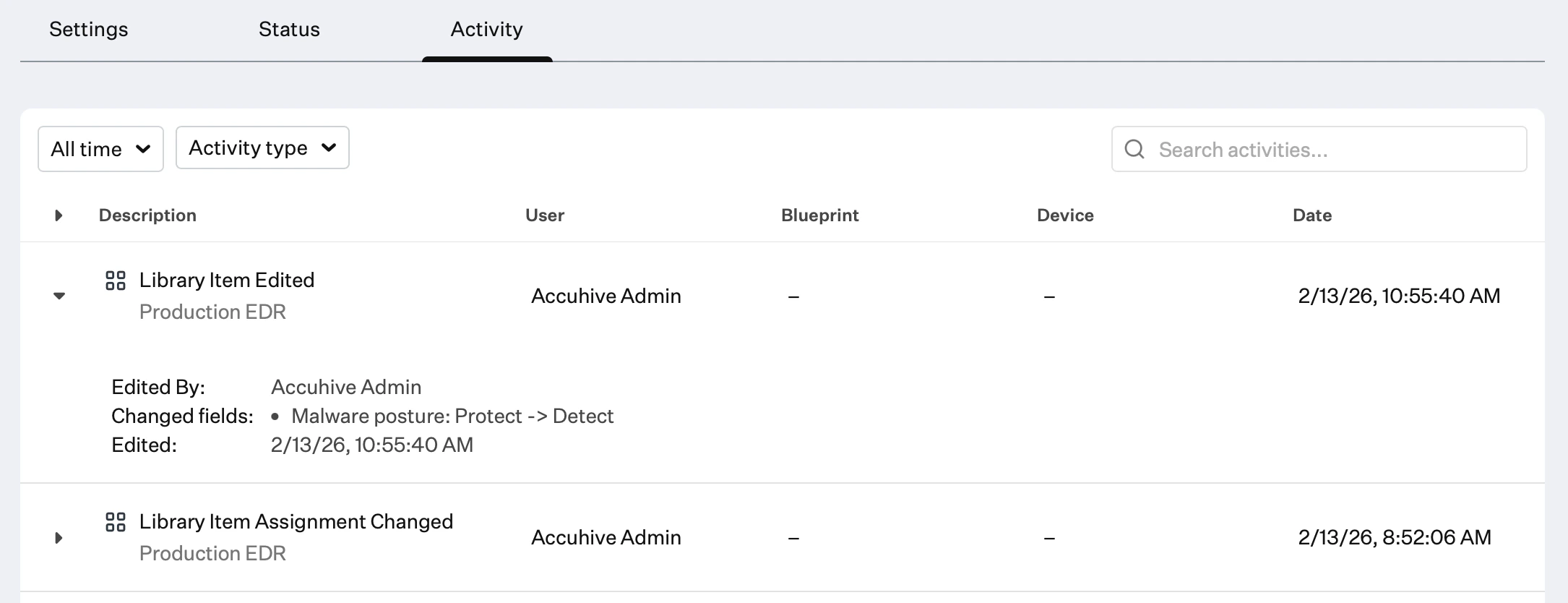
Library Item의 Activity 탭 또는 Activity 페이지에서 EDR Library Item의 변경 사항을 감사할 수 있습니다. 여기에는 변경된 구성, 이전 상태 및 변경한 사람이 표시됩니다.1
활동 로그에 액세스
EDR Library Item에서 활동을 선택하거나 오른쪽 상단 탐색 모음의 활동 아이콘을 선택하여 Activity 페이지를 엽니다.
2
변경 사항 검토
검토할 항목의 Library Item Edited 옆에 있는 펼침 삼각형을 선택합니다.