

Google Cloud Platform 정보
Iru는 서비스 계정과 JSON 키를 사용하여 Google Cloud 프로젝트에 연결합니다. 계정을 한 번 생성하고 필요한 읽기 전용 역할을 부여한 다음 Iru에 키를 업로드합니다. Iru는 구성 및 인벤토리 증거를 수집하며, 프로젝트의 리소스를 변경하지 않습니다.작동 방식
Iru는 커넥터 마법사에서 업로드한 서비스 계정 JSON 키로 인증합니다. Iru가 프로젝트의 리소스를 읽을 수 있도록 프로젝트 수준에서 역할을 부여합니다.Iru가 수집하는 항목
읽기 전용 역할
필요한 각 역할을 추가합니다. 이 역할들은 모두 읽기 전용입니다.
공식 참고 자료: Service accounts, Create service account keys, Organization policies for service accounts.
사전 요구 사항
- Iru가 모니터링할 프로젝트에서 서비스 계정 및 서비스 계정 키를 생성할 수 있는 Google Cloud 권한(예: Service Account Admin 및 Service Account Key Admin).
- Iru 웹 앱에 대한 관리자 액세스 권한.
- Iru가 모니터링할 Google Cloud 프로젝트. 증거가 해당 프로젝트의 리소스를 포괄하도록 프로젝트에 역할을 부여합니다.
Google Cloud Platform을 Iru에 연결
Google Cloud에서 서비스 계정과 JSON 키를 생성한 다음 Iru Compliance에 키를 업로드합니다.- Google Cloud
- Iru Compliance
Iru Compliance에서 Google Cloud Platform을 켜기 전에 이 탭을 완료하세요.
서비스 계정 생성 및 역할 부여
1
로그인 및 프로젝트 선택
Google Cloud 콘솔을 열고 Iru가 모니터링할 프로젝트를 선택합니다.
2
Service Accounts 열기
탐색 메뉴에서 IAM & Admin → Service Accounts로 이동합니다.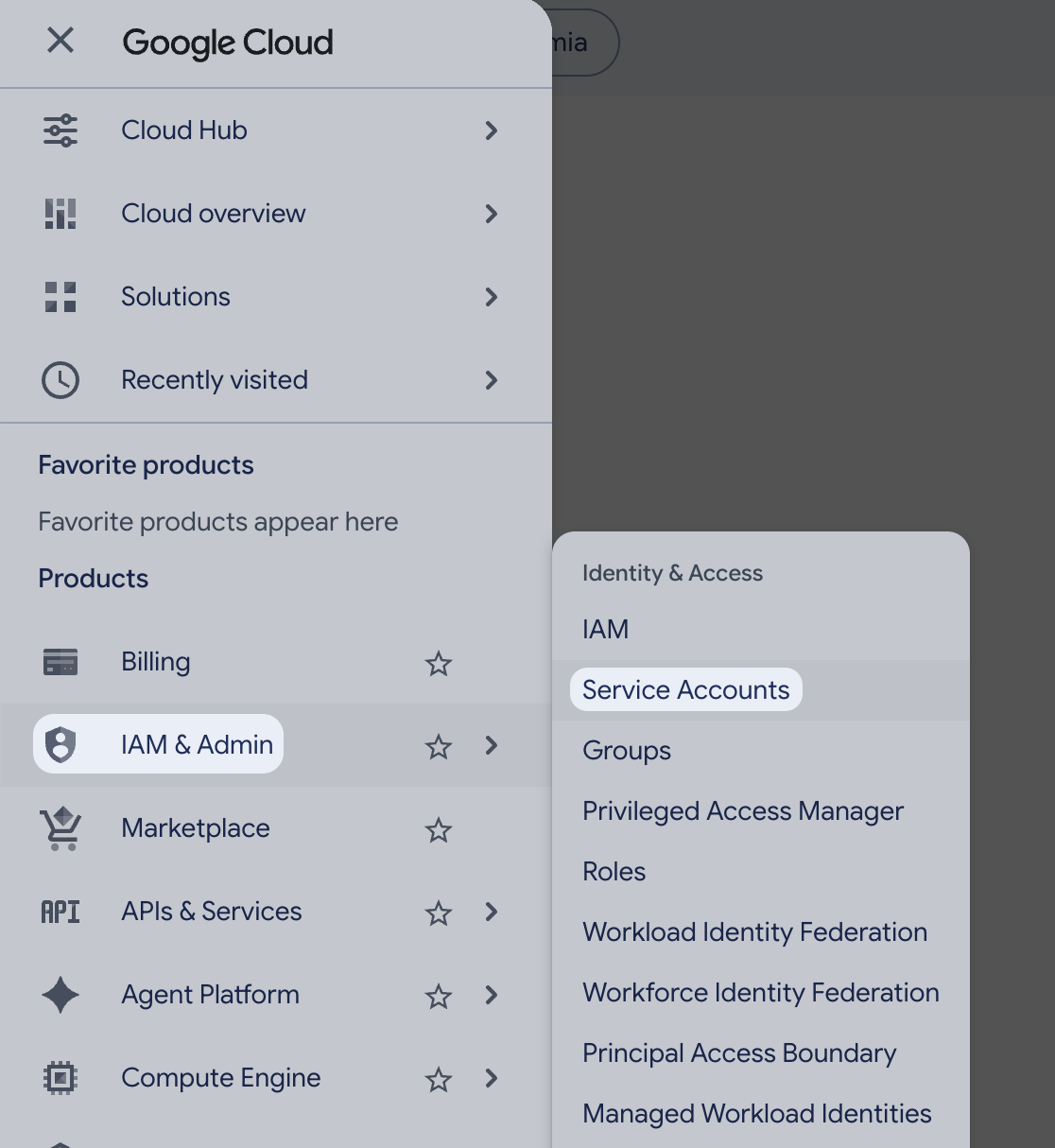
3
서비스 계정 생성
Create service account를 선택합니다. Service account name(예: Iru Compliance)을 입력합니다. Google이 서비스 계정 ID와 이메일을 자동으로 채웁니다. Create and continue를 선택합니다.
4
읽기 전용 역할 부여
권한 단계에서 읽기 전용 역할 표에서 필요한 각 역할을 추가한 다음 계속과 완료를 선택합니다.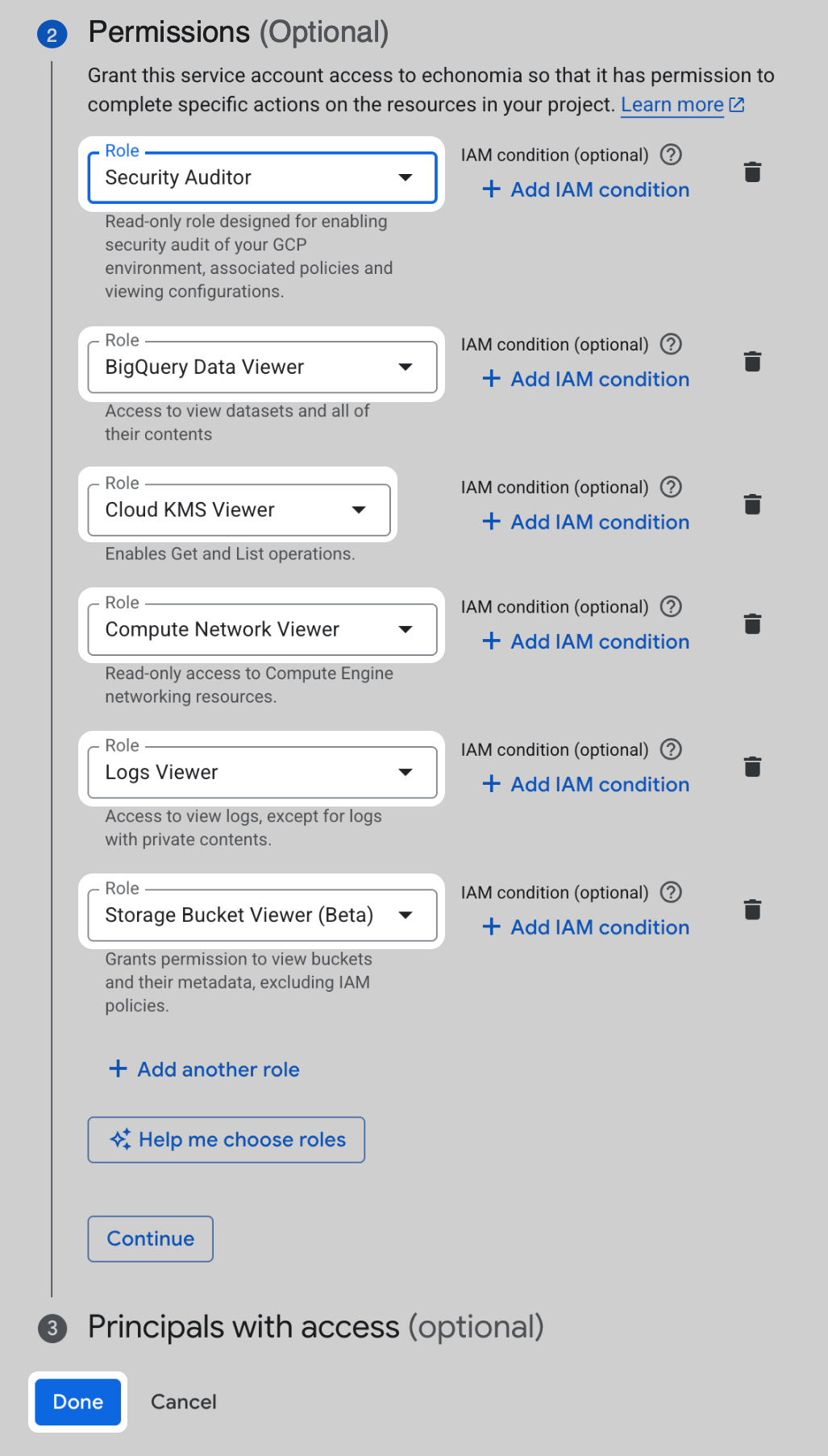
JSON 키 생성 및 다운로드
1
서비스 계정 열기
IAM & Admin → Service Accounts로 이동한 다음 생성한 계정을 엽니다.
2
Keys 탭 선택
Keys 탭을 선택합니다.
3
Add key 선택
Add key를 선택합니다.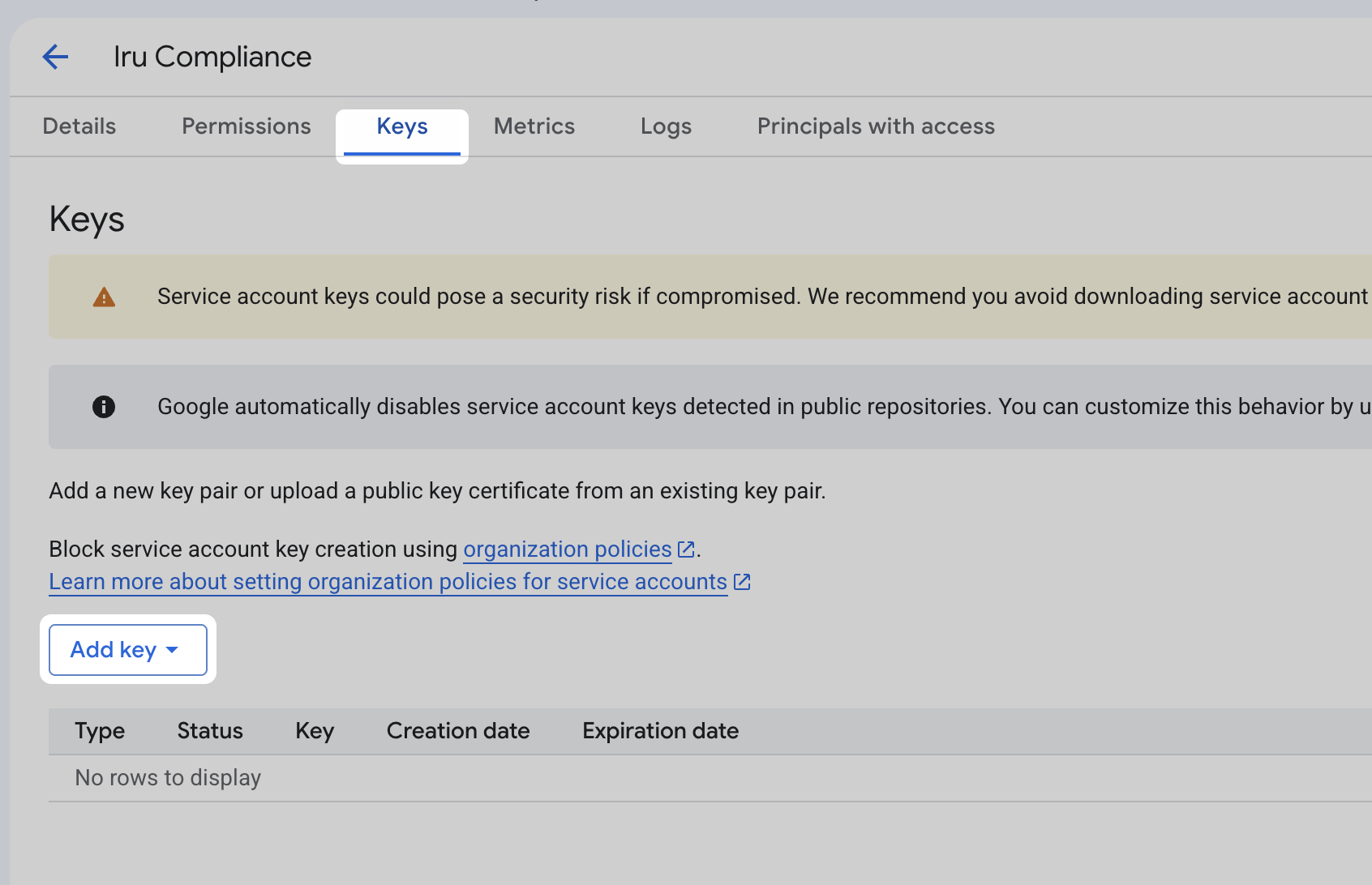
4
새 키 생성
Create new key를 선택합니다.
5
JSON 선택 및 키 생성
JSON을 선택한 다음 만들기를 선택합니다. 키 파일이 컴퓨터에 다운로드됩니다.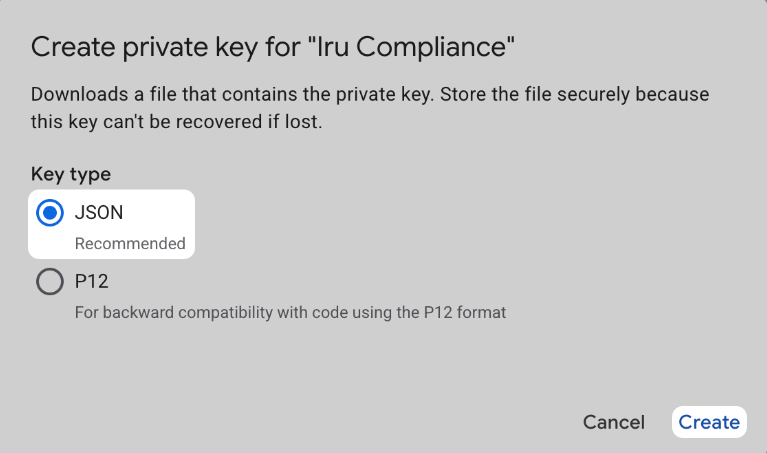
6
키를 안전하게 보관
이 파일을 분실하면 Google은 복구할 수 없습니다. 파일을 가진 사람은 누구나 서비스 계정의 액세스 권한을 갖게 됩니다. 비밀번호 관리자나 시크릿 보관소에 저장하고, Iru에서 소스를 연결한 후 로컬 사본을 삭제하세요.
조직에서 사전 정의된 역할을 제한하는 경우
조직에서 사전 정의된 역할을 제한하는 경우
일부 조직에서는 관리자가 부여할 수 있는 사전 정의된 역할을 제한합니다. 대신 동일한 읽기 전용 권한을 가진 커스텀 역할을 만드세요.
- IAM & Admin → Roles로 이동하여 Create role을 선택합니다.
- 필요한 권한을 추가합니다. 각 사전 정의된 역할에 포함된 내용은 읽기 전용 역할의 역할 ID를 참고하세요.
- 사전 정의된 역할 대신 커스텀 역할을 서비스 계정에 할당합니다.
선택 사항: gcloud로 서비스 계정 생성
선택 사항: gcloud로 서비스 계정 생성
CLI를 선호하는 경우 프로젝트에서 서비스 계정과 키를 생성할 수 있는 사용자로 로그인한 상태에서 gcloud로 다음을 실행합니다. 스크립트는 실행한 디렉터리에
PROJECT_ID를 설정한 다음 스크립트를 실행합니다.iru-compliance-key.json을 생성합니다. 이 파일을 Iru Compliance 탭에서 업로드하세요.Iru Compliance 탭에서 계속 진행하세요.

문제 해결
소스를 켜도 아무것도 열리지 않음
소스를 켜도 아무것도 열리지 않음
Iru 사이트에 대한 팝업 차단 설정을 확인한 후 다시 시도하세요.
조직 정책으로 인해 키 생성이 차단됨
조직 정책으로 인해 키 생성이 차단됨
만들기에서 정책 오류가 반환되면 조직에서
constraints/iam.disableServiceAccountKeyCreation을 적용하고 있을 수 있습니다. 키를 다운로드하려면 조직 정책 관리자가 프로젝트에 대한 예외를 추가해야 합니다. Google의 서비스 계정에 대한 조직 정책 가이드를 참조하세요.연결이 실패하거나 증거가 불완전함
연결이 실패하거나 증거가 불완전함
JSON 키가 올바른 프로젝트의 서비스 계정에 속하는지, 그리고 계정에 필요한 증거에 해당하는 읽기 전용 역할에 나열된 역할이 있는지 확인하세요.
관련 문서
Sources 관리
모든 Compliance 소스를 찾아보고 관리합니다.
Compliance 시작하기
프레임워크, 작업 및 아티팩트.
Iru 개요
Endpoint, Compliance 및 Identity가 함께 작동하는 방식.
Artifacts 관리
소스 및 작업에서 수집한 증거를 업로드, 검토 및 정리합니다.