

Acerca del AD CS Connector
Este artículo explica cómo instalar y registrar el AD CS Connector de Iru Endpoint en un Windows Server unido al dominio. El Connector no se instala en computadoras Mac ni en equipos cliente con Windows. Una vez que el Connector esté Activo y Conectado en Iru Endpoint, los certificados emitidos por AD CS se entregan a las computadoras Mac, iPhone, iPad, dispositivos Apple TV y Apple Vision Pro inscritos mediante Library Items. Para actualizar un Connector actualizado en Iru Endpoint o migrar desde Kandji con AD CS, consulta Actualizar el Iru AD CS Connector y Migrar de Kandji a Iru con AD CS en Integración de AD CS: descripción general.Cómo funciona
El Connector usa el protocolo WebSocket sobre el puerto TCP 443 para mantener una conexión persistente con Iru Endpoint y el marco Remote Procedure Call (RPC) de Microsoft para comunicarse con tu implementación de AD CS. Después del registro, el Connector atiende las solicitudes de certificados iniciadas desde Iru Endpoint.Requisitos previos
Confirma lo siguiente antes de instalar el Connector en Windows Server.Plantillas de certificado de AD CS
Plantillas de certificado de AD CS
Rutas de red y reglas de firewall
Rutas de red y reglas de firewall
subdomain.gateway.iru.com, subdomain.gateway.eu.iru.com, subdomain.clients.*) y adcsconn como se documenta allí. No dependas únicamente de las listas de permitidos de Auth0 para el Connector actualizado. Tu red debe permitir el tráfico entre Iru Endpoint, el host del Connector y AD CS, incluido HTTPS desde el Connector hacia Iru Endpoint sin que la inspección SSL interrumpa esa ruta.Connector heredado todavía en la red
Connector heredado todavía en la red
Inspección SSL
Inspección SSL
Integración iniciada y origen del instalador
Integración iniciada y origen del instalador
Host del Connector: SO, .NET, TPM, WebView, dominio
Host del Connector: SO, .NET, TPM, WebView, dominio
Acceso de administrador a Windows Server e Iru
Acceso de administrador a Windows Server e Iru
Requisitos del servidor del AD CS Connector
Instálalo en un Windows Server físico o virtual que cumpla lo siguiente:Sistema operativo
Sistema operativo
.NET
.NET
TPM o vTPM
TPM o vTPM
Runtime de WebView
Runtime de WebView
Dominio de Active Directory
Dominio de Active Directory
Instalación
Transfiere el instalador
Ejecuta el instalador
Inicia la instalación
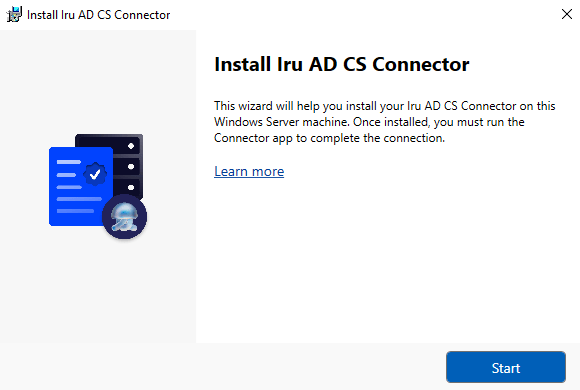
Configura la autenticación
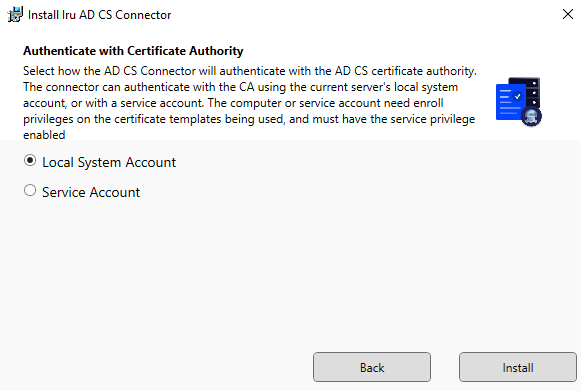
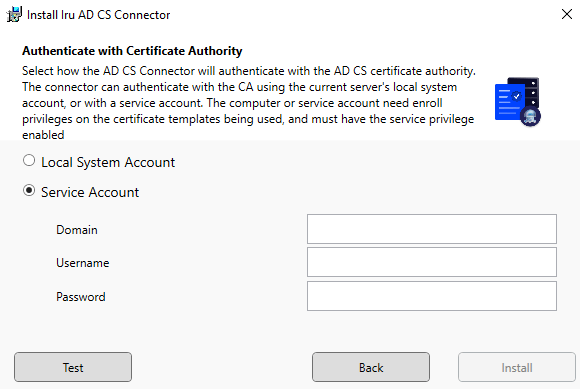
Aprueba el aviso de UAC
Completa la instalación
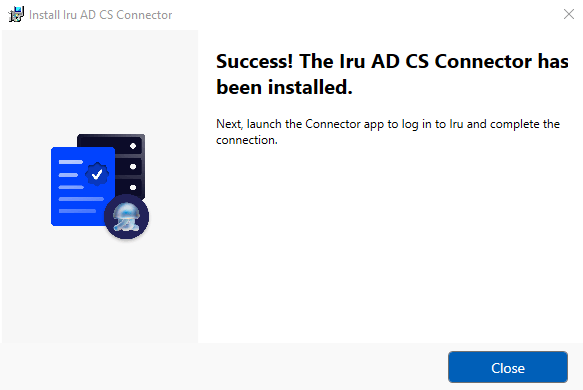
Inicialización
Abre la aplicación del Connector
Introduce la URL del tenant
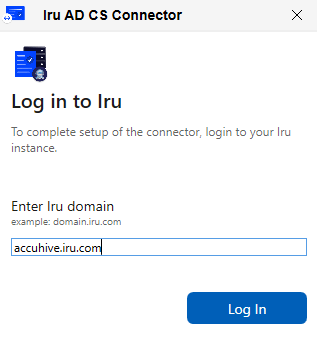
Inicia sesión
Abre la URL de registro
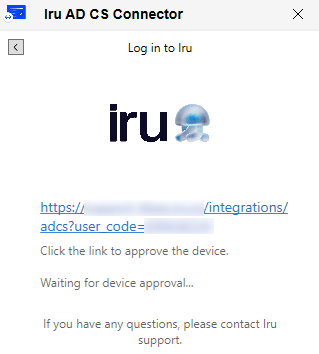
Si la URL de registro no está disponible
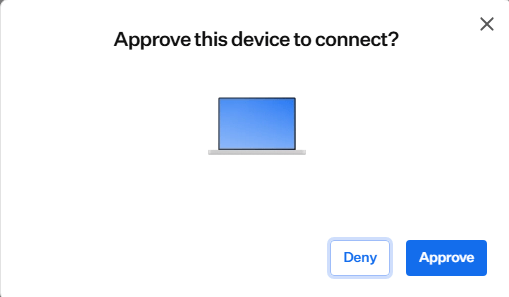
Aprueba el registro en Iru Endpoint
Confirma el estado del Connector
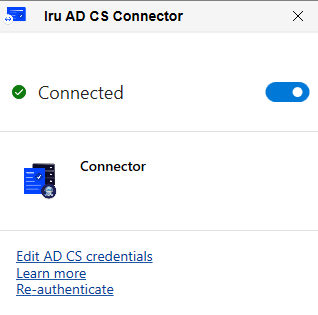
Cierra la ventana de la aplicación
Agrega las CA emisoras y asigna los servidores
Agregar servidores de AD CS y asignarlos al Connector
Cuando el Connector esté Activo en Iru Endpoint y Conectado desde el host de Windows:Abre la pestaña Servers
Agrega cada CA emisora
ca_server_fqdn\issuing_ca_name en Server name (por ejemplo, subordinateca.example.com\Contoso Issuing CA). El nombre de la CA emisora aparece en la consola Certificate Authority del servidor de la CA emisora. Selecciona Añadir para cada servidor. Los servidores nuevos muestran Disconnected hasta que los asignes a un Connector Activo y Conectado.Asigna los servidores a este Connector
Entregar certificados a dispositivos Apple
Cuando al menos un Connector esté Activo y Conectado, y tus servidores de AD CS estén asignados, Iru Endpoint puede entregar Library Items respaldados por AD CS a las computadoras Mac, iPhone, iPad, dispositivos Apple TV y Apple Vision Pro inscritos.Agrega un Library Item
Selecciona un Library Item compatible con certificados
Configura los ajustes de AD CS
Asigna a Blueprints
Valida en los dispositivos
Próximos pasos
Una vez que el Connector esté Activo y Conectado, y los servidores de AD CS estén asignados:Agrega la asignación segura de certificados cuando sea necesaria
Crea o actualiza Library Items
Revisa el orden de implementación de AD CS (opcional)
Agregar otro host del Connector
Abre la integración
Instálalo en el servidor adicional
Asigna los servidores de AD CS
Actualizar el AD CS Connector
En Windows Server, la actualización del Iru Endpoint AD CS Connector en un tenant de Iru usa el flujo de trabajo de Actualizar el Iru AD CS Connector en Integración de AD CS: descripción general. Si vas a migrar desde Kandji con AD CS, sigue Migrar de Kandji a Iru con AD CS en su lugar. Esa ruta incluye la actualización del tenant, la desinstalación del Connector heredado y el registro del Connector actualizado.Desinstalar el AD CS Connector
Puedes quitar el Connector y el runtime de Edge desde Control Panel > Programs and Features. En Windows Server 2019 y versiones posteriores, también puedes usar Configuración > Apps > Installed apps.Abre Programs and Features o Installed apps
Desinstala el AD CS Connector
Confirma la desinstalación
Completa la desinstalación del Connector
Desinstala el runtime de WebView
Quita la carpeta de datos
C:\ProgramData y elimina la carpeta iru si tu política de seguridad requiere un host limpio. ProgramData está oculta de forma predeterminada.Solución de problemas
El Connector muestra Something went wrong
El Connector muestra Something went wrong
C:\ProgramData\iru y contacta con el soporte de Iru.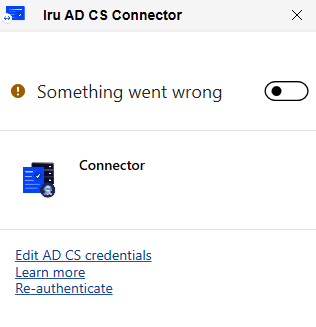
La autenticación falla o el Connector muestra Try Again
La autenticación falla o el Connector muestra Try Again
- Cierra Iru Endpoint AD CS Connector desde el área de notificación o el Administrador de tareas.
- Abre el Explorador de archivos y ve a
%LOCALAPPDATA%\Iru(por ejemplo,C:\Users\<username>\AppData\Local\Iru). - Elimina todos los archivos y carpetas dentro de Iru.
- Vuelve a abrir Iru Endpoint AD CS Connector y repite la Inicialización, empezando por Introduce la URL del tenant.
C:\ProgramData\iru en este paso. Ese directorio almacena los registros y los archivos de servicio del Connector, no la caché de inicio de sesión de WebView. Consulta Revisa el contenido del directorio de datos en esta sección.Si la autenticación sigue fallando después de borrar %LOCALAPPDATA%\Iru, recopila los registros de C:\ProgramData\iru y contacta con el soporte de Iru.El Connector permanece en Pending en Iru Endpoint
El Connector permanece en Pending en Iru Endpoint
La URL de registro caducó al aprobar el registro
La URL de registro caducó al aprobar el registro
C:\ProgramData\iru si es necesario) siguiendo Desinstalar el AD CS Connector. A continuación, descarga el instalador más reciente desde Integraciones > Active Directory Certificate Services y repite la Instalación y la Inicialización en ese host.No se pueden asignar servidores de AD CS
No se pueden asignar servidores de AD CS
El Connector muestra Connected, pero los dispositivos no reciben certificados
El Connector muestra Connected, pero los dispositivos no reciben certificados
Comprueba la ruta de instalación
Comprueba la ruta de instalación
C:\Program Files\Iru\AD CS Connector.Revisa el contenido del directorio de datos
Revisa el contenido del directorio de datos
C:\ProgramData\iru. Es un directorio oculto en el Windows Server.Inspecciona los registros de eventos de Windows
Inspecciona los registros de eventos de Windows
Event Viewer > Applications and Services Logs > Iru.Habilita el registro de Windows Installer
Habilita el registro de Windows Installer
Valida el estado del servicio del Connector
Valida el estado del servicio del Connector
services.msc).Reinicia el proceso del Connector
Reinicia el proceso del Connector
Prácticas recomendadas
Mantén rutas de red fiables
Deshabilita la inspección SSL
Usa una cuenta de servicio dedicada
Mantén actualizado el Connector actualizado
Consideraciones
Usa el tenant de Iru Endpoint correcto
Usa el tenant de Iru Endpoint correcto
Vinculación al dominio de Active Directory
Vinculación al dominio de Active Directory
Consulta los registros del Connector para solucionar problemas
Consulta los registros del Connector para solucionar problemas
C:\ProgramData\iru en el Windows Server (este directorio está oculto de forma predeterminada). Usa estos registros junto con la aplicación del Connector y el Visor de eventos de Windows cuando diagnostiques problemas de conexión, autenticación o certificados.Confirma el estado del TPM en PowerShell
Confirma el estado del TPM en PowerShell
Get-Tpm. Confirma que TpmPresent, TpmEnabled y TpmActivated reflejan un TPM utilizable. Para ver las definiciones de las propiedades, consulta la referencia de Microsoft Get-Tpm. En las VM, confirma que vTPM está habilitado en la configuración del hipervisor. Si el TPM no está disponible, resuelve la configuración del firmware, del hipervisor o del invitado antes de usarlo en producción.Si los registros del Connector incluyen System.Security.Cryptography.CryptographicException con el siguiente mensaje, es posible que el TPM no esté habilitado o listo para su uso; vuelve a ejecutar las comprobaciones anteriores y revisa la configuración del firmware: