Requisitos previos
Confirma lo siguiente antes de ejecutar el asistente de la integración de AD CS en la aplicación web de Iru Endpoint.Plantilla de certificado de equipo en AD CS
Plantilla de certificado de equipo en AD CS
Acceso al Windows Server del Connector
Acceso al Windows Server del Connector
Rutas de red y reglas de firewall
Rutas de red y reglas de firewall
subdomain.gateway.iru.com, subdomain.gateway.eu.iru.com, subdomain.clients.*) y adcsconn como se documenta allí. Tu red debe permitir el tráfico entre Iru Endpoint, el host del Connector y AD CS, incluido HTTPS desde el Connector hacia Iru Endpoint sin que la inspección SSL interrumpa esa ruta cuando se use inspección.Connector heredado todavía en la red
Connector heredado todavía en la red
Host del Connector: SO, .NET, TPM, WebView, dominio
Host del Connector: SO, .NET, TPM, WebView, dominio
Windows Server listo para el asistente
Windows Server listo para el asistente
Configuración de la integración de AD CS
Abre Integrations

Explora todas las integraciones
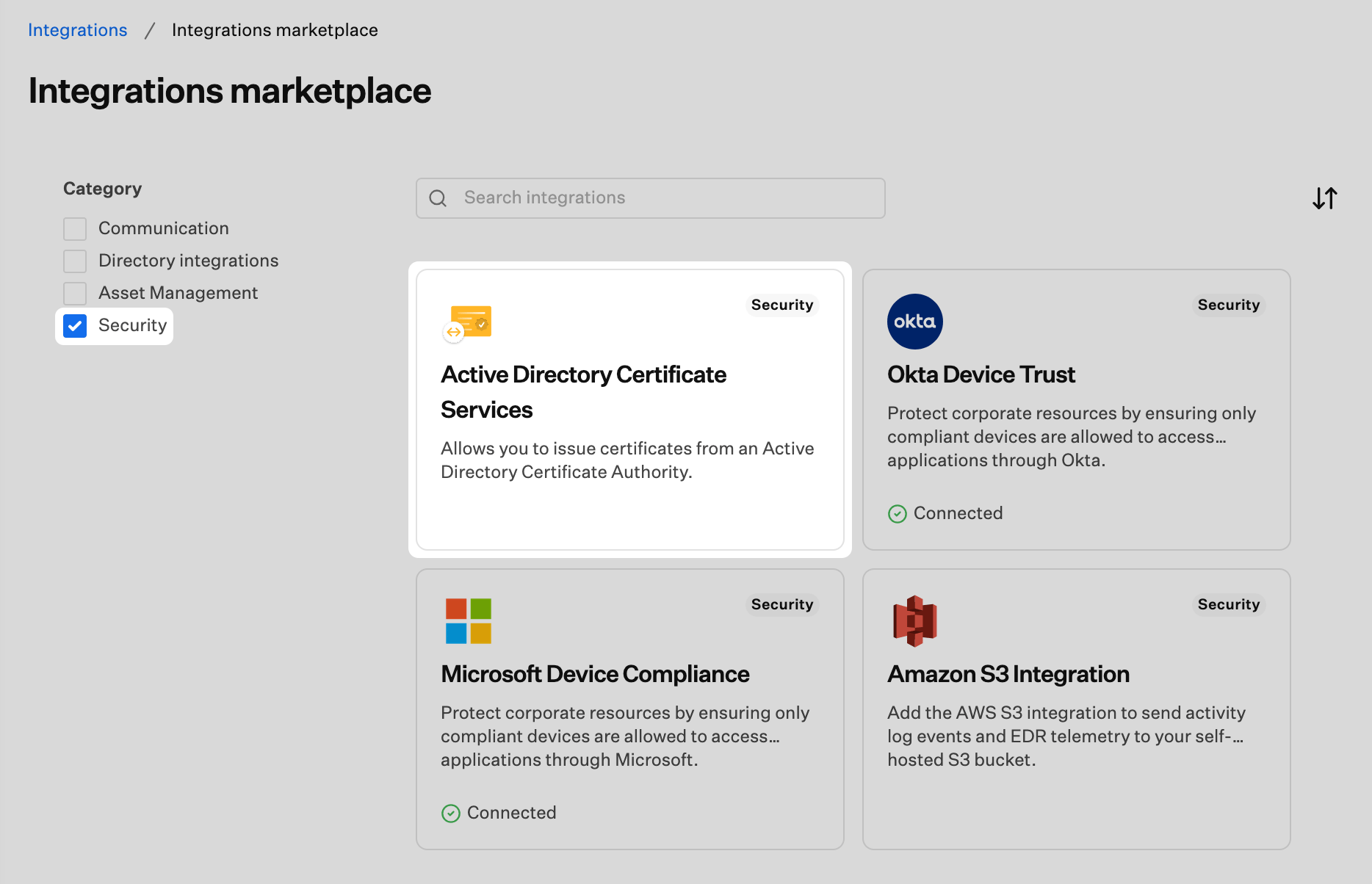
Selecciona Active Directory Certificate Services
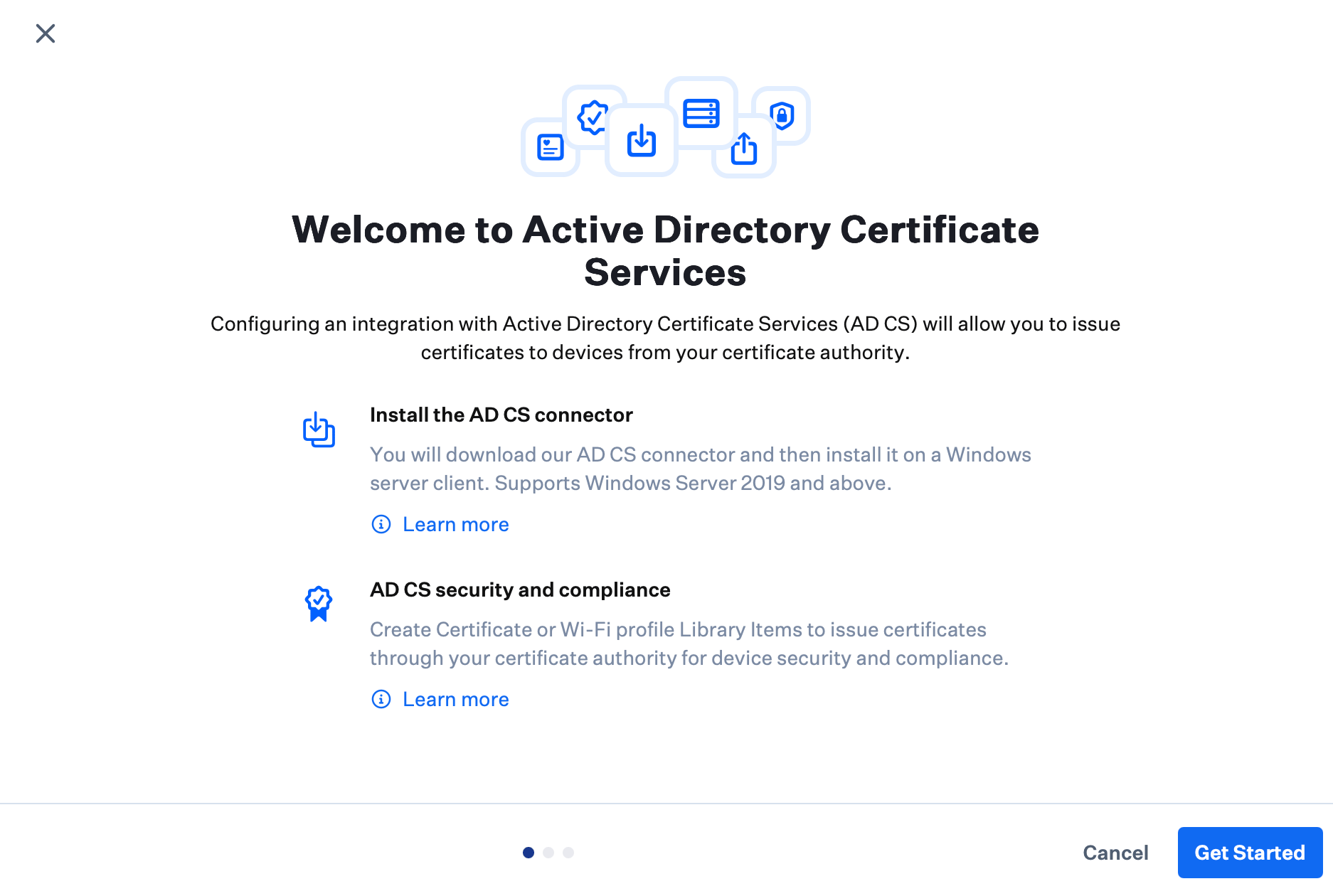
Inicia la configuración
Descarga el instalador del Connector
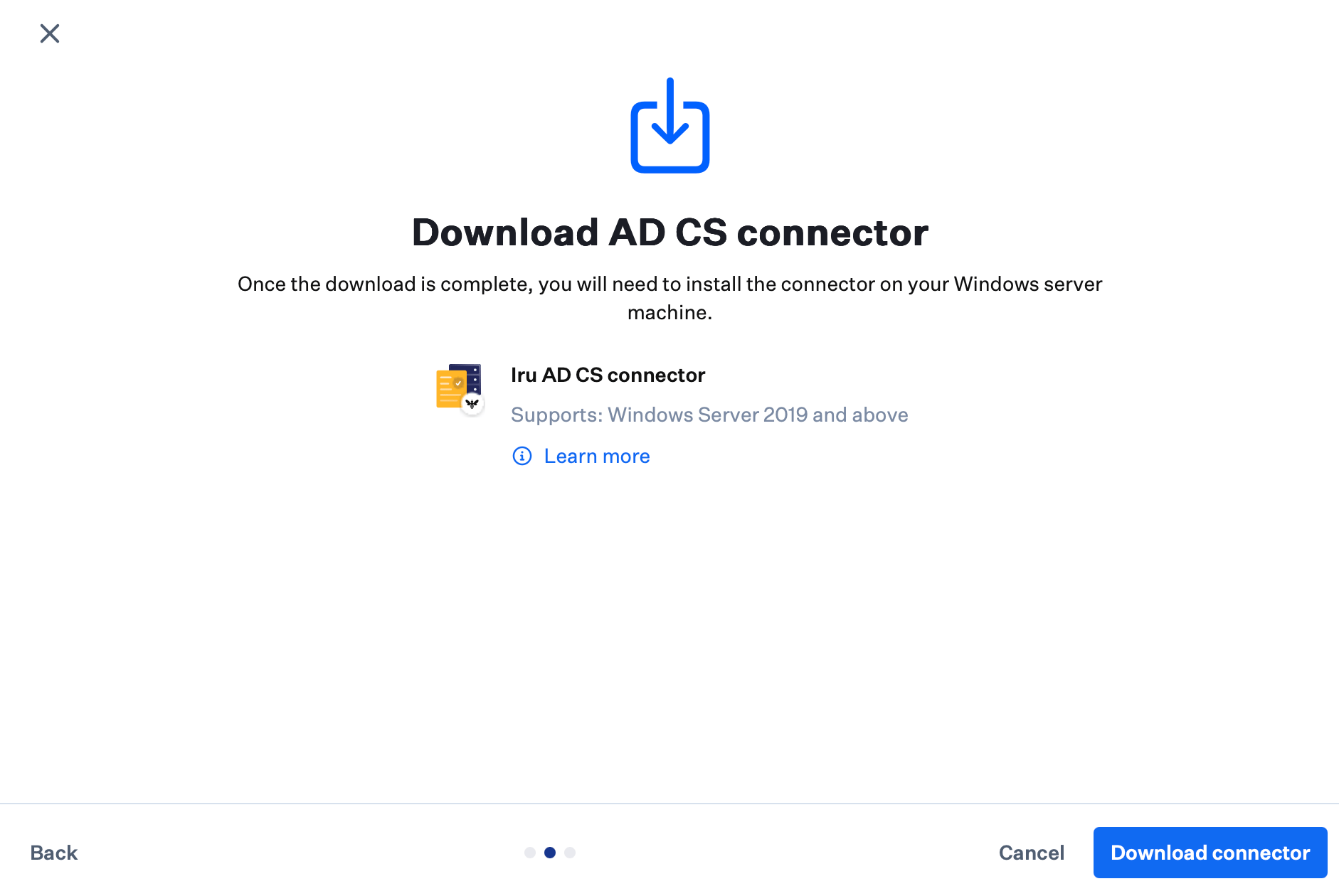
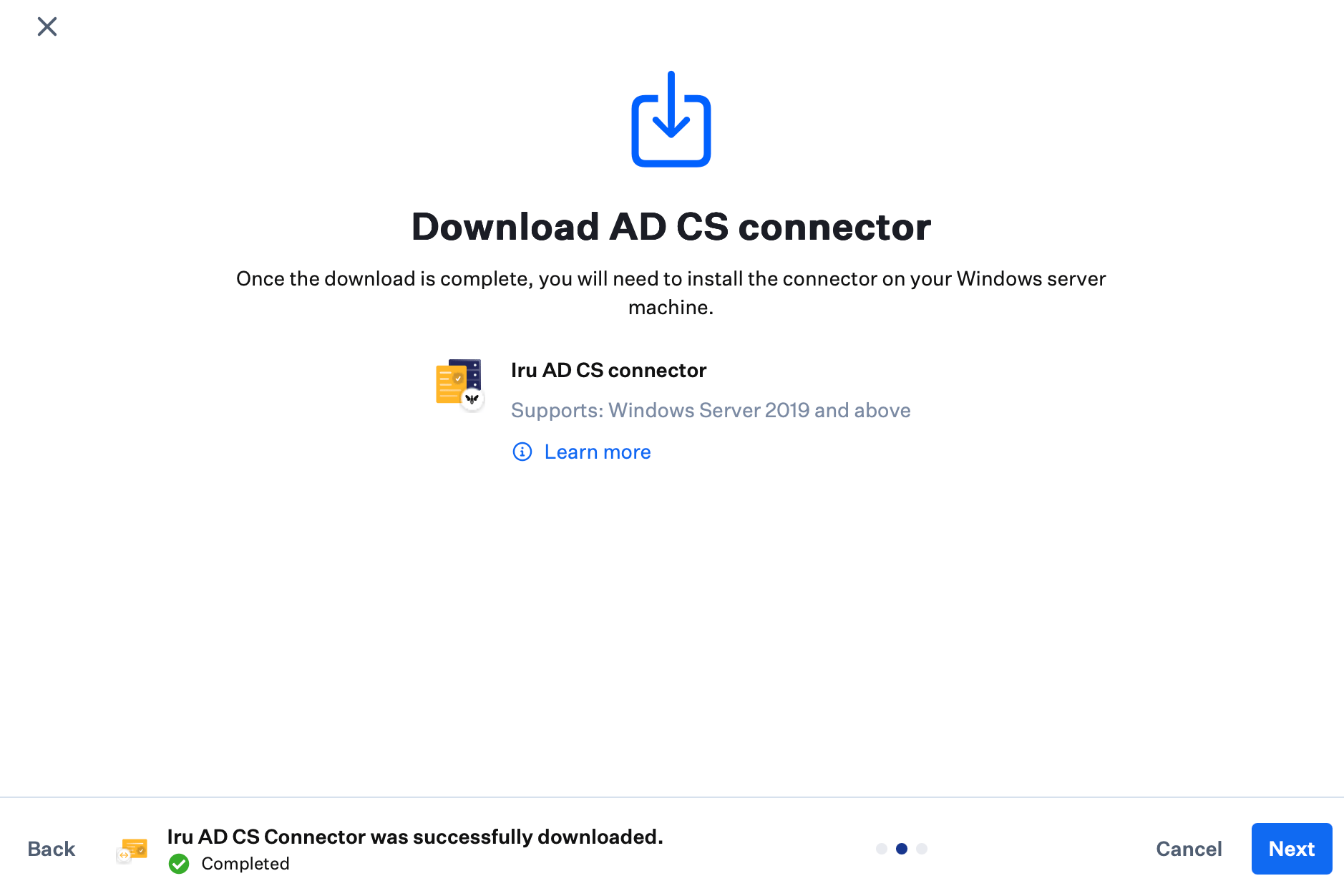
Espera a que se complete la descarga
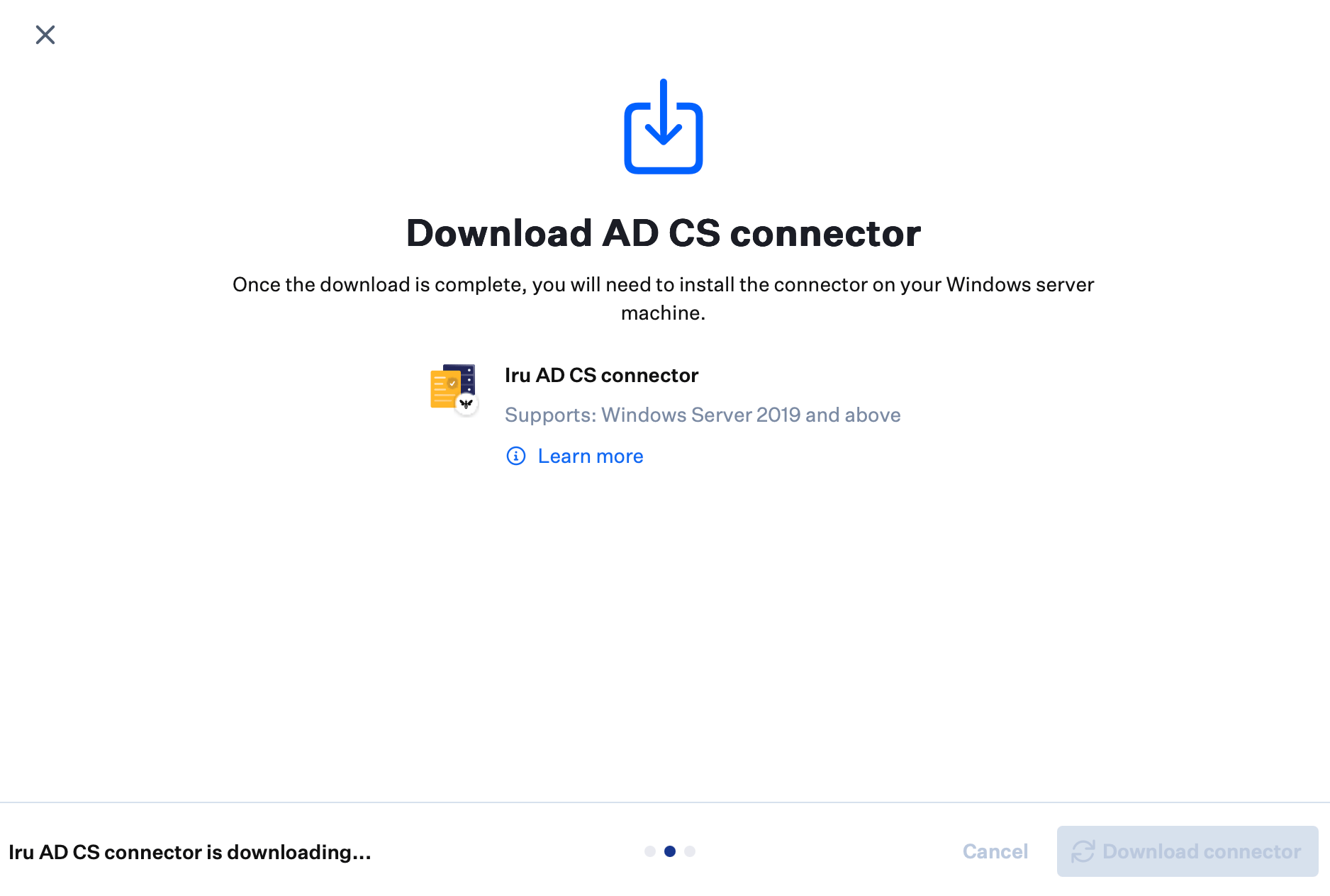
Continúa con el siguiente paso de la configuración
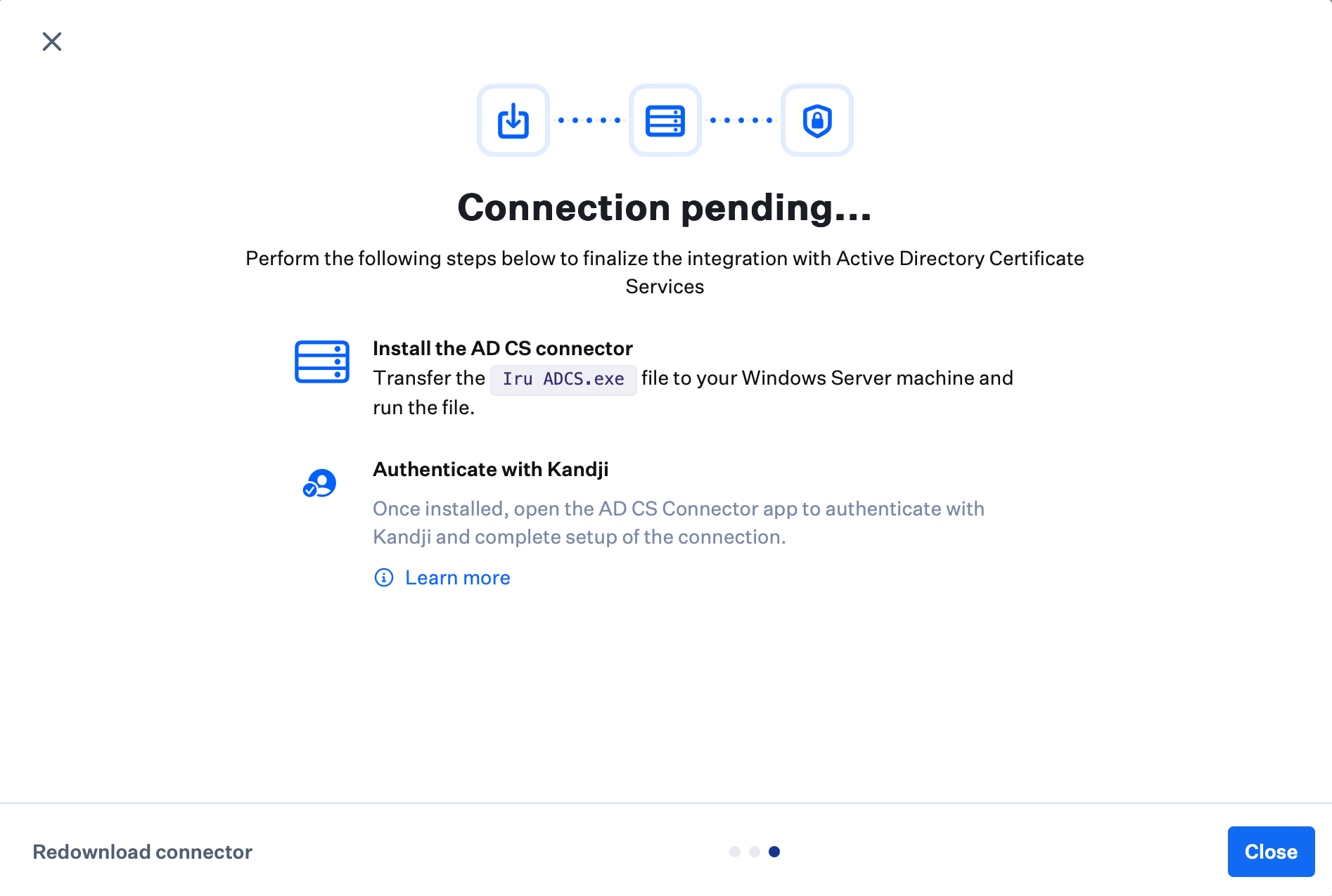
Revisa las instrucciones de conexión pendiente
Vuelve a la página Integrations
Busca la tarjeta de la integración de AD CS
Confirma el estado de instalación pendiente
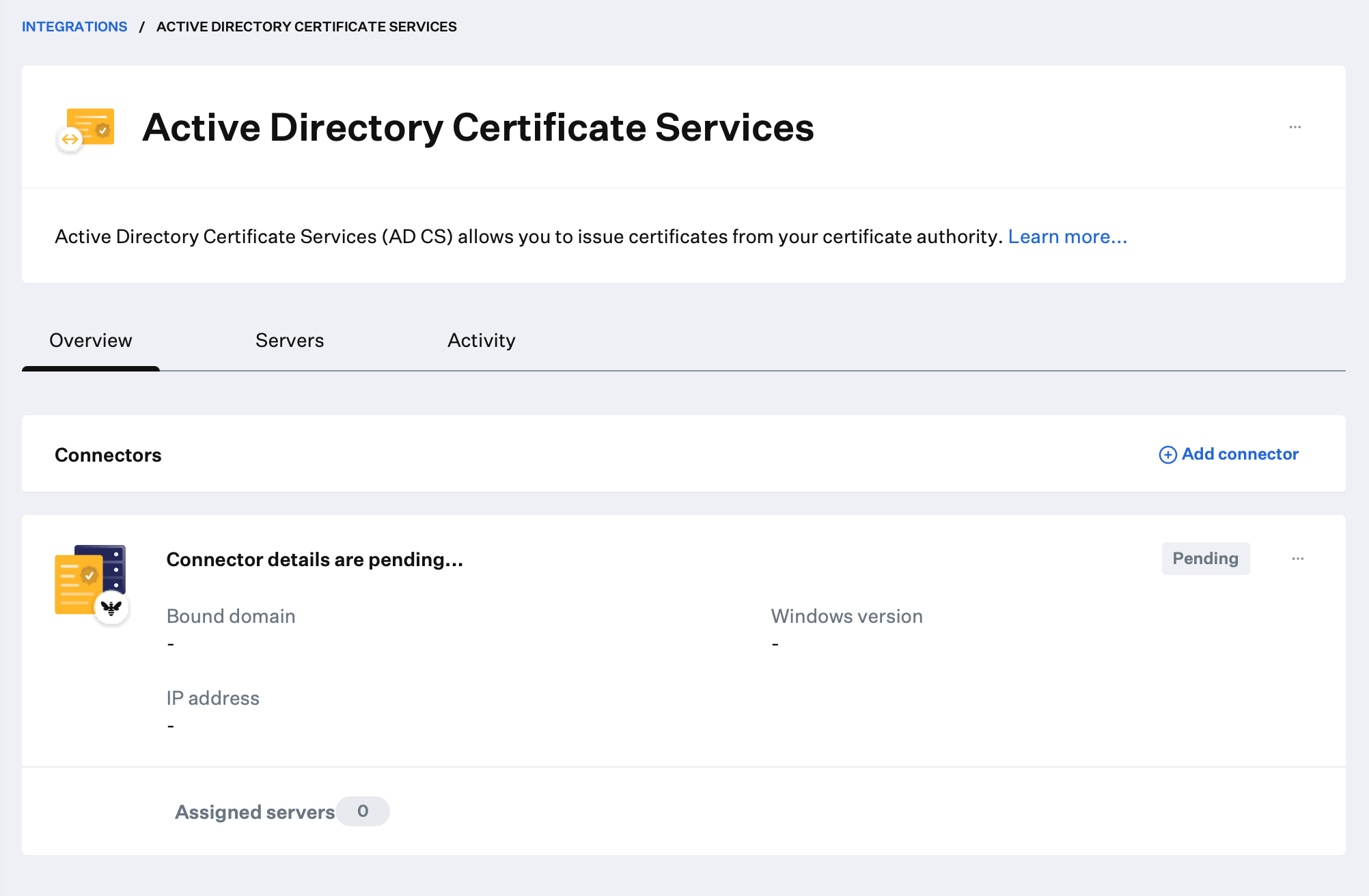
Instala el AD CS Connector en Windows Server
Próximos pasos
Después de cerrar el asistente de configuración con el instalador descargado:Instala y registra el Connector en Windows Server
Agrega las CA emisoras y asígnalas en Iru Endpoint
Descripción general de la página de la integración de AD CS
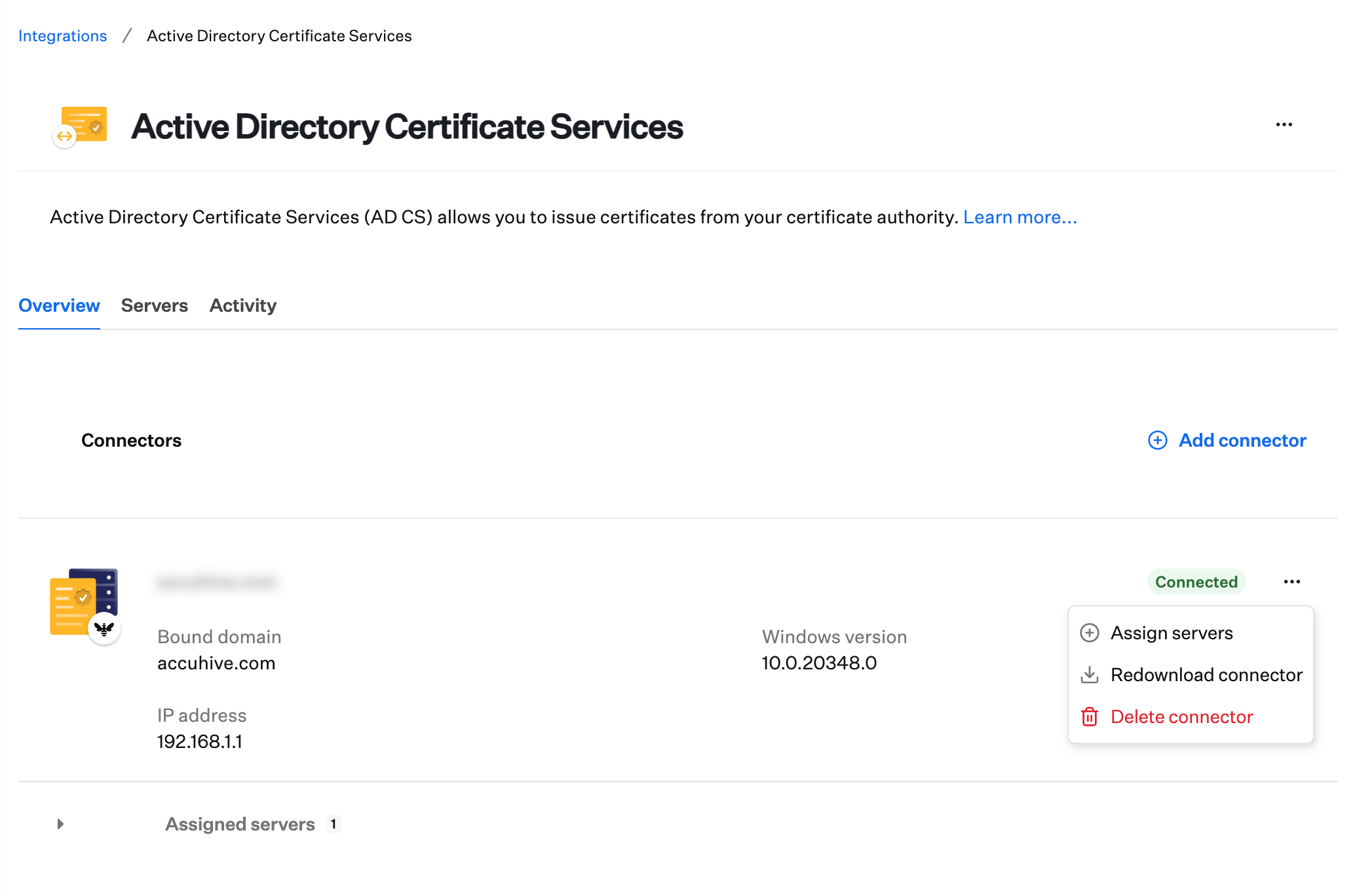
Usa la página Información general para revisar el estado del Connector y abrir acciones como las instrucciones de instalación, Redownload Connector o eliminar una fila de Connector.Abre la descripción general de la integración de AD CS
Revisa los detalles del Connector
- El dominio al que está vinculado el servidor del AD CS Connector.
- La dirección IP del Connector.
- Los servidores de AD CS asignados. Los servidores se pueden asignar una vez que el AD CS Connector se conecta con Iru Endpoint.
- La versión de Windows Server en la que está instalado el AD CS Connector.
- El estado de la conexión entre Iru Endpoint y el AD CS Connector de Iru Endpoint. El estado permanecerá en Pending hasta que el Connector esté instalado en el Windows Server y se establezca una conexión con Iru Endpoint.
- En el menú de acciones del Connector (…), puedes ver las instrucciones de instalación, volver a descargar el instalador del Connector o eliminar el Connector.
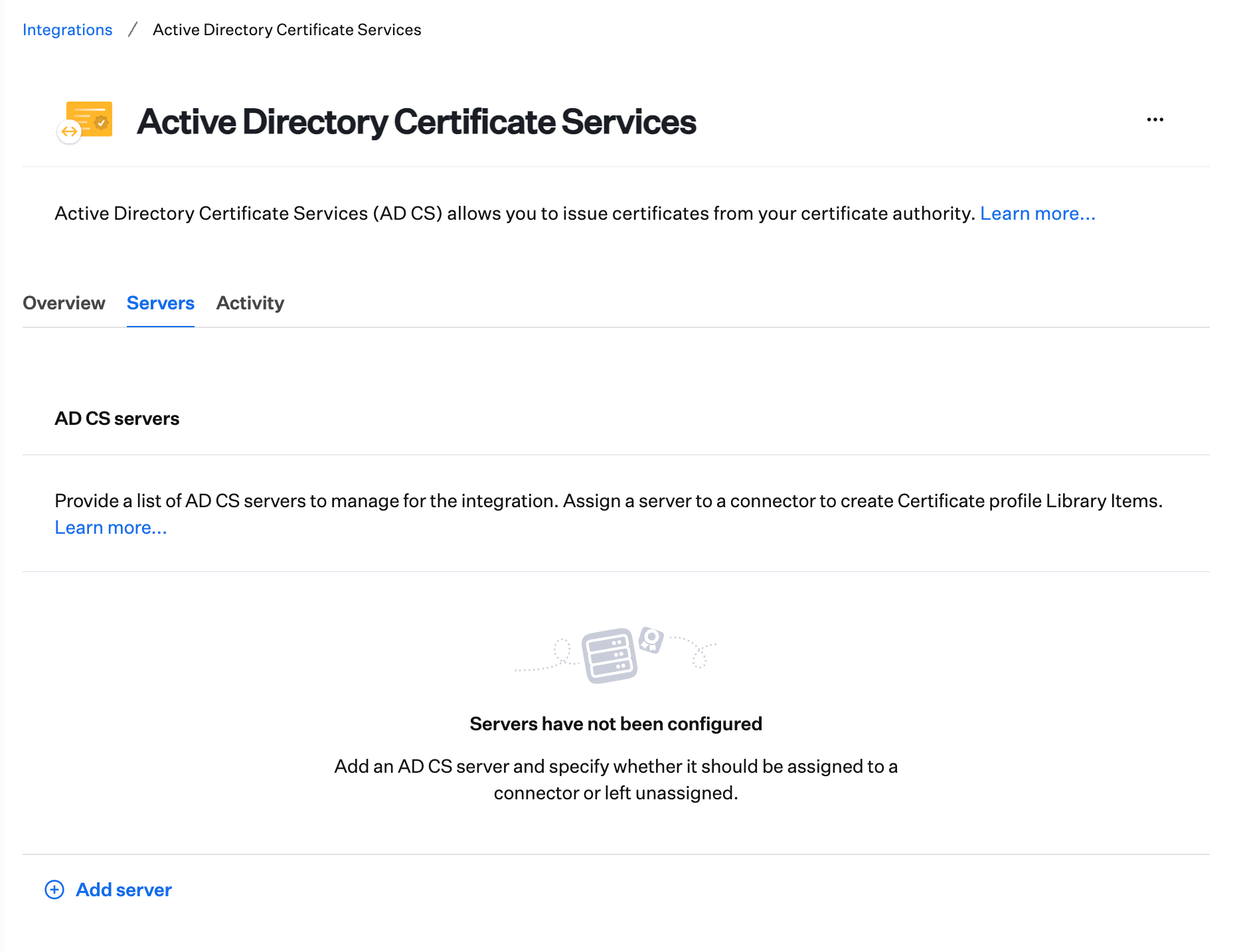
Agregar servidores de entidad de certificación de AD CS
Abre la pestaña Servers
Selecciona Add server
Introduce los detalles del servidor de AD CS
ca_server_fqdn\issuing_ca_name (ejemplo: subordinateca.example.com\QueenBee Issuing CA). El issuing_ca_name se encuentra en el complemento Certificate Authority del Windows Server de la CA emisora. Podrás asignar el servidor una vez que el Connector muestre el estado Connected.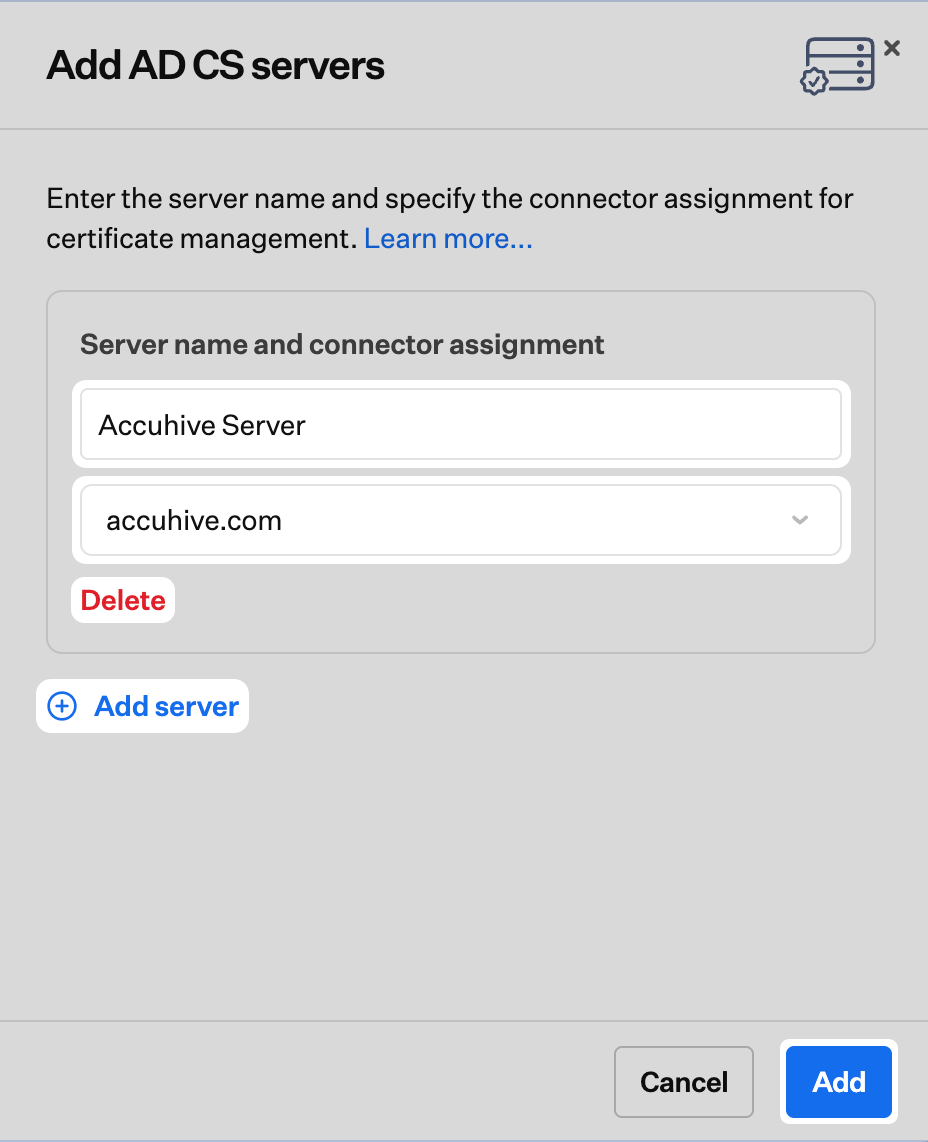
Agrega el servidor
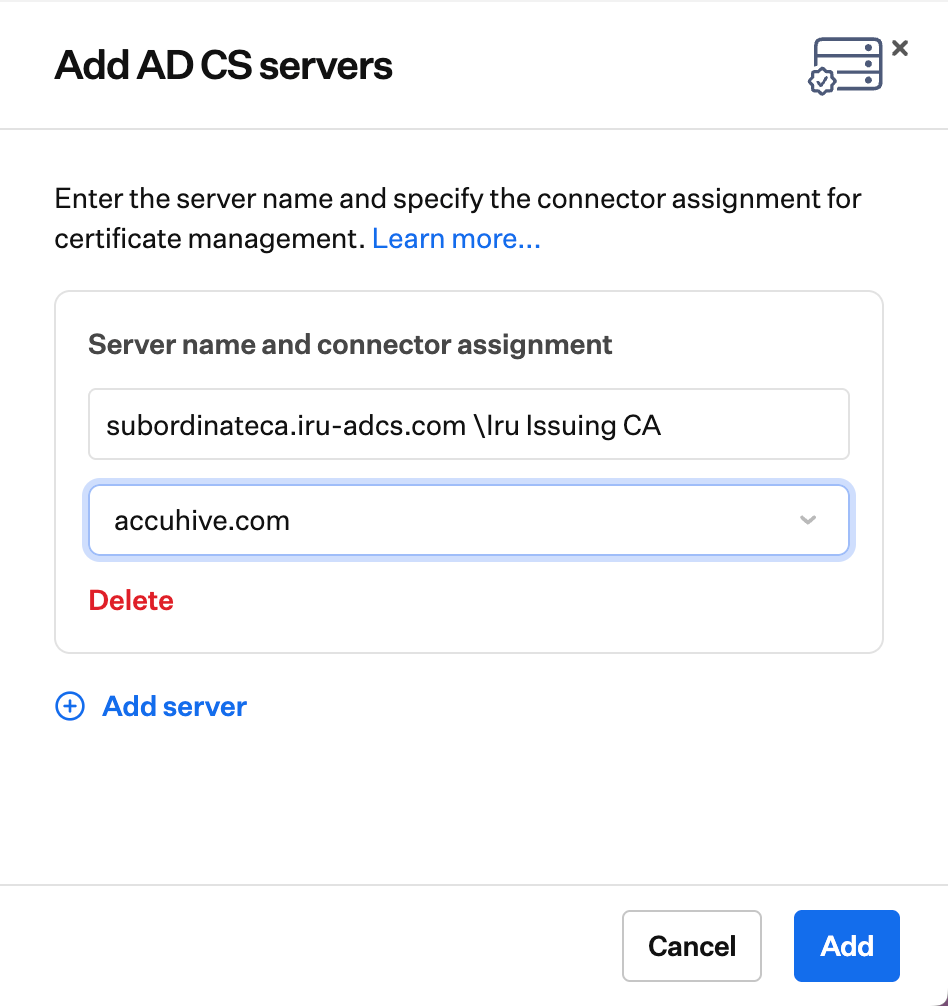
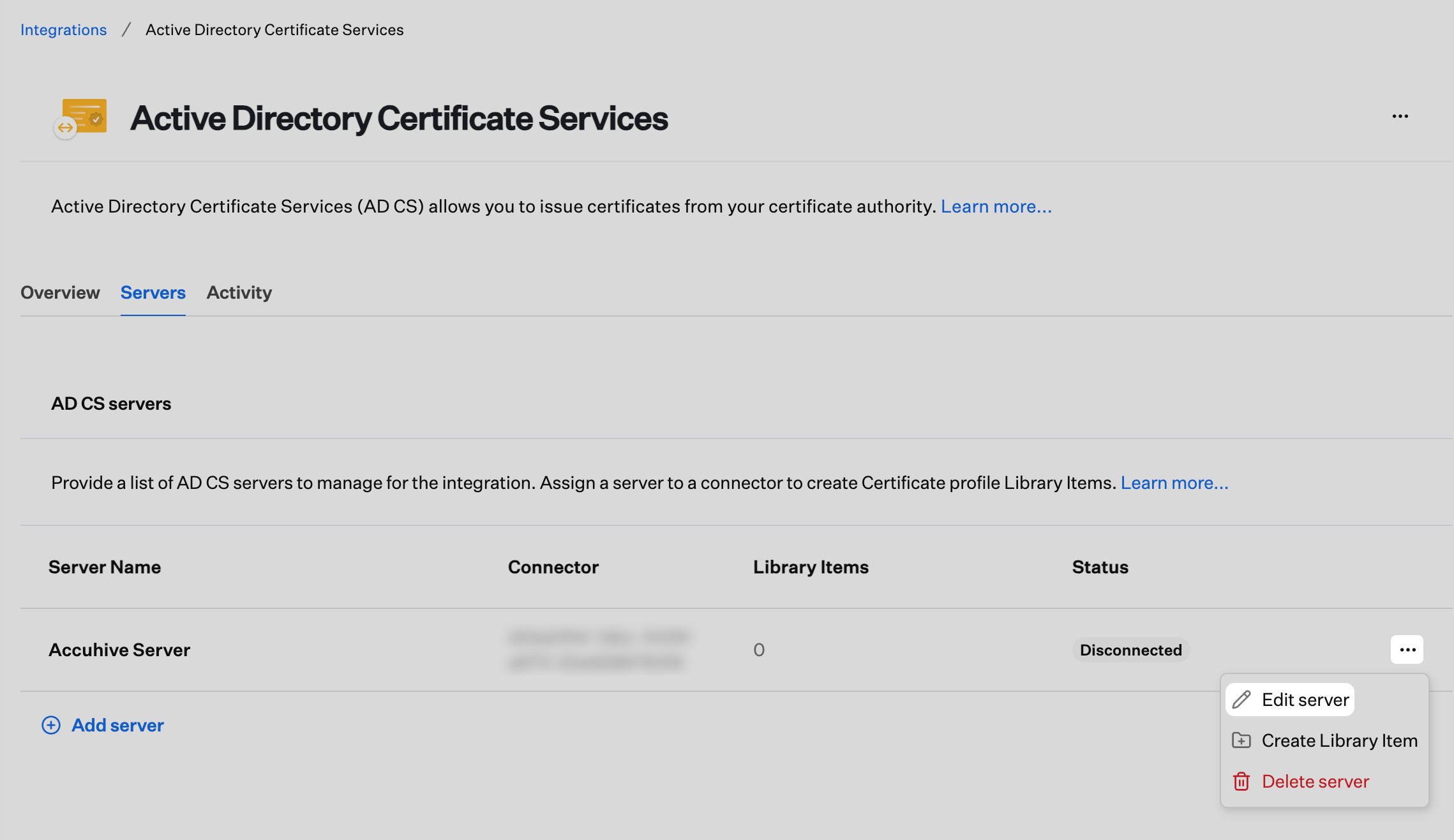
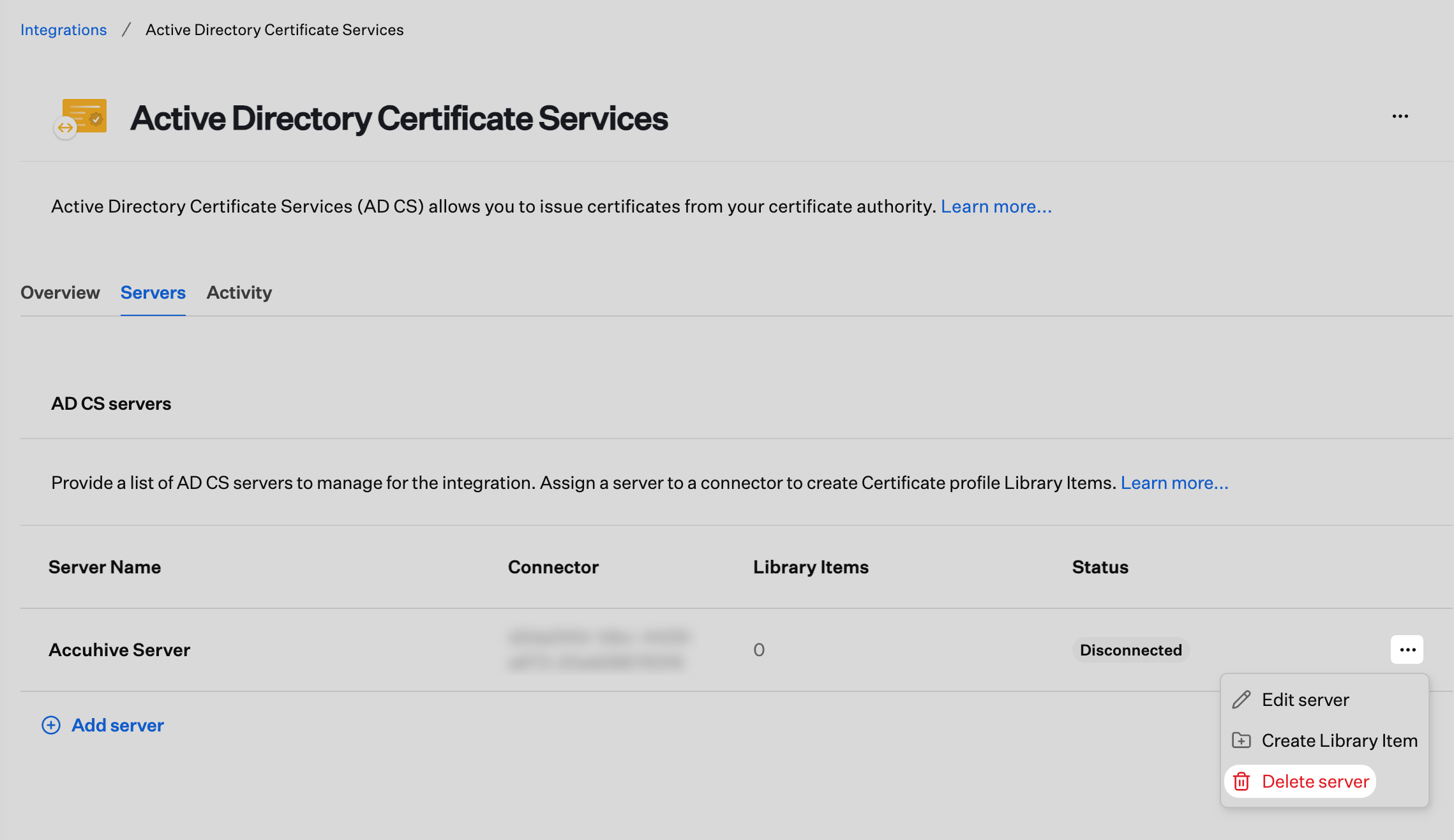
Revisa el estado del servidor y las opciones de administración
Asignar un servidor de AD CS a un Connector
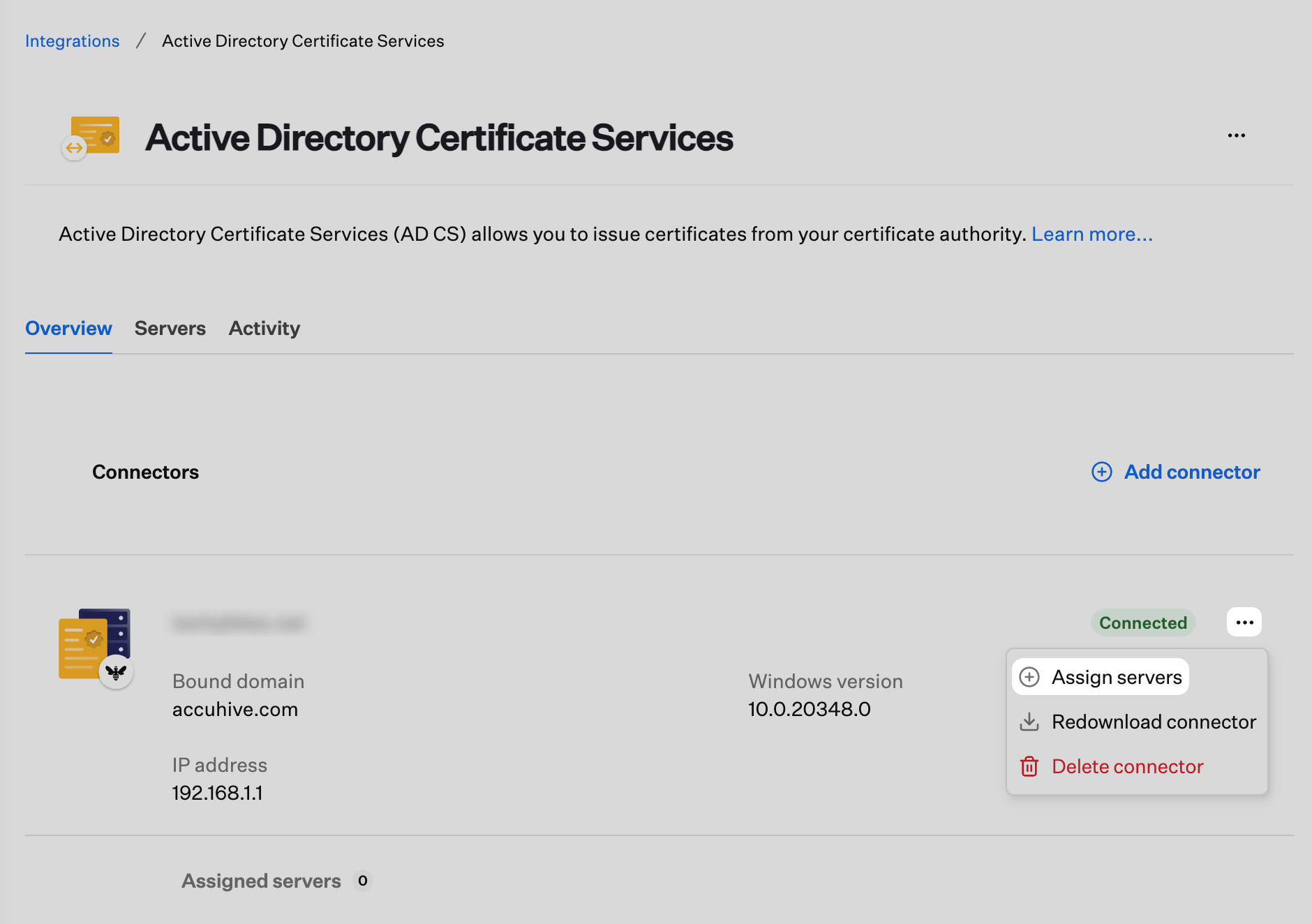
Una vez que el estado del AD CS Connector se muestre como Connected, puedes asignar un servidor de AD CS al Connector.Abre las acciones del Connector
Selecciona la asignación de servidores
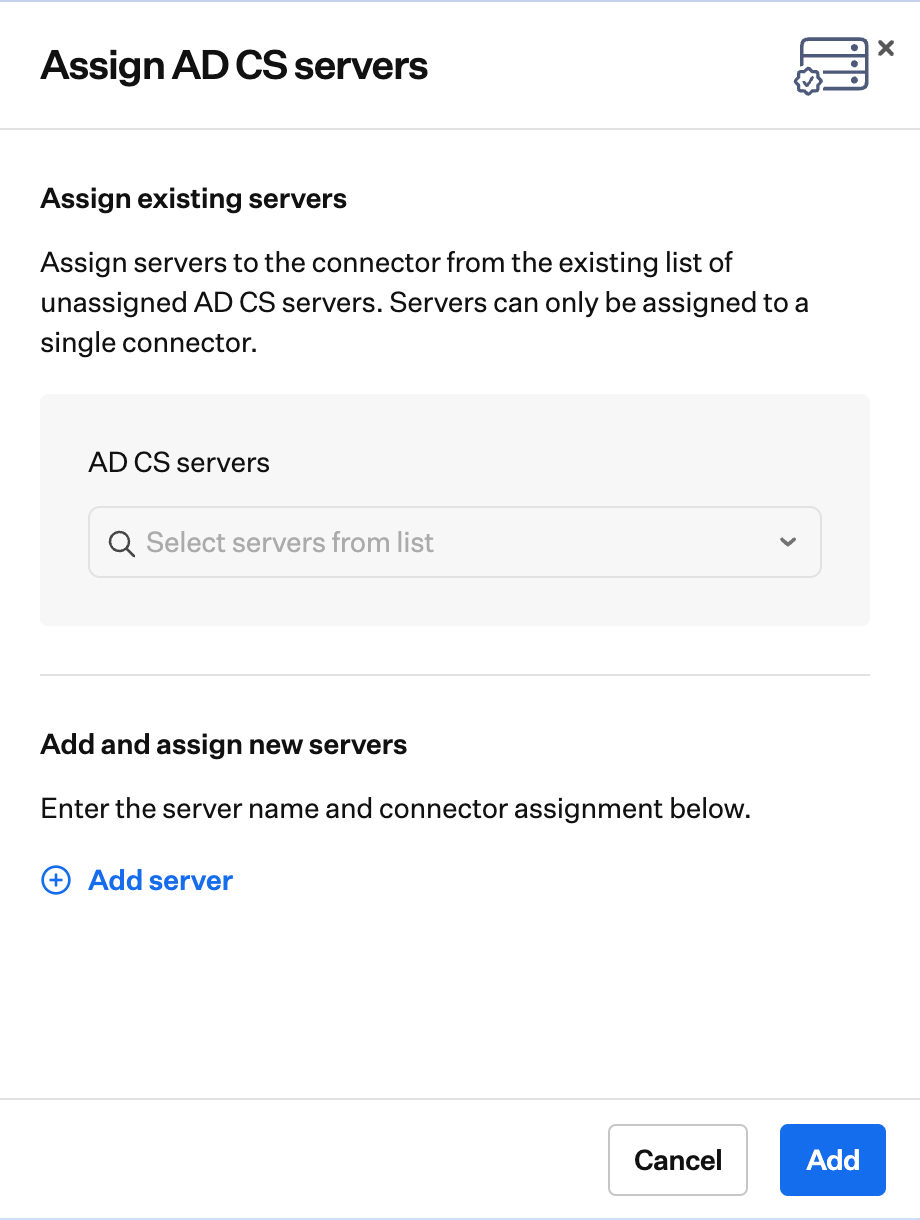
Elige los servidores de AD CS
Agrega la asignación
Agregar Connectors adicionales
Si es necesario, se pueden agregar AD CS Connectors adicionales a la integración de AD CS.Abre la integración de AD CS
Agrega un Connector
Confirma el estado pendiente
Crear un Library Item desde un servidor de AD CS
Cuando la pestaña Servers de AD CS muestra al menos una CA emisora, puedes iniciar un Library Item relacionado con certificados desde la fila del servidor en lugar de hacerlo solo desde Library.Abre el menú de la fila del servidor
Inicia Crear Library Item
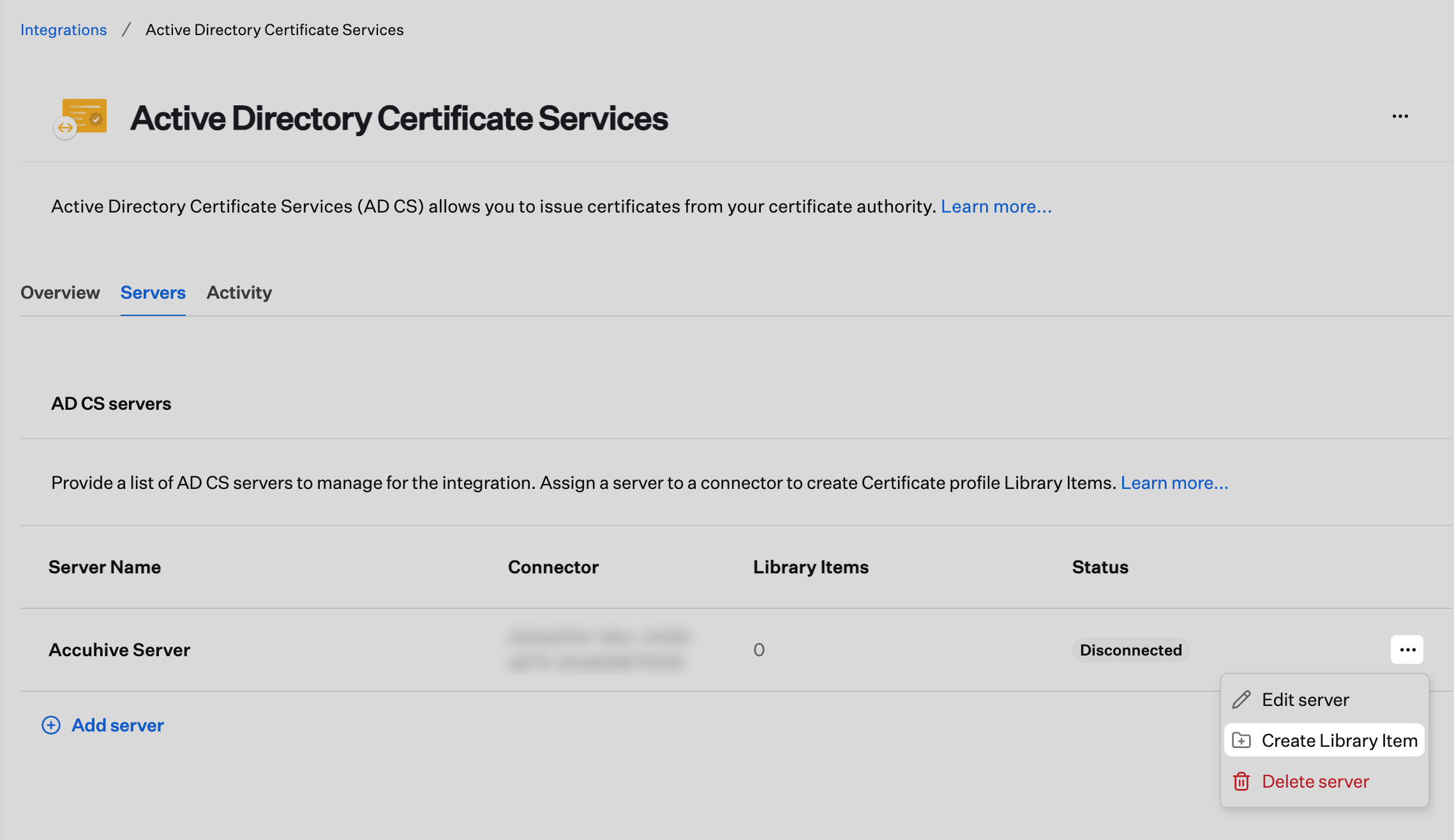
Elige el tipo de Library Item
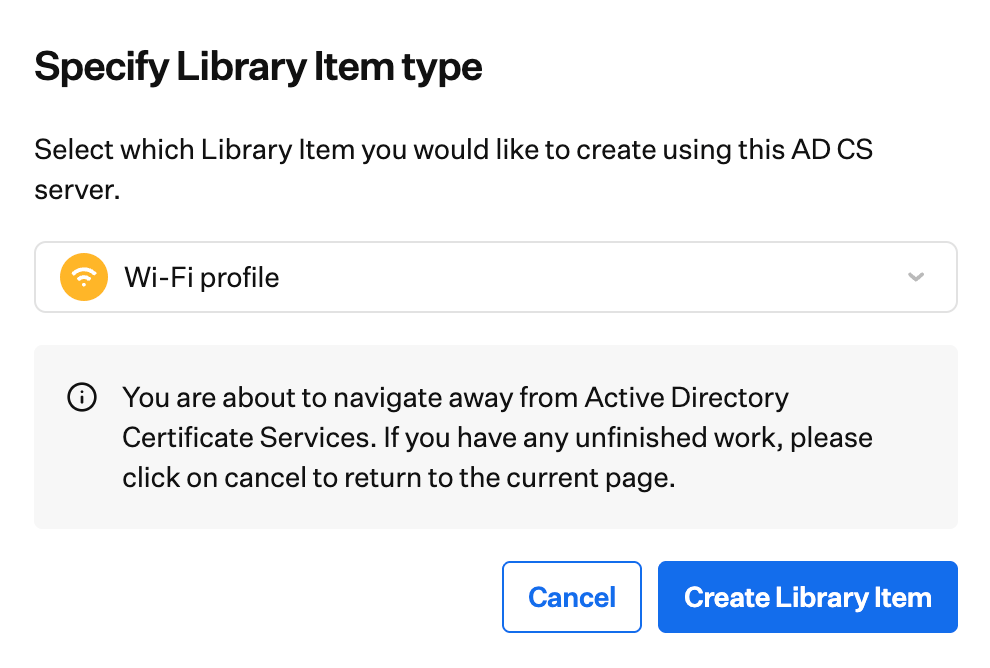
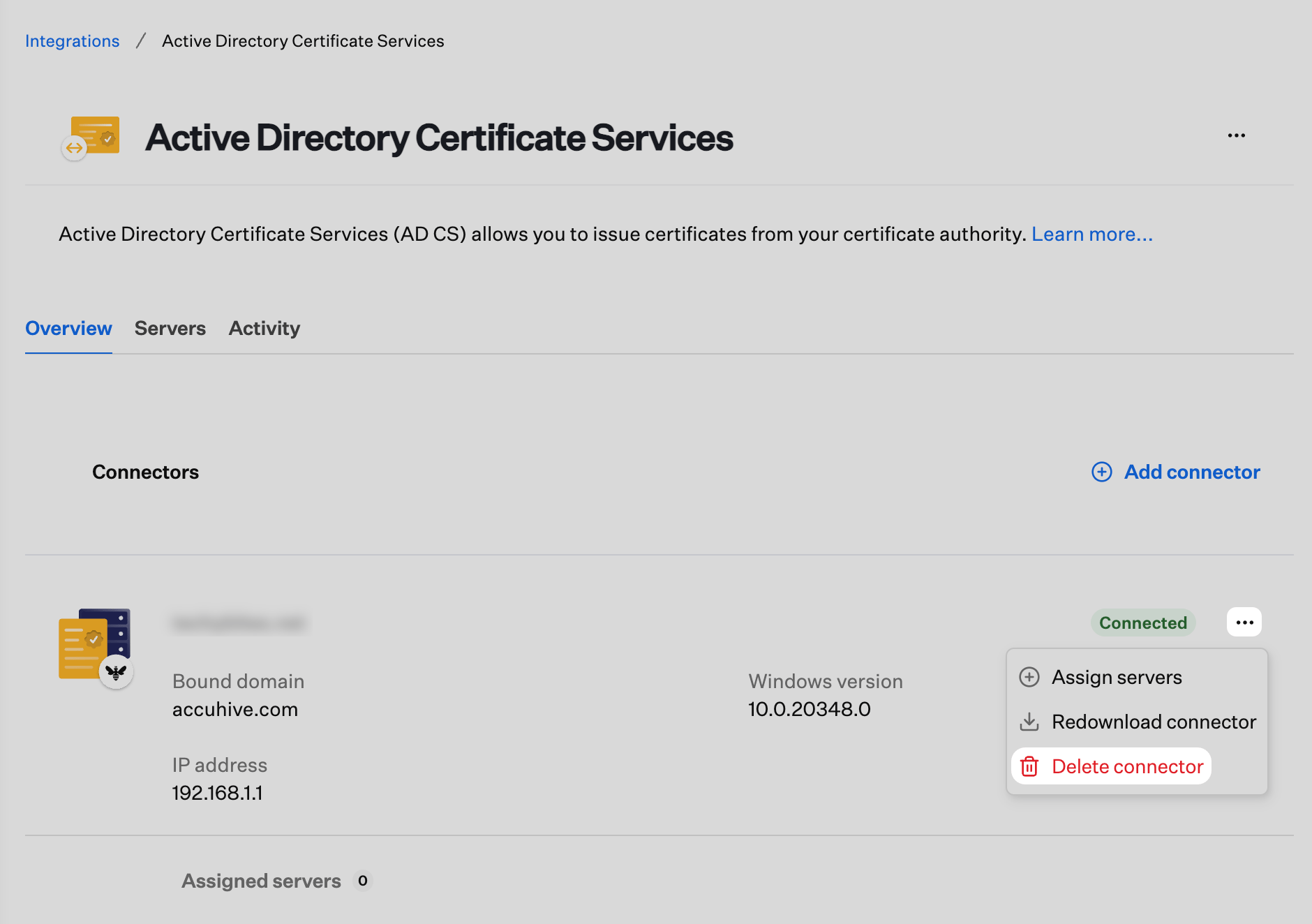
Quitar un Connector de la integración
Quitar una sola fila de Connector es distinto de Quitar la integración, que se describe más abajo. Usa esta opción cuando quieras retirar el registro de un Windows Server y mantener habilitada la integración de AD CS.Abre la descripción general de AD CS
Elimina la fila del Connector
Confirma la eliminación del Connector
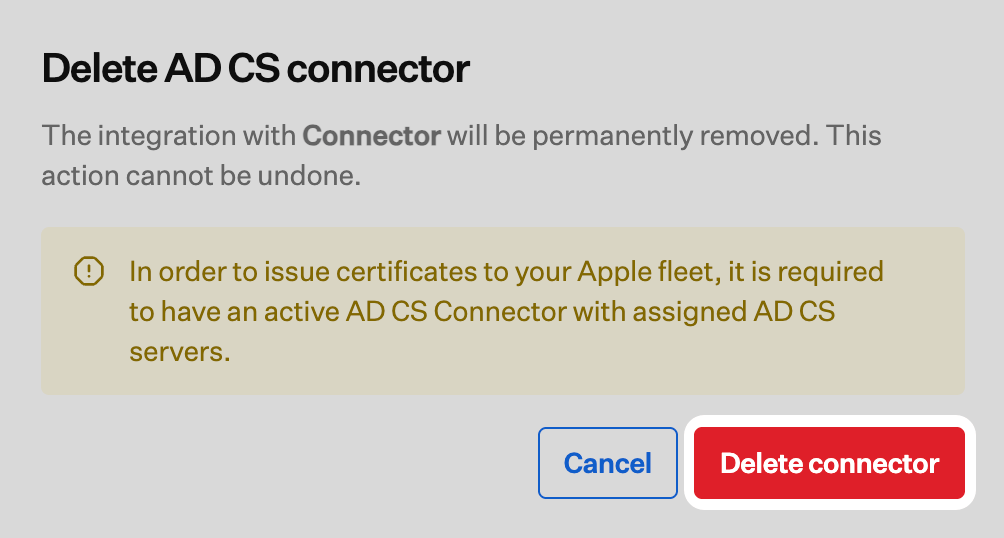
Quitar la integración
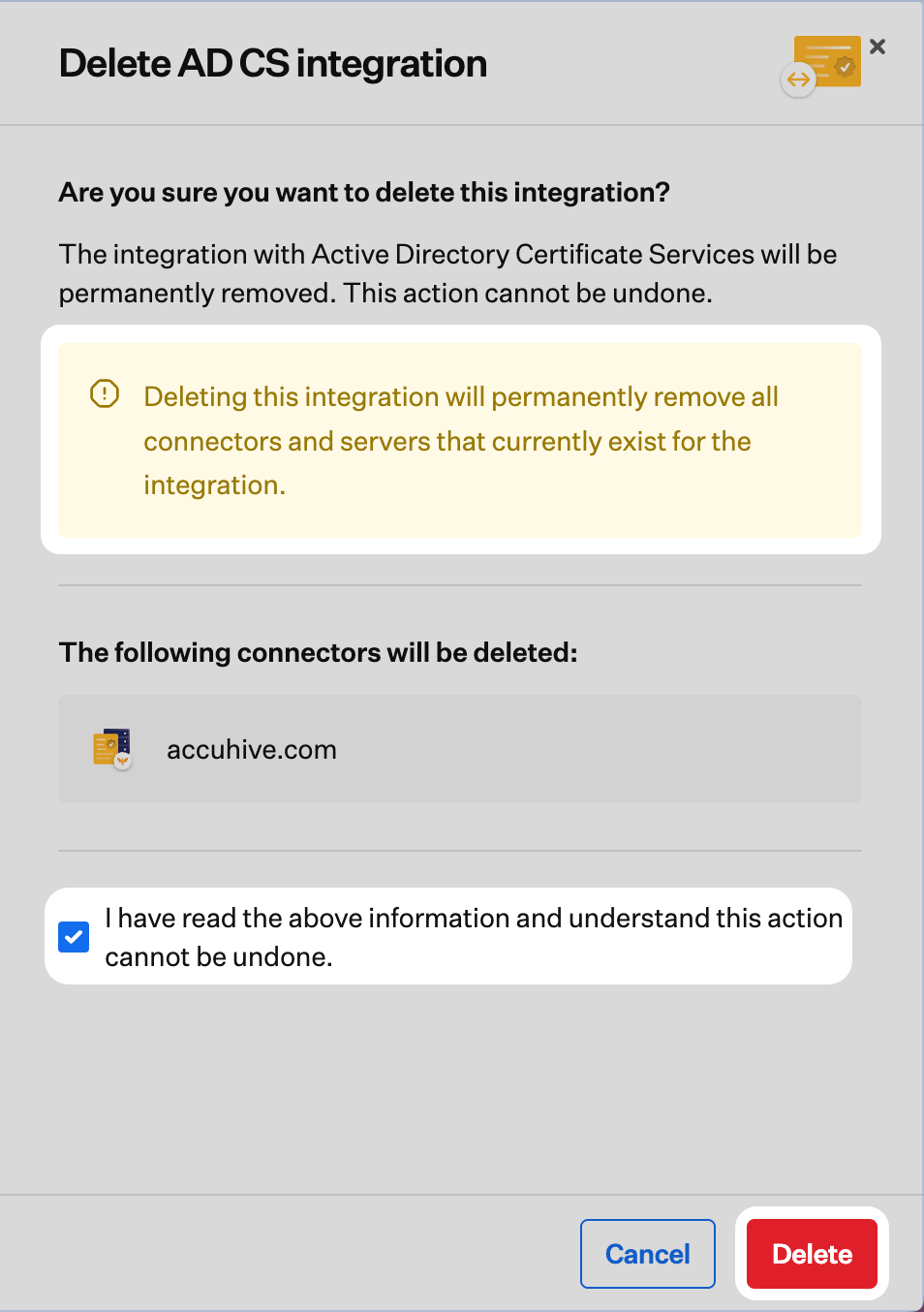
Sigue los pasos siguientes para eliminar la integración Active Directory Certificate Services de tu tenant de Iru Endpoint.Abre Integrations
Abre la integración de AD CS
Selecciona Delete integration
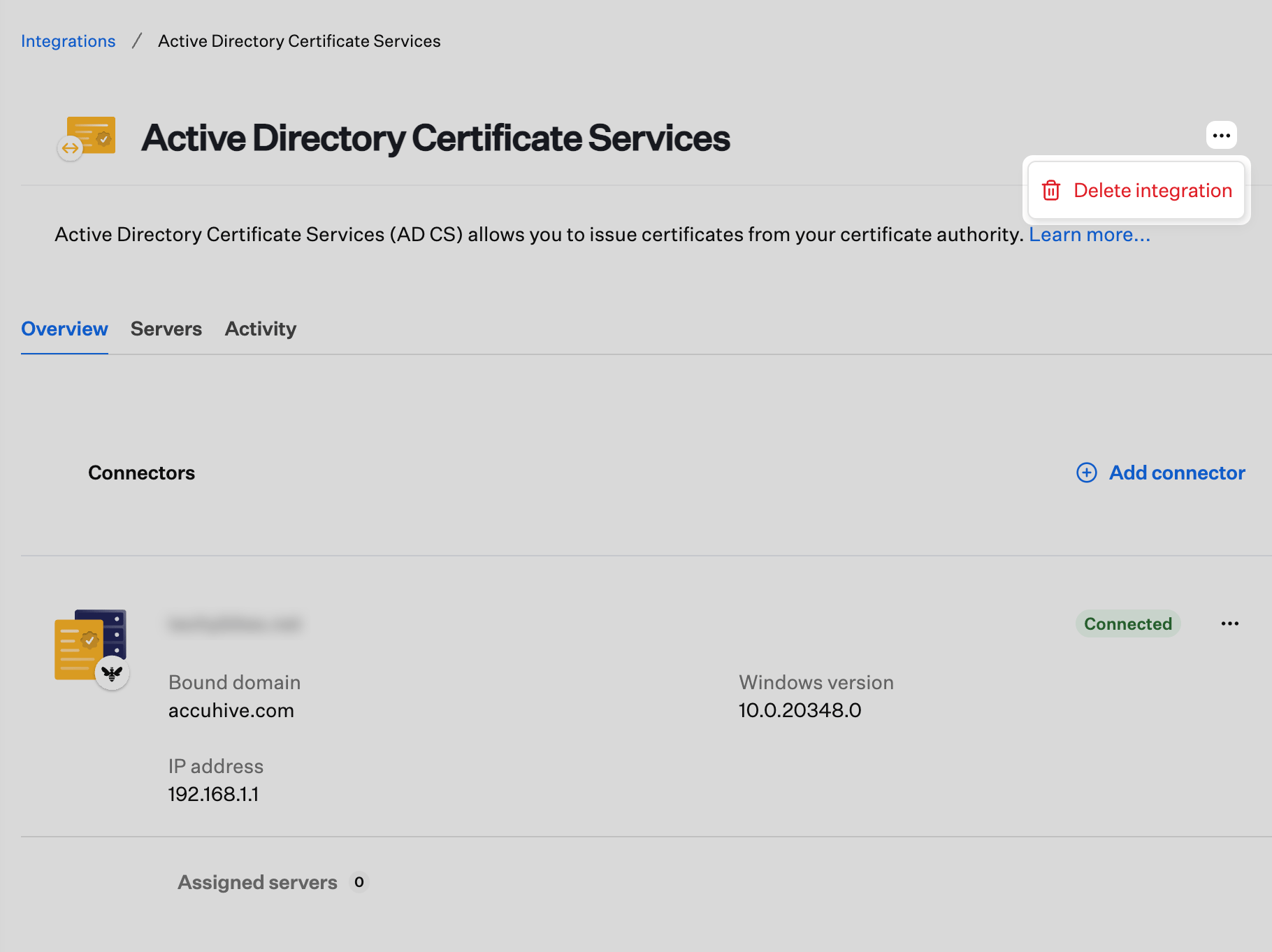
Confirma la eliminación