

Requisitos previos
Confirma lo siguiente antes de crear o duplicar una plantilla de certificado de equipo en tu CA emisora.Acceso a la entidad de certificación emisora
Acceso a la entidad de certificación emisora
Derechos para duplicar y publicar plantillas
Derechos para duplicar y publicar plantillas
Configuración necesaria para la plantilla de certificado
A continuación se indican las pestañas y los ajustes que deben configurarse en la plantilla de certificado:- Tipo de plantilla: la plantilla usada debe basarse en la plantilla Computer predeterminada.
- Compatibilidad de Certificate Authority: Windows Server 2016
- Destinatarios del certificado: Windows 10/Windows Server 2016
- Nombre del sujeto: Supply in the request
- Seguridad: concede Leer y Inscribir solo a la identidad que realiza la inscripción para el Connector (la cuenta de equipo del host del Connector cuando el Connector se ejecuta como Local System, o una cuenta de servicio dedicada cuando el Connector usa Service Account durante la instalación). Quita las entradas heredadas amplias, como Domain Computers, para que otros equipos unidos al dominio no puedan inscribirse.
Crear una plantilla de certificado de equipo de AD CS
Abre Certificate Authority
Abre el complemento Certificate Authority
Selecciona la CA emisora
Abre la administración de Certificate Templates
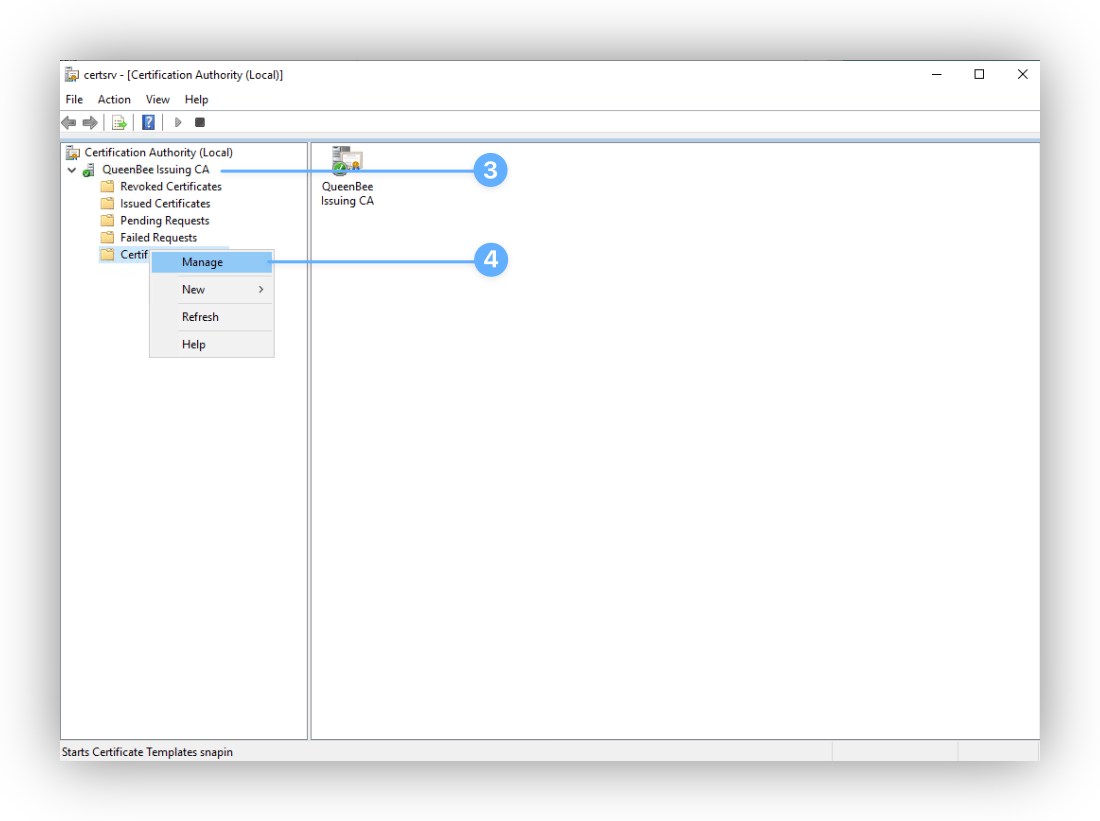
Duplica la plantilla Computer
Abre la pestaña General
Establece los nombres de la plantilla
IruEndpointDevice. El nombre de la plantilla será necesario al crear Library Items que contengan ajustes de certificados de AD CS.Abre la configuración de compatibilidad
Establece la compatibilidad de Certificate Authority
Establece la compatibilidad de Certificate Recipients
Abre la configuración de Subject Name
Establece Subject Name en Supply in the request
Abre la configuración de seguridad
Agrega la cuenta de equipo del Connector (inscripción con Local System)
Abre Object Types
Selecciona el tipo de objeto Computers
Confirma la selección de Object Types
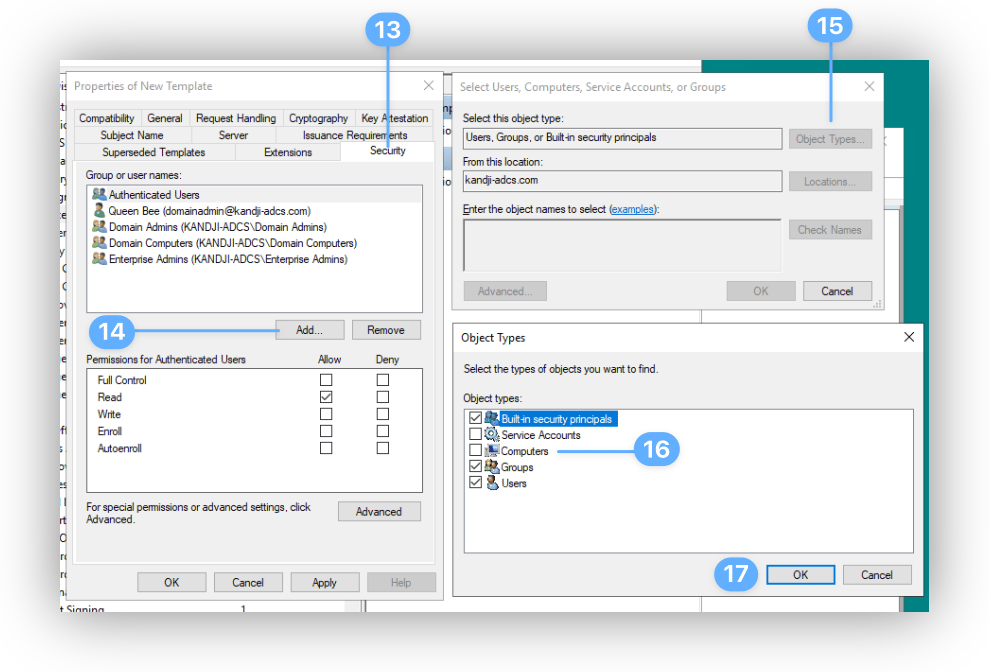
Busca el equipo host del Connector
lab000001 es el nombre del equipo que se usa.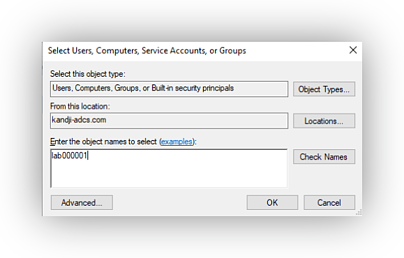
Concede Read y Enroll a la cuenta de equipo
Quita los permisos predeterminados amplios
Aplica y guarda la plantilla
Abre el menú de emisión de plantillas
Selecciona tu nueva plantilla
IruEndpointDevice).Confirma la emisión de la plantilla
Verifica que la plantilla aparece en la lista
Próximos pasos
Cuando la plantilla aparezca en la lista de emisión:Configura AD CS en Iru Endpoint