

Este Library Item está disponible para computadoras Mac
¿Qué es la autenticación 802.1X?
802.1X es un estándar para controlar el acceso a una red. Garantiza que solo los dispositivos autorizados puedan conectarse, lo que hace que tu red sea más segura. Este protocolo se usa tanto en redes cableadas (Ethernet) como inalámbricas.Cómo funciona la autenticación 802.1X
Hay tres partes principales involucradas en la autenticación 802.1X:- Suplicante - Es el dispositivo (como la Mac de tu usuario) que quiere unirse a la red. Proporciona las credenciales al autenticador.
- Autenticador - Es un dispositivo de red, como un switch o un punto de acceso, que controla el acceso a la red. Comprueba las credenciales y decide si permite que el dispositivo se conecte.
- Servidor de autenticación - Normalmente un servidor RADIUS, verifica las credenciales proporcionadas por el suplicante e indica al autenticador si debe conceder el acceso.
Agregar un Library Item Ethernet
Para agregar este Library Item a tu Library de Iru Endpoint, sigue los pasos descritos en el artículo Descripción general de la Library.1
Asignar un nombre al Library Item
Asigna un nombre al nuevo Library Item Ethernet.
2
Asignar a Blueprints
Asígnalo a los Blueprints que desees.
Configurar las opciones de autenticación
Usar como configuración de la ventana de inicio de sesión
Usar esta configuración requiere la integración con un servicio de directorio. Consulta este artículo de soporte de Apple para obtener más información.
Tipos de EAP aceptados
Selecciona los Accepted EAP Types que admite tu red. Puedes seleccionar más de uno y debes configurar todas las opciones necesarias para los tipos de EAP seleccionados. Para obtener más información sobre cómo configurar tipos de EAP específicos, consulta nuestro artículo de soporte Configurar los tipos de EAP (Extensible Authentication Protocol).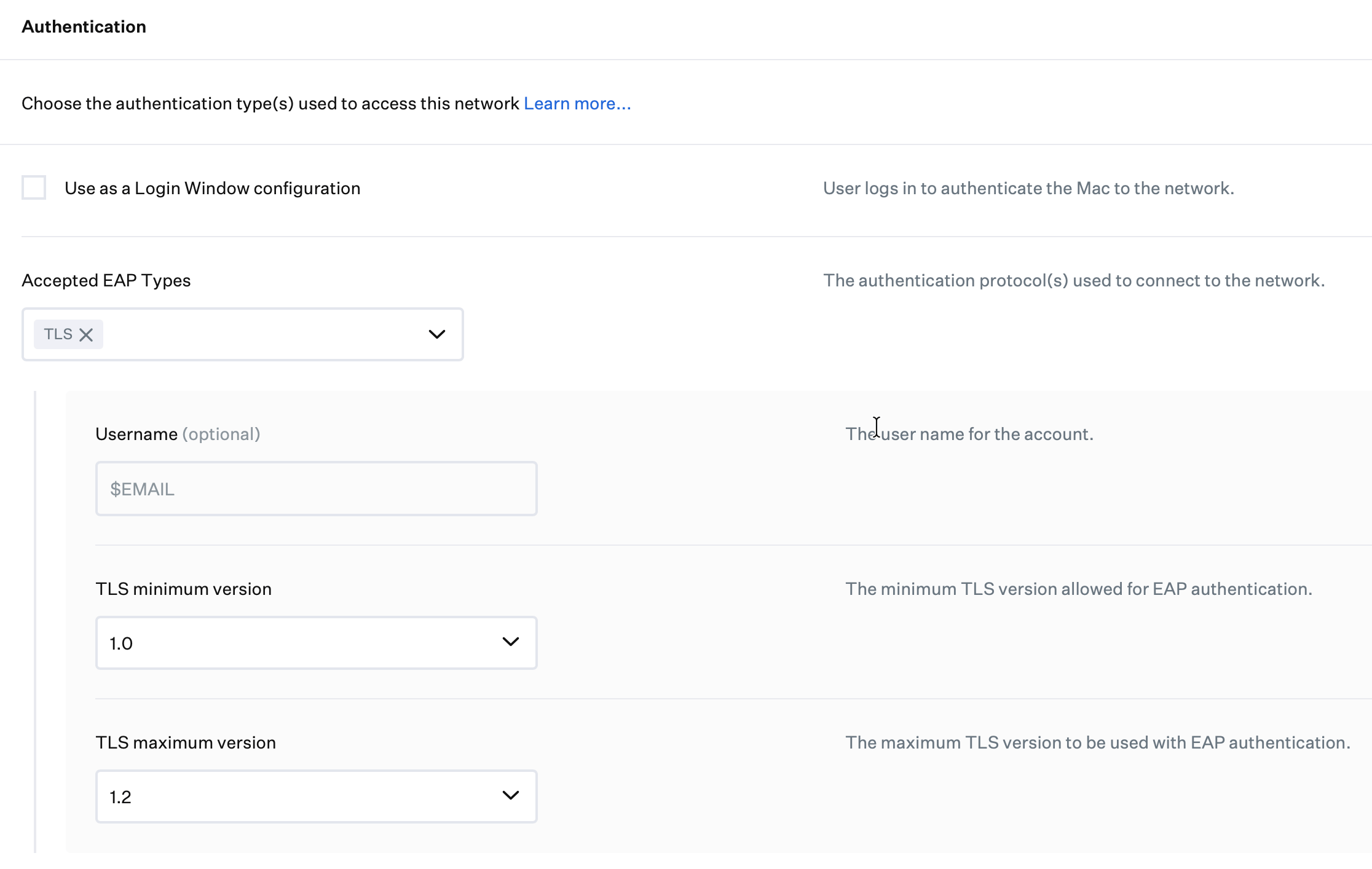
Configurar un certificado de identidad
Puedes configurar un certificado de identidad mediante AD CS, SCEP o cargando un archivo PKCS #12. Para obtener instrucciones sobre cómo configurar certificados de identidad, consulta nuestro artículo de soporte Usar certificados de identidad para la autenticación 802.1X. Si usas AD CS, primero configura la integración de AD CS y agrega los servidores de tu entidad de certificación en Integración de AD CS: configurar la integración.Configurar SCEP
Si usas SCEP para los certificados de identidad, asegúrate de que SCEP se implemente dentro del Library Item Ethernet y no como un Library Item SCEP independiente.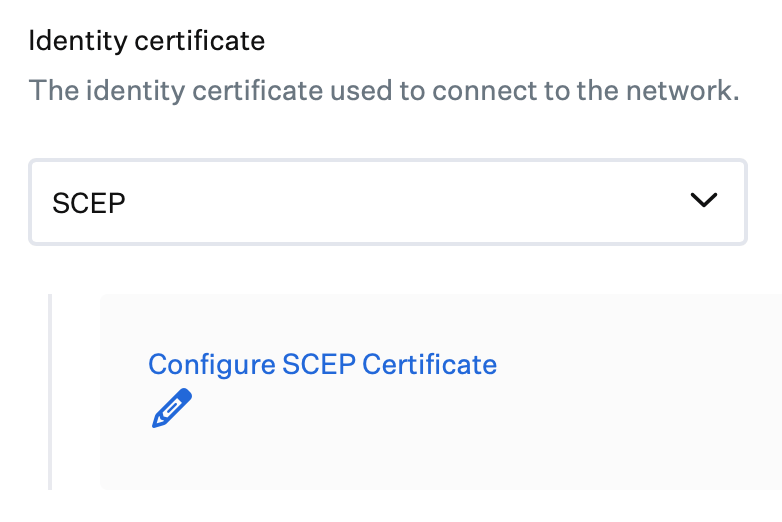
Configurar las opciones de confianza de certificados
Instala la cadena de certificados de confianza de tus servidores RADIUS mediante un Library Item de certificados independiente. Luego, especifica los nombres de esos certificados en el Library Item Ethernet, en Specify server certificate names. Para obtener más información, consulta la guía de Apple Conectar dispositivos Apple a redes 802.1X. La mayoría de los entornos empresariales requieren que los dispositivos confíen en los servidores de autenticación 802.1X, normalmente un servidor RADIUS (Remote Access Dial-In User Server). Las opciones de Certificate trust te permiten configurar en qué certificados presentados por el servidor confiarán los dispositivos. Si un dispositivo no confía en los servidores de autenticación, se le pedirá al usuario que confíe en ellos.1
Especificar certificados de confianza (opcional)
Selecciona Specify trusted certificates si quieres proporcionar certificados en los que deban confiar los dispositivos configurados. Luego, carga los certificados en formato .cer o .crt.
2
Especificar los nombres de los certificados del servidor (opcional)
Selecciona Specify server certificate names si quieres proporcionar los nombres DNS de los certificados en los que deben confiar los dispositivos. Luego, ingresa sus nombres DNS. Se aceptan comodines.
3
Permitir excepciones de confianza (opcional)
Selecciona Allow trust exceptions si quieres preguntar al usuario si confía en el servidor de autenticación cuando el certificado presentado no supera la validación. Esta opción está obsoleta en las versiones más recientes de macOS e iOS.
Configurar las opciones de proxy
Configura los dispositivos para que usen un proxy de red mediante las opciones de la sección Proxy.1
Habilitar la administración del proxy
Para configurar las opciones de proxy de red, cambia la sección Proxy a Managed.
2
Configurar el proxy automático
Para configurar los dispositivos para que usen un archivo de configuración automática de proxy (PAC), selecciona Automatic en Proxy type.
- Especifica la Proxy PAC URL donde los dispositivos pueden encontrar el archivo PAC.
- Si quieres que los dispositivos intenten conectarse directamente a los destinos cuando el archivo PAC no esté disponible, selecciona Proxy PAC fallback allowed.
3
Configurar el proxy manual
Para configurar los dispositivos para que usen un proxy específico, elige Manual en Proxy type.
- Proporciona el Proxy server and port.
- Si el proxy requiere autenticación, proporciona el Proxy username y la Proxy password.