

Diese Anleitung gilt für Mac-Computer
iMazing Profile Editor herunterladen und installieren
1
iMazing Profile Editor herunterladen
Laden Sie den iMazing Profile Editor von der Website des Anbieters oder aus dem Mac App Store herunter.
2
Anwendung installieren
Wenn Sie ihn direkt heruntergeladen haben, öffnen Sie iMazingProfileEditorMac.dmg und ziehen Sie iMazing Profile Editor.app in Ihren Programme-Ordner.
Ihr Dock-Profil erstellen
Sobald iMazing Profile Editor geöffnet ist, führen Sie die folgenden Schritte aus.1
Allgemeine Einstellungen konfigurieren
Wählen Sie links die Domain Allgemein und konfigurieren Sie die grundlegenden Profileinstellungen:
- Legen Sie Name auf den gewünschten Profilnamen fest
- Legen Sie Identifier auf eine eindeutige Zeichenfolge fest
- Legen Sie Organisation auf den Namen Ihrer Organisation fest
- Beschreiben Sie unter Payload Description den Zweck des Profils
2
Payload-Bereich festlegen
Legen Sie Payload Scope auf System fest.
3
Dock-Konfigurations-Payload hinzufügen
Suchen Sie im Suchfeld oben rechts nach Dock und wählen Sie Add Configuration Payload.
4
Dock-Optionen konfigurieren
Konfigurieren Sie die entsprechenden Optionen in der Dock-Payload.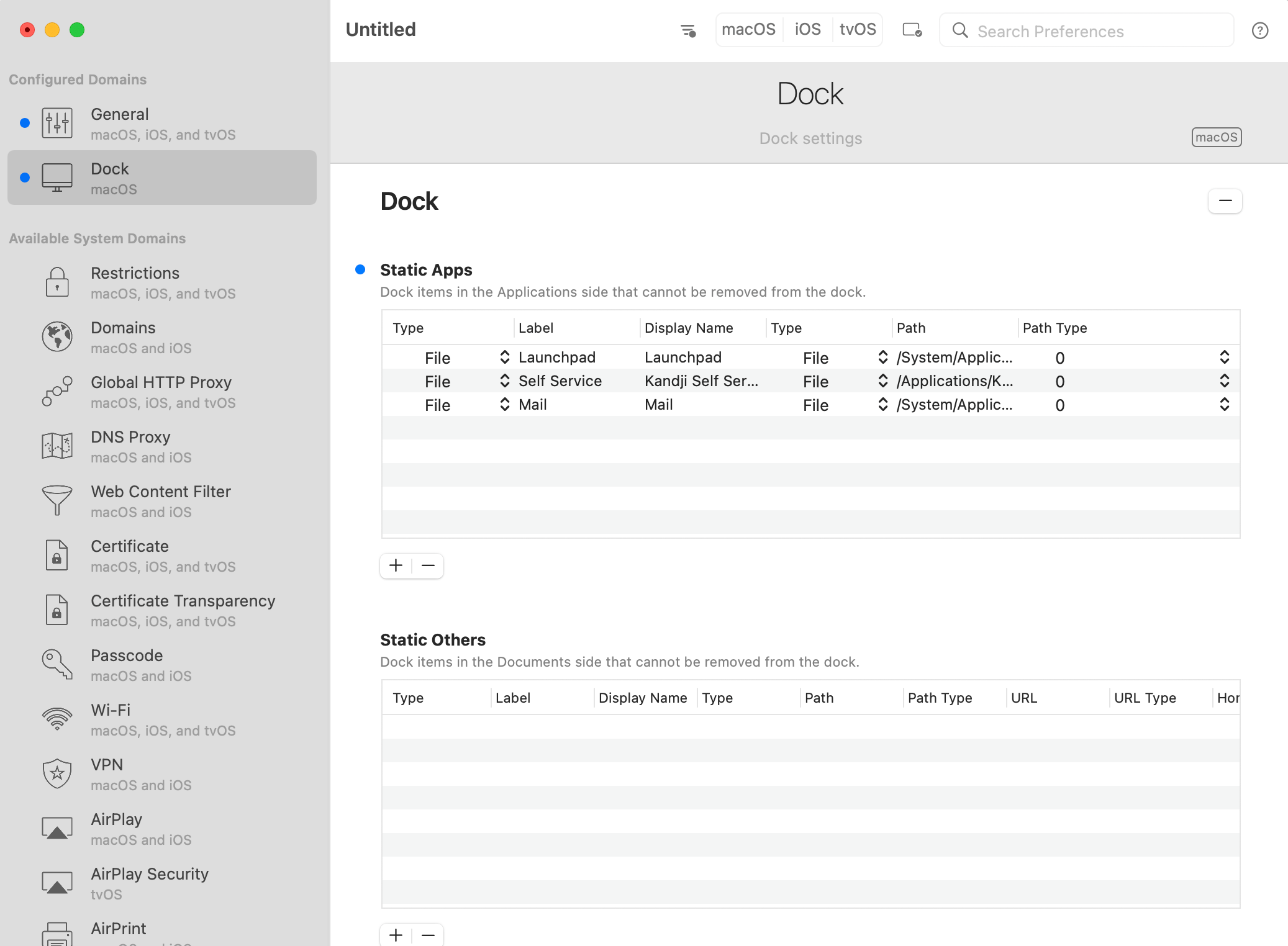
5
Profil speichern
Navigieren Sie zur Menüleiste und wählen Sie File > Speichern, wählen Sie dann einen Speicherort und speichern Sie Ihr Profil (Speichern).
Wenn Sie das Profil mit Iru Endpoint bereitstellen, müssen Sie es nicht signieren. Iru Endpoint signiert das Profil während der Bereitstellung.
Ihr Custom Profile Library Item hinzufügen
Um dieses Library Item zu Ihrer Iru Endpoint Library hinzuzufügen, folgen Sie den Schritten im Artikel Library-Übersicht.Ihr benutzerdefiniertes Dock-Profil in Iru Endpoint hochladen
1
Profil benennen
Geben Sie Ihrem Profil einen aussagekräftigen Namen.
2
Blueprint auswählen
Wählen Sie im Drop-down-Menü Blueprint Assignment einen Blueprint aus.
3
Gerätefamilie festlegen
Legen Sie Ihre Gerätefamilie auf Mac fest.
4
Profil hochladen
Ziehen Sie Ihr Dock-Profil per Drag-and-Drop hierher, um es hochzuladen.
5
Konfiguration speichern
Speichern Sie Ihr benutzerdefiniertes Profil.