Voraussetzungen
- Bitdefender-Installationspaket(e) aus Ihrem Bitdefender-Adminportal. Stellen Sie sicher, dass in den Paketeinstellungen ein Deinstallationspasswort festgelegt ist
- Wenn Sie sowohl Intel-basierte Mac-Computer als auch Mac-Computer mit Apple Silicon haben, laden Sie die Pakete macOS kit (Intel x86) und macOS kit (Apple Silicon) herunter. Sie müssen nur eine der install.xml-Dateien einbinden. Das in dieser Anleitung verwendete Postinstall-Skript unterstützt beide Installationstypen
- Wenn Sie nur für eine Architektur bereitstellen, benötigen Sie trotzdem das entsprechende Installationspaket und die enthaltene install.xml-Datei
- Bitdefender-Skript zur Generierung des PFX-Zertifikats (GitHub-Link)
- Bitdefender-Einstellungsprofil (GitHub-Link)
- Dieses Konfigurationsprofil aktiviert den vollständigen Festplattenzugriff für Mitteilungen, System Extensions, das Bitdefender SSL CA-Zertifikat, Datenschutzeinstellungen (PPPC) und einen Netzwerkinhaltsfilter
- Bitdefender-Einstellungsprofil für macOS 15 oder höher (GitHub-Link)
- Dieses Konfigurationsprofil enthält das Feld NonRemovableFromUISystemExtensions für Geräte mit macOS 15 oder höher
- Bitdefender-Profil für die Dienstverwaltung (GitHub-Link)
- Dieses Konfigurationsprofil erlaubt verwaltete Hintergrundobjekte für Bitdefender
- Bitdefender Audit-and-Enforce-Skript (GitHub-Link)
- Bitdefender-Postinstall-Skript (GitHub-Link)
Ein PFX-Zertifikat erstellen
Dieser Abschnitt beschreibt Schritt für Schritt die Erstellung eines PFX-Zertifikats für Bitdefender, das in einem Certificate Library Item in Iru Endpoint hochgeladen werden kann.Skript zur Zertifikatsgenerierung öffnen
Zertifikatsinformationen konfigurieren
Skript speichern
Terminal öffnen
Zertifikatsgenerator ausführen
Passwort eingeben
Passwort-Hash kopieren
Zertifikatsdatei finden
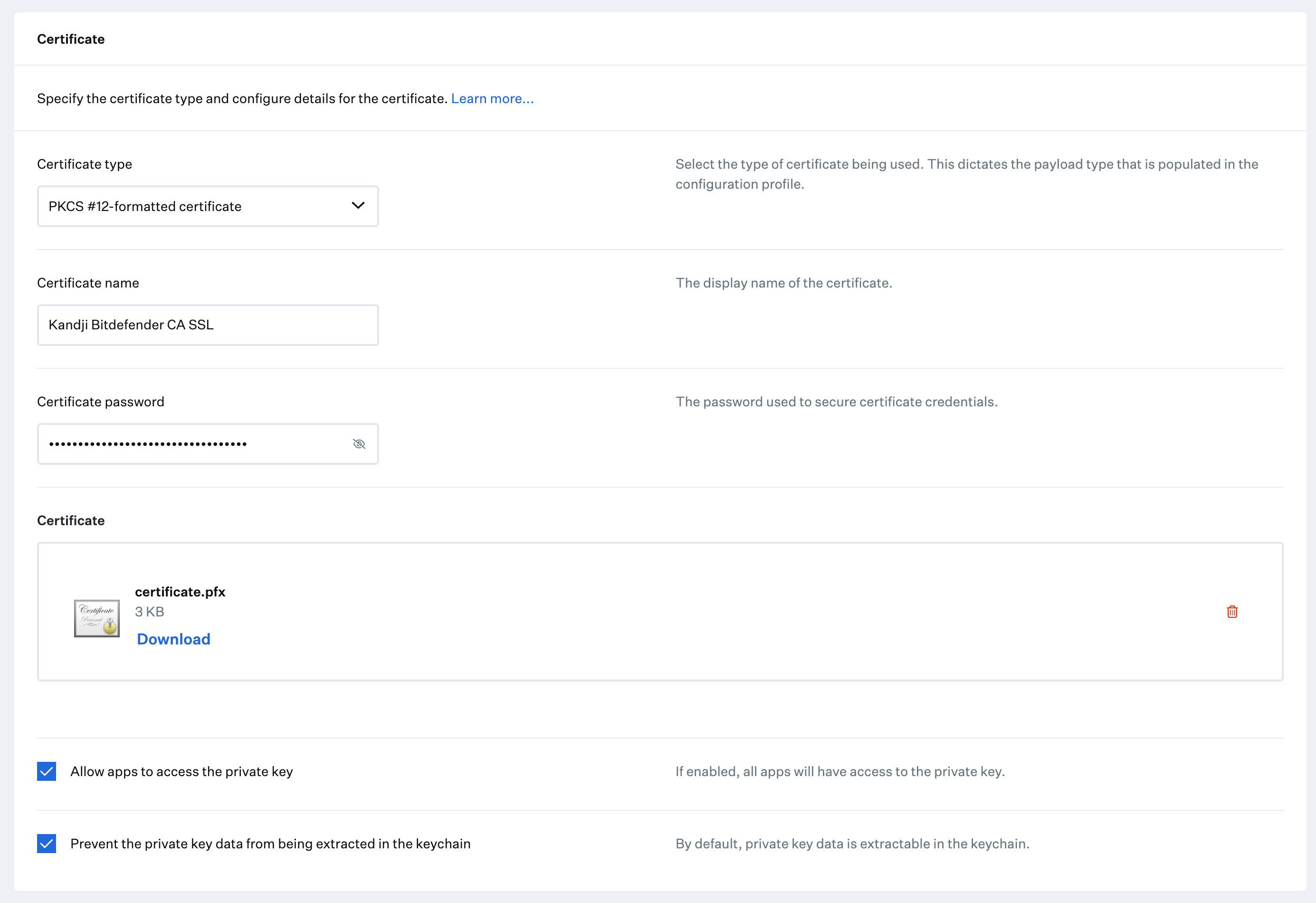
Zertifikat hochladen
Ein Custom Profile Library Item hinzufügen
Um dieses Library Item zu Ihrer Iru Endpoint Library hinzuzufügen, folgen Sie den Schritten im Artikel Library-Übersicht.Die Bitdefender-Profile konfigurieren
Profil erstellen
Plattform auswählen
Einem Blueprint zuweisen
Konfigurationsdatei hochladen
bitdefender_settings.mobileconfig hoch.Profil speichern
Weitere Profile erstellen
bitdefender_settings_macOS15.mobileconfig und bitdefender_service_management.mobileconfig, die Sie im Abschnitt Voraussetzungen heruntergeladen haben.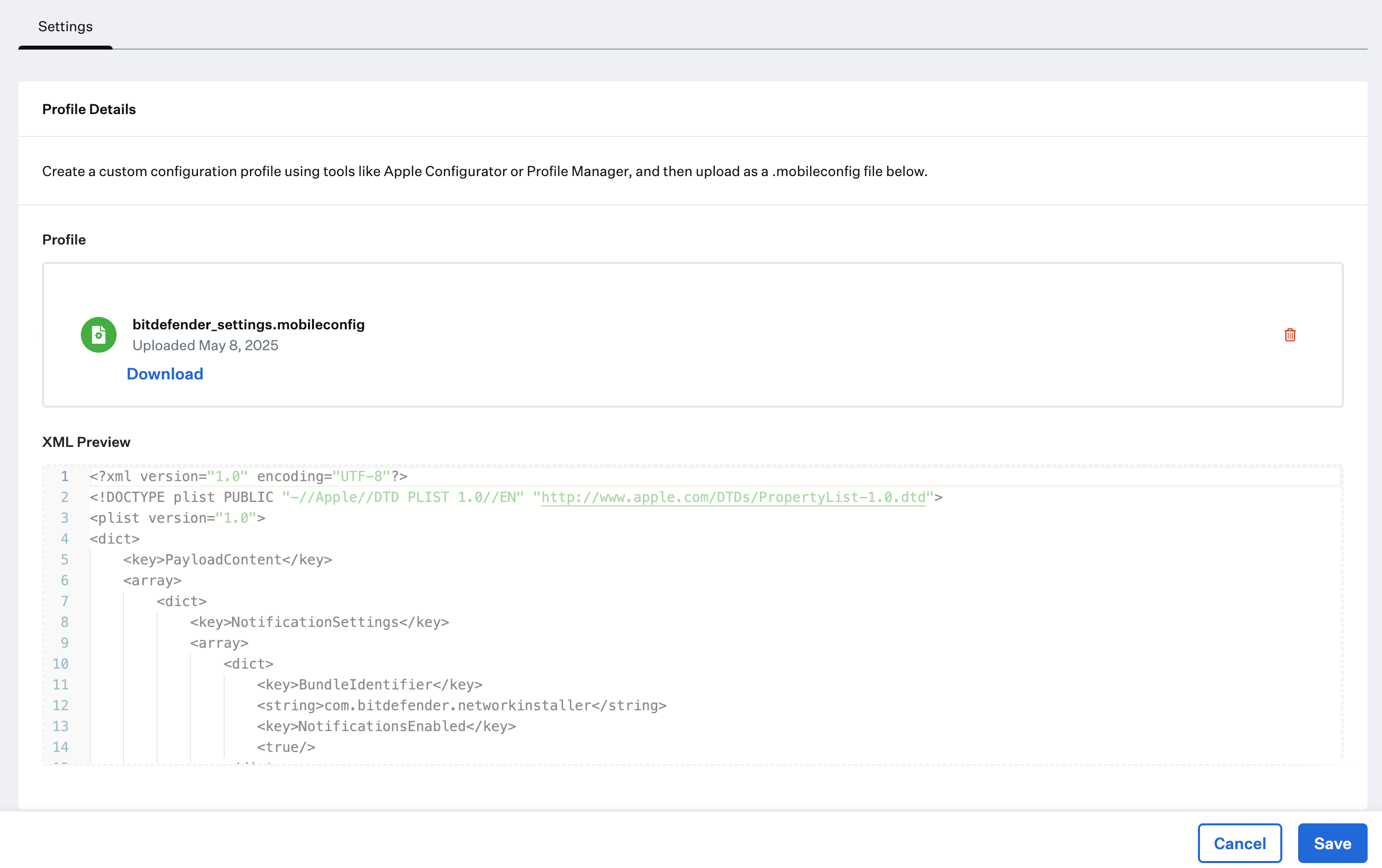
Die Installationsdateien komprimieren
Bevor Sie die Installationsdateien in Iru Endpoint hochladen, müssen Sie sie zunächst gemeinsam in eine ZIP-Datei komprimieren.Installationsdateien finden
Dateien organisieren
Alle Dateien auswählen
Dateien komprimieren
Archiv umbenennen
Custom App
Um dieses Library Item zu Ihrer Iru Endpoint Library hinzuzufügen, folgen Sie den Schritten im Artikel Library-Übersicht.Custom App benennen
Einem Blueprint zuweisen
Installationstyp festlegen
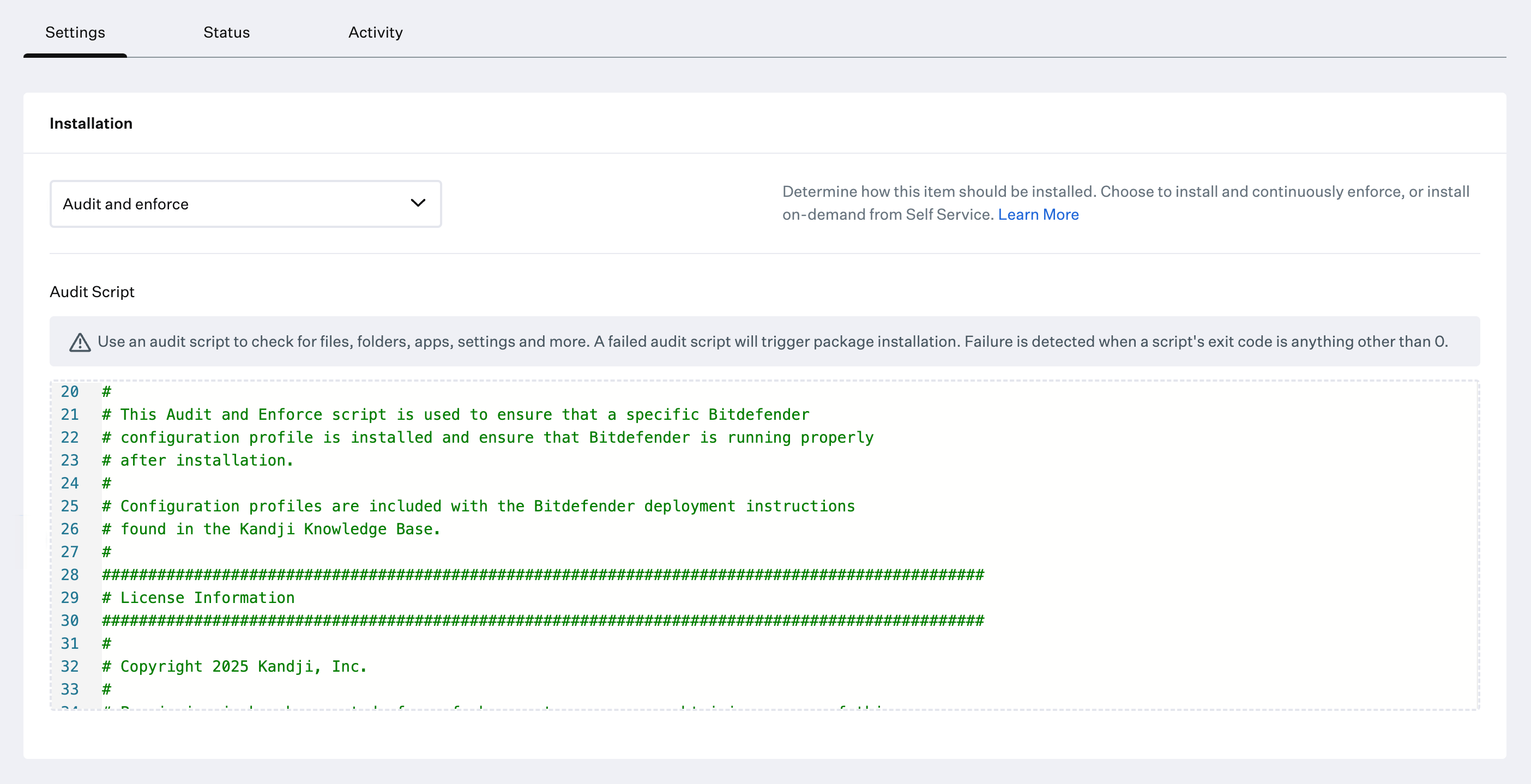
Audit-Skript konfigurieren
Bereitstellungstyp festlegen
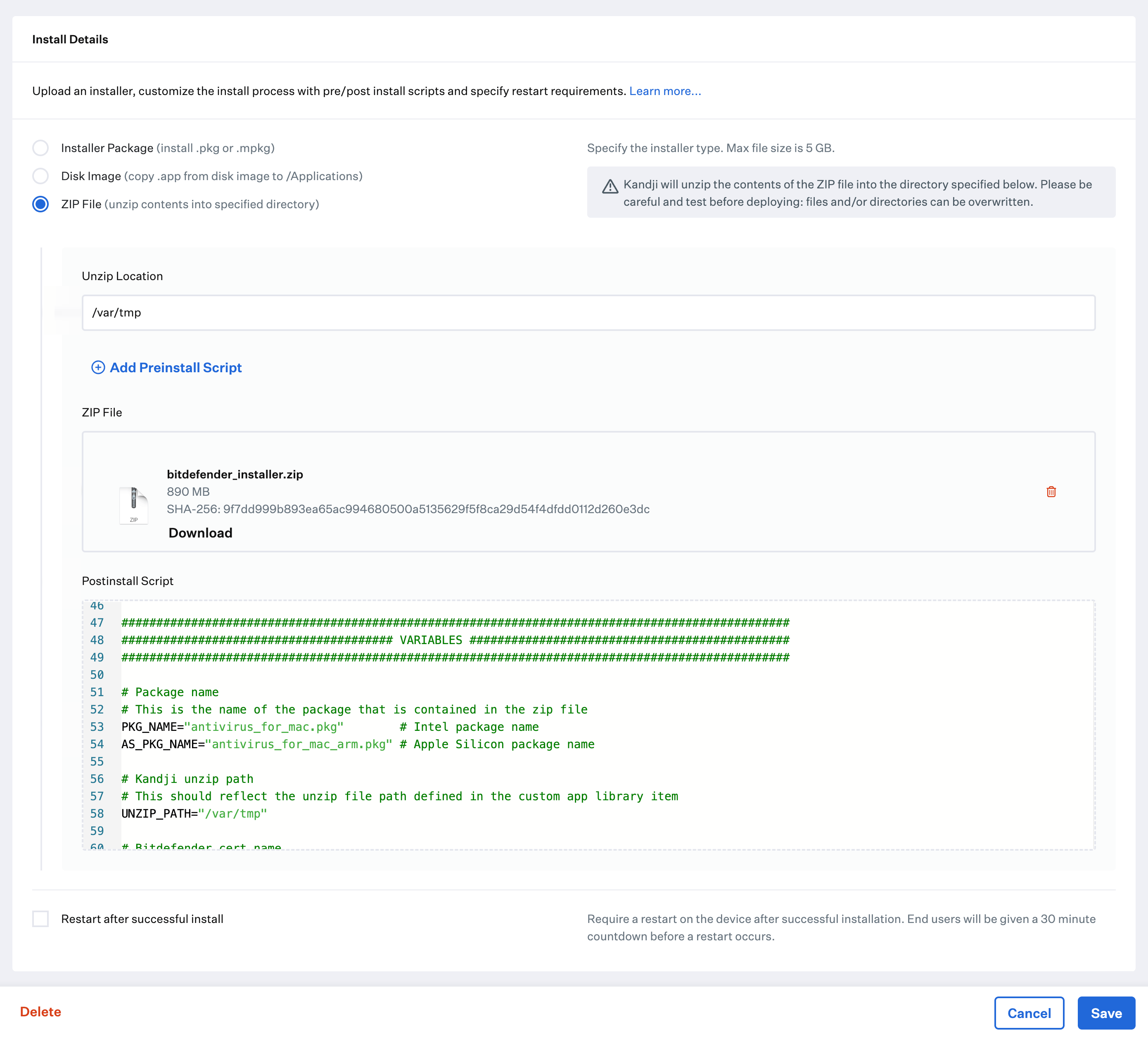
Entpackungsort konfigurieren
Installationsprogramm hochladen
Postinstall-Skript hinzufügen
Postinstall-Skript konfigurieren
- Stellen Sie sicher, dass die Paketnamen mit den von Bitdefender heruntergeladenen Namen übereinstimmen
- Stellen Sie sicher, dass der Name der Zertifikatsdatei mit der Zertifikatsdatei übereinstimmt, die Sie anhand des Bitdefender-KB-Artikels erstellt haben
Custom App speichern
Bereitstellung mit Assignment Maps
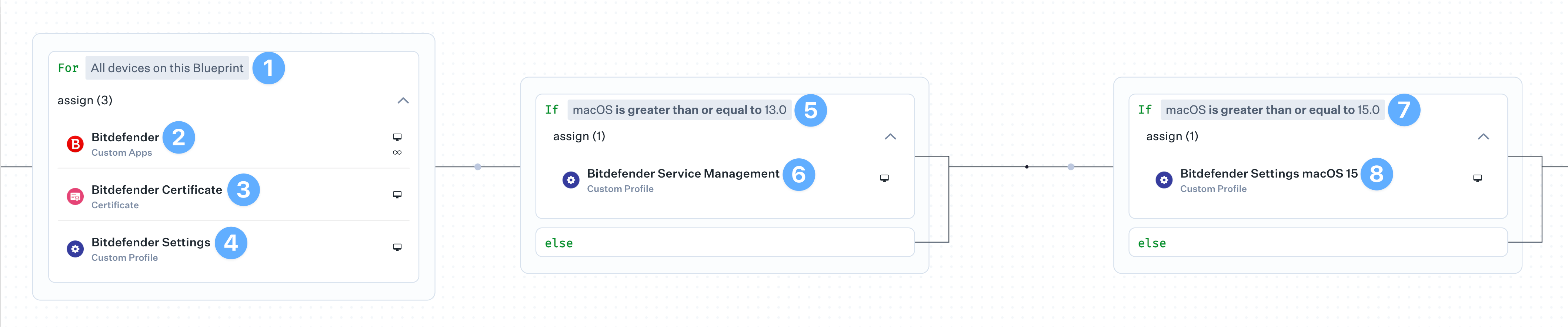
Zwei der Bitdefender Custom Profiles benötigen bedingte Logik, damit sie auf den richtigen Geräten bereitgestellt werden. Eine Assignment Map bietet eine einfache Lösung für alle Ihre Geräte in einer übersichtlichen Ansicht. Bitte lesen Sie unsere Artikel Einen Blueprint erstellen und Bedingte Logik in Blueprints verwenden.Basis-Bedingungsblock erstellen
Custom App zuweisen
Zertifikat zuweisen
Einstellungsprofil zuweisen
Bedingung für macOS 13 oder höher festlegen
Profil für die Dienstverwaltung zuweisen
Bedingung für macOS 15 oder höher festlegen
Einstellungsprofil für macOS 15 oder höher zuweisen