

Diese Anleitung gilt für Mac-Computer
Rosetta nach macOS-Version
Bis einschließlich macOS 27 ist Rosetta eine universelle Möglichkeit, Intel-basierte Mac-Apps auf einem Mac mit Apple Silicon auszuführen. Wenn Sie auf eine Intel-basierte App angewiesen sind, fragen Sie beim Entwickler nach, ob eine Apple Silicon- oder Universal-Version verfügbar oder geplant ist. Unter macOS 27 und früher muss Rosetta installiert werden, bevor Intel-basierte Apps ausgeführt werden können. macOS fordert zur Installation auf, wenn jemand eine Intel-basierte App öffnet. Weitere Informationen finden Sie im Apple-Supportartikel Using Intel-based apps on a Mac with Apple silicon. macOS 27 enthält außerdem eine Intel-Binärübersetzung für Intel-Linux-Binärdateien in ARM-VMs und für Intel-Linux-Container. Diese Übersetzung ist in macOS integriert. Sie müssen dafür kein Rosetta installieren.Automatische Installation für Auto Apps
Wenn unter macOS 27 und früher eine Auto App auf einem Mac mit Apple Silicon Rosetta benötigt, zeigt das Library Item die unten abgebildete Warnung an. Der Iru Agent prüft, ob Rosetta vorhanden ist, und installiert es, wenn die App es benötigt. Diese Warnungen können entfernt werden, sobald Entwickler Universal-Apps ausliefern.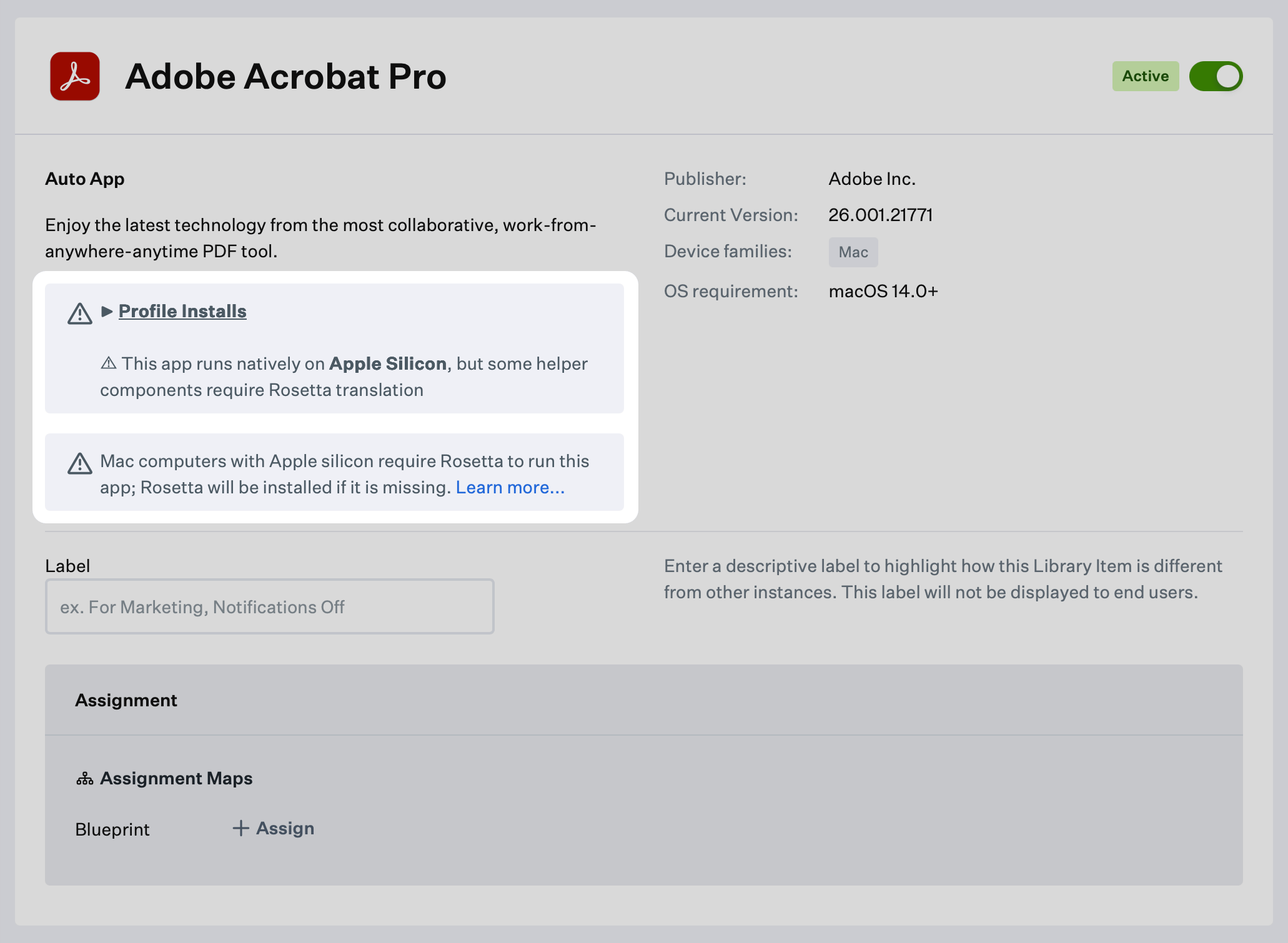
Intel-basierte Custom Apps
Ein Intel-basiertes Installationsprogramm benötigt unter macOS 27 und früher Rosetta.- Wenn eine Person das Installationsprogramm öffnet, fordert macOS sie auf, Rosetta zu installieren.
- Wenn Iru Endpoint das Installationsprogramm ausführt und Rosetta nicht installiert ist, schlägt die Installation mit einem Fehler fehl.
Rosetta mit Iru Endpoint installieren
Iru Endpoint verarbeitet Library-Item-Typen in einer bestimmten Reihenfolge und Elemente desselben Typs in alphanumerischer Reihenfolge, wobei Großbuchstaben vor Kleinbuchstaben kommen. Custom Scripts werden vor Custom Printers und Custom Apps ausgeführt. Fügen Sie das Rosetta-Custom-Script den Blueprints hinzu, in denen Sie Intel-basierte Apps installieren möchten, und nennen Sie es 00 Install Rosetta for Apple silicon. Beginnen Sie den Namen jedes Custom Scripts, das von Rosetta abhängt, mit 01 oder einer höheren Zahl, damit es danach ausgeführt wird. Custom Printers und Custom Apps werden bereits nach Custom Scripts ausgeführt. Die vollständige Verarbeitungsreihenfolge und Timeouts finden Sie unter Reihenfolge der Vorgänge und Timeouts. Um dieses Library Item zu Ihrer Iru Endpoint Library hinzuzufügen, folgen Sie den Schritten im Artikel Library-Übersicht.1
Skript benennen
Legen Sie den Name des Skripts auf 00 Install Rosetta for Apple silicon fest.
2
Blueprints zuweisen
Weisen Sie das Skript den Blueprints zu, in denen Sie es bereitstellen möchten.
3
Ausführungshäufigkeit festlegen
Legen Sie Ausführungshäufigkeit auf Once per device fest.
4
Skriptinhalt hinzufügen
Fügen Sie das Install Rosetta-Skript in die Skriptdetails ein.
5
Library Item speichern
Wählen Sie Speichern.