

Diese Anleitung gilt für Mac-Computer
Die maximale Dateigröße für Uploads in Iru Endpoint beträgt 5 GB.
Ihre Schriften vorbereiten
Wählen Sie Ihre Schriftdateien oder -ordner aus, klicken Sie mit der rechten Maustaste (oder bei gedrückter Ctrl-Taste) darauf und wählen Sie dann Compress. Geben Sie dem neuen ZIP-Archiv optional einen aussagekräftigen Namen.Eine Custom App hinzufügen
Um dieses Library Item zu Ihrer Iru Endpoint Library hinzuzufügen, folgen Sie den Schritten im Artikel Library-Übersicht.Die Custom App konfigurieren
1
Custom App benennen
Geben Sie Ihrer Custom App einen aussagekräftigen Namen.
2
Blueprints zuweisen
Weisen Sie Ihre Custom App den gewünschten Blueprints zu (Zuweisen).
3
Ausführungshäufigkeit festlegen
Wählen Sie Einmal pro Gerät installieren als Ausführungshäufigkeit.
4
Self Service konfigurieren
Aktivieren Sie optional die Option, um das Library Item in Self Service verfügbar zu machen, und wählen Sie die gewünschten Anpassungen.
5
Installationsmethode auswählen
Wählen Sie ZIP File.
6
Entpackungsort konfigurieren
Damit die Schriften für alle Benutzer eines Computers zugänglich sind, geben Sie als Unzip Location /Library/Fonts an.
7
ZIP-Datei hochladen
Laden Sie Ihre ZIP-Datei hoch.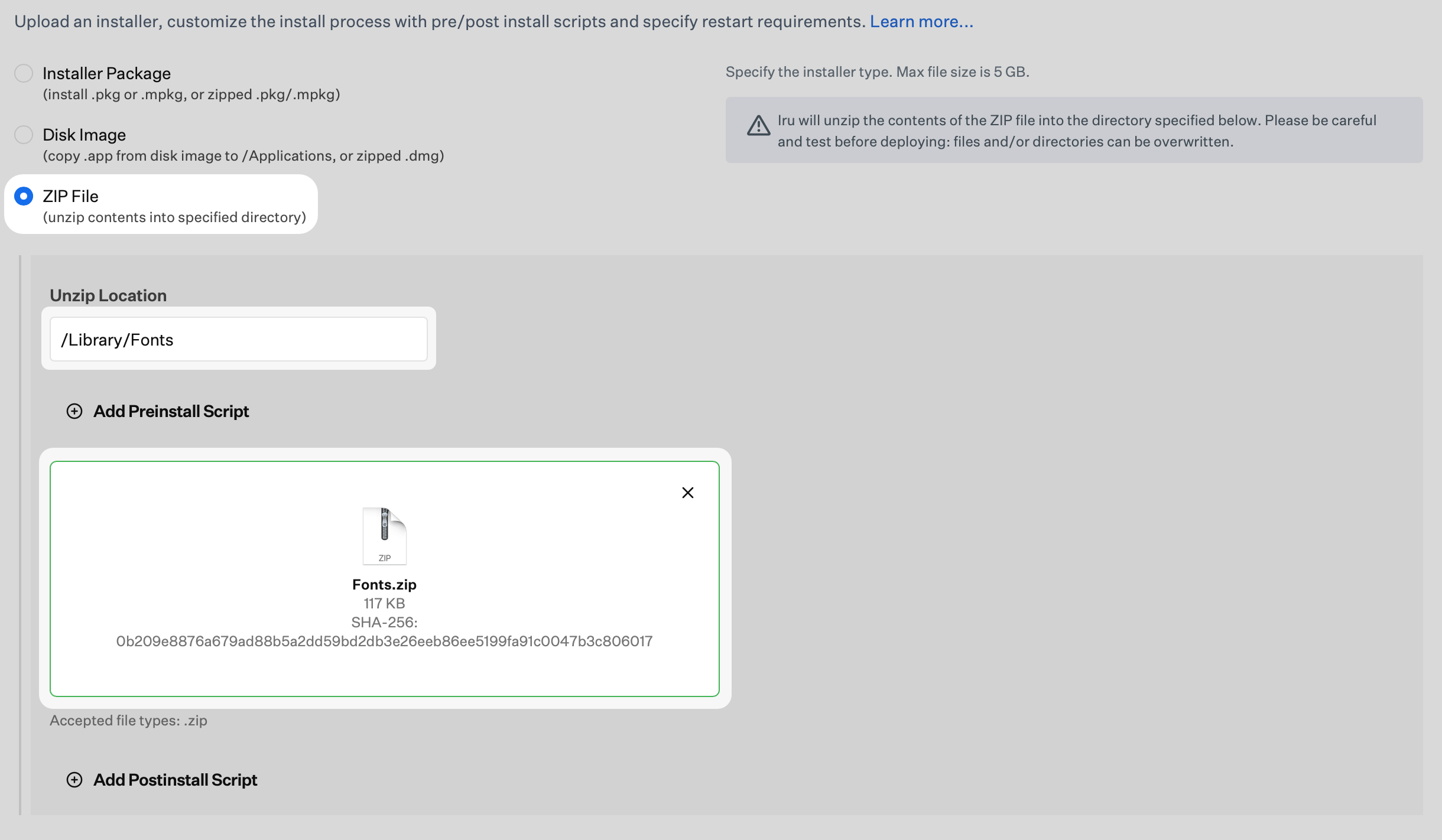
8
Konfiguration speichern
Wählen Sie Speichern, um die Einrichtung der Custom App abzuschließen.