Über die OneLogin-SAML-Integration

Mit Single Sign-On mit OneLogin (SAML) in Iru Endpoint können Sie eine SAML-basierte SSO-Integration mit OneLogin für Benutzer einrichten, die mit ihren OneLogin-Anmeldedaten auf Iru Endpoint zugreifen.

Funktionsweise

Mit der OneLogin-SAML-Integration können sich Benutzer mit ihren bestehenden OneLogin-Anmeldedaten bei Iru Endpoint authentifizieren. Nach der Konfiguration können Benutzer über eine Single Sign-On-Erfahrung auf Iru Endpoint zugreifen. Die Integration funktioniert, indem eine Vertrauensbeziehung zwischen Iru Endpoint und OneLogin hergestellt wird, wobei OneLogin als Identitätsanbieter (IdP) und Iru Endpoint als Service Provider (SP) fungiert. Wenn Benutzer versuchen, auf Iru Endpoint zuzugreifen, werden sie zur Authentifizierung an OneLogin weitergeleitet. Nach erfolgreicher Anmeldung sendet OneLogin eine SAML-Assertion an Iru Endpoint zurück, die die Identität des Benutzers bestätigt. SSO kann für die Anmeldung bei der Iru Endpoint-Web-App und für Require Authentication mit Automated Device Enrollment verwendet werden.

Einrichten der SAML-Verbindung

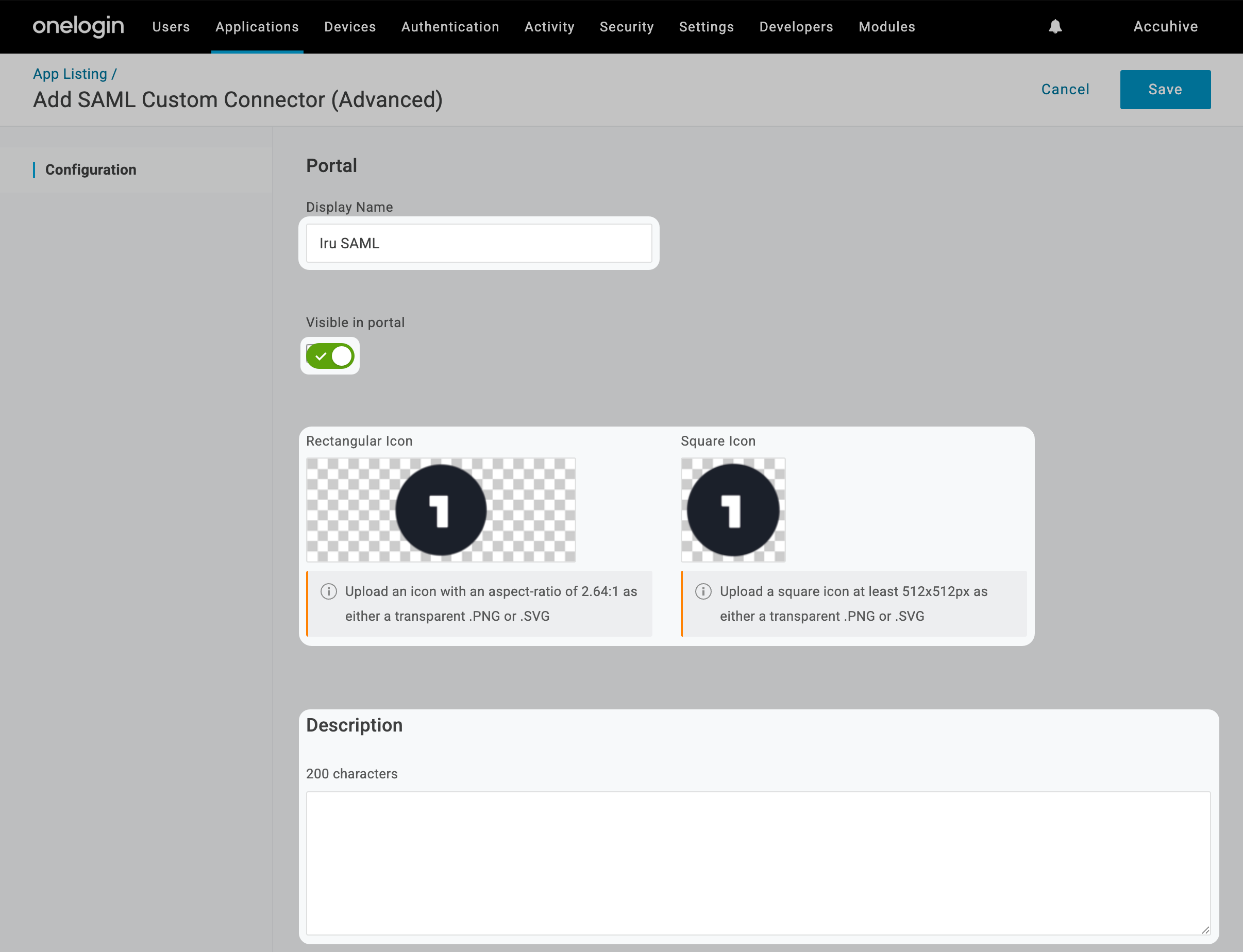
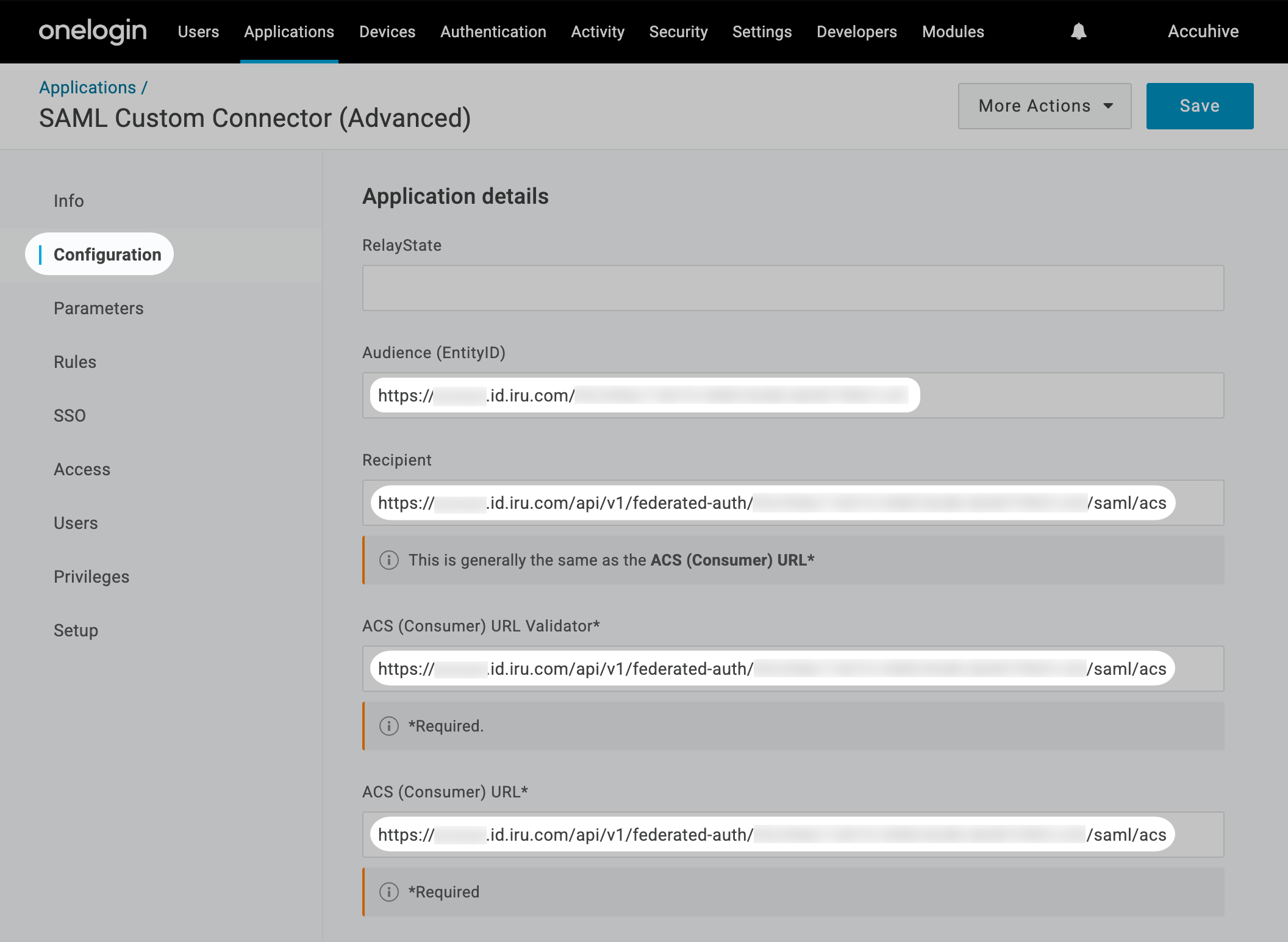
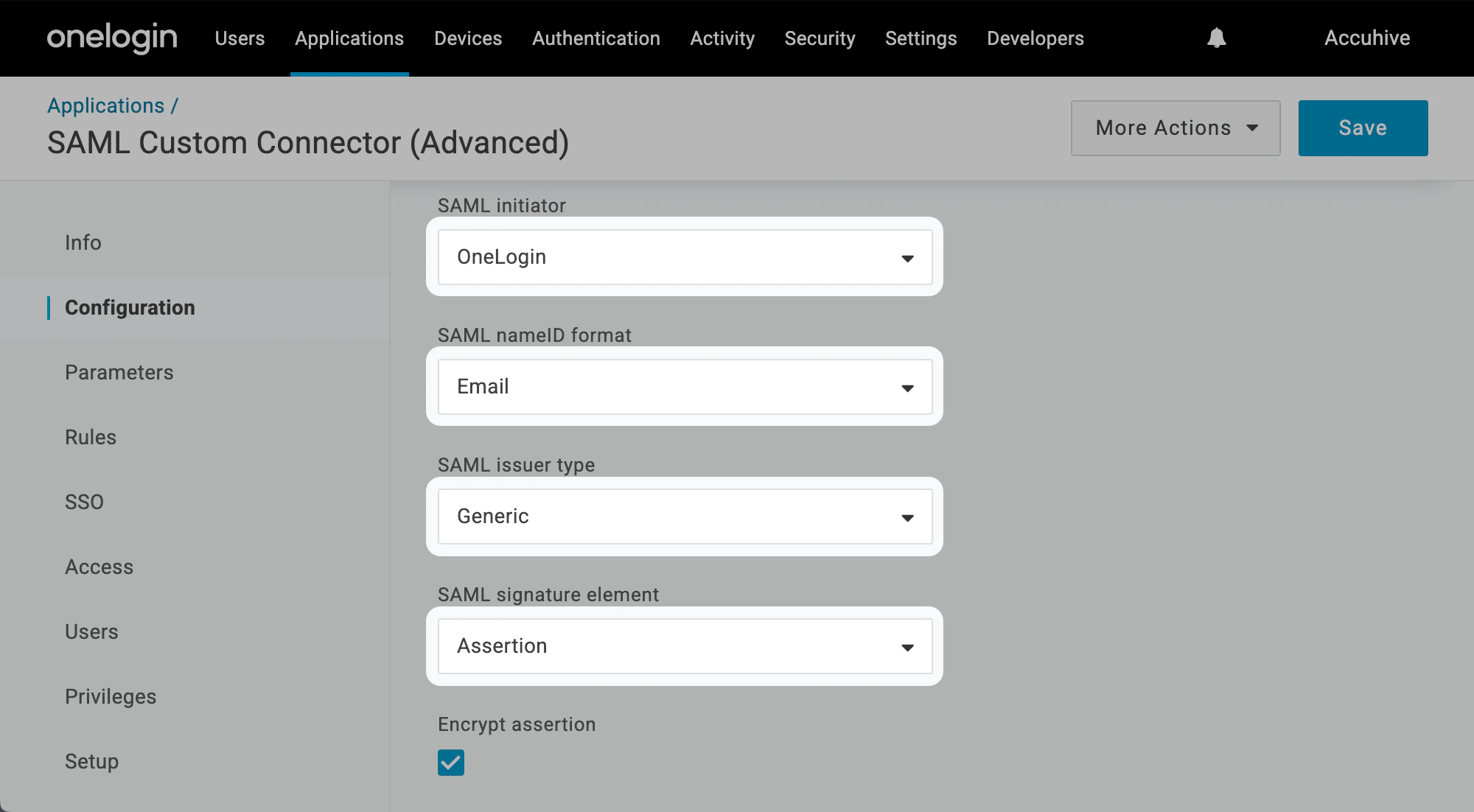
Sie müssen zunächst die Ersteinrichtung in Iru Endpoint abschließen, um die für OneLogin erforderlichen Konfigurationsinformationen zu erhalten. Nachdem Sie die Entity ID und die ACS-URL kopiert haben, wechseln Sie zur Registerkarte Konfiguration in OneLogin und fahren Sie mit Konfigurieren der OneLogin-Anwendung fort.
1

Zur Schaltfläche des Kontomenüs navigieren

Wählen Sie in Iru Endpoint in der Seitenleiste die Schaltfläche Kontomenü aus.
2

Authentifizierungseinstellungen öffnen

Wählen Sie im Menü die Option Zugriff aus.
Screenshot des Kontomenüs mit hervorgehobener Option Access
3

Verwaltung und Authentifizierung auswählen

Wählen Sie die Registerkarte Verwaltung und Authentifizierung aus (standardmäßig ausgewählt) und scrollen Sie nach unten zu Authentifizierungsmethoden.
4

Authentifizierungsmethode hinzufügen

Wählen Sie + Authentifizierungsmethode aus.
5

Anzeigenamen eingeben

Geben Sie einen Anzeigenamen für die SSO-Verbindung ein.
6

Authentifizierungsmethode auswählen

Wählen Sie SAML als Authentifizierungsmethode aus.
7

Verbindung erstellen

Wählen Sie Erstellen aus.
8

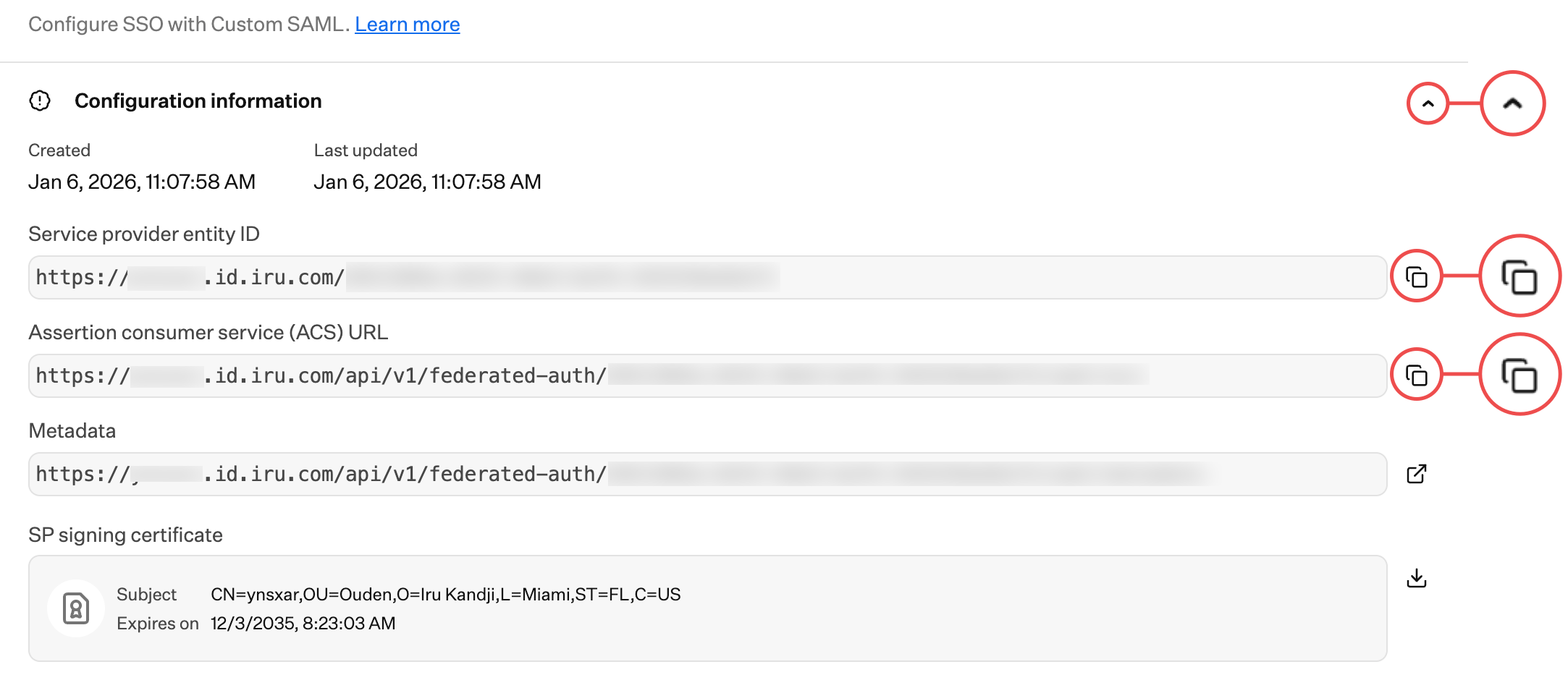
Konfigurationsinformationen

Wählen Sie Konfigurationsinformationen aus, falls dieser Abschnitt noch nicht erweitert ist.
9

Service Provider Entity ID kopieren

Kopieren Sie die Service provider entity ID zur späteren Verwendung in ein Textdokument. Sie benötigen sie für die Konfiguration in OneLogin.
10

ACS-URL kopieren

Kopieren Sie die Assertion consumer service (ACS) URL zur späteren Verwendung in ein Textdokument. Sie benötigen sie für die Konfiguration in OneLogin.
Configuration Information, Service provider entity ID und Assertion consumer service (ACS) URL
11

Tab geöffnet lassen

Lassen Sie das Konfigurationsdialogfeld von Iru Endpoint geöffnet und wechseln Sie dann zur Registerkarte Konfiguration in OneLogin, um mit Konfigurieren der OneLogin-Anwendung fortzufahren.

Konfigurieren der SAML-Verbindung in Iru Endpoint

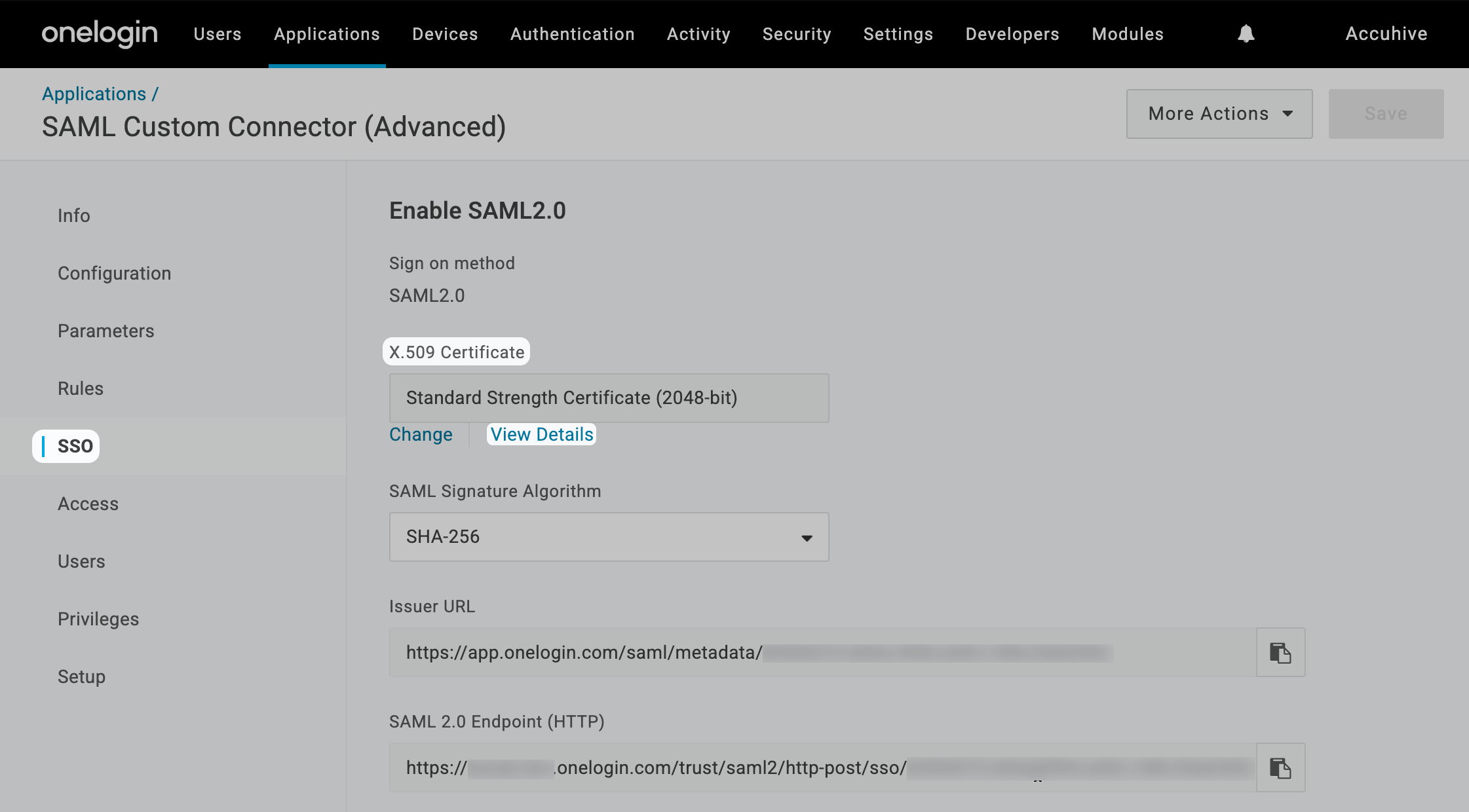
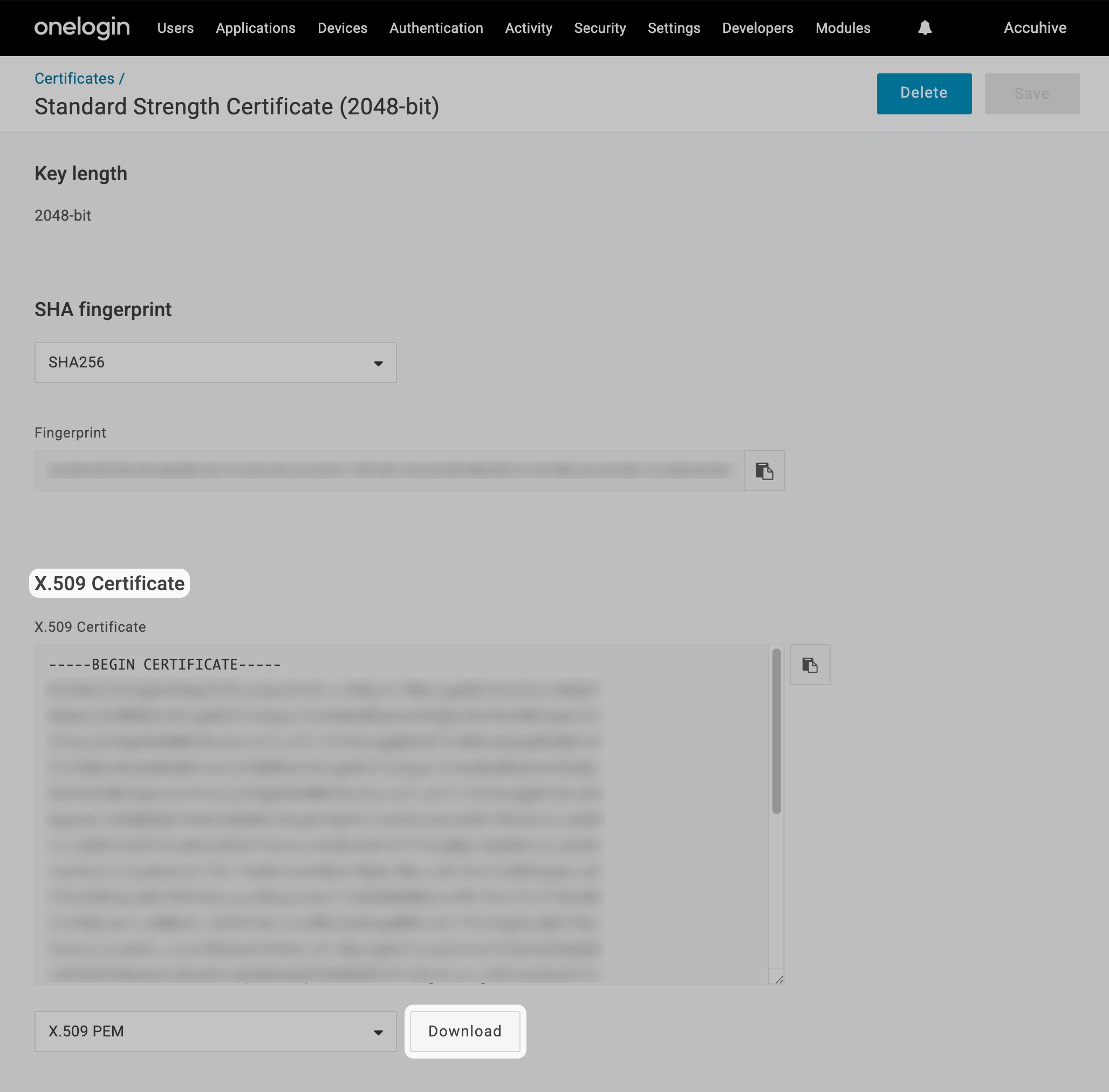
Kehren Sie nach Abschluss der Konfiguration in OneLogin hierher zurück, um das Konfigurieren der SAML-Verbindung in Iru Endpoint abzuschließen. Sie benötigen die Single Sign-On-URL, die IdP Entity ID und das Zertifikat aus OneLogin.
1

Zu Iru Endpoint zurückkehren

Kehren Sie zum Dialogfeld Custom SAML in Iru Endpoint zurück.
2

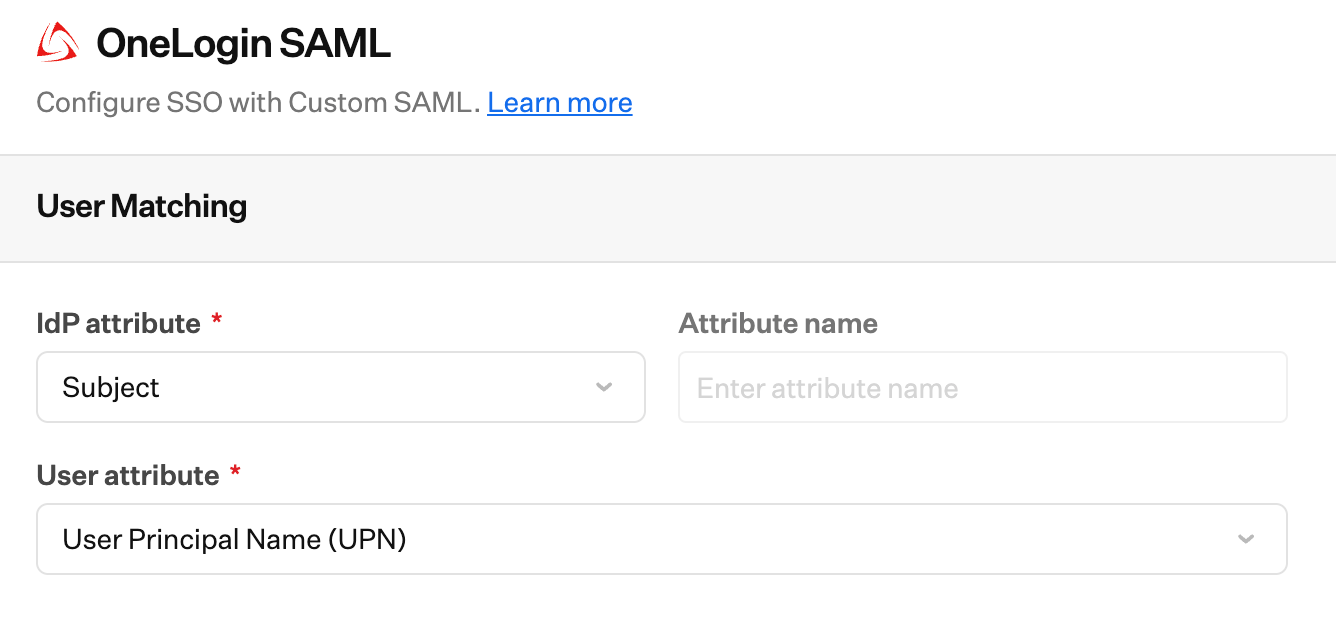
IdP-Attribut festlegen

Setzen Sie IdP attribute auf Betreff.
3

Attributnamen festlegen

Lassen Sie Attribute name leer.
4

Benutzerattribut festlegen

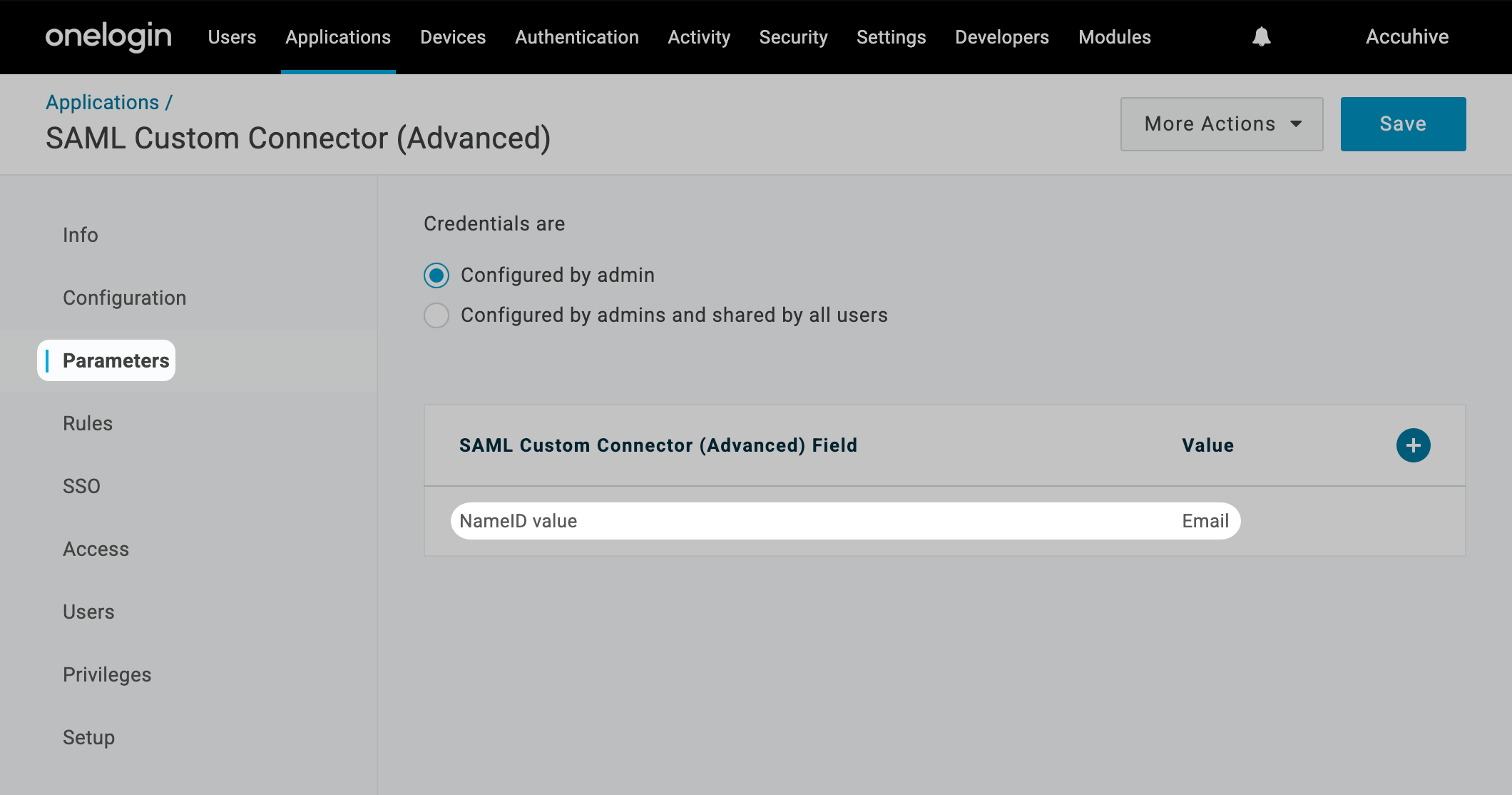
Setzen Sie User attribute auf User Principal Name (UPN).
5

IdP Entity ID hinzufügen

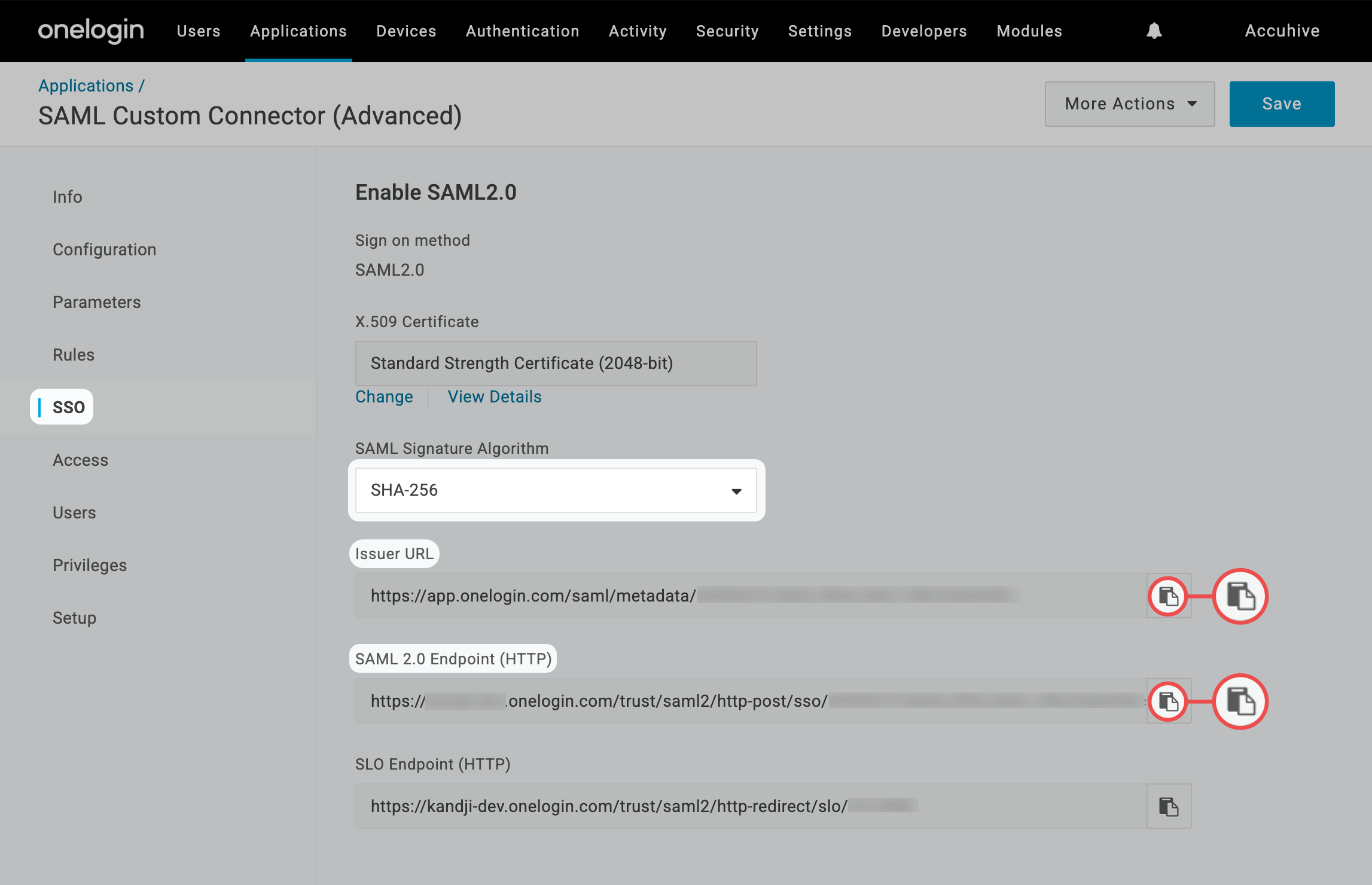
Fügen Sie die aus OneLogin kopierte Issuer URL in das Feld IdP Entity ID ein.
6

Sign In URL konfigurieren

Fügen Sie die aus OneLogin kopierte URL SAML 2.0 Endpoint (HTTP) in das Feld IdP Single Sign-on URL ein.
7

Zertifikat hochladen

Laden Sie das zuvor heruntergeladene OneLogin-Zertifikat hoch.
OneLogin-Zertifikat in Iru Endpoint hochladen
8

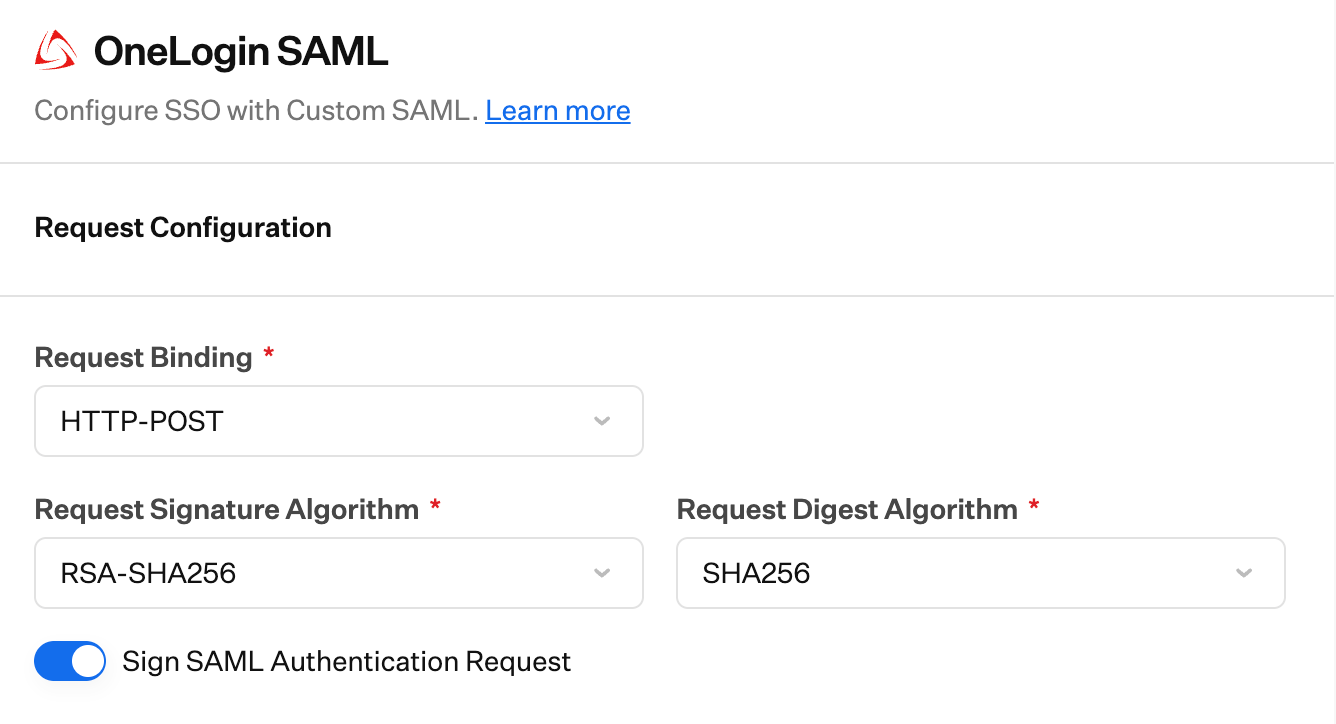
Protocol Binding festlegen

Setzen Sie Protocol Binding auf HTTP-POST.
9

Anfragealgorithmus festlegen

Stellen Sie sicher, dass Request Algorithm auf RSA-SHA256 gesetzt ist.
10

Digest-Algorithmus festlegen

Stellen Sie sicher, dass Sign Request Algorithm Digest auf SHA256 gesetzt ist.
11

Sign Request aktivieren

Stellen Sie sicher, dass Sign Request aktiviert ist.
12

Response Signature Verification festlegen

Setzen Sie Response Signature Verification auf Assertion.
13

Destination festlegen

Lassen Sie das Feld Destination leer.
14

Zulässigen Signaturalgorithmus festlegen

Setzen Sie Allowed Signature Algorithm auf RSA-SHA256.
15

Zulässigen Digest-Algorithmus festlegen

Setzen Sie Allowed Digest Algorithm auf SHA256.
16

Konfiguration speichern

Wählen Sie Speichern aus.
Save für die SAML-Konfiguration in Iru Endpoint

Für Tenant-Authentifizierung zulassen

Nachdem Sie die SAML-Verbindung in Iru Endpoint und in Ihrem Identitätsanbieter konfiguriert haben, können Sie deren Verwendung für die Tenant-Authentifizierung zulassen. Schrittweise Anleitungen finden Sie im Abschnitt Tenant-Authentifizierung zulassen und Verbindungen verwalten in unserem Support-Artikel zu Single Sign-On.

Authentifizierung auf Domain beschränken

Bei der Konfiguration der SAML-Verbindung können Sie die Authentifizierung optional auf eine oder mehrere Domains beschränken. Dies kann nützlich sein, wenn die SSO-Verbindung bei mehreren Domains authentifizieren könnte. Sie können die Authentifizierung bei Ihrem Iru-Tenant auf eine Teilmenge der verfügbaren Domains beschränken.

Single Sign-On erzwingen

Sobald Sie mindestens eine Single Sign-On-Verbindung konfiguriert haben, können Sie die Verbindungen Passkey, Google Social und Microsoft Social deaktivieren. Durch das Deaktivieren dieser Verbindungen können sich Iru Endpoint-Administratoren in Ihrem Tenant nicht mehr über diese Methoden authentifizieren. Schrittweise Anleitungen finden Sie in unserem Support-Artikel zu Single Sign-On.

Testen der Integration

1

Testbenutzer hinzufügen

Fügen Sie in Iru Endpoint einen Testbenutzer zum Admin Team hinzu, indem Sie New User auswählen.
2

Benutzerinformationen konfigurieren

Füllen Sie alle zugehörigen Benutzerinformationen aus. Dieser Benutzer muss in OneLogin vorhanden und der Iru Endpoint-SSO-App in Ihrem OneLogin-Tenant zugewiesen sein.
3

Benutzer absenden

Wählen Sie Senden aus.
4

Einladungsfenster schließen

Schließen Sie nach dem Absenden der Einladung das Fenster Invite User.
5

Seite Access aktualisieren

Aktualisieren Sie die Seite Access in Iru Endpoint. Der hinzugefügte Benutzer sollte angezeigt werden.
6

SSO-Anmeldung testen

Öffnen Sie die E-Mails des Benutzers, um die Einladung anzunehmen, und melden Sie sich mit der neuen SAML-SSO-Verbindung an.