Über die native Google Workspace-Integration
Mit der nativen Google Workspace-Integration in Iru Endpoint können Sie eine native Google Workspace-Integration für SSO einrichten. Benutzer authentifizieren sich mit ihren Google Workspace-Anmeldedaten, ohne dass eine benutzerdefinierte SAML-Konfiguration erforderlich ist.Funktionsweise
Wenn Benutzer versuchen, auf Iru Endpoint zuzugreifen, werden sie zur Authentifizierung über die Protokolle OAuth2/OpenID Connect an Google Workspace weitergeleitet. Nach erfolgreicher Authentifizierung sendet Google Workspace ein Zugriffstoken an Iru Endpoint zurück, das die Identität des Benutzers validiert und Zugriff auf die Plattform gewährt.Voraussetzungen
Stellen Sie vor Beginn sicher, dass Sie über Folgendes verfügen:- Zugriff auf die Iru Endpoint-Web-App als Admin oder Account Owner
- Ein Google Workspace-Super-Administratorkonto, um die Konfigurationsschritte in Google Workspace durchzuführen
- Konfiguration in der Iru-Web-App
- Konfiguration in Google Workspace
Konfigurieren der Iru Endpoint-Verbindung
Führen Sie die folgenden Schritte aus, um die Verbindung in Iru zu konfigurieren:1
Zur Schaltfläche des Kontomenüs navigieren
Wählen Sie in Iru Endpoint in der Seitenleiste die Schaltfläche Kontomenü aus.
2
Authentifizierungseinstellungen öffnen
Wählen Sie im Menü die Option Zugriff aus.
3
Verwaltung und Authentifizierung auswählen
Wählen Sie die Registerkarte Verwaltung und Authentifizierung aus (standardmäßig ausgewählt) und scrollen Sie nach unten zu Authentifizierungsmethoden.
4
Authentifizierungsmethode hinzufügen
Wählen Sie + Authentifizierungsmethode aus.
5
Anzeigenamen eingeben
Geben Sie einen Anzeigenamen für die SSO-Verbindung ein.
6
Google Workspace auswählen
Wählen Sie Google Workspace aus.
7
Verbindung erstellen
Wählen Sie Erstellen aus.
8
Redirect-URL kopieren
Kopieren Sie die Redirect URL zur späteren Verwendung in ein Textdokument. Sie benötigen sie für die Konfiguration in Google Workspace.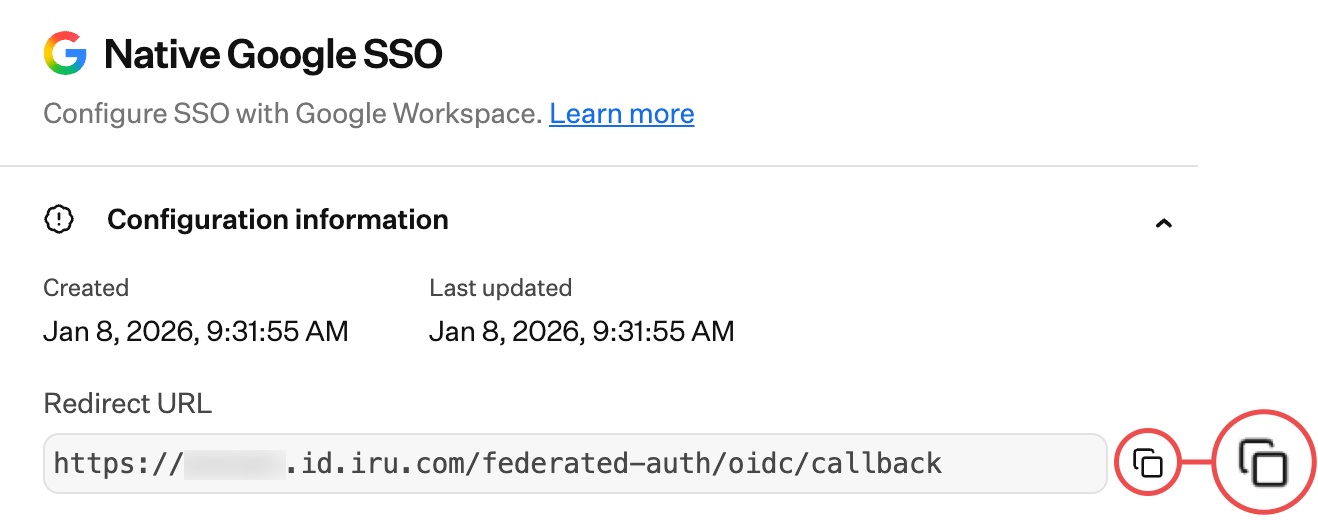
9
Tab geöffnet lassen
Lassen Sie das Konfigurationsdialogfeld der Iru-Web-App geöffnet und wechseln Sie dann zur Registerkarte Konfiguration in Google Workspace, um mit Einrichten der Google Workspace-Anwendung fortzufahren.
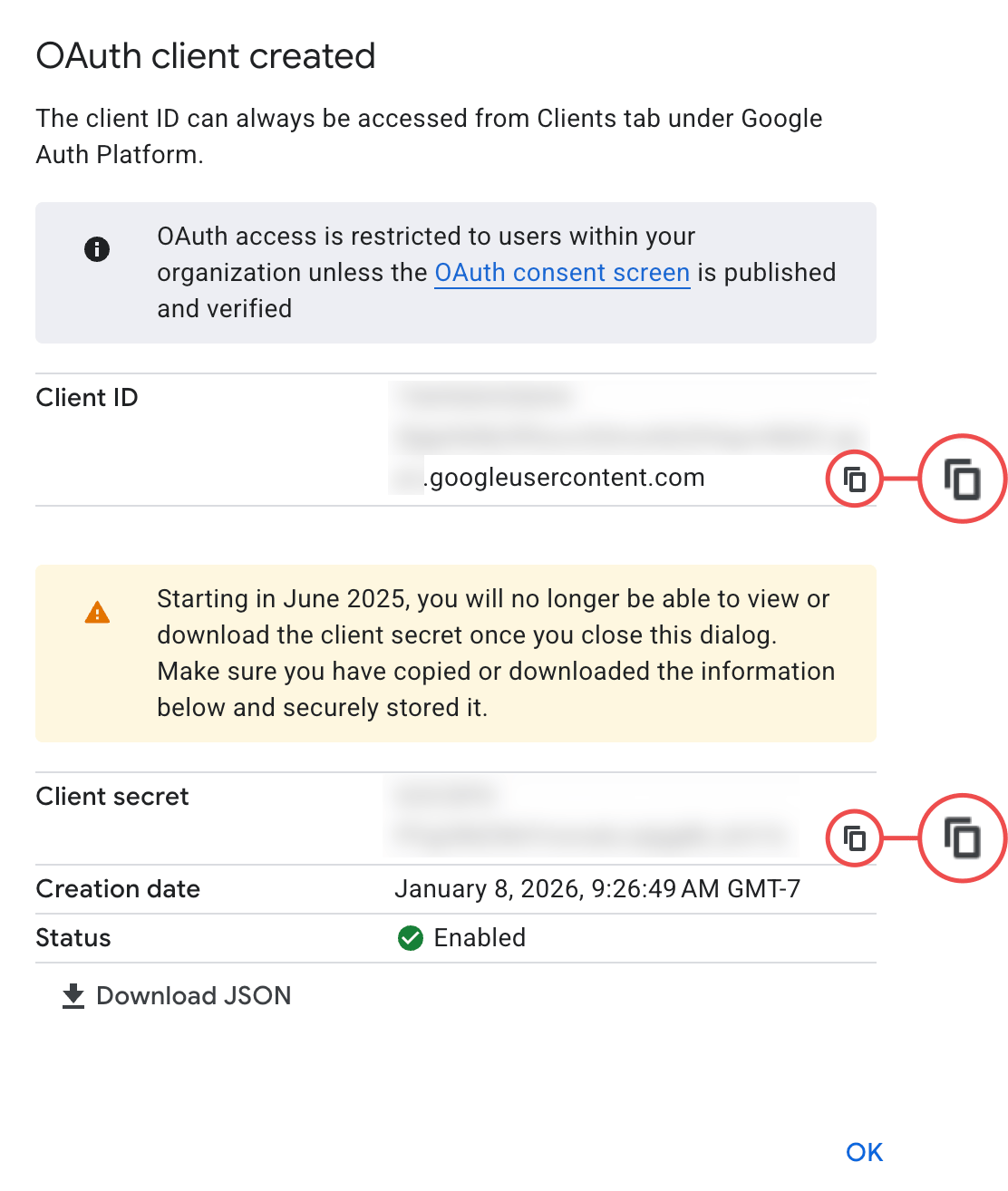
Kehren Sie nach Abschluss der Konfiguration in Google Workspace hierher zurück, um die Einrichtung der SSO-Verbindung in Iru Endpoint abzuschließen. Sie benötigen die Client-ID und das Client Secret, die Sie aus Google Workspace kopiert haben.
Abschließen der Iru Endpoint-Verbindung
Führen Sie die folgenden Schritte aus, um die Konfiguration abzuschließen:1
Google Workspace-Domain eingeben
Geben Sie Ihre Google Workspace domain aus Google Workspace ein.
2
Client-ID einfügen
Fügen Sie die aus Google Workspace kopierte Client ID in das Feld Client ID ein.
3
Client Secret einfügen
Fügen Sie das aus Google Workspace kopierte Client secret in das Feld Client secret ein.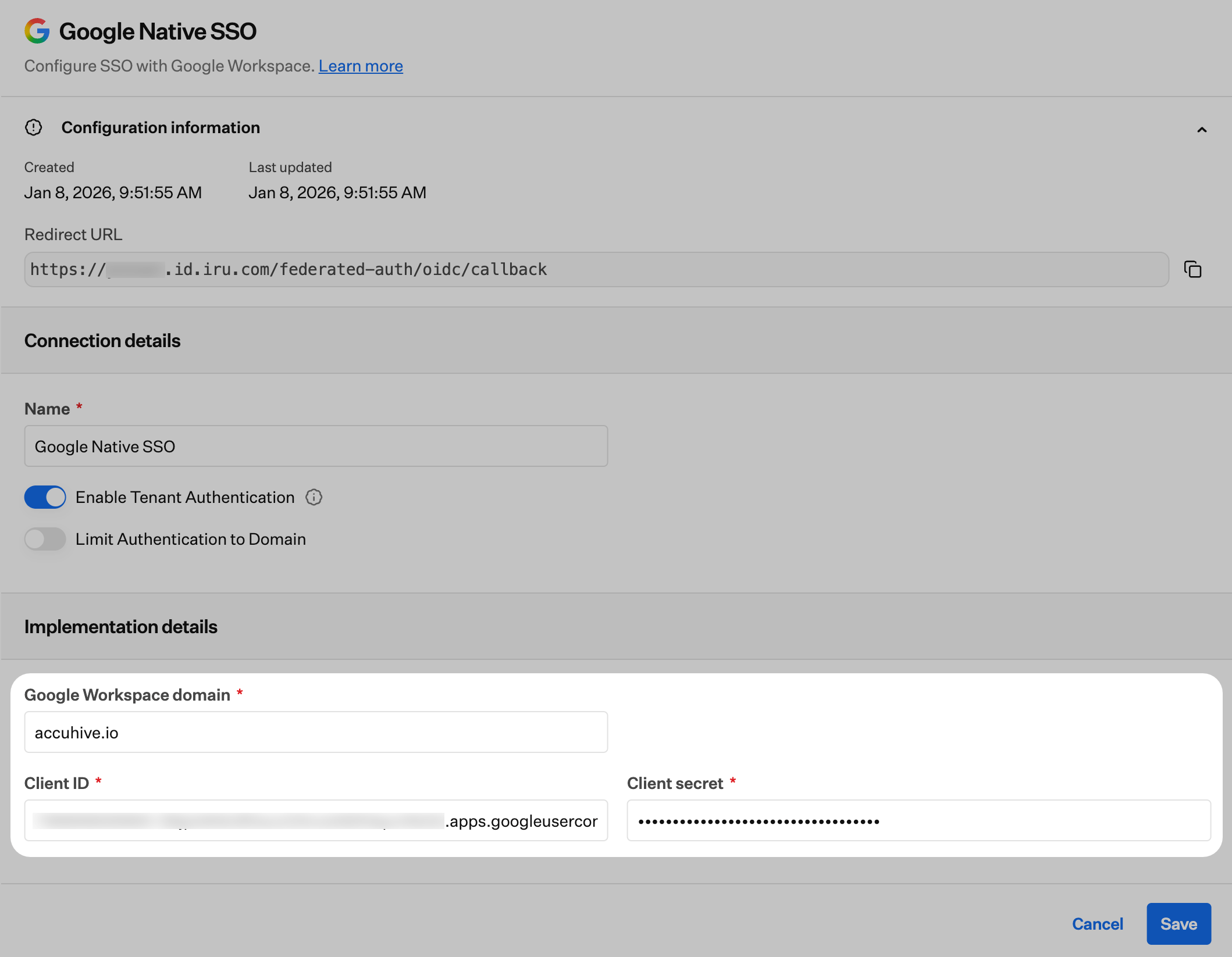
4
Konfiguration speichern
Wählen Sie Speichern aus.
5
Einrichtung bestätigen
Ihre Verbindung wurde nun erfolgreich konfiguriert und kann aktiviert und getestet werden.