Über die native Microsoft Entra ID-Integration
Mit der nativen Microsoft Entra ID-Integration in Iru Endpoint können Sie eine native Microsoft Entra ID-Integration für SSO einrichten. Benutzer authentifizieren sich mit ihren Microsoft Entra ID-Anmeldedaten über OAuth2/OpenID Connect.Funktionsweise
Wenn Benutzer versuchen, auf Iru Endpoint zuzugreifen, werden sie zur Authentifizierung über die Protokolle OAuth2/OpenID Connect an Microsoft Entra ID weitergeleitet. Nach erfolgreicher Authentifizierung sendet Microsoft Entra ID ein Zugriffstoken an Iru Endpoint zurück, das die Identität des Benutzers validiert und Zugriff gewährt. SSO kann für die Anmeldung bei der Iru Endpoint-Web-App und für Require Authentication mit Automated Device Enrollment verwendet werden.Microsoft Entra ID ist der neue Name für Azure AD (Azure Active Directory)
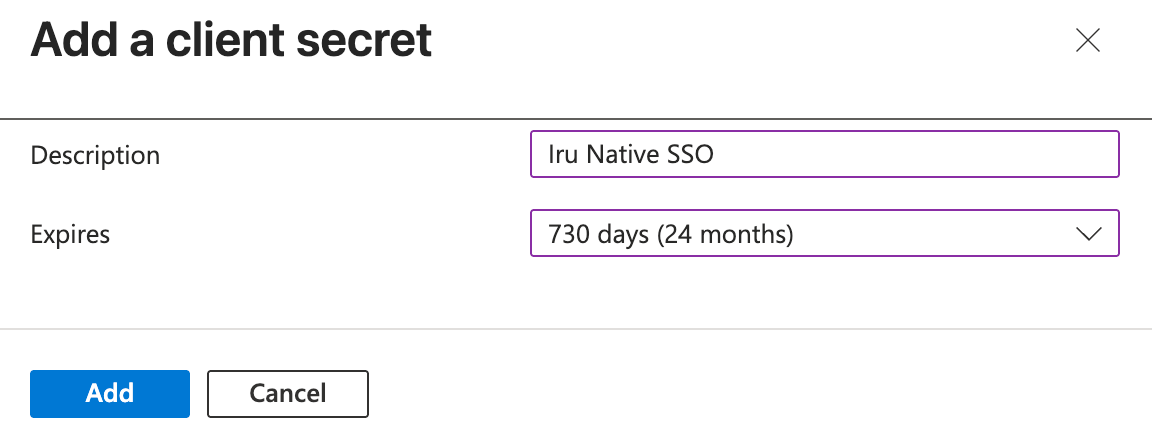
Da Client Secrets eine maximale Lebensdauer von 24 Monaten haben, empfehlen wir, SAML-basiertes Single Sign-On zu konfigurieren, anstatt die in diesem Dokument beschriebene Methode zu verwenden.
Voraussetzungen
Stellen Sie vor Beginn sicher, dass Sie über Folgendes verfügen:- Zugriff auf die Iru Endpoint-Web-App als Admin oder Account Owner
- Ein Administratorkonto in Microsoft Entra ID mit Berechtigungen zum Erstellen von App-Registrierungen (z. B. Global Administrator, Application Administrator oder Cloud Application Administrator)
- Konfiguration in der Iru-Web-App
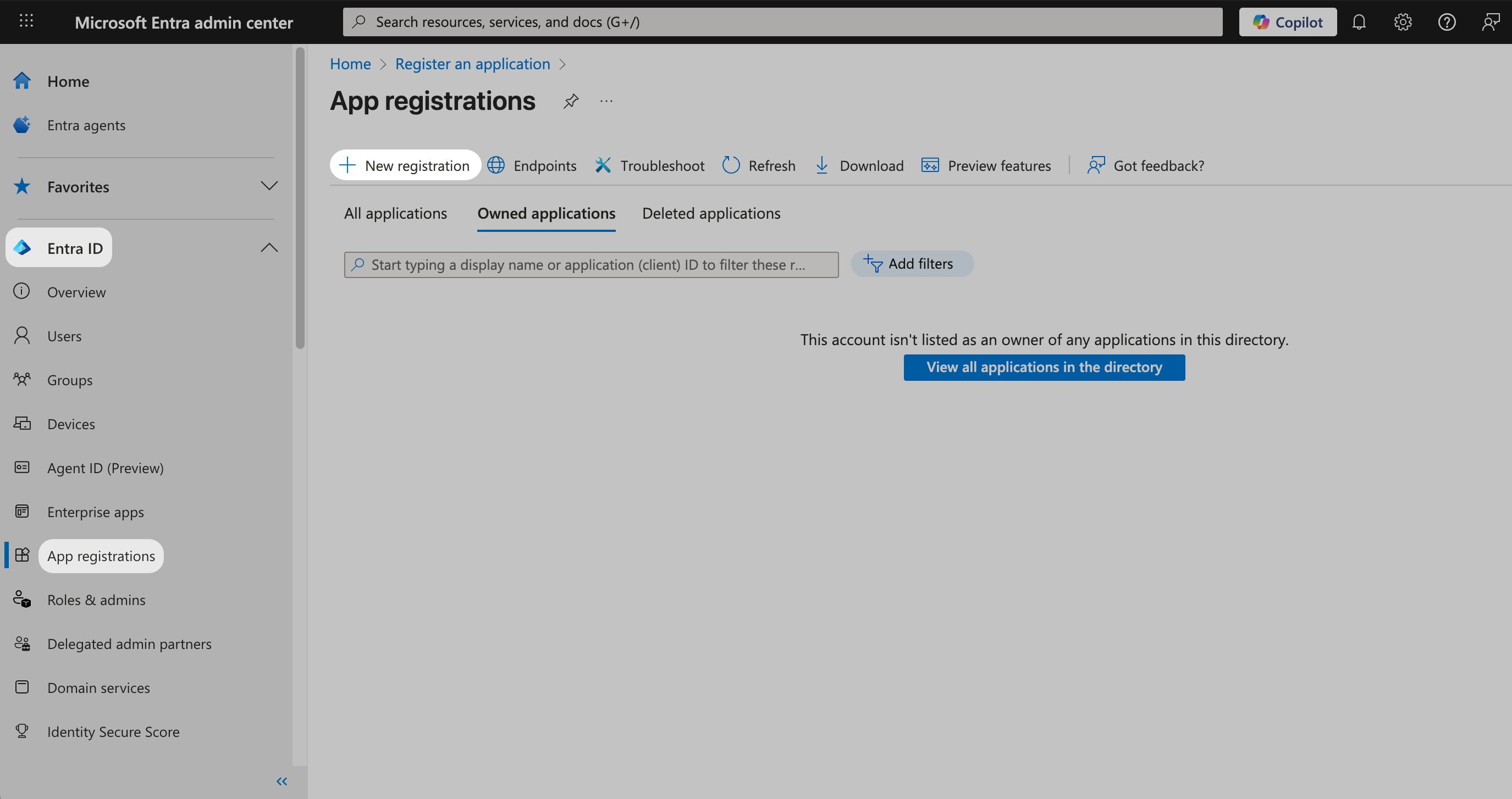
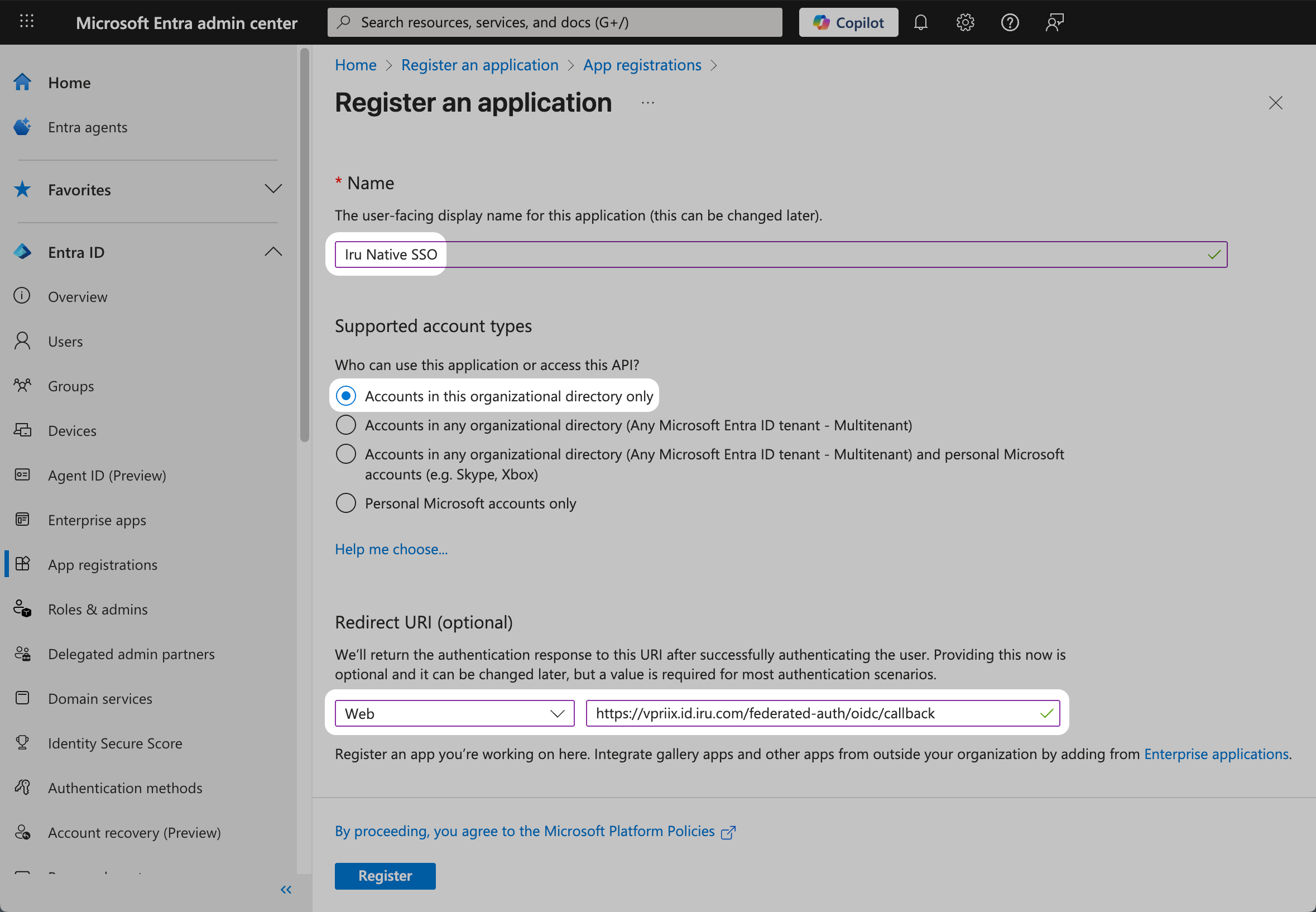
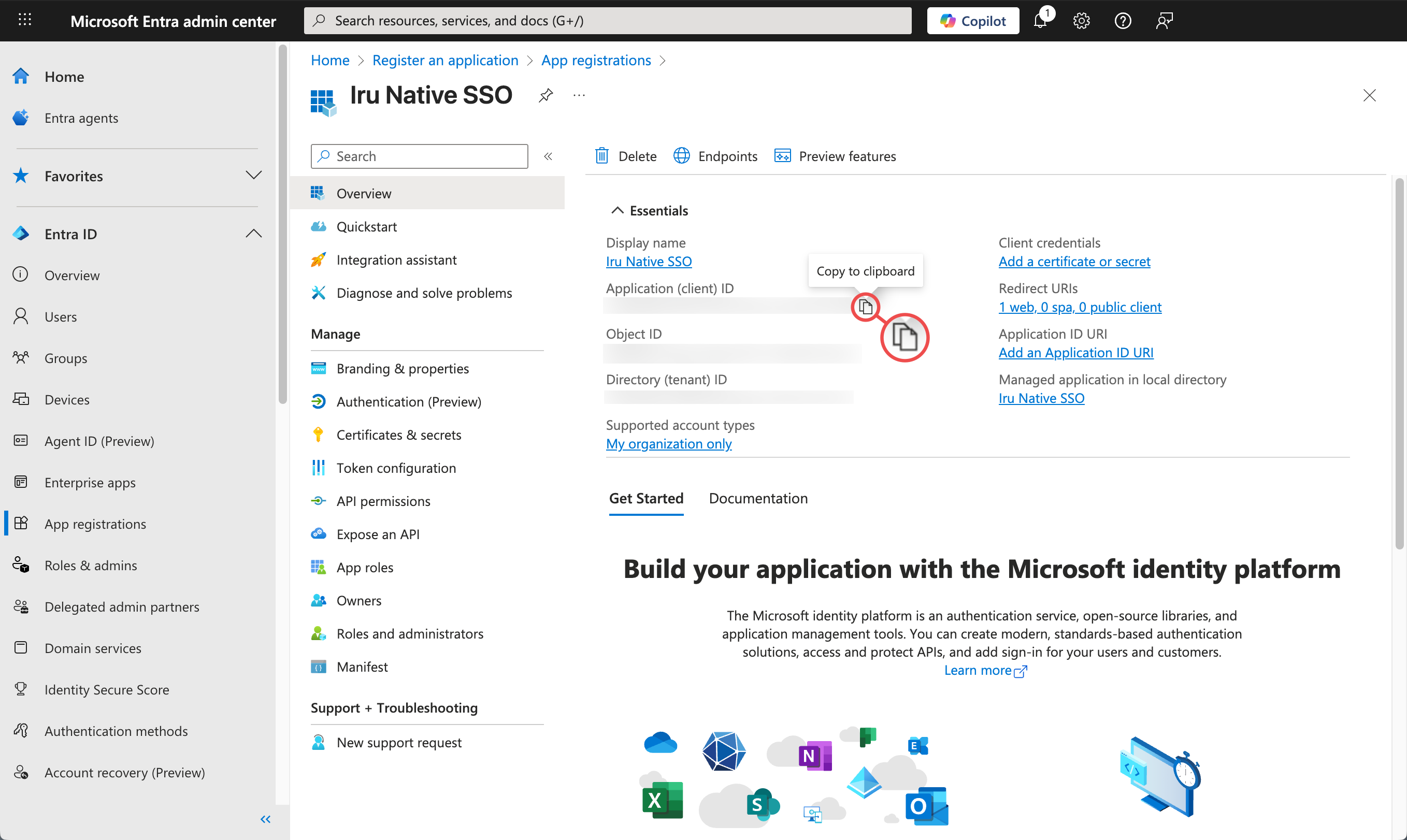
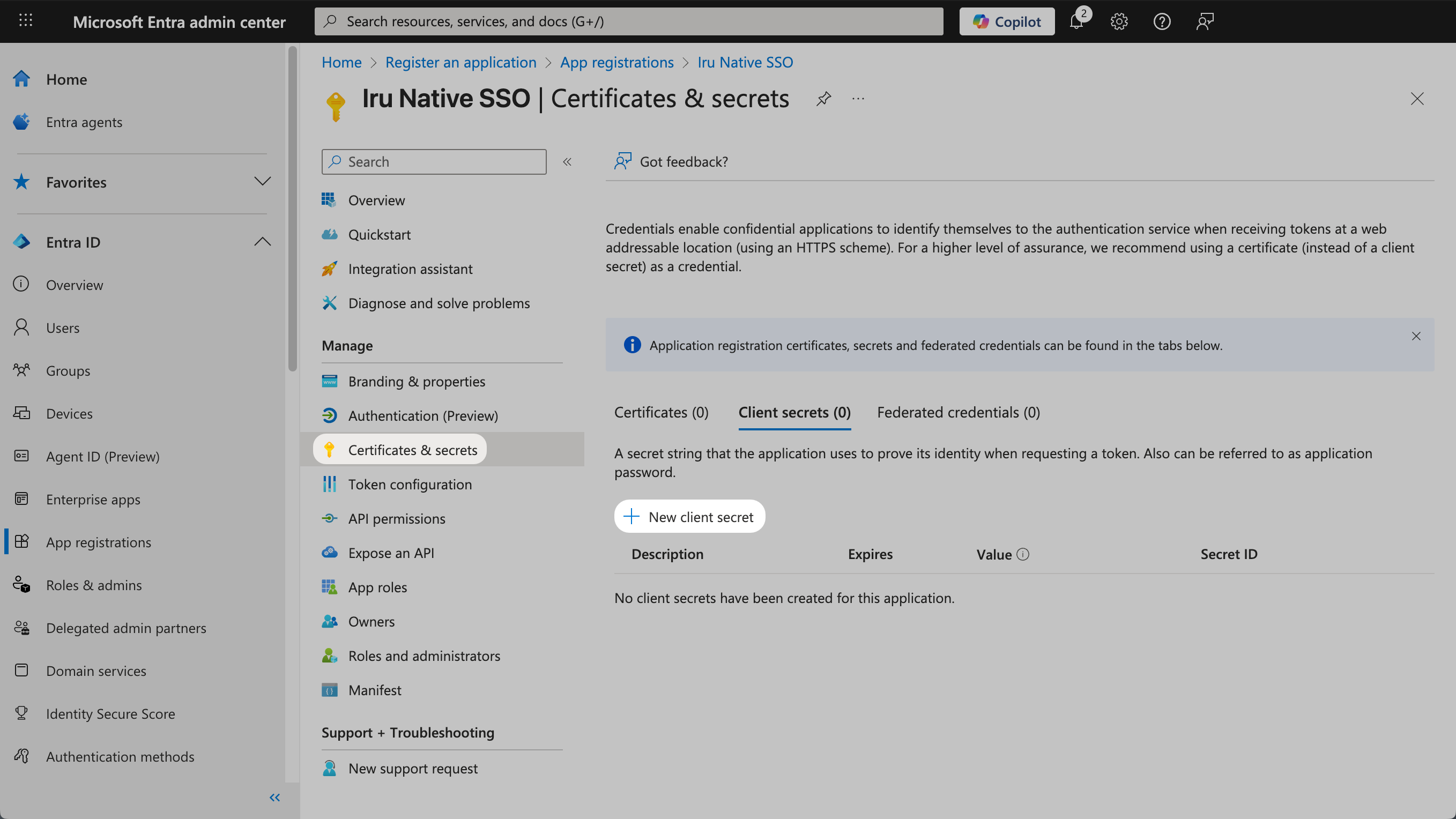
- Konfiguration in Microsoft Entra ID
Konfigurieren der Iru Endpoint-Verbindung
Führen Sie die folgenden Schritte aus, um die Verbindung in Iru zu konfigurieren:1
Zur Schaltfläche des Kontomenüs navigieren
Wählen Sie in Iru Endpoint in der Seitenleiste die Schaltfläche Kontomenü aus.
2
Authentifizierungseinstellungen öffnen
Wählen Sie im Menü die Option Zugriff aus.
3
Verwaltung und Authentifizierung auswählen
Wählen Sie die Registerkarte Verwaltung und Authentifizierung aus (standardmäßig ausgewählt) und scrollen Sie nach unten zu Authentifizierungsmethoden.
4
Authentifizierungsmethode hinzufügen
Wählen Sie + Authentifizierungsmethode aus.
5
Anzeigenamen eingeben
Geben Sie einen Anzeigenamen für die SSO-Verbindung ein.
6
Authentifizierungsmethode auswählen
Wählen Sie Microsoft Entra ID als Authentifizierungsmethode aus.
7
Verbindung erstellen
Wählen Sie Erstellen aus.
8
Redirect-URL kopieren
Kopieren Sie die Redirect URL zur späteren Verwendung in ein Textdokument. Sie benötigen sie für die Konfiguration in Microsoft Entra ID.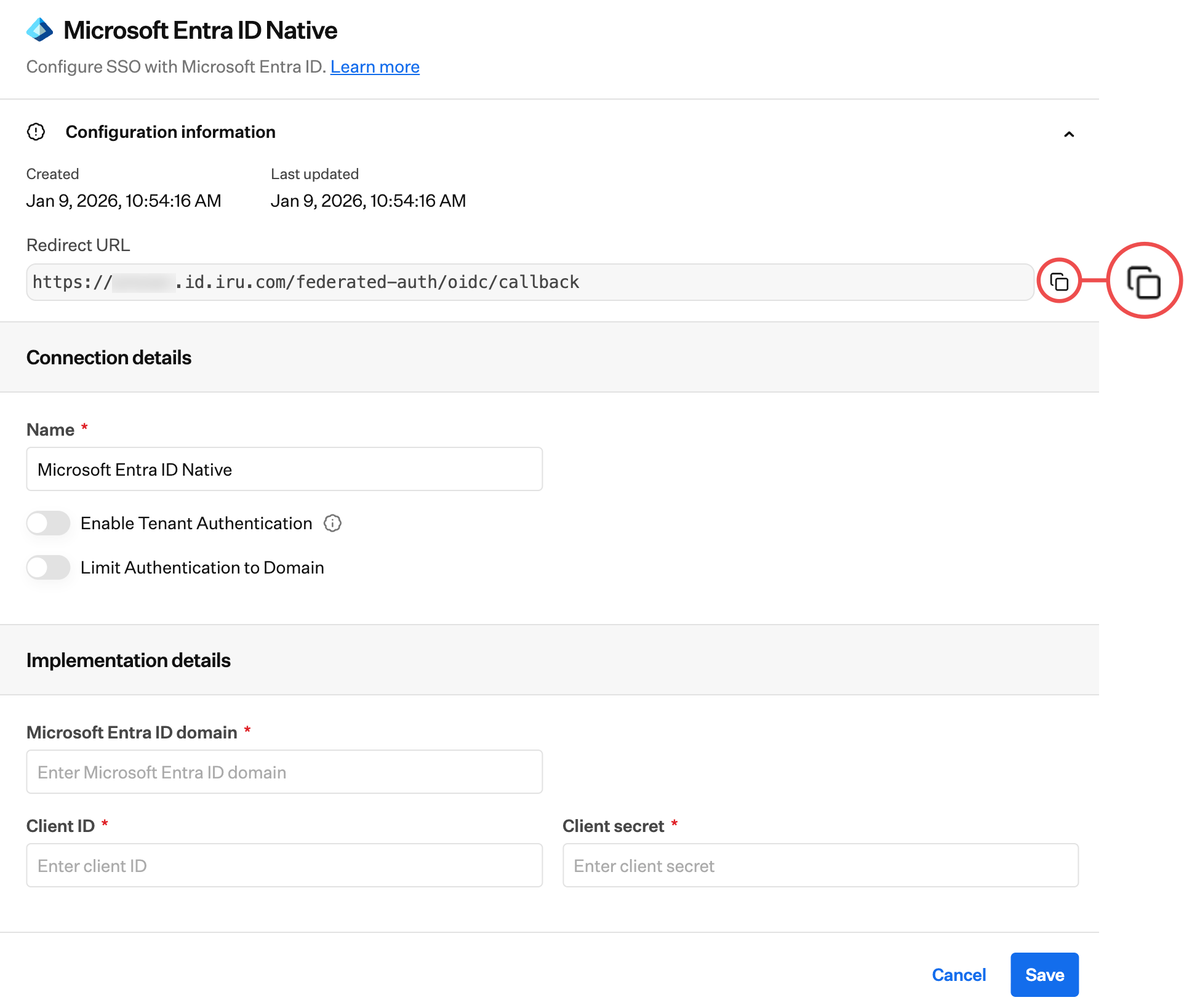
9
Tab geöffnet lassen
Lassen Sie das Konfigurationsdialogfeld der Iru-Web-App geöffnet und wechseln Sie dann zur Registerkarte Konfiguration in Microsoft Entra ID, um fortzufahren.
Kehren Sie nach Abschluss der Konfiguration in Microsoft Entra ID hierher zurück, um die Einrichtung der SSO-Verbindung in Iru Endpoint abzuschließen. Sie benötigen die Client-ID und das Client Secret, die Sie aus Microsoft Entra ID kopiert haben.
1
Verzeichnisdomain eingeben
Geben Sie die Tenant ID, unter der die Anwendung registriert wurde, in das Feld Microsoft Entra ID Domain ein. Informationen zum Auffinden Ihrer Tenant ID finden Sie in der Dokumentation von Microsoft.
2
Client-ID eingeben
Geben Sie die Client ID ein, die Sie zuvor aus dem Microsoft Entra Admin Center kopiert haben.
3
Client Secret eingeben
Geben Sie das Client Secret ein, das Sie zuvor aus dem Microsoft Entra Admin Center kopiert haben.
4
Konfiguration speichern
Wählen Sie Speichern aus.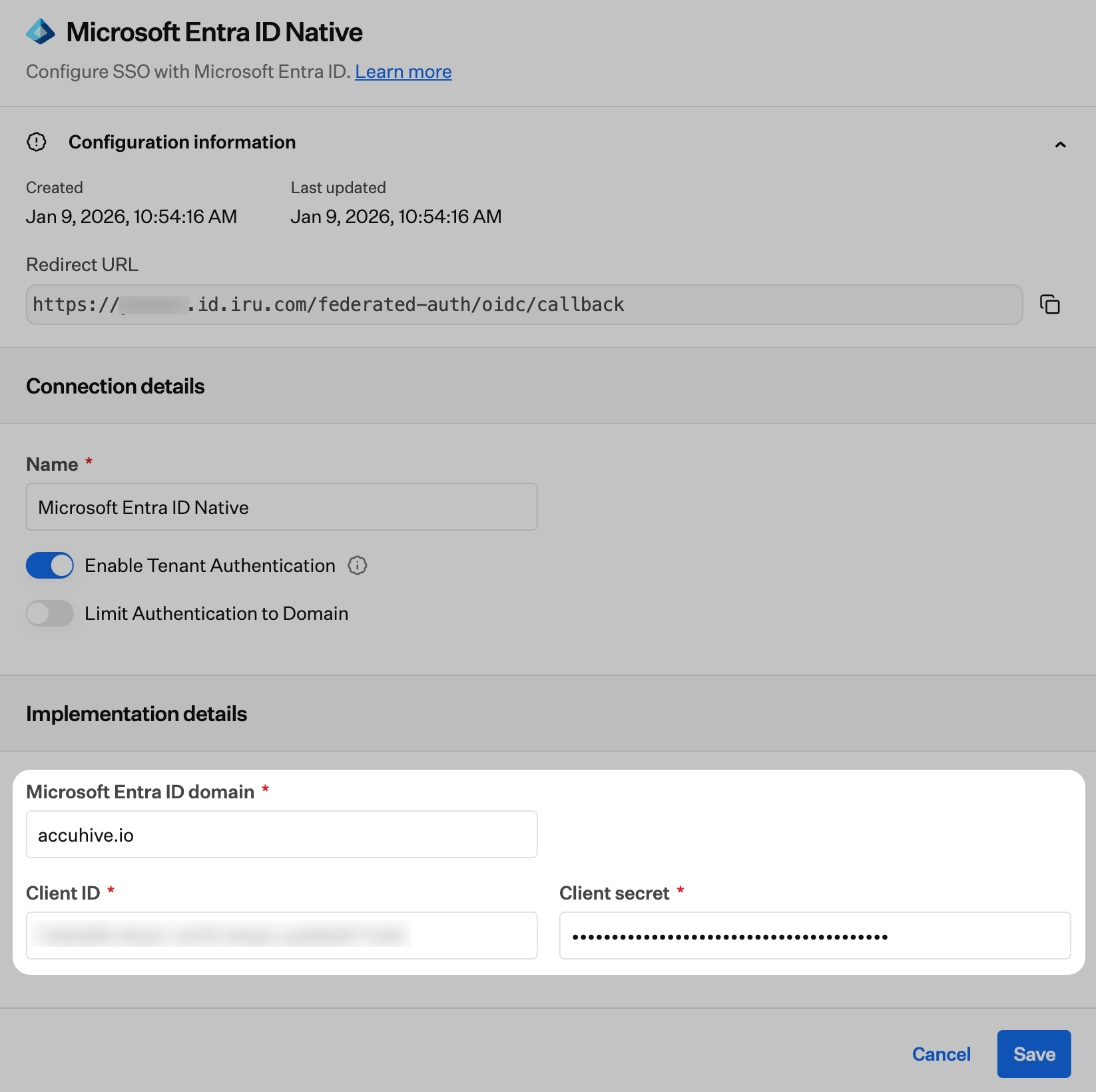
5
Verbindung autorisieren
Nach dem Speichern wird ein neues Dialogfeld mit einem Link zum Autorisieren Ihrer Verbindung angezeigt. Ein Microsoft Entra ID-Administrator Ihrer Domain muss den Link auswählen und diesen Vorgang abschließen, um die Anwendung zu autorisieren. Dieses Dialogfeld wird nach Abschluss der Autorisierung nicht ausgeblendet.
6
Autorisierung abschließen
Melden Sie sich im neu geöffneten Fenster an und wählen Sie Accept aus.
7
Autorisierung überprüfen
Nachdem Sie Accept ausgewählt haben, gelangen Sie zu einer Seite, die die erfolgreiche Autorisierung bestätigt.
8
Einrichtung bestätigen
Ihre Verbindung wurde nun erfolgreich konfiguriert und kann aktiviert und getestet werden.
Für Tenant-Authentifizierung zulassen
Nachdem Sie die SAML-Verbindung in Iru Endpoint und in Ihrem Identitätsanbieter konfiguriert haben, können Sie deren Verwendung für die Tenant-Authentifizierung zulassen. Schrittweise Anleitungen finden Sie im Abschnitt Tenant-Authentifizierung zulassen und Verbindungen verwalten in unserem Support-Artikel zu Single Sign-On.Authentifizierung auf Domain beschränken
Bei der Konfiguration der SAML-Verbindung können Sie die Authentifizierung optional auf eine oder mehrere Domains beschränken. Dies kann nützlich sein, wenn die SSO-Verbindung bei mehreren Domains authentifizieren könnte. Sie können die Authentifizierung bei Ihrem Iru-Tenant auf eine Teilmenge der verfügbaren Domains beschränken.Single Sign-On erzwingen
Sobald Sie mindestens eine Single Sign-On-Verbindung konfiguriert haben, können Sie die Verbindungen Passkey, Google Social und Microsoft Social deaktivieren. Durch das Deaktivieren dieser Verbindungen können sich Iru Endpoint-Administratoren in Ihrem Tenant nicht mehr über diese Methoden authentifizieren. Schrittweise Anleitungen finden Sie in unserem Support-Artikel zu Single Sign-On.Erneuern des Client Secrets
1
Neues Client Secret erstellen
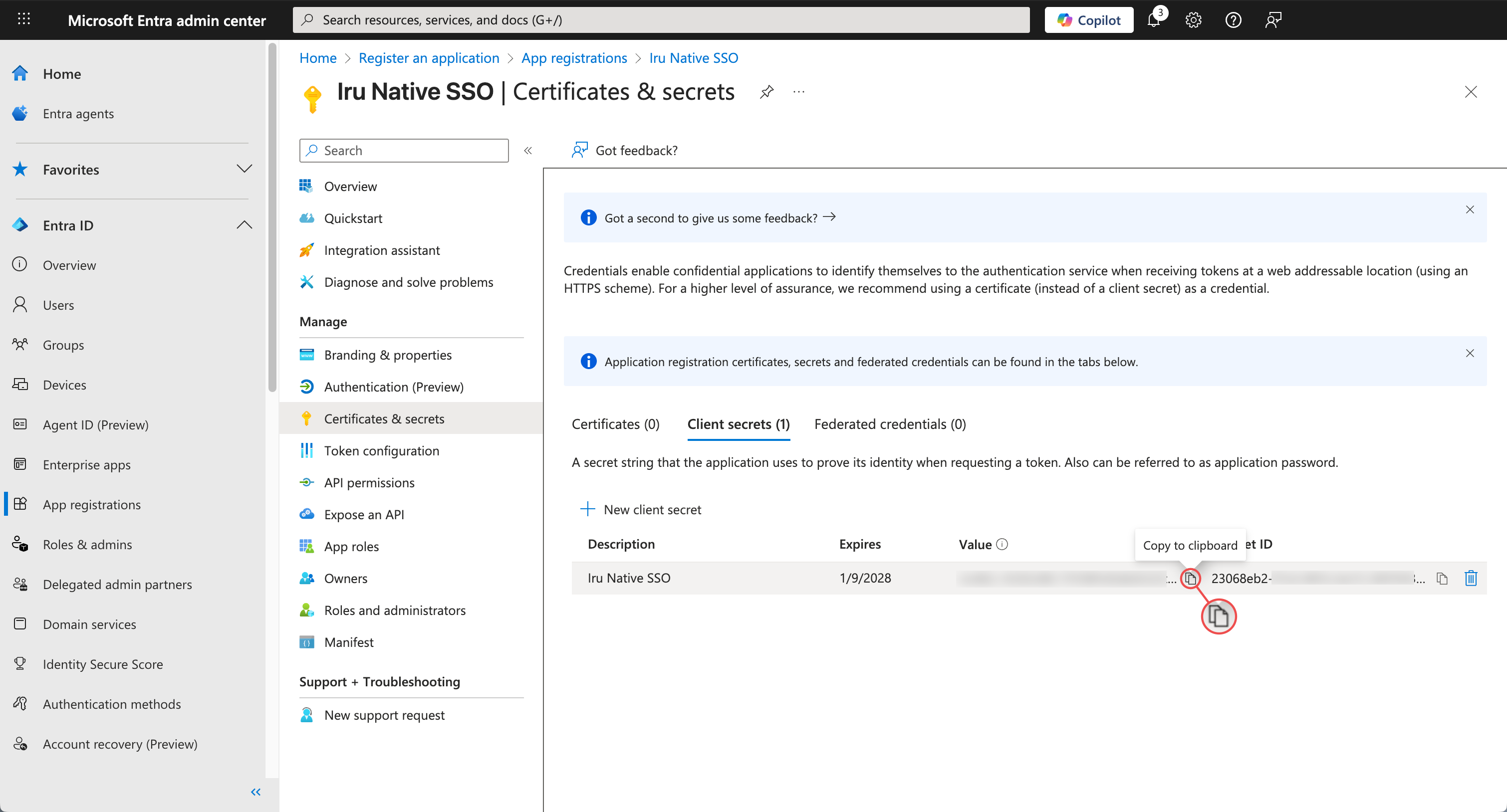
Befolgen Sie die Schritte auf der Registerkarte Konfiguration in Microsoft Entra ID oben, um ein neues Client Secret zu erstellen. Führen Sie die Schritte “Certificates and Secrets öffnen” bis “Secret-Wert kopieren” aus, um ein neues Client Secret zu erstellen und den Wert zu kopieren.
2
Zu Verwaltung und Authentifizierung navigieren
Kehren Sie nach dem Kopieren des Werts zur Registerkarte Konfiguration in der Iru-Web-App zurück und führen Sie die Schritte 1–3 aus dem Abschnitt Konfigurieren der Iru Endpoint-Verbindung aus.
3
SSO-Integration auswählen
Wählen Sie die Auslassungspunkte neben der SSO-Integration aus, die weiter oben in diesem Artikel erstellt wurde.
4
SSO-Integration bearbeiten
Wählen Sie Bearbeiten aus.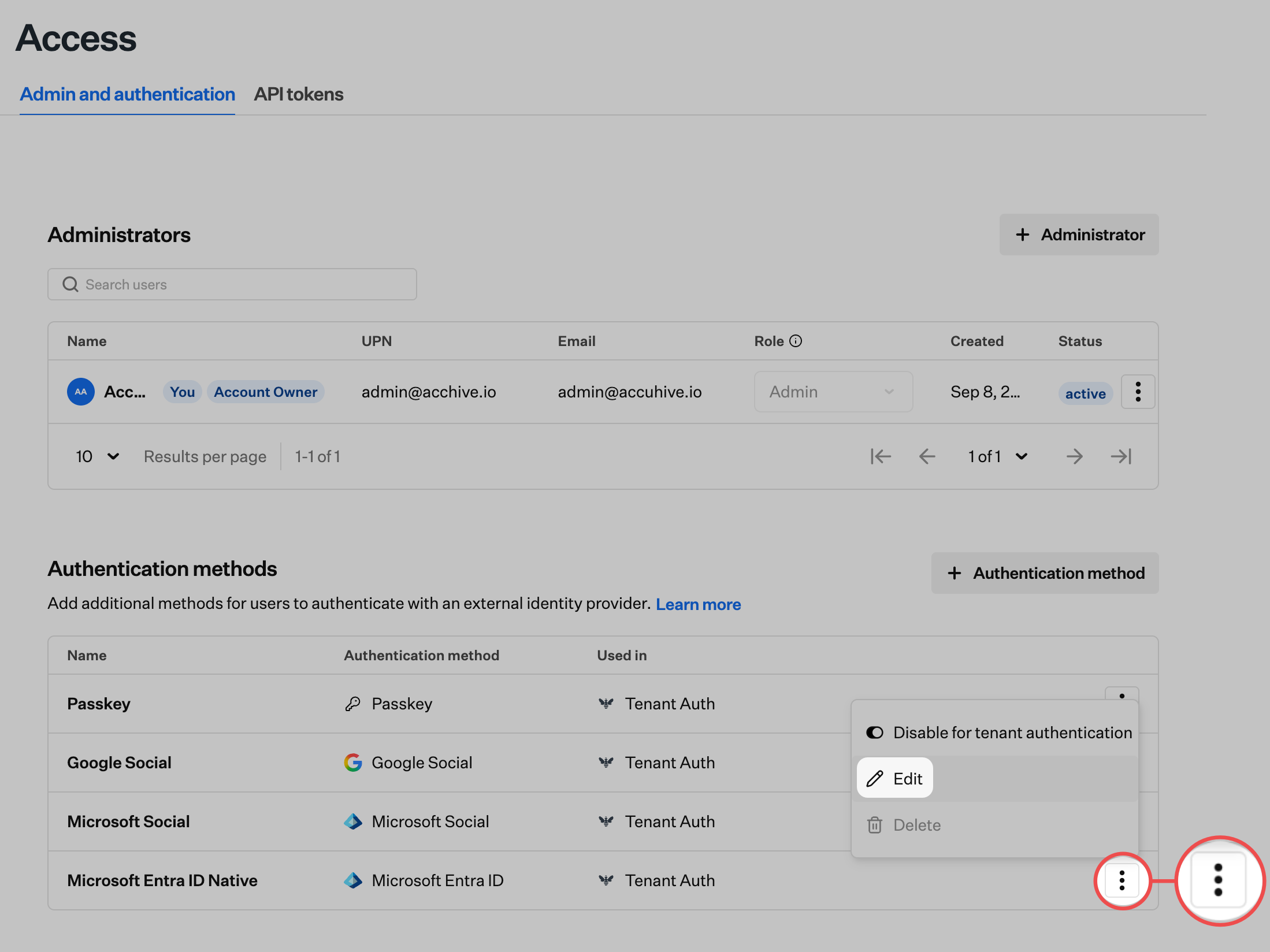
5
Client Secret bearbeiten
Wählen Sie die Schaltfläche Edit client secret aus.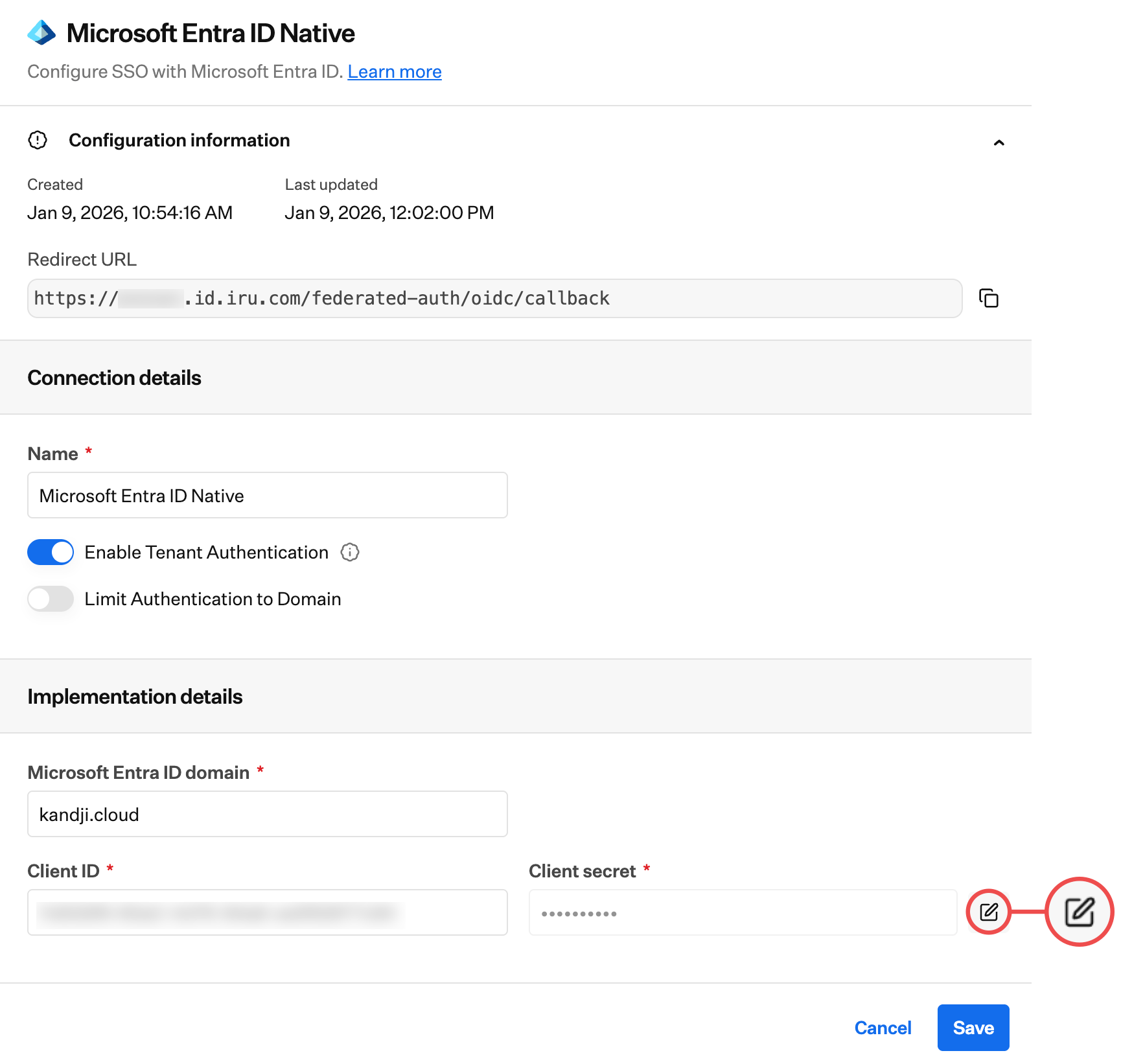
6
Client Secret aktualisieren
Fügen Sie den zuvor kopierten neuen Wert für Client secret ein.
7
Änderungen speichern
Wählen Sie Speichern aus.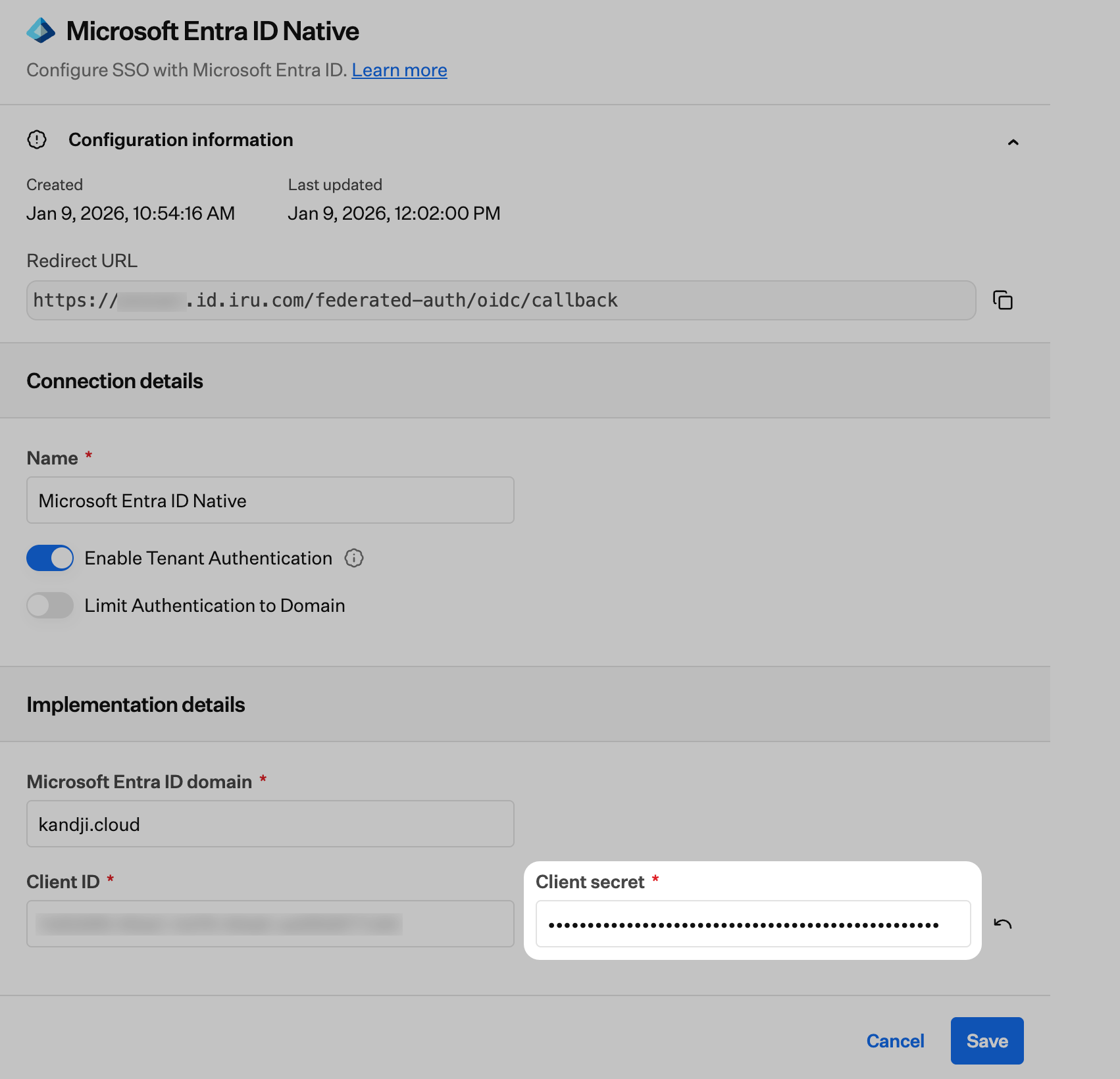
8
Konfiguration testen
Testen Sie die Konfiguration unbedingt, indem Sie sich bei der Iru Endpoint-Web-App anmelden und die erstellte native SSO-Anmeldeoption auswählen. Testen Sie dies in einem privaten Browserfenster bzw. Inkognito-Fenster und überprüfen Sie, ob Sie sich bei der Iru Endpoint-Web-App anmelden können.
9
Altes Secret bereinigen
Anschließend können Sie optional das vorherige Client Secret aus der App-Registrierung in Entra ID löschen.