Über die Okta-SAML-Integration
Mit Single Sign-On mit Okta (SAML) in Iru Endpoint können Sie eine SAML-basierte SSO-Integration mit Okta für Benutzer einrichten, die mit ihren Okta-Anmeldedaten auf Iru Endpoint zugreifen.Funktionsweise
Mit der Okta-SAML-Integration können sich Benutzer mit ihren bestehenden Okta-Anmeldedaten bei Iru Endpoint authentifizieren. Nach der Konfiguration können Benutzer über eine Single Sign-On-Erfahrung auf Iru Endpoint zugreifen. Die Integration funktioniert, indem eine Vertrauensbeziehung zwischen Iru Endpoint und Okta hergestellt wird, wobei Okta als Identitätsanbieter (IdP) und Iru Endpoint als Service Provider (SP) fungiert. Wenn Benutzer versuchen, auf Iru Endpoint zuzugreifen, werden sie zur Authentifizierung an Okta weitergeleitet. Nach erfolgreicher Anmeldung sendet Okta eine SAML-Assertion an Iru Endpoint zurück, die die Identität des Benutzers bestätigt. SSO kann für die Anmeldung bei der Iru Endpoint-Web-App und für Require Authentication mit Automated Device Enrollment verwendet werden.- Konfiguration in der Iru-Web-App
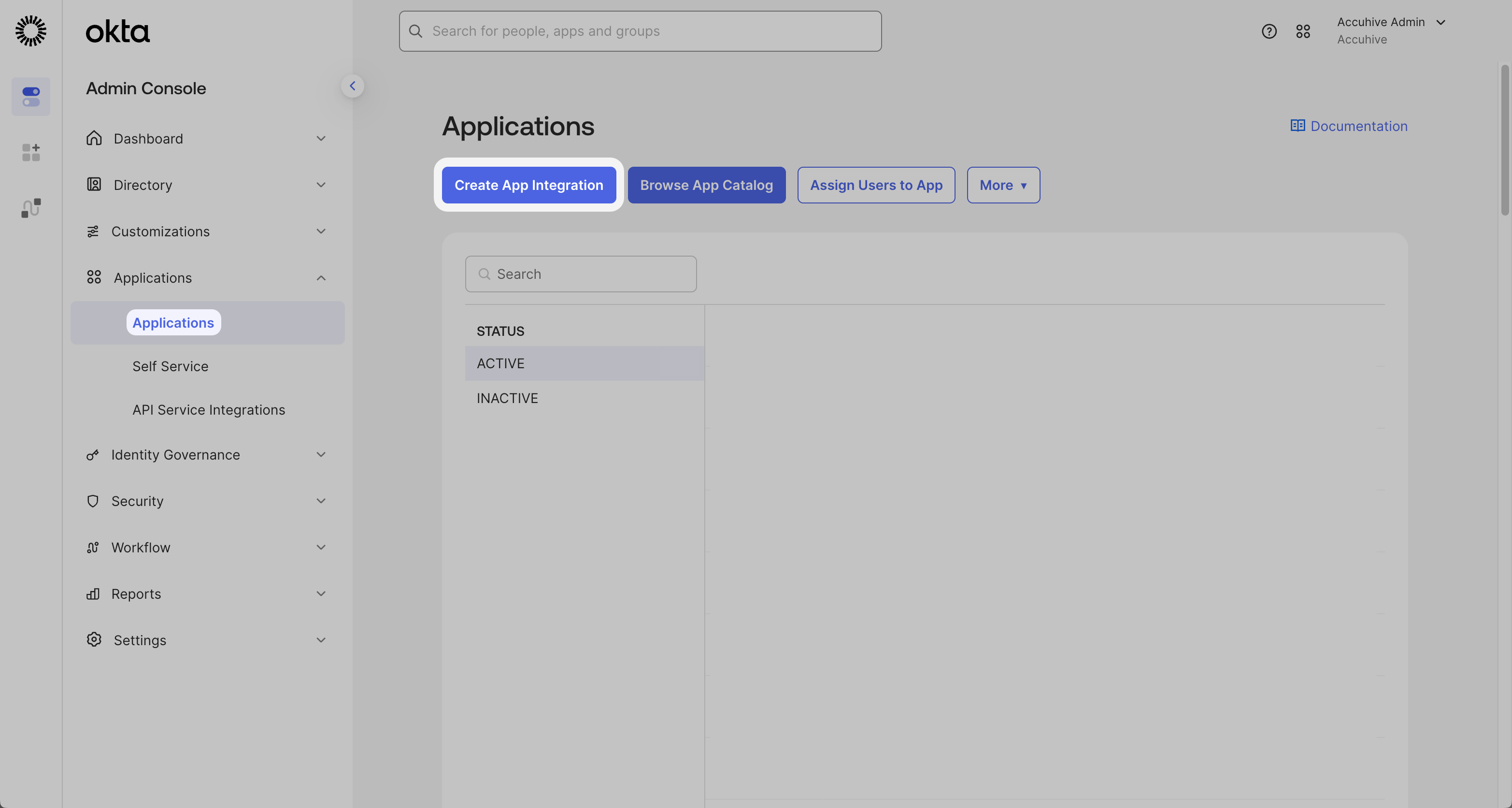
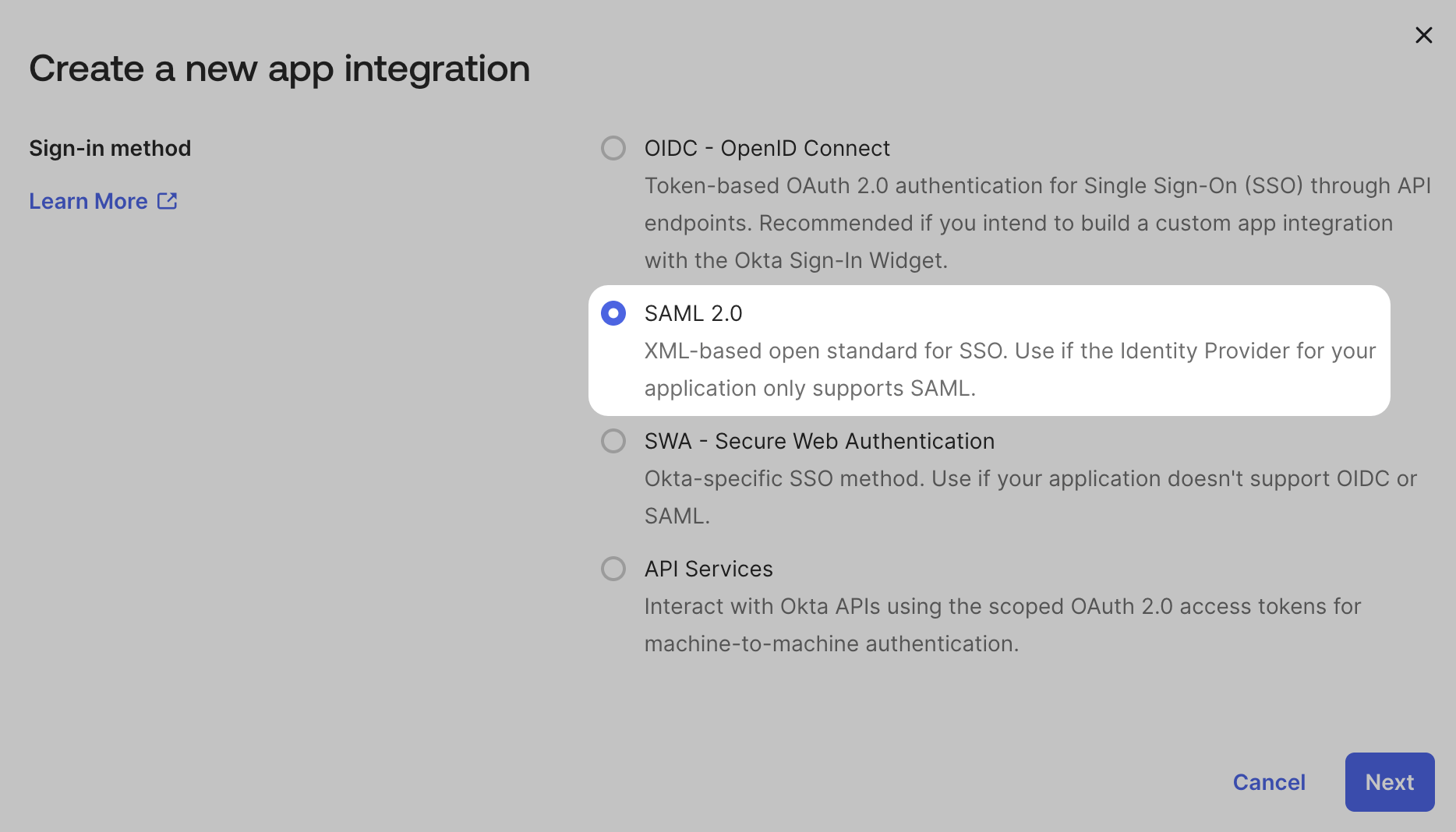
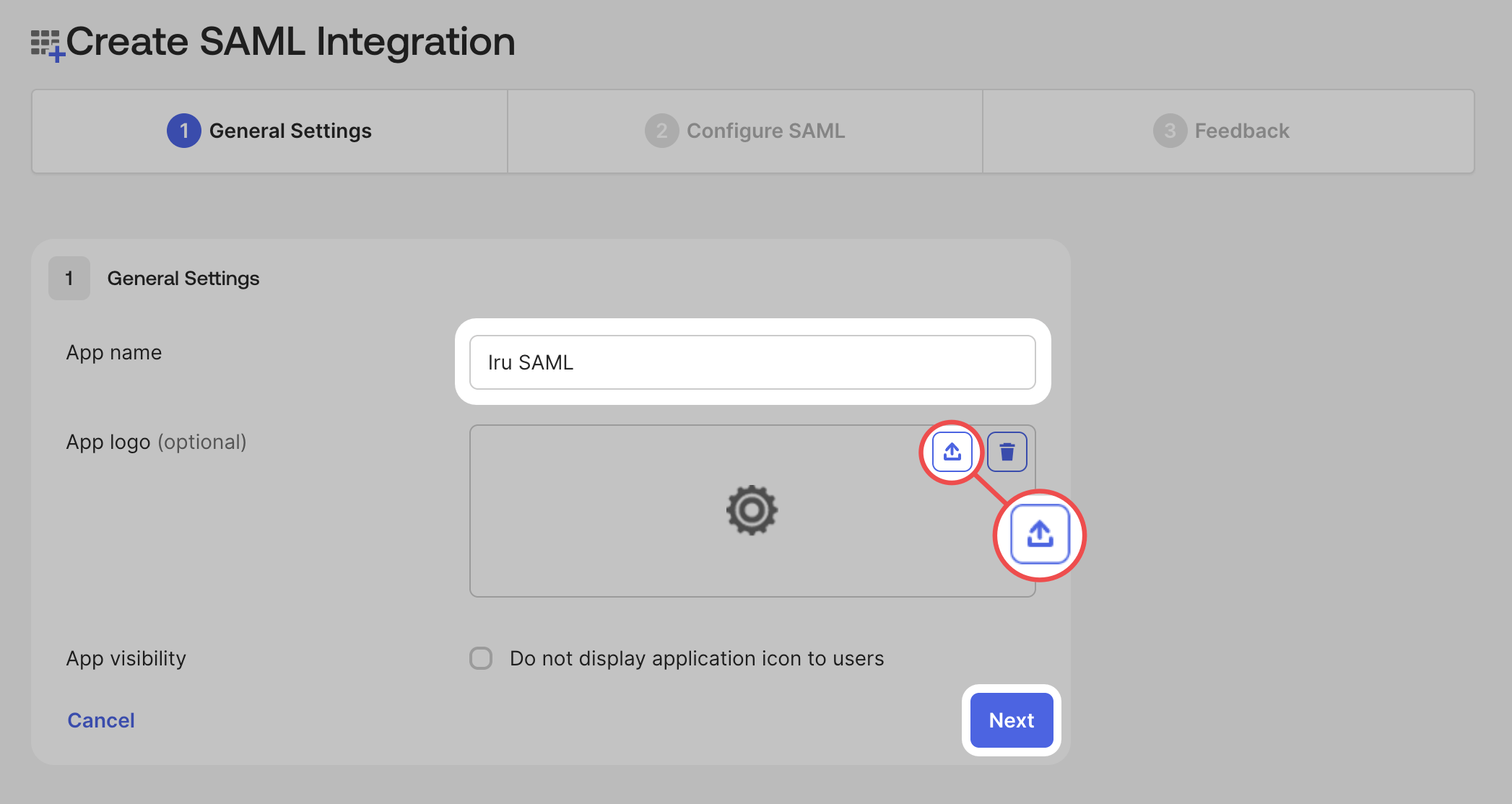
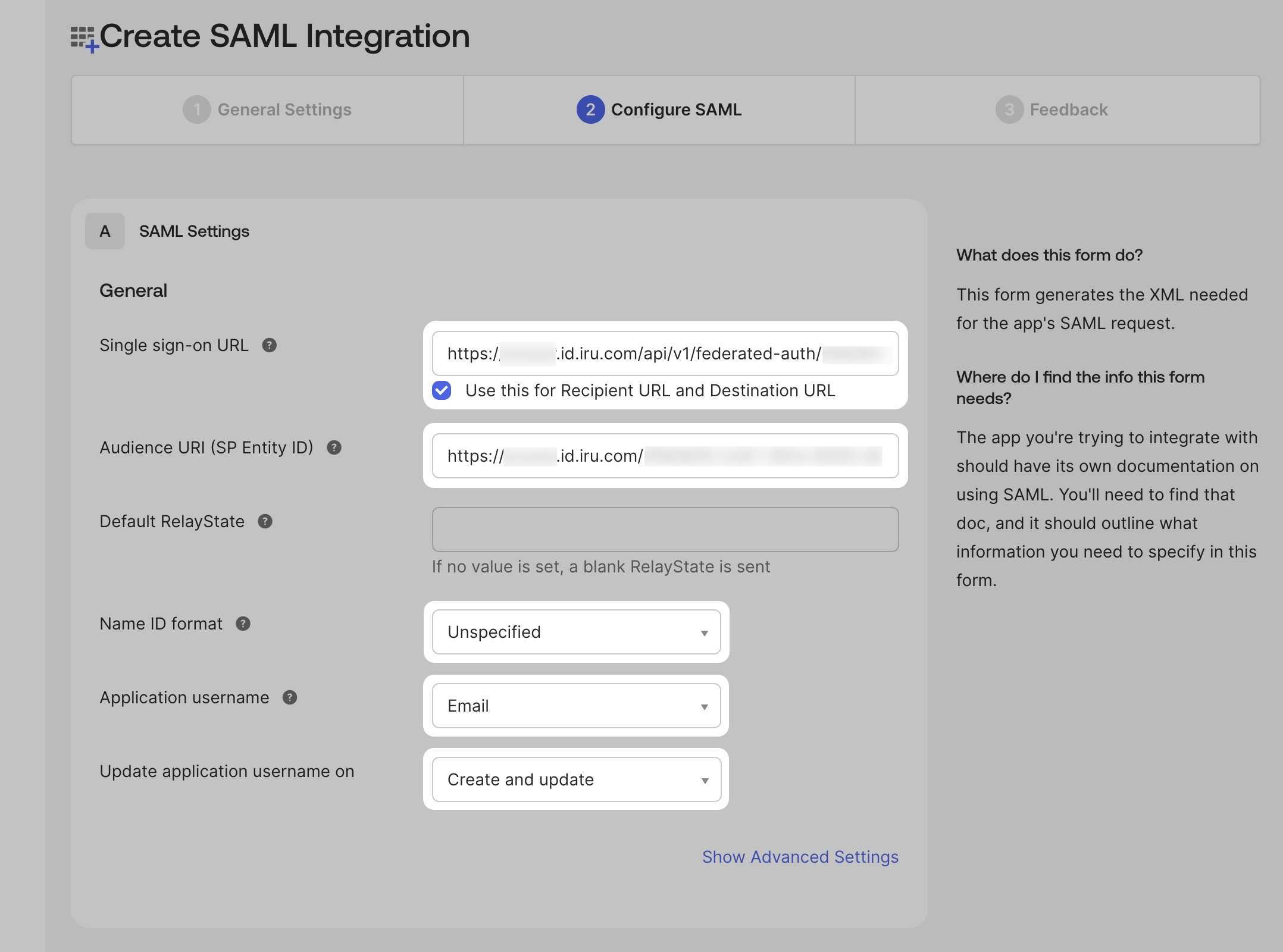
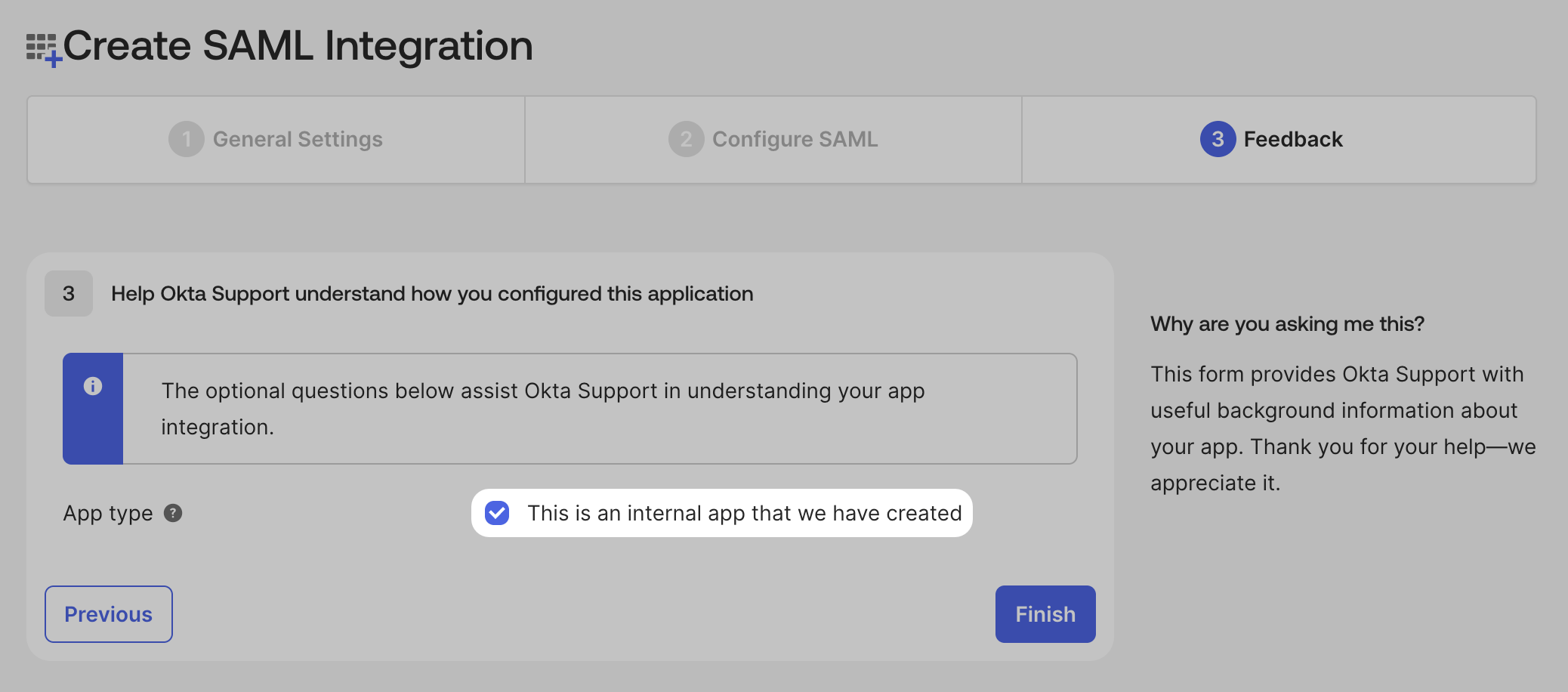
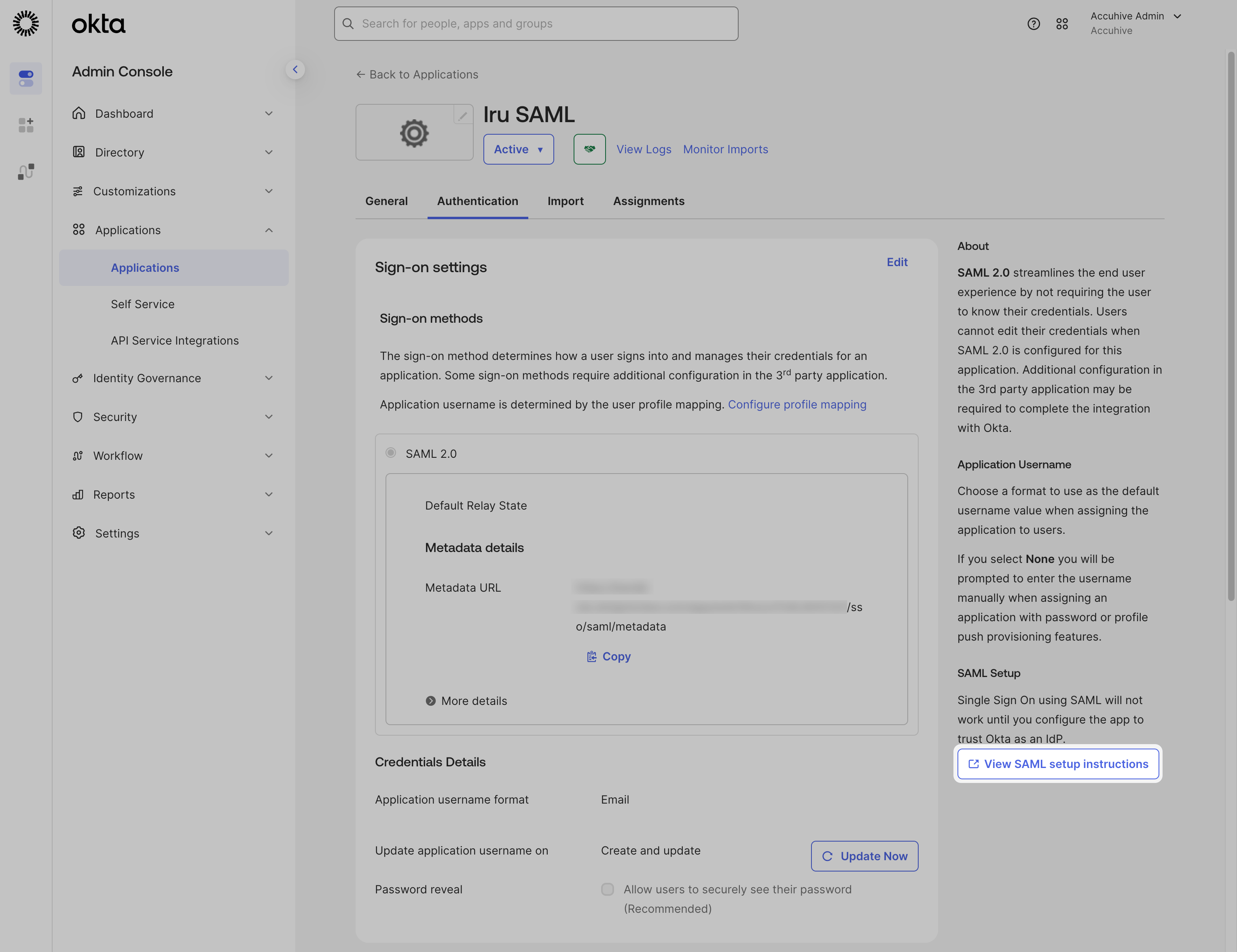
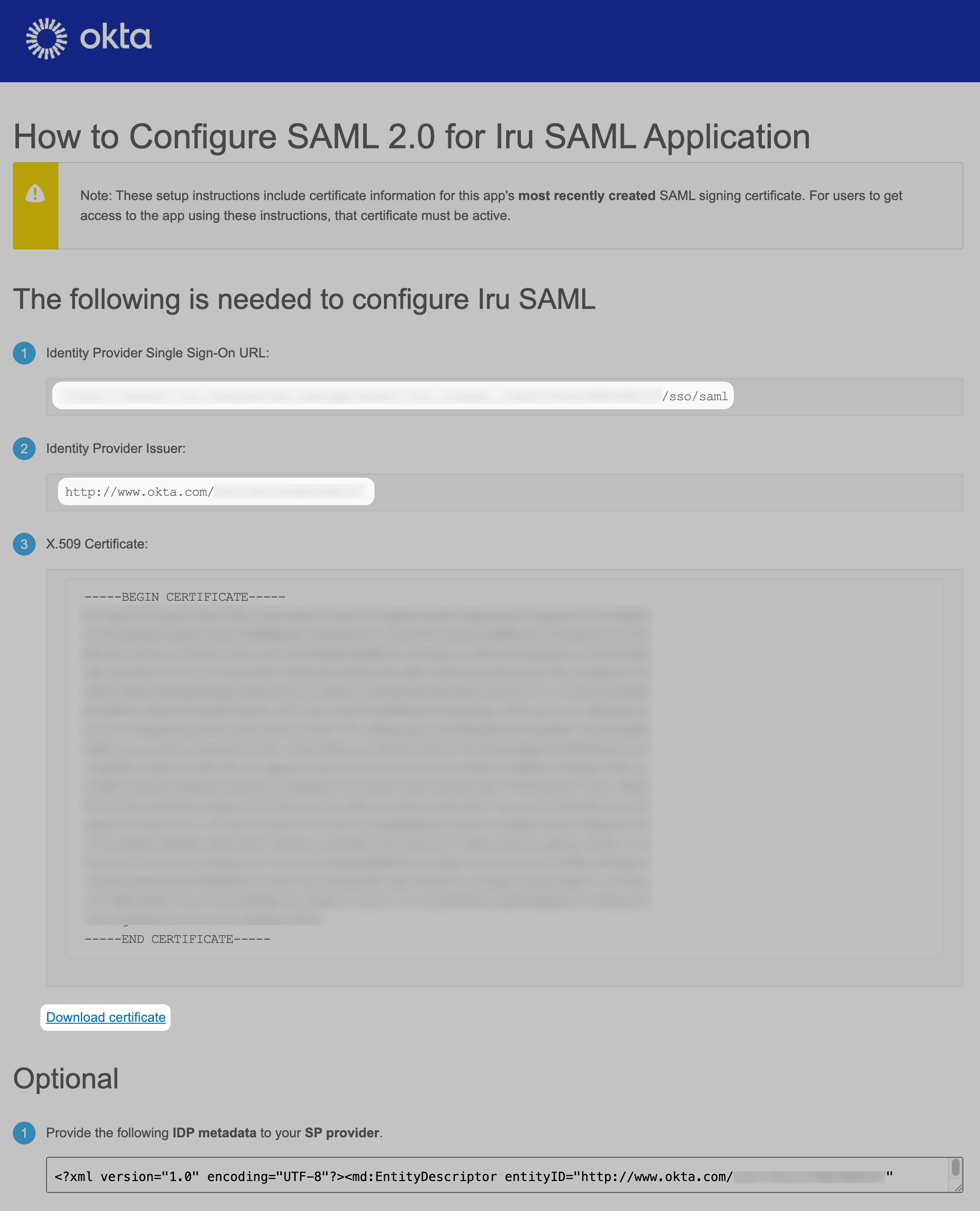
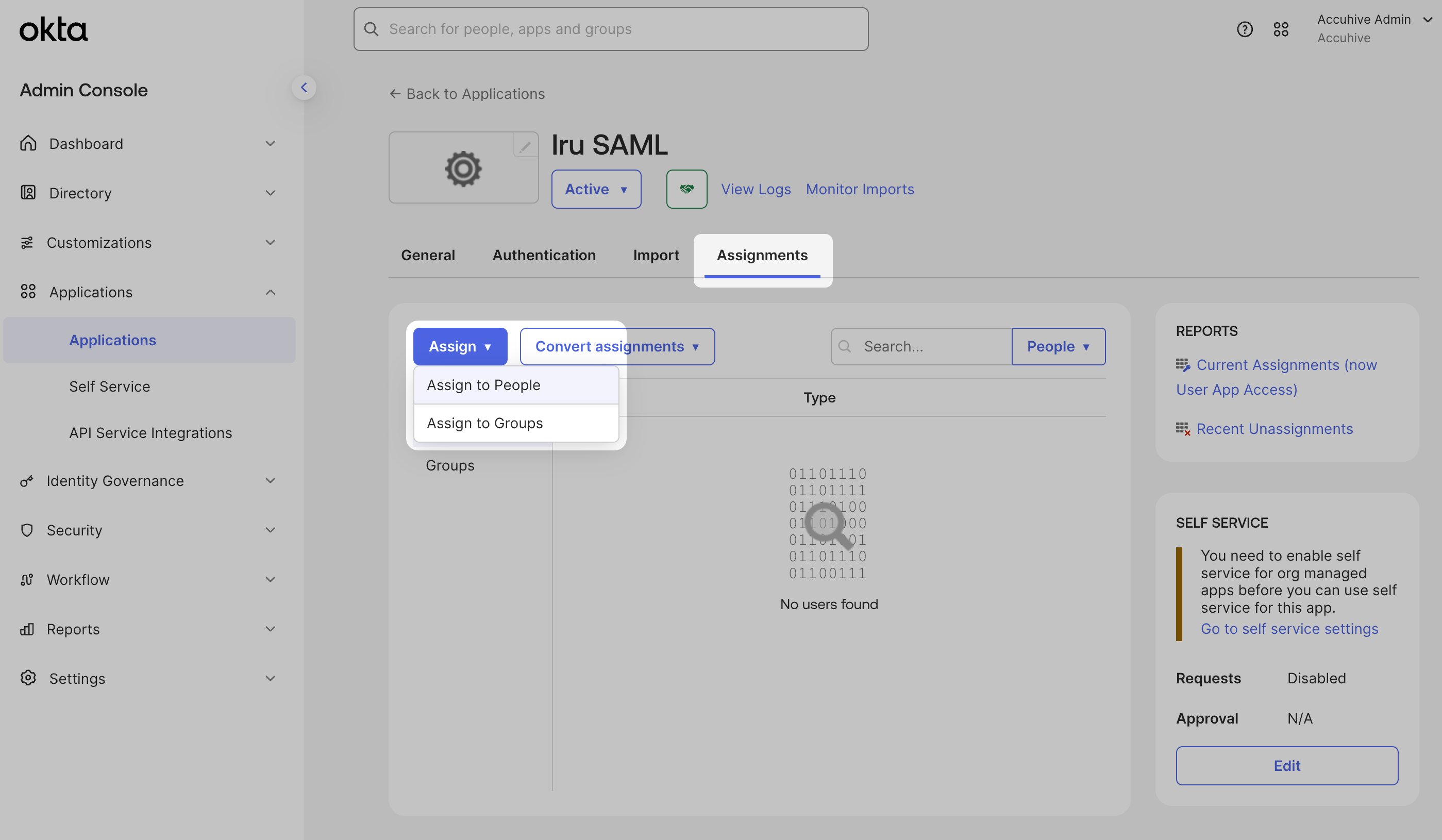
- Konfiguration in Okta
Einrichten der SAML-Verbindung
Zur Schaltfläche des Kontomenüs navigieren
Authentifizierungseinstellungen öffnen

Verwaltung und Authentifizierung auswählen
Authentifizierungsmethode hinzufügen
Anzeigenamen eingeben
Authentifizierungsmethode auswählen
Verbindung erstellen
Konfigurationsinformationen
Service Provider Entity ID kopieren
ACS-URL kopieren
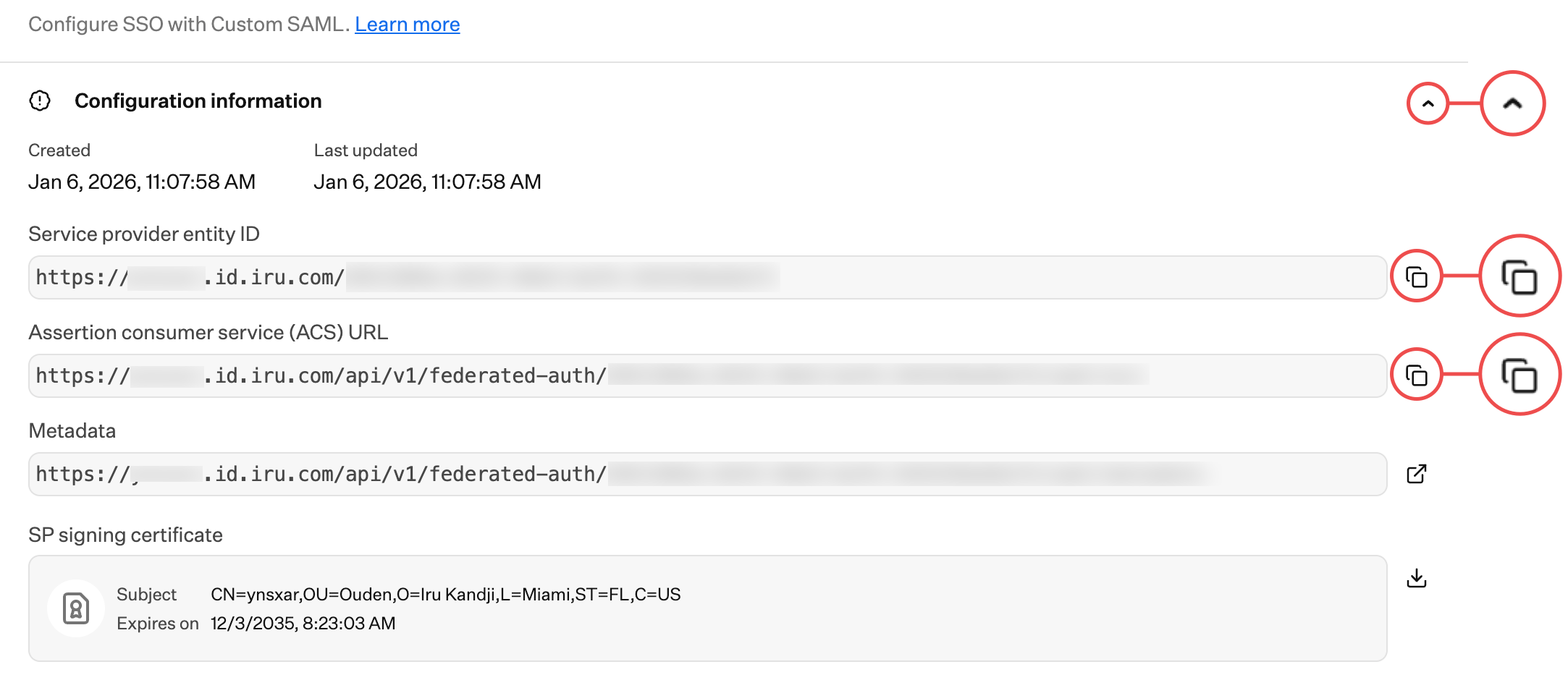
Tab geöffnet lassen
Konfigurieren der SAML-Verbindung in Iru Endpoint
Zu Iru Endpoint zurückkehren
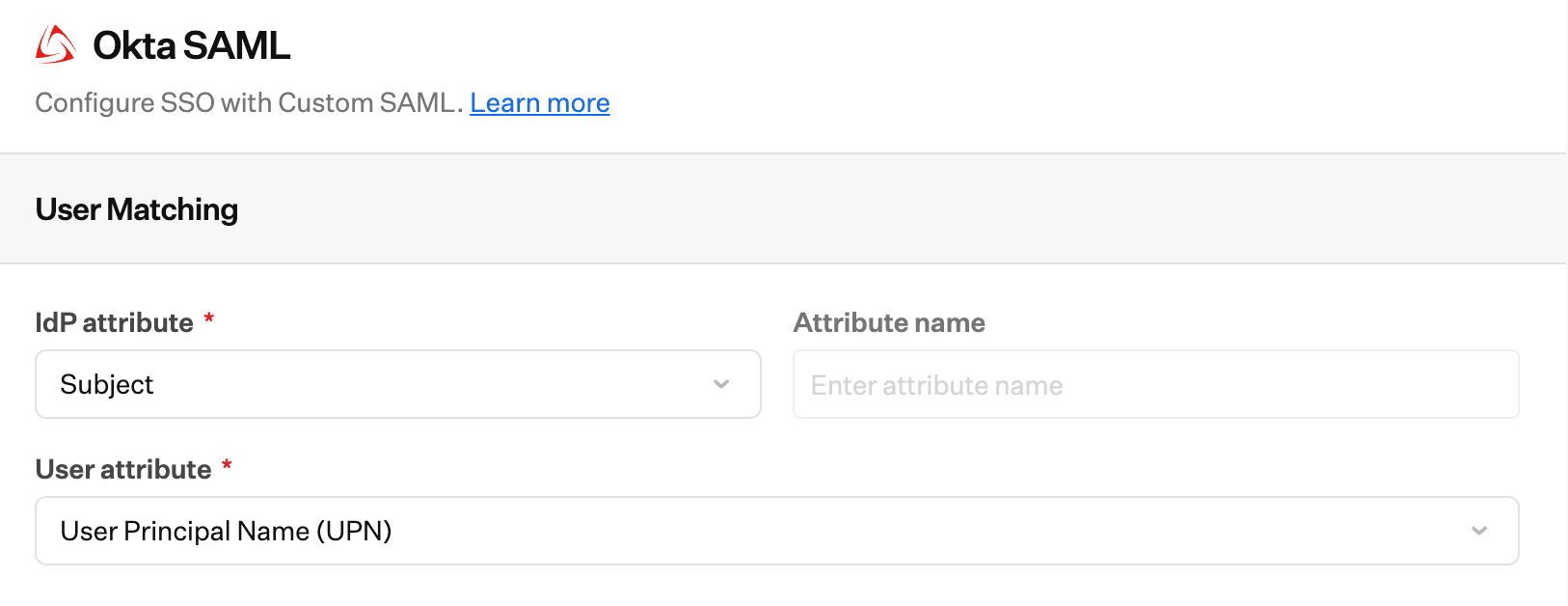
IdP-Attribut festlegen
Attributnamen festlegen
Benutzerattribut festlegen
Sign In URL konfigurieren
IdP Entity ID hinzufügen
Zertifikat hochladen
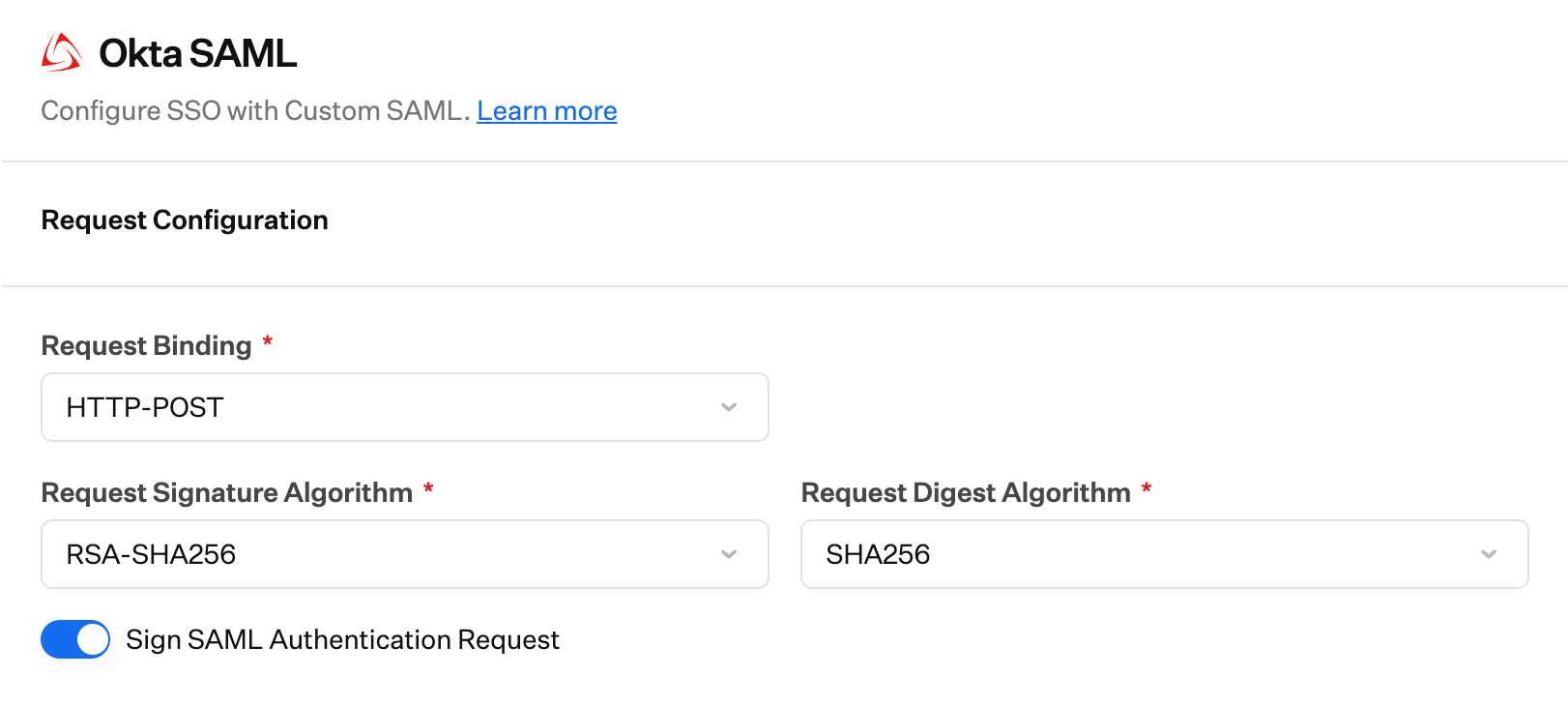
Protocol Binding festlegen
Anfragealgorithmus festlegen
Digest-Algorithmus festlegen
Sign Request aktivieren
Response Signature Verification festlegen
Destination festlegen
Zulässigen Signaturalgorithmus festlegen
Zulässigen Digest-Algorithmus festlegen
Konfiguration speichern
Für Tenant-Authentifizierung zulassen
Nachdem Sie die SAML-Verbindung in Iru Endpoint und in Ihrem Identitätsanbieter konfiguriert haben, können Sie deren Verwendung für die Tenant-Authentifizierung zulassen. Schrittweise Anleitungen finden Sie im Abschnitt Tenant-Authentifizierung zulassen und Verbindungen verwalten in unserem Support-Artikel zu Single Sign-On.Authentifizierung auf Domain beschränken
Bei der Konfiguration der SAML-Verbindung können Sie die Authentifizierung optional auf eine oder mehrere Domains beschränken. Dies kann nützlich sein, wenn die SSO-Verbindung bei mehreren Domains authentifizieren könnte. Sie können die Authentifizierung bei Ihrem Iru-Tenant auf eine Teilmenge der verfügbaren Domains beschränken.Single Sign-On erzwingen
Sobald Sie mindestens eine Single Sign-On-Verbindung konfiguriert haben, können Sie die Verbindungen Passkey, Google Social und Microsoft Social deaktivieren. Durch das Deaktivieren dieser Verbindungen können sich Iru Endpoint-Administratoren in Ihrem Tenant nicht mehr über diese Methoden authentifizieren. Schrittweise Anleitungen finden Sie in unserem Support-Artikel zu Single Sign-On.Testen der Integration
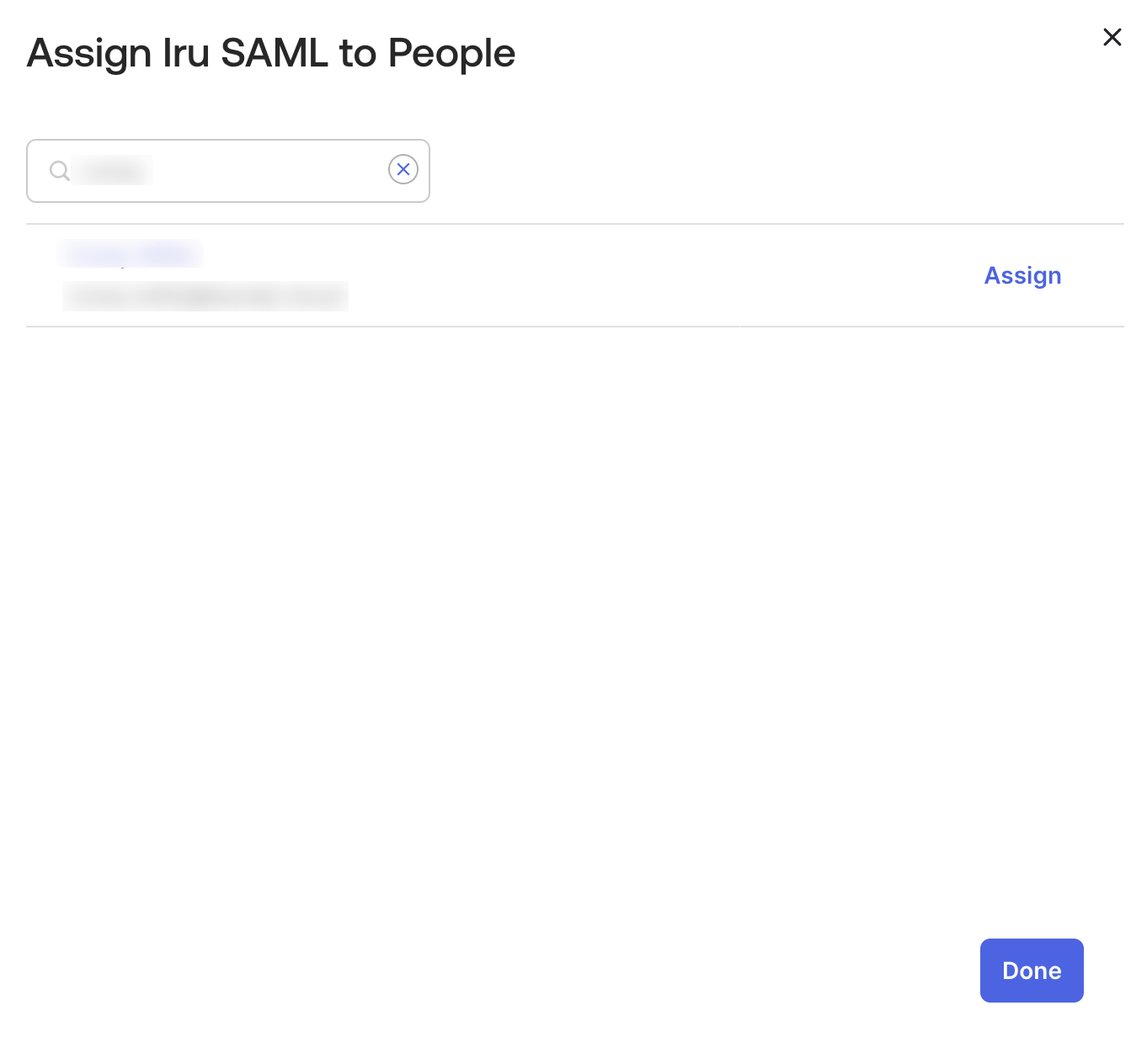
Testbenutzer hinzufügen
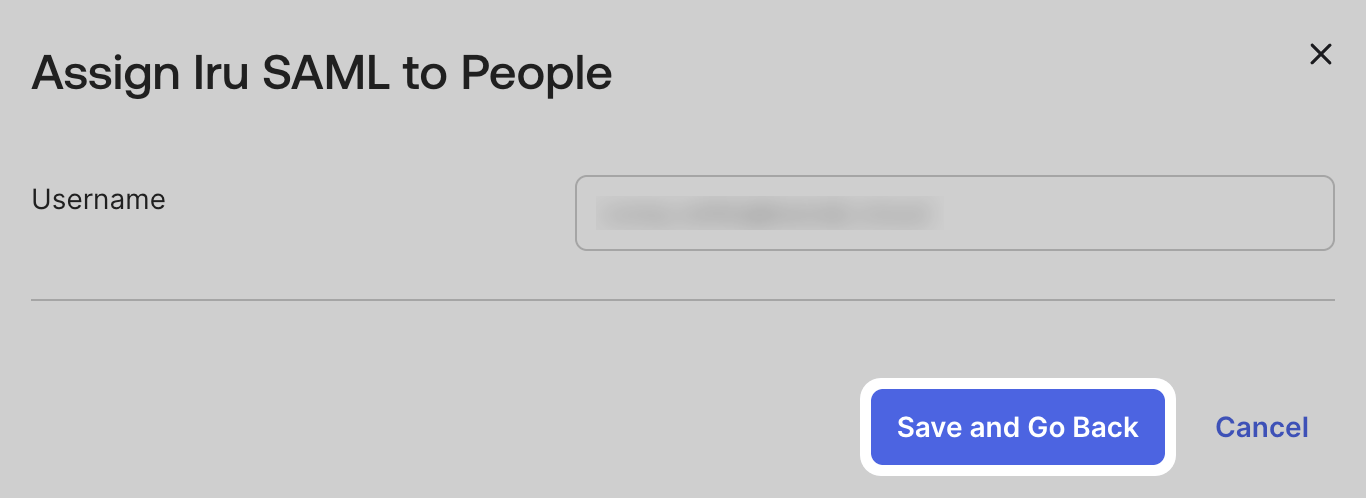
Benutzerinformationen konfigurieren
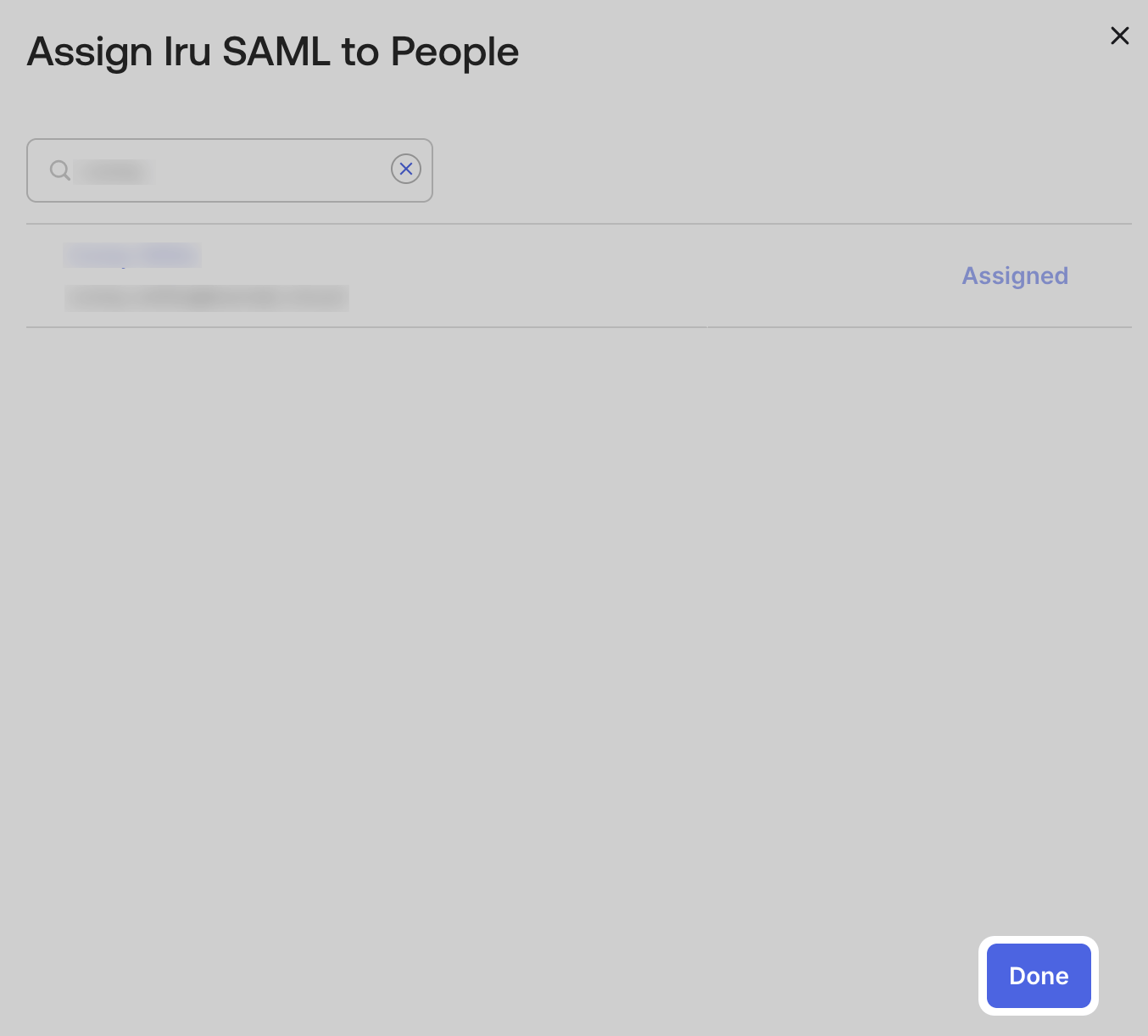
Benutzer absenden
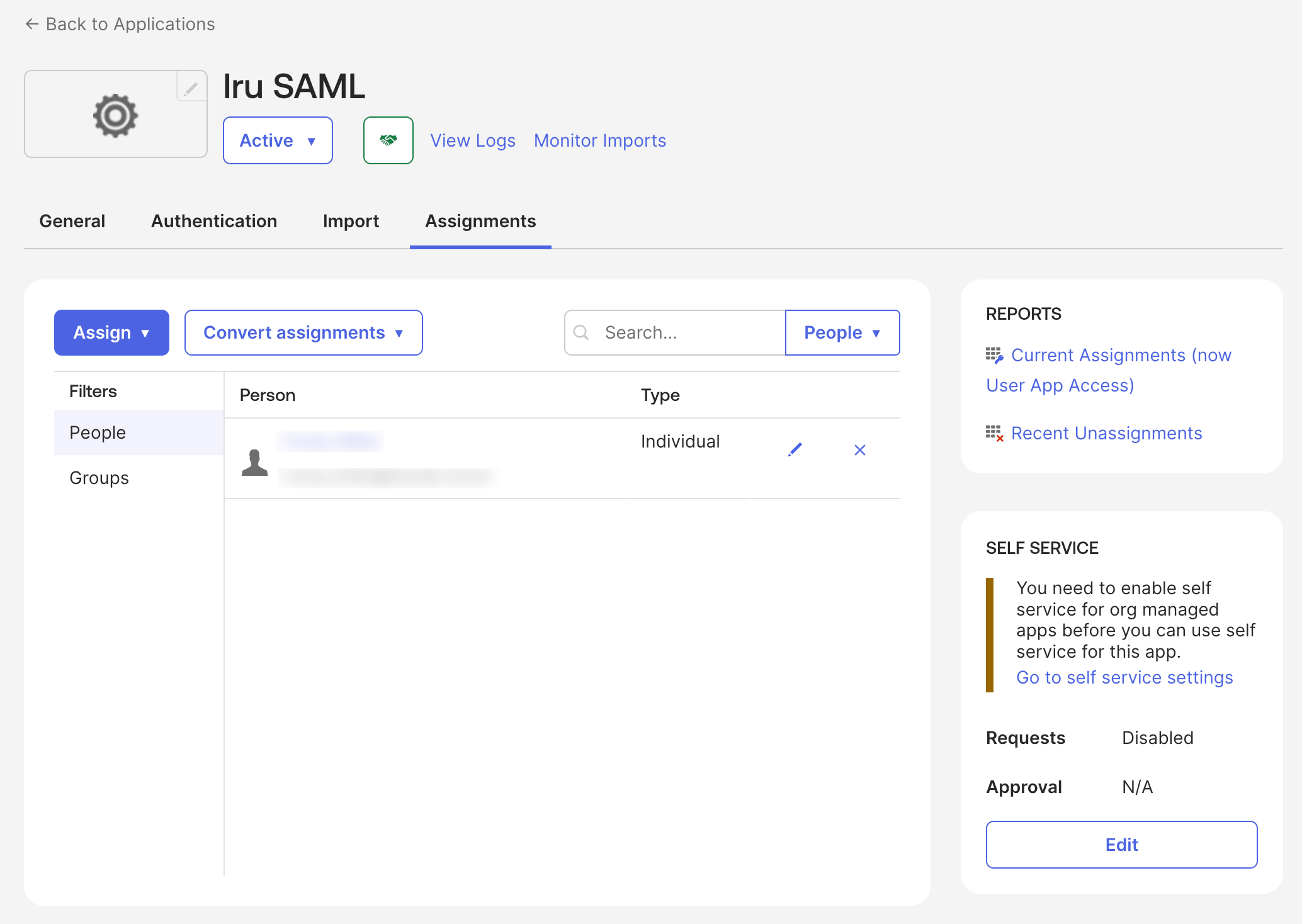
Einladungsfenster schließen
Seite Access aktualisieren
SSO-Anmeldung testen