

Apple Business Manager는 이제 Apple Business입니다. Apple School Manager는 변경되지 않았습니다. 자세한 내용은 Introducing Apple Business 및 Apple Business Manager is now Apple Business를 참조하세요.
여러 ADE 토큰 구성 정보
여러 Automated Device Enrollment(ADE) 토큰을 구성하면 여러 Apple Business 또는 Apple School Manager 통합을 동시에 관리할 수 있습니다. 이 프로세스는 Iru Endpoint API를 사용하여 토큰 생성 및 관리를 자동화하므로 대량 작업과 향상된 토큰 수명 주기 관리가 가능합니다.작동 방식
여러 ADE 토큰 구성은 Iru Endpoint API를 사용하여 여러 ADE 통합을 생성, 관리 및 모니터링하는 방식으로 작동합니다. 이 프로세스에는 공개 키 다운로드, API 호출을 통한 통합 생성 및 토큰 생성 성공 여부 확인이 포함됩니다. 이 방식을 통해 여러 Apple Business 또는 Apple School Manager 연결을 자동으로 관리할 수 있습니다.Iru Endpoint API 토큰 구성
이 프로세스를 시작하기 전에 Iru Endpoint에서 현재 Automated Device Enrollment 토큰을 갱신할 것을 강력히 권장합니다(계정 메뉴 버튼 → 통합 → 플랫폼 통합 → Apple → Automated Device Enrollment → 토큰 갱신). Apple 통합 페이지에는 마지막으로 추가한 Automated Device Enrollment 토큰만 표시되므로, 기존 토큰을 먼저 갱신하면 프로세스가 더 쉬워집니다. API 토큰을 준비하여 안전한 위치에 저장하세요. 자세한 내용은 Iru Endpoint API 문서를 참조하세요.API 토큰 생성 또는 수정
ADE 권한이 있는 새 API 토큰을 생성하거나 기존 토큰을 수정하세요.1
계정 메뉴 버튼으로 이동
Iru Endpoint의 사이드바에서 계정 메뉴 버튼을 선택하세요.
2
액세스 열기
메뉴에서 액세스를 선택하세요.
3
API 토큰 열기
API 토큰 탭을 선택하세요.
4
ADE 권한 구성
모든 ADE 관련 권한을 포함하도록 API 토큰을 생성하거나 기존 API 토큰을 수정하세요.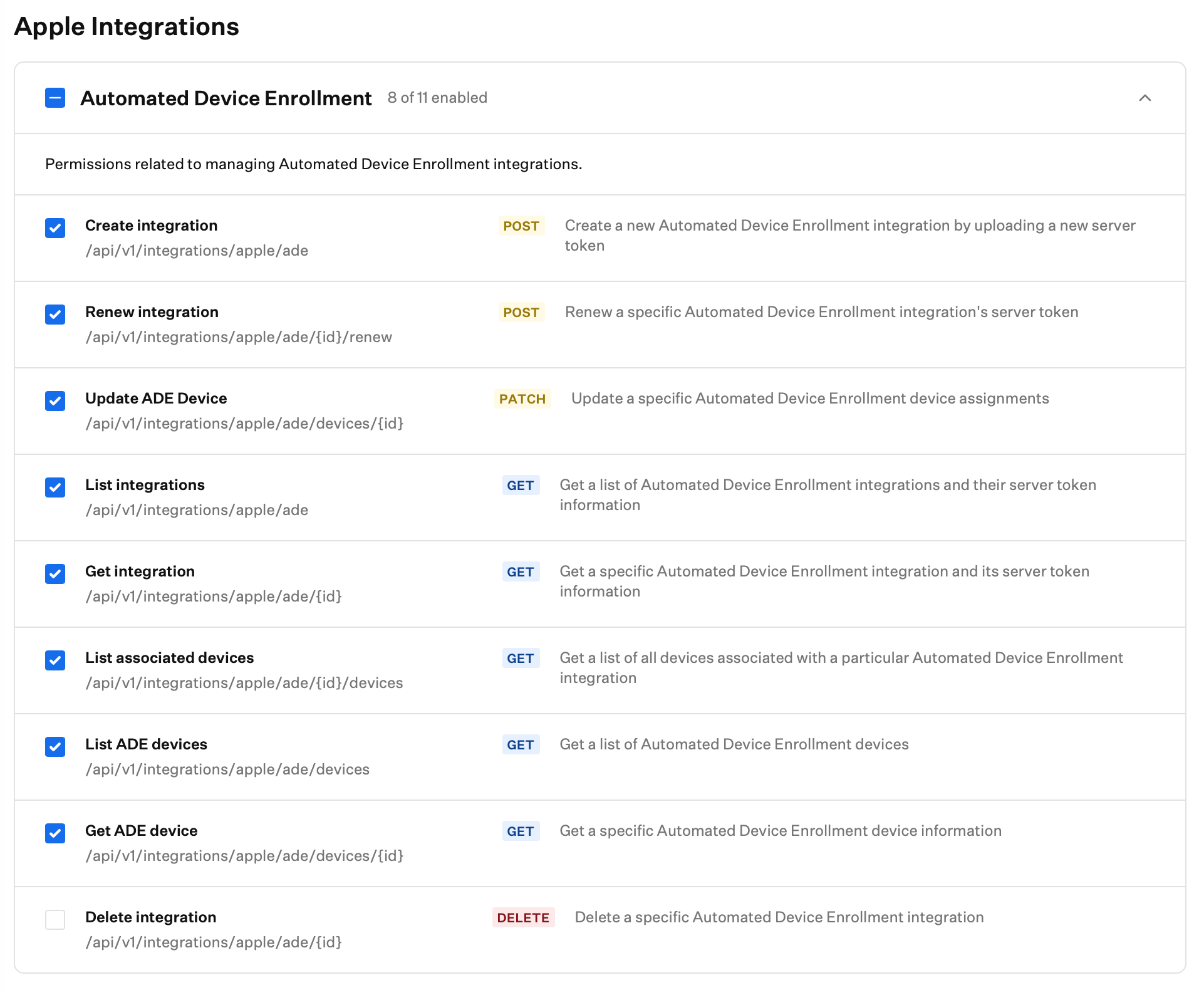
Postman 준비
이후 대부분의 단계는 디바이스의 Postman 애플리케이션에서 수행됩니다. 이미 Postman을 구성한 경우 이 섹션을 건너뛸 수 있습니다.1
컬렉션에서 ADE 폴더 확인
컬렉션에 Automated Device Enrollment integrations 폴더가 있는지 확인하세요.
2
API URL 정의
API URL이 정의되지 않은 경우 컬렉션 상단의 Iru Endpoint API 폴더에서 정의하세요.
3
API 토큰 구성
How to Set Up the Iru Endpoint API in Postman 문서에 따라 환경 변수에서 API 토큰을 정의하세요.
공개 키 다운로드
이제 Postman이 API 키와 Iru Endpoint 하위 도메인으로 구성되었으므로 공개 키를 다운로드할 수 있습니다.1
Download ADE Public Key 선택
컬렉션에서 Iru Endpoint API > Automated Device Enrollment Integrations > GET Download ADE public key를 선택하세요.
2
API 요청 보내기
Send 버튼을 선택하세요.
3
출력을 텍스트 편집기에 복사
출력을 복사하여 텍스트 편집기에 붙여 넣으세요.
4
파일 형식 설정
파일 형식을 일반 텍스트로 설정하세요.
5
PEM 인증서로 저장
.pem 인증서 파일 확장자로 텍스트 파일을 저장하세요.
6
Apple Business 또는 Apple School Manager에 로그인
디바이스 관리 서비스를 관리할 수 있는 Managed Apple Account로 Apple Business 또는 Apple School Manager에 로그인하세요.
7
기기 탭 열기
페이지 상단에서 기기 탭을 선택하세요.
8
Management 열기
왼쪽 사이드바에서 Management를 선택하세요.
9
디바이스 관리 서비스 추가
Management Services 목록의 하단으로 스크롤하여 Add device management service 옆의 추가를 선택하세요.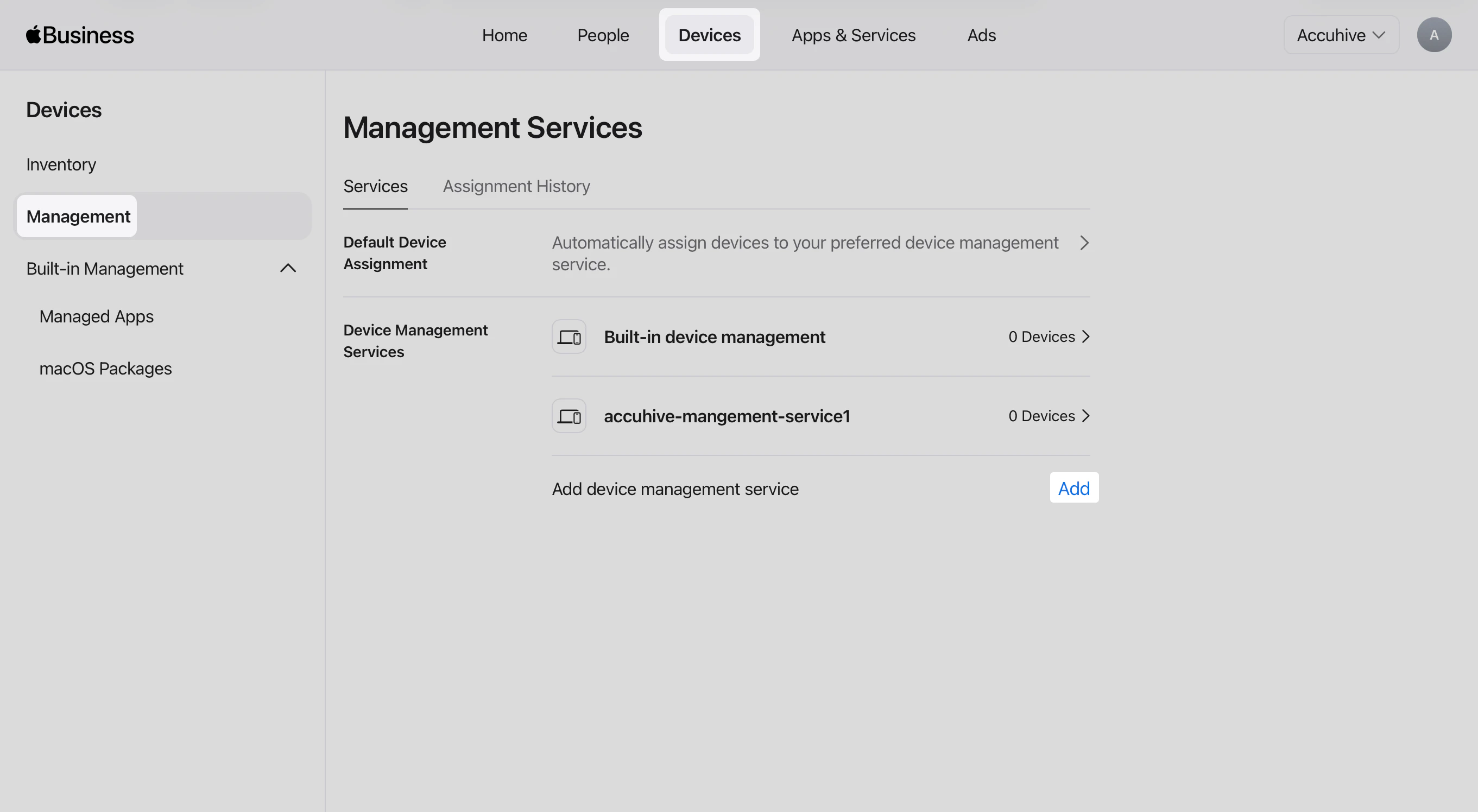
10
서비스 이름 입력
Service Name 필드에 이 MDM 통합을 식별하는 이름을 입력하세요(예: Postman에서 토큰에 지정할 레이블과 일치하는 이름).
11
선택 사항: 이 서비스가 디바이스를 해제하도록 허용
조직에 필요한 경우 Allow this service to release devices를 선택하세요.
12
PEM 파일 업로드
공개 키 출력에서 저장한 .pem 파일을 업로드하세요.
13
다음 선택
다음을 선택하세요.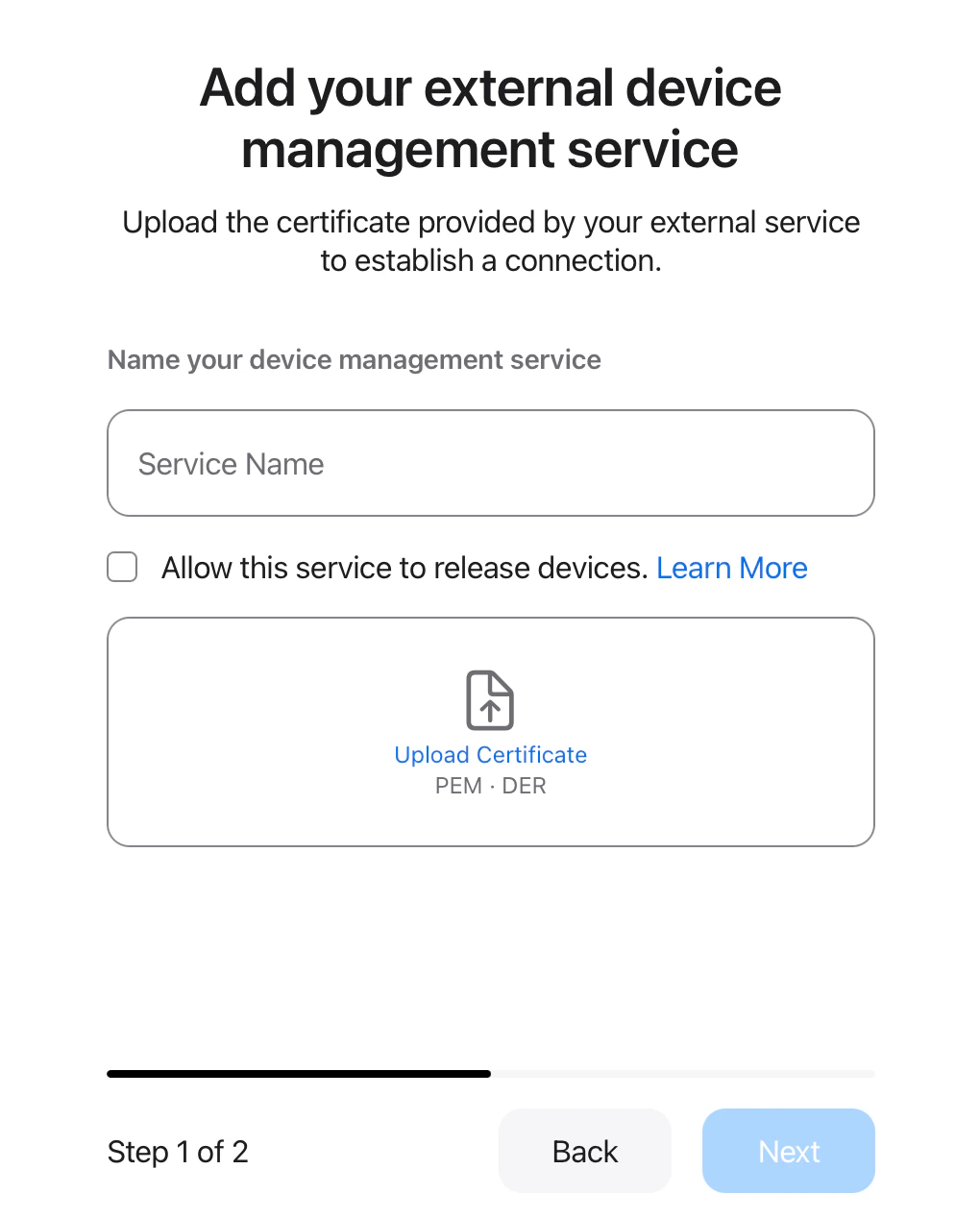
14
서비스 토큰 다운로드
Download Service Token을 선택하세요.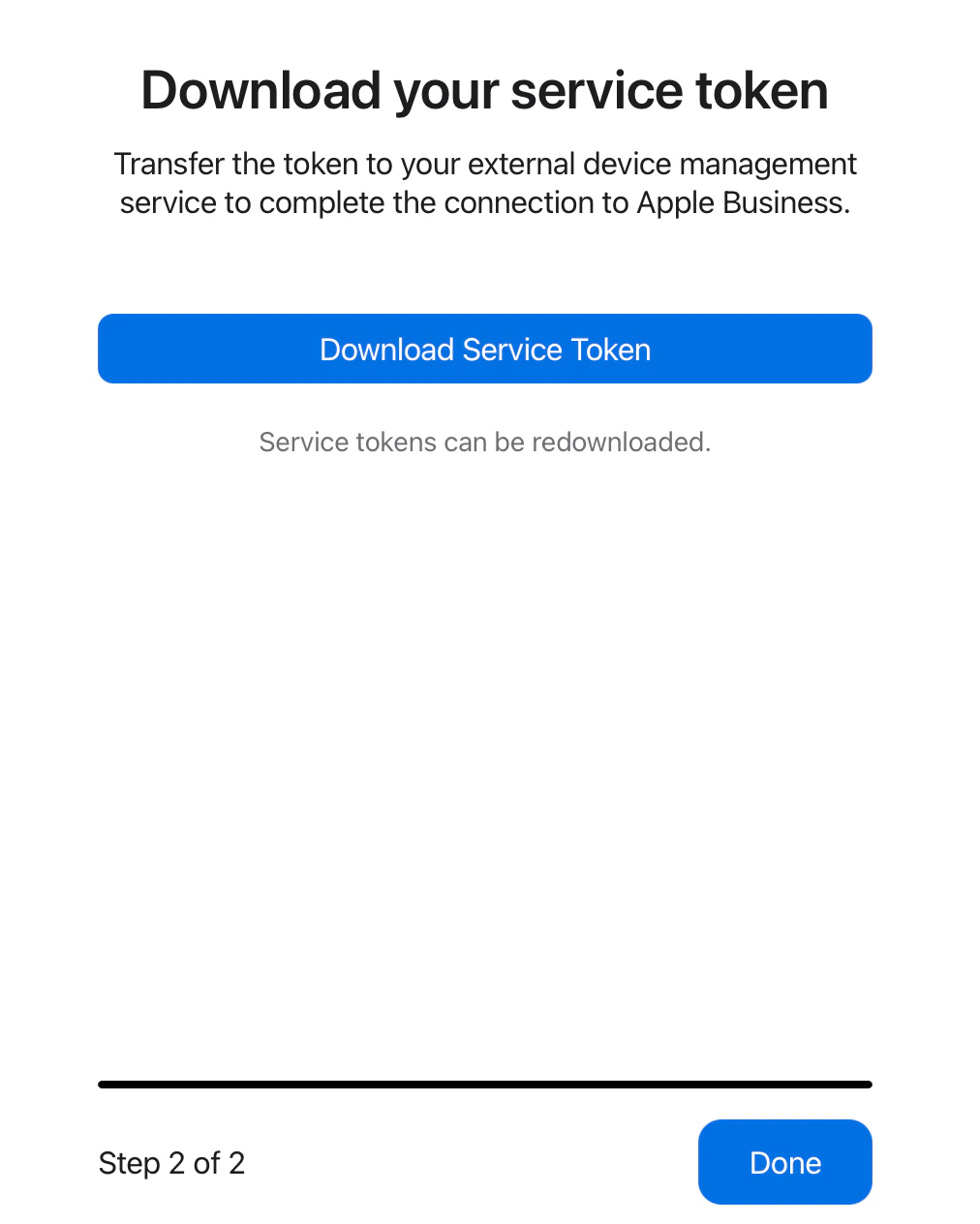
15
Apple Business 또는 Apple School Manager에서 완료 선택
완료를 선택하세요.
통합 생성
이 섹션에서는 새 ADE 연결 생성 프로세스를 완료하는 API 명령 사용 방법을 다룹니다. Apple Business 또는 Apple School Manager에서 다운로드한 .p7m 파일을 사용하세요.1
Create ADE Integration 선택
컬렉션에서 Iru Endpoint API > Automated Device Enrollment Integrations > POST Create ADE Integration을 선택하세요.
2
요청 본문 구성
녹색 점이 있는 Body 탭을 선택하고 blueprint_id, phone 및 email을 입력하세요.
3
P7M 파일 첨부
Select Files 버튼을 선택하고 .p7m 파일을 첨부하세요.
4
요청 보내기
Send 버튼을 선택하세요.
현재 통합 확인
Iru Endpoint API > Automated Device Enrollment Integrations > GET List ADE Integrations 명령은 현재의 모든 ADE 통합을 반환하므로 통합이 성공적으로 추가되었는지 확인할 수 있습니다.1
List ADE Integrations 선택
컬렉션에서 Iru Endpoint API > Automated Device Enrollment Integrations > GET List ADE Integrations를 선택하세요.
2
요청 보내기
Send 버튼을 선택하세요.
3
통합 수 확인
count가 2 이상이면 생성 프로세스가 성공한 것입니다.
고려 사항
API, Postman 및 오류 처리
API, Postman 및 오류 처리
- API 토큰 보안: API 토큰을 안전한 위치에 저장하고 절대 공개적으로 공유하지 마세요
- Postman 구성: Postman이 최신 API 컬렉션으로 올바르게 구성되어 있는지 확인하세요
- 오류 처리: API 응답에서 오류를 모니터링하고 그에 따라 문제를 해결하세요
- 모니터링: 통합 상태 및 토큰 유효성을 정기적으로 확인하세요
토큰, 인증서 및 제한
토큰, 인증서 및 제한
- ADE 토큰 갱신: 연속성을 유지하기 위해 새 토큰을 생성하기 전에 기존 ADE 토큰을 갱신하세요
- 인증서 관리: 각 통합의 .pem 및 .p7m 파일을 추적하세요
- 통합 제한: 테넌트당 ADE 통합 수의 제한에 유의하세요
Blueprint 및 Apple 포털 액세스
Blueprint 및 Apple 포털 액세스
- Blueprint 구성: 통합을 생성하기 전에 Blueprint가 올바르게 구성되어 있는지 확인하세요
- Apple Business 또는 Apple School Manager 액세스: MDM 서버 생성을 위해 포털에 대한 관리 액세스 권한이 있는지 확인하세요
문서화, 테스트 및 지원
문서화, 테스트 및 지원
- 문서화: 생성된 모든 통합 및 해당 구성에 대한 기록을 유지하세요
- 테스트: 프로덕션 배포 전에 통제된 환경에서 통합을 테스트하세요
- 백업 전략: API 액세스를 사용할 수 없게 될 경우 통합을 관리하기 위한 계획을 마련하세요
- 지원: 복잡한 통합 시나리오에 대한 도움이 필요하면 Iru Endpoint 지원팀에 문의하세요
- 규정 준수: ADE 통합이 조직의 보안 및 규정 준수 요구 사항을 충족하는지 확인하세요