Okta SAML 連携について
Iru Endpoint の Okta によるシングルサインオン (SAML) を使用すると、Okta の資格情報で Iru Endpoint にアクセスするユーザー向けに、Okta との SAML ベースの SSO 連携を設定できます。仕組み
Okta SAML 連携により、ユーザーは既存の Okta の資格情報を使用して Iru Endpoint に認証できます。構成が完了すると、ユーザーはシングルサインオンで Iru Endpoint にアクセスできます。 この連携は、Okta が IdP (Identity Provider)、Iru Endpoint が SP (Service Provider) として機能する、Iru Endpoint と Okta の間の信頼関係を確立することで動作します。ユーザーが Iru Endpoint にアクセスしようとすると、認証のために Okta にリダイレクトされ、ログインに成功すると、Okta はユーザーの身元を確認する SAML アサーションを Iru Endpoint に返送します。SSO は、Iru Endpoint Web App へのサインインと Automated Device Enrollment での認証の要求に使用できます。- Iru Web App の構成
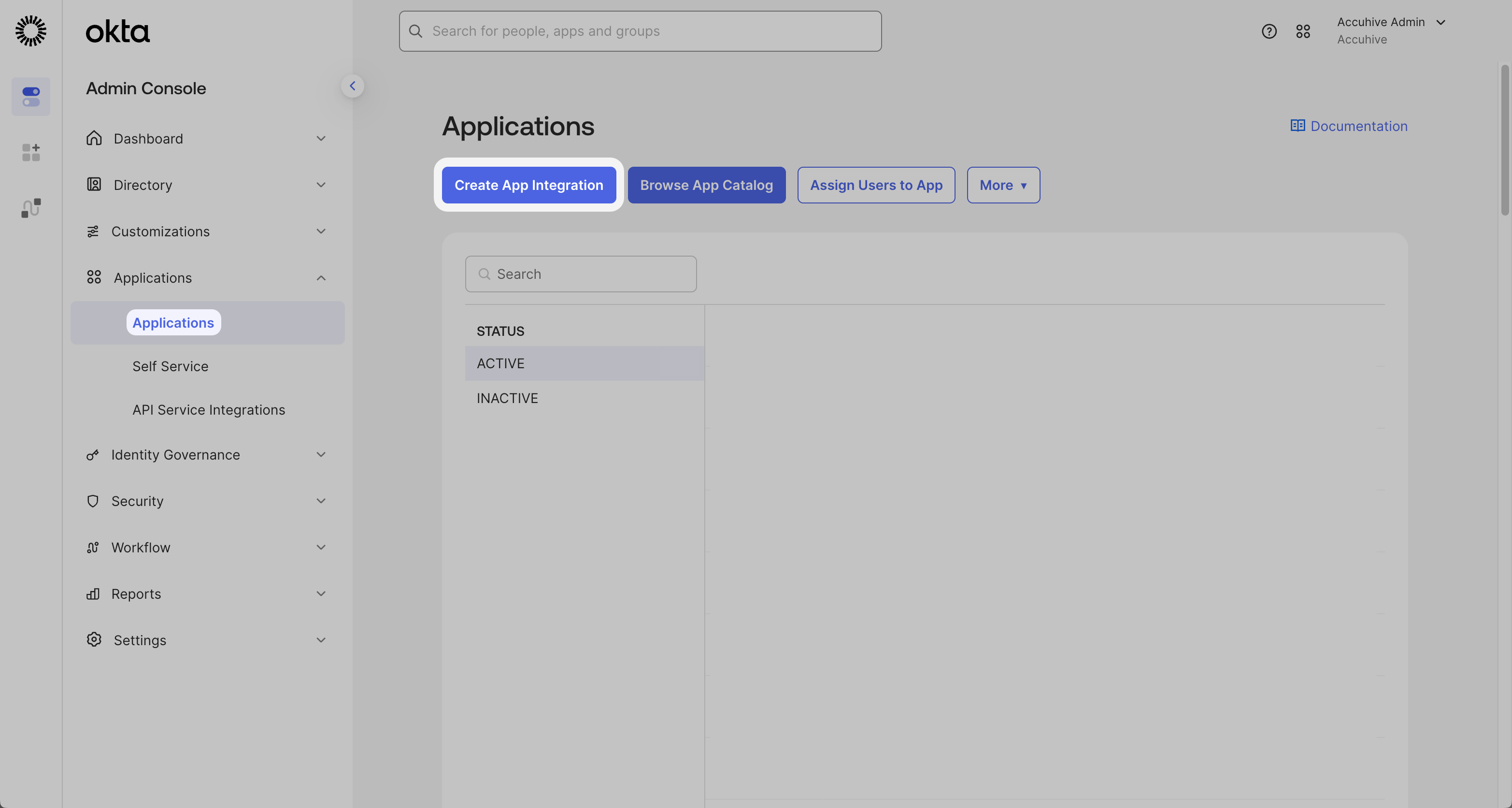
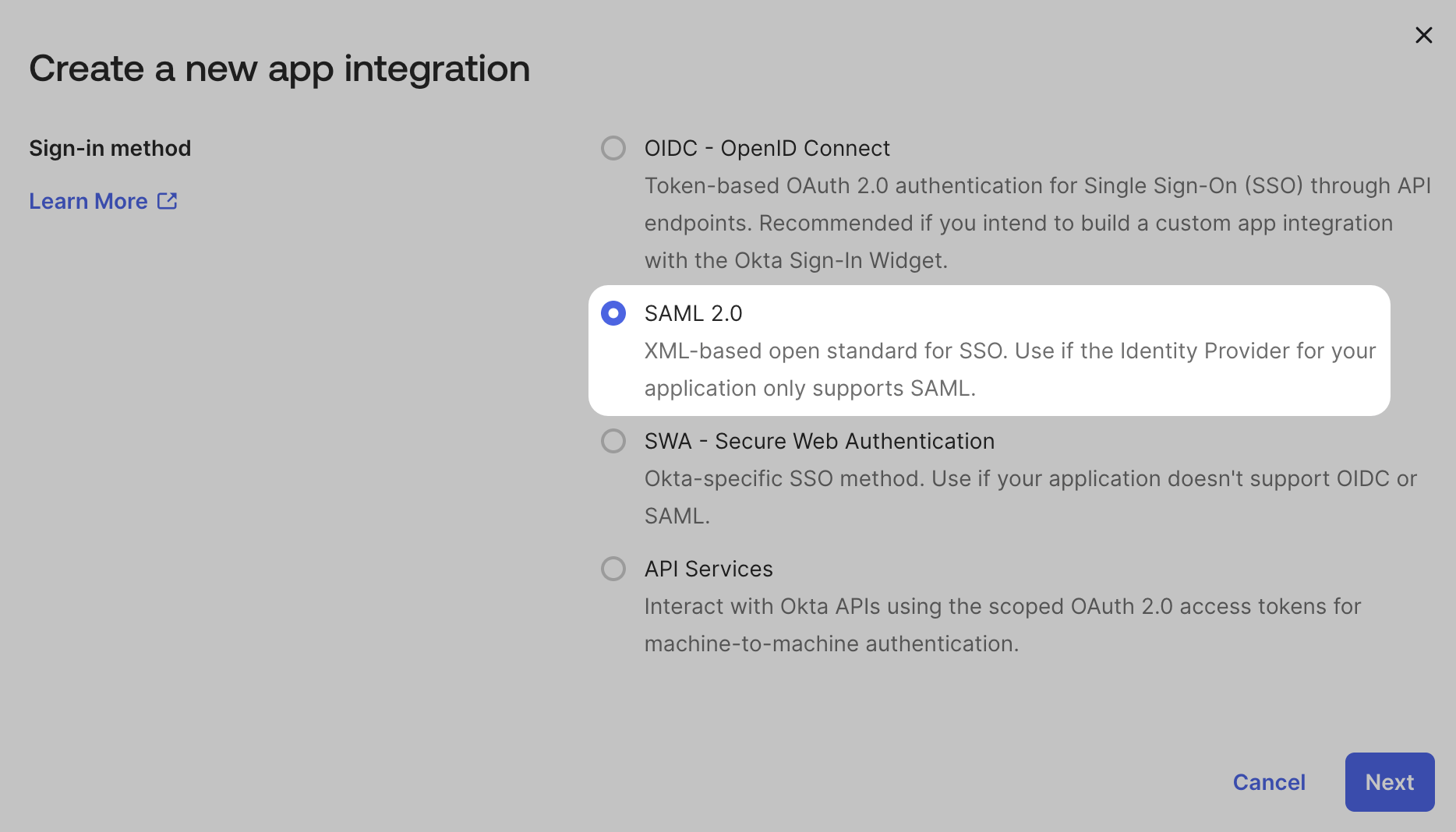
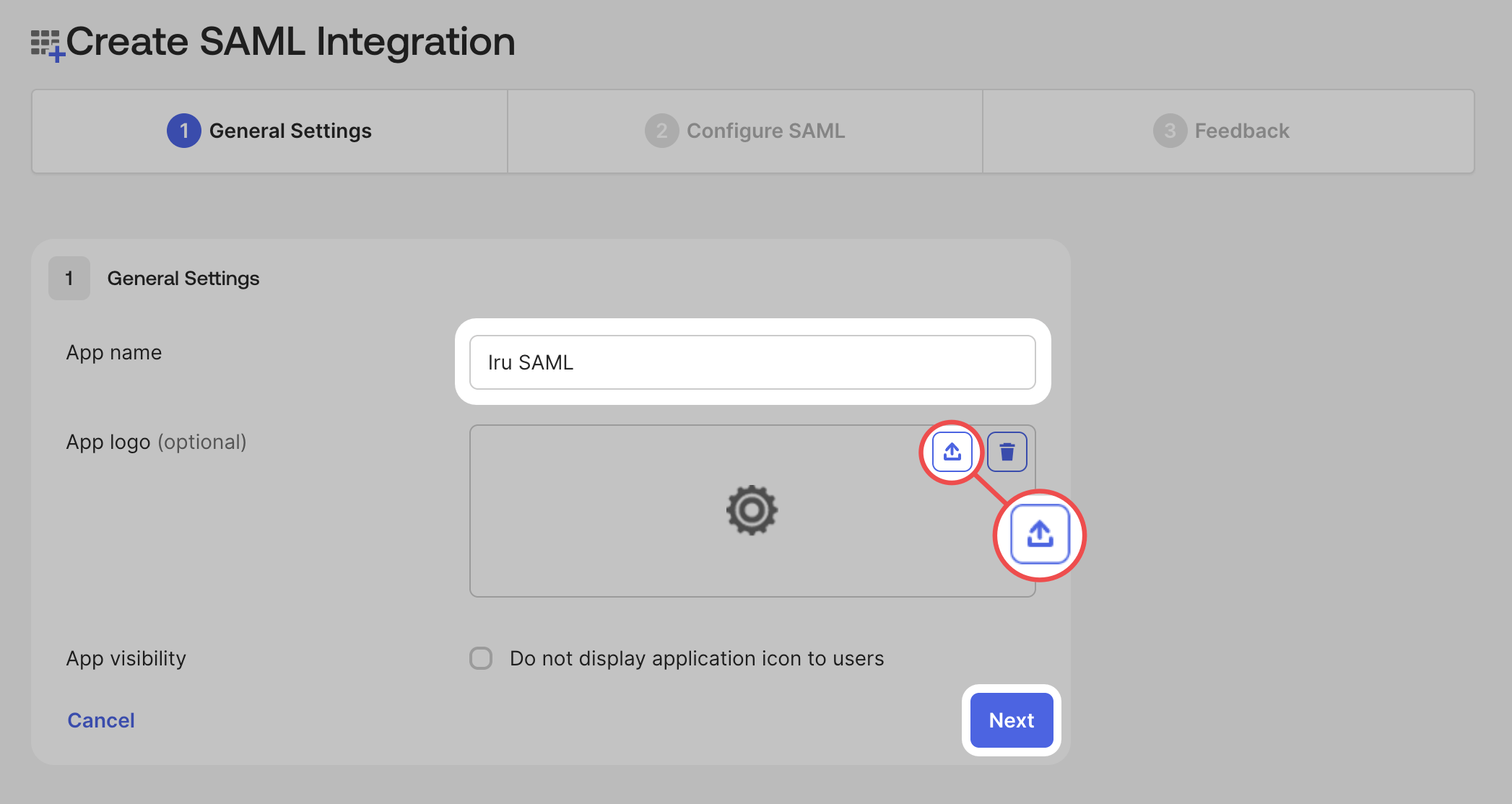
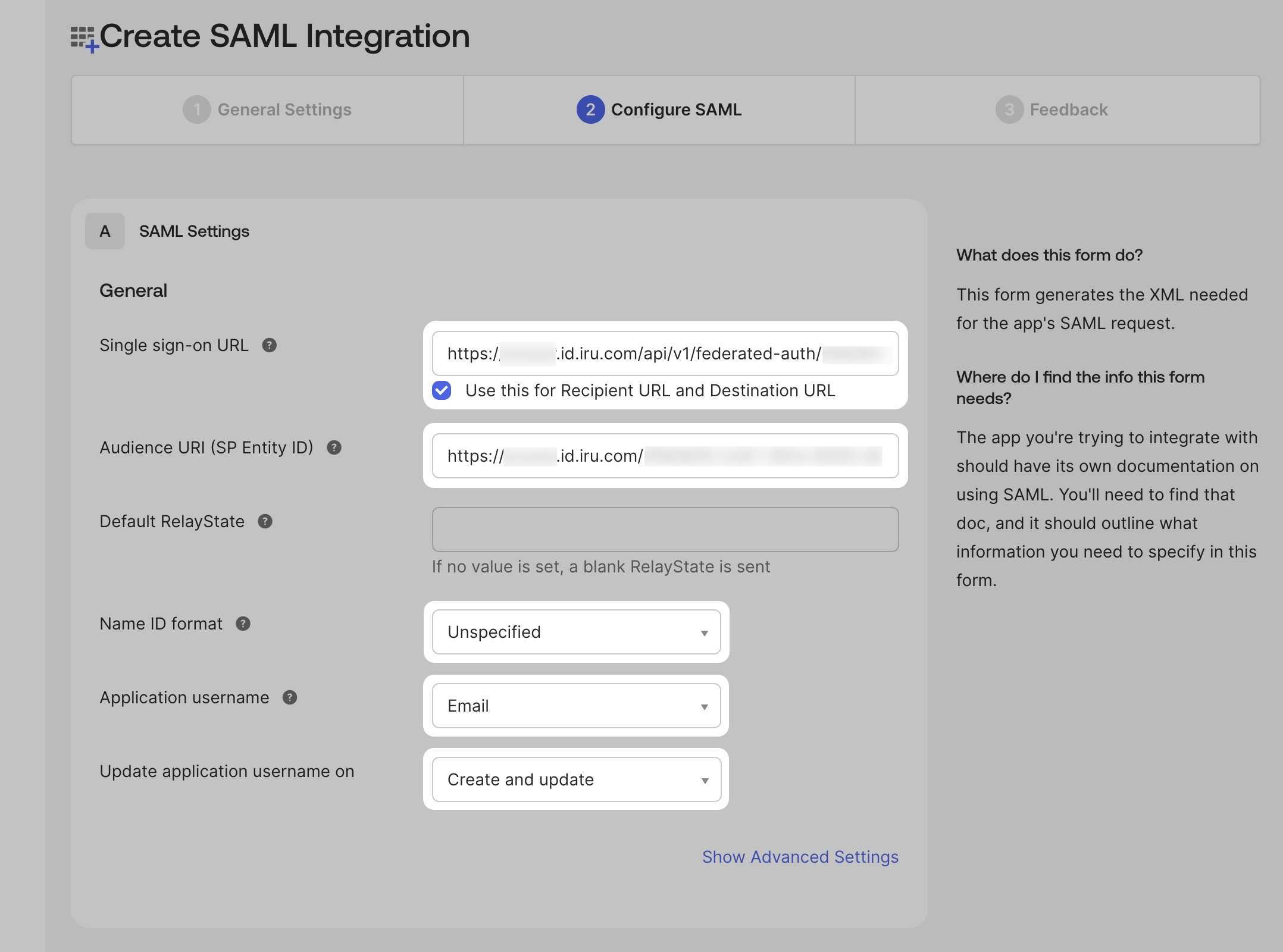
- Okta の構成
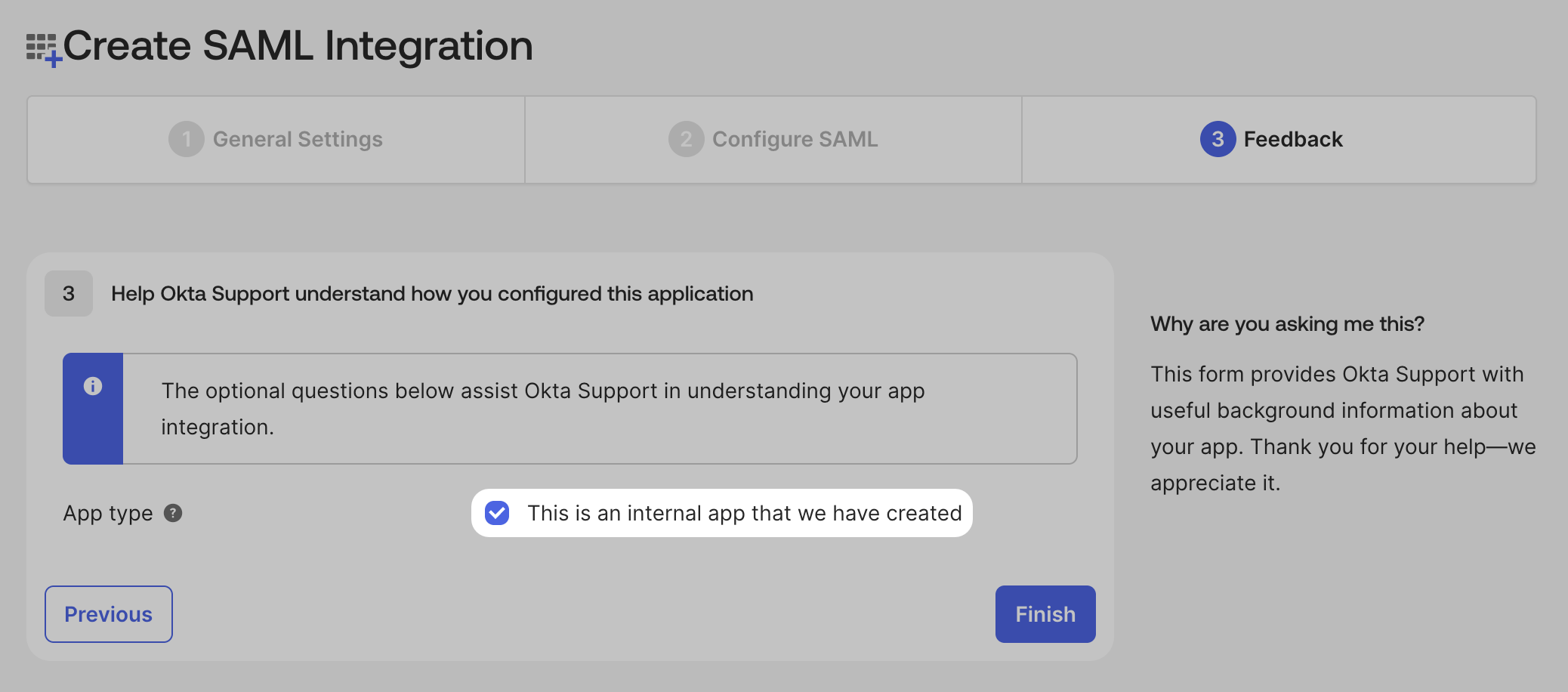
SAML 接続の設定
Okta に必要な構成情報を取得するため、まず Iru Endpoint で初期設定を完了する必要があります。Entity ID と ACS URL をコピーしたら、Okta の構成 タブに切り替えて、Okta アプリケーションの構成に進みます。
1
アカウントメニューボタンに移動する
Iru Endpoint のサイドバーで、アカウントメニューボタン を選択します。
2
認証設定にアクセスする
メニューで アクセス オプションを選択します。
3
管理と認証を選択する
管理と認証 タブ (デフォルトで選択されています) を選択し、認証方法 までスクロールします。
4
認証方法を追加する
+ 認証方法 を選択します。
5
表示名を入力する
SSO 接続の表示名を入力します。
6
認証方法を選択する
認証方法として SAML を選択します。
7
接続を作成する
作成 を選択します。
8
構成情報
構成情報 セクションがまだ展開されていない場合は選択します。
9
Service Provider Entity ID をコピーする
後で使用するために、Service provider entity ID をテキストドキュメントにコピーします。これは Okta の構成に必要です。
10
ACS URL をコピーする
後で使用するために、Assertion consumer service (ACS) URL をテキストドキュメントにコピーします。これは Okta の構成に必要です。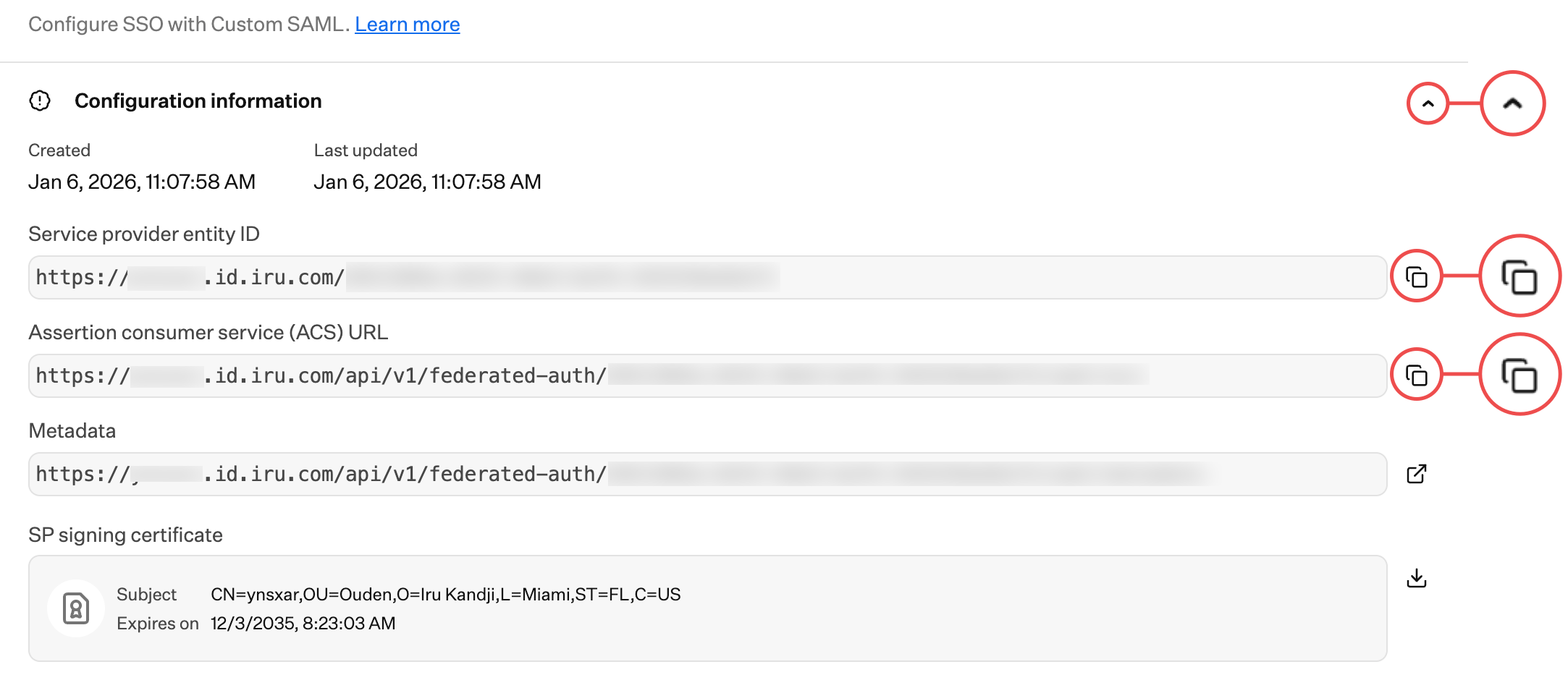
11
タブを開いたままにする
Iru Endpoint の構成モーダルを開いたまま、Okta の構成 タブに切り替えて、Okta アプリケーションの構成に進みます。
Iru Endpoint SAML 接続の構成
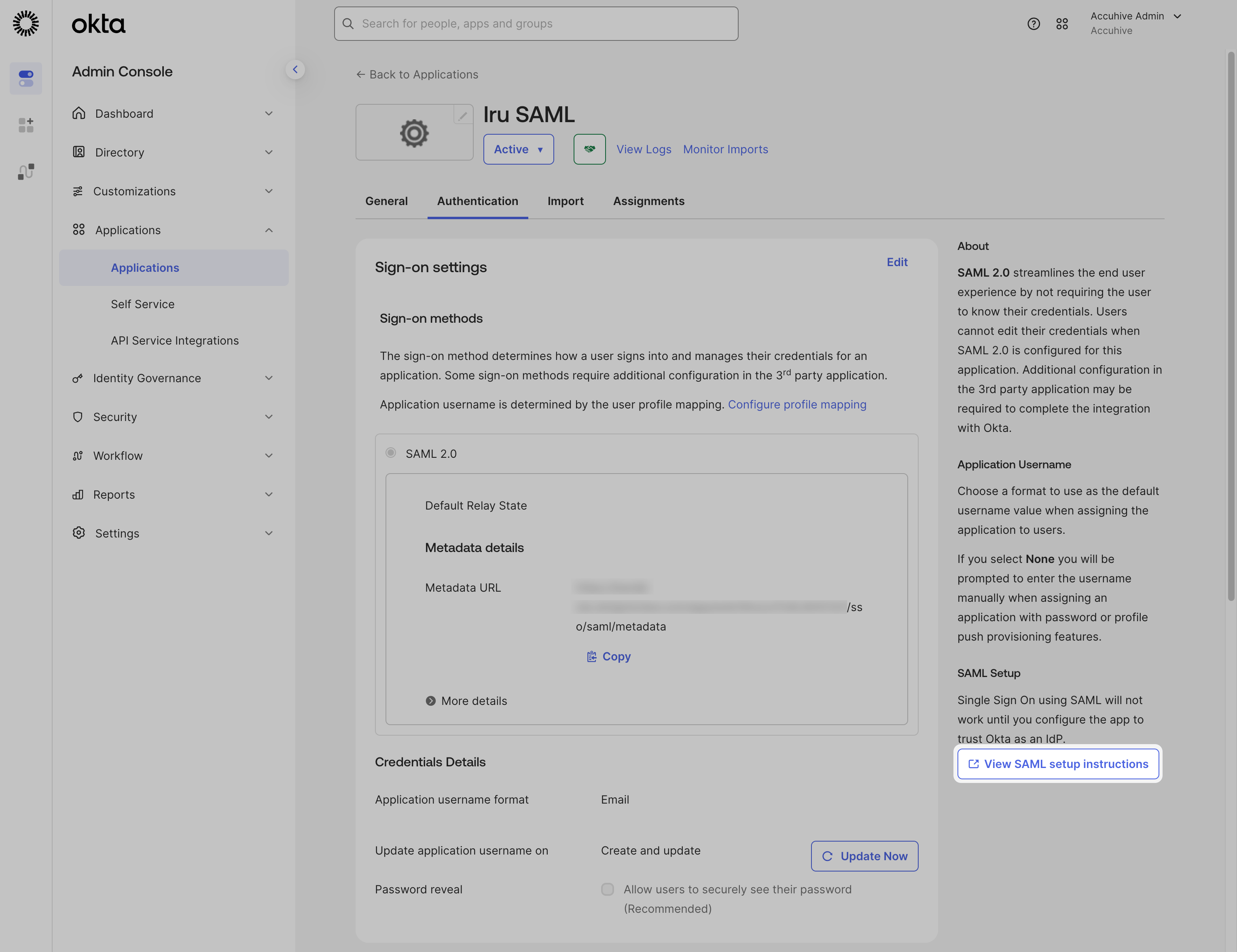
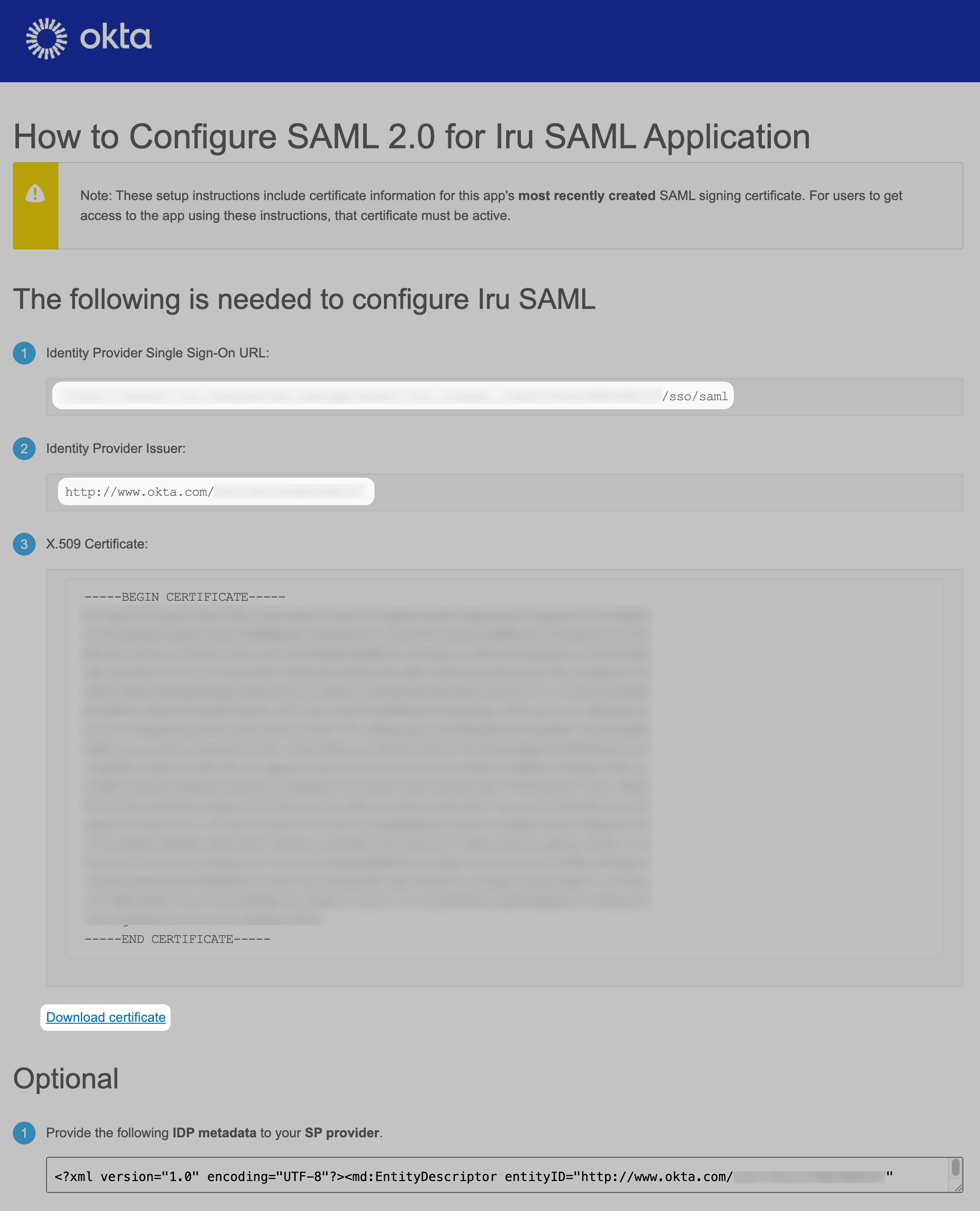
Okta の構成を完了したら、ここに戻って Iru Endpoint で Iru Endpoint SAML 接続の構成を完了します。Okta の Single Sign-on URL、IdP Entity ID、証明書が必要です。
1
Iru Endpoint に戻る
Iru Endpoint の Custom SAML モーダルに戻ります。
2
IdP 属性を設定する
IdP attribute を 件名 に設定します。
3
属性名を設定する
Attribute name は空白のままにします。
4
ユーザー属性を設定する
User attribute を User Principal Name (UPN) に設定します。
5
Sign In URL を構成する
Okta からコピーした Single Sign-On URL を Sign In URL テキストフィールドに貼り付けます。
6
IdP Entity ID を追加する
Okta からコピーした Issuer 情報を IdP Entity ID フィールドに貼り付けます。
7
証明書をアップロードする
先ほどダウンロードした Okta の証明書をアップロードします。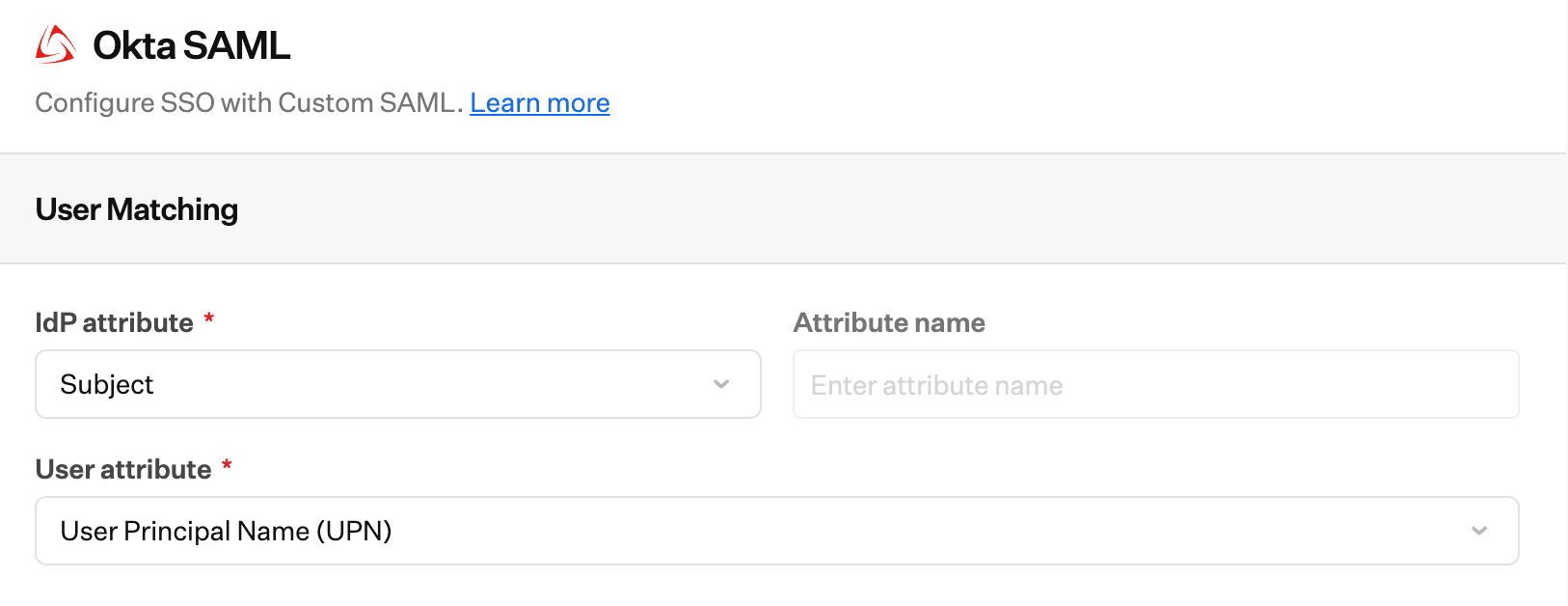
8
Protocol Binding を設定する
Protocol Binding を HTTP-POST に設定します。
9
リクエストアルゴリズムを設定する
Request Algorithm が RSA-SHA256 に設定されていることを確認します。
10
ダイジェストアルゴリズムを設定する
Sign Request Algorithm Digest が SHA256 に設定されていることを確認します。
11
Sign Request を有効にする
Sign Request が有効になっていることを確認します。
12
レスポンス署名の検証を設定する
Response Signature Verification を Assertion に設定します。
13
Destination を設定する
Destination フィールドは空白のままにします。
14
許可される署名アルゴリズムを設定する
Allowed Signature Algorithm を RSA-SHA256 に設定します。
15
許可されるダイジェストアルゴリズムを設定する
Allowed Digest Algorithm を SHA256 に設定します。
16
構成を保存する
保存 を選択します。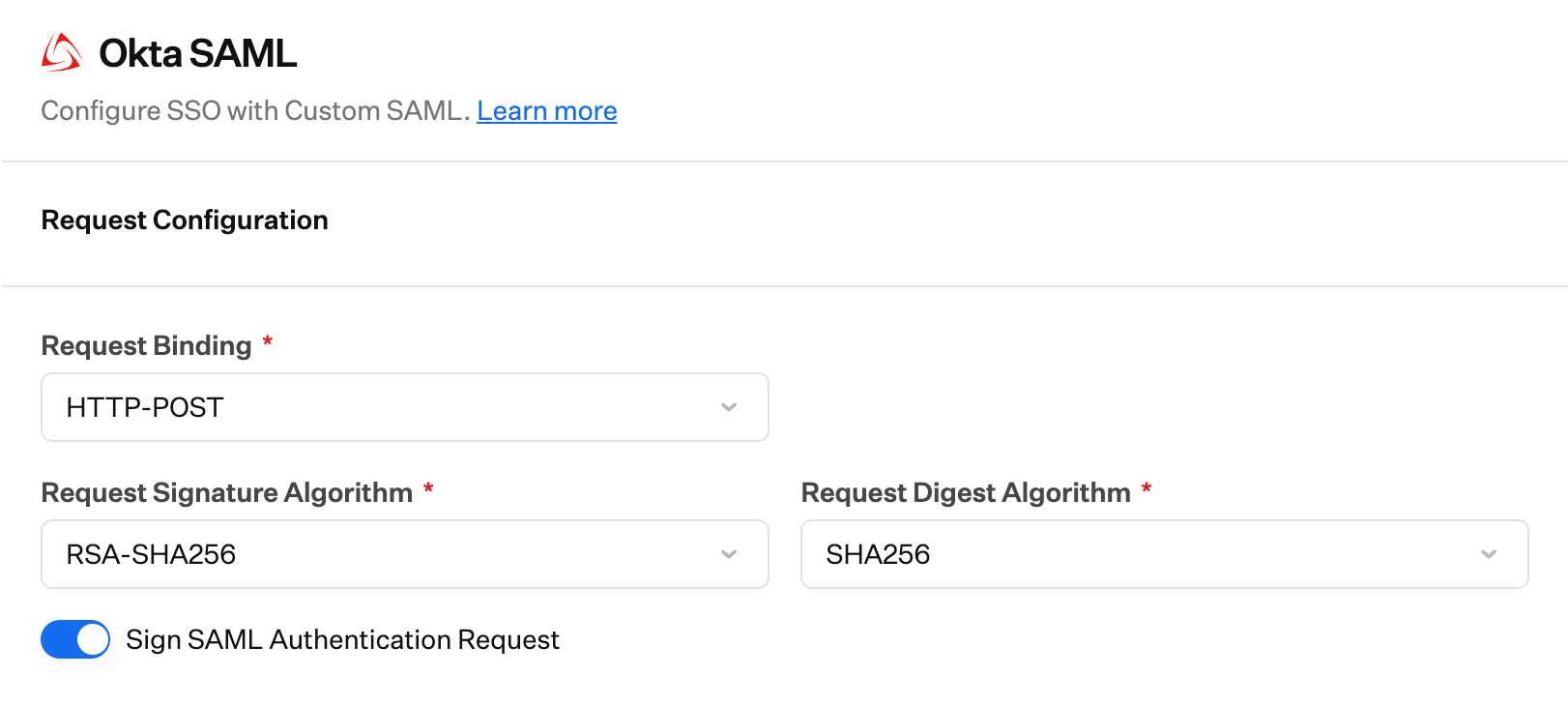
テナント認証を許可する
Iru Endpoint と IdP で SAML 接続を構成したら、テナント認証での使用を許可できます。手順については、シングルサインオンのサポート記事の テナント認証の許可と接続の管理 セクションを参照してください。認証をドメインに制限する
SAML 接続を構成する際に、必要に応じて認証を 1 つ以上のドメインに制限できます。これは、SSO 接続が複数のドメインに対して認証できる場合に便利です。Iru テナントへの認証を、利用可能なドメインの一部に制限できます。シングルサインオンの強制
少なくとも 1 つのシングルサインオン接続を構成したら、Passkey、Google Social、Microsoft Social 接続を無効にできます。これらの接続を無効にすると、テナント内の Iru Endpoint 管理者はそれらの方法で認証できなくなります。手順については、シングルサインオンのサポート記事を参照してください。連携のテスト
1
テストユーザーを追加する
Iru Endpoint で New User を選択して、Admin Team にテストユーザーを追加します。
2
ユーザー情報を構成する
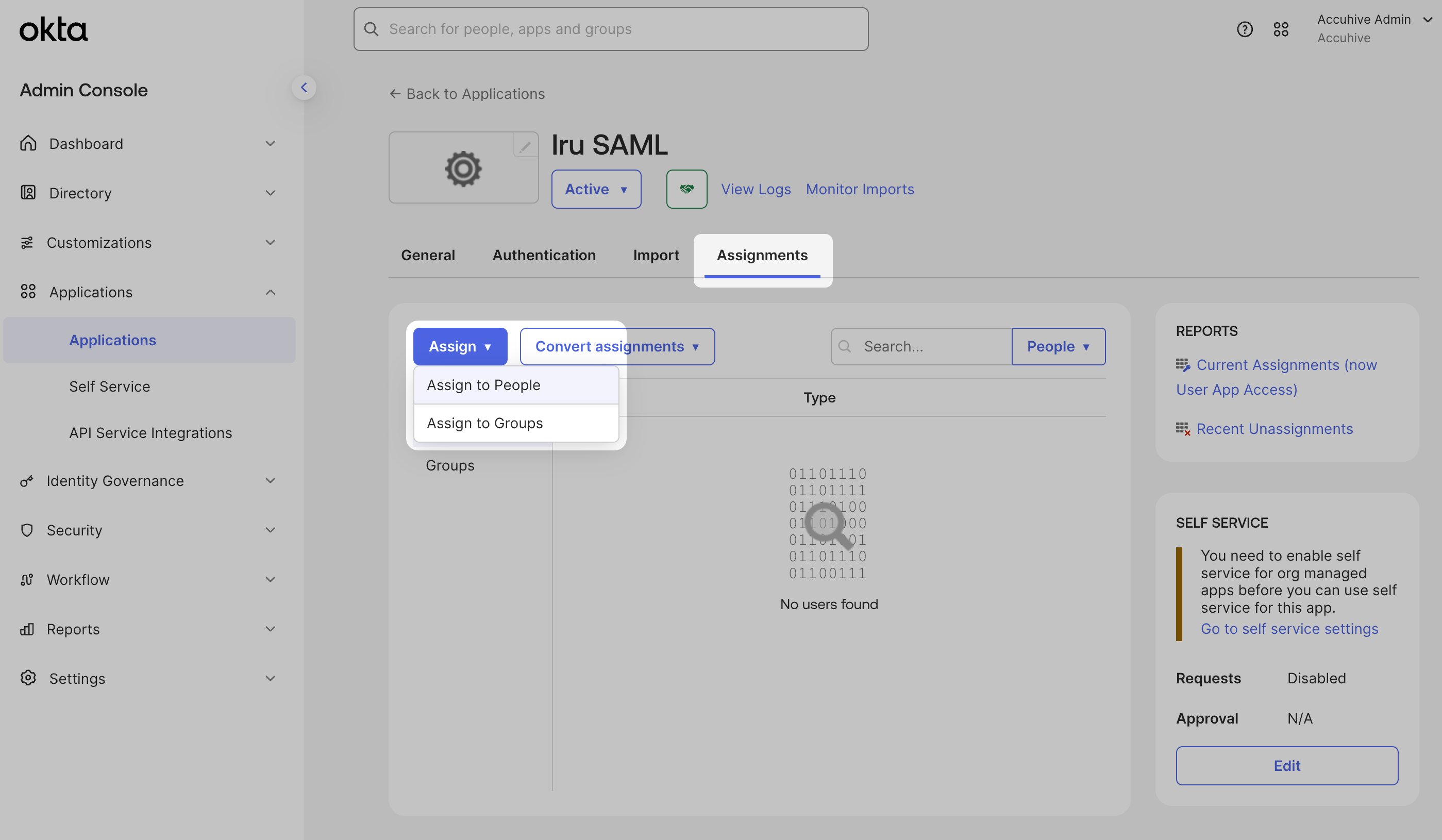
対応するユーザー情報をすべて入力します。このユーザーは Okta に存在し、Okta テナントの Okta SSO アプリに割り当てられている必要があります。
3
ユーザーを送信する
送信 を選択します。
4
招待ウィンドウを閉じる
招待が送信されたら、Invite User ウィンドウを閉じます。
5
アクセスページを更新する
Iru Endpoint の Access ページを更新します。追加されたユーザーが表示されるはずです。
6
SSO ログインをテストする
ユーザーのメールで招待を承諾し、新しい SAML SSO 接続でログインします。