このガイドは Mac コンピュータに適用されます
Okta Desktop Password Sync について
macOS 用の Okta Desktop Password Sync は、ローカルの macOS アカウントのパスワードをユーザーの Okta パスワードと同期します。仕組み
macOS 用の Desktop Password Sync を使用すると、ユーザーはローカルの macOS アカウントのパスワードを Okta パスワードと同期できます。この統合により、ユーザーが Okta パスワードを変更すると、ローカルの macOS パスワードも自動的に更新されて一致するため、システム間でパスワードを手動で更新する必要がなくなります。前提条件
- Okta Verify を登録して Desktop Password Sync を設定する前に、コンピュータで Touch ID が設定されていることを確認してください。
初回登録
1
登録を開始する
Registration Required という通知が表示されます。登録 を選択します。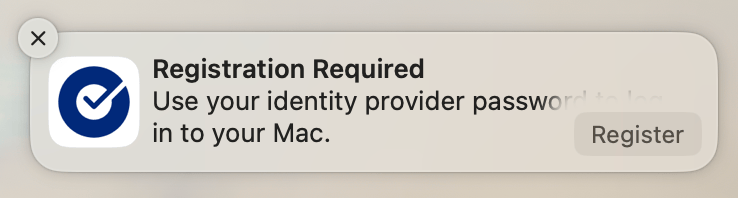
2
現在のパスワードを入力する
プロンプトが表示されたら、現在のコンピュータのパスワードを入力します。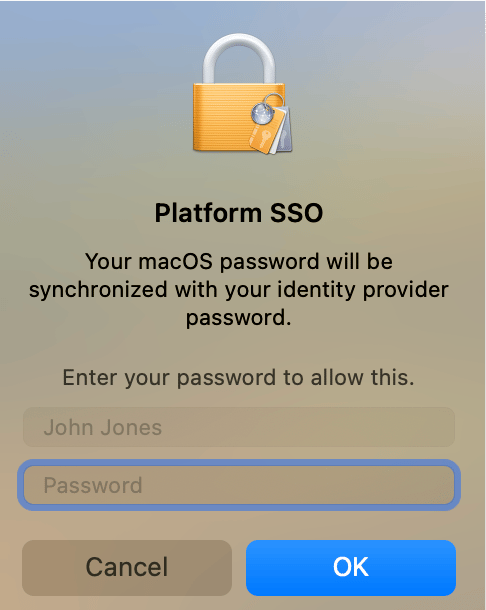
3
Okta Verify を設定する
ポップアップウインドウで Set up を選択して、Okta Verify のセットアッププロセスを開始します。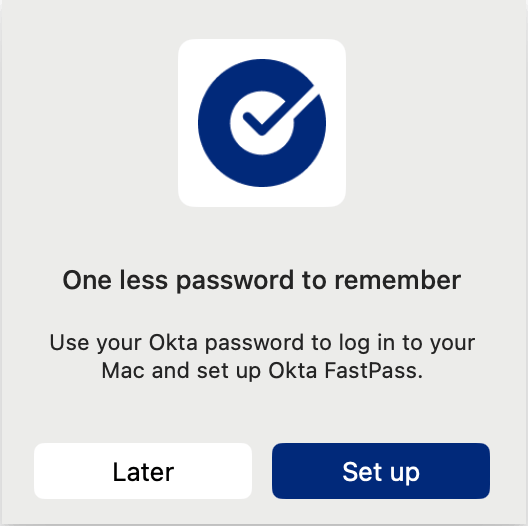
4
ブラウザで続行する
Web ブラウザでプロセスを続行します。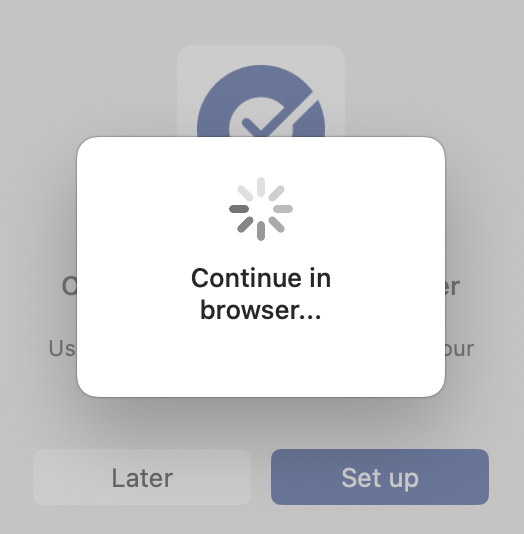
5
Okta にログインする
Web ブラウザで Okta アカウントにログインします。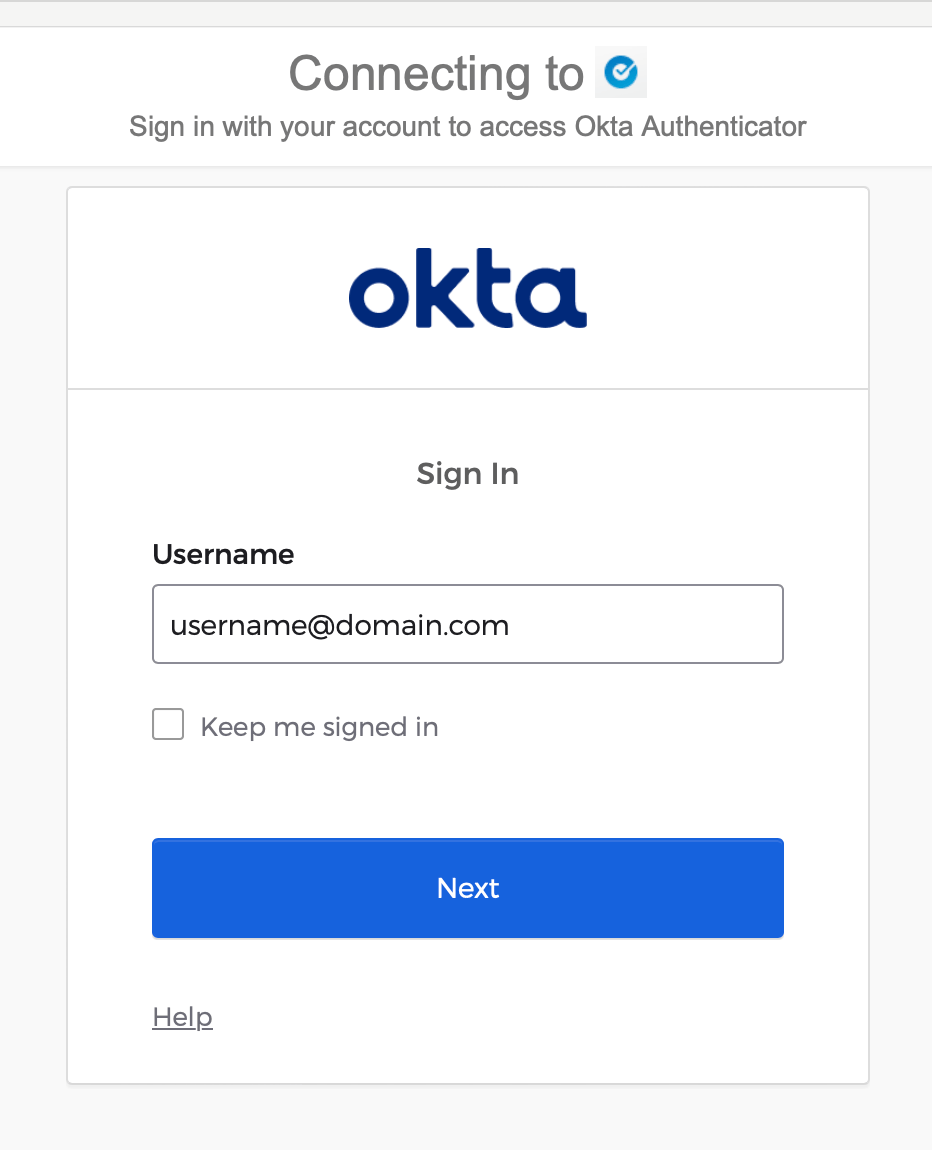
6
Touch ID を有効にする
本人確認が完了したら、Web ブラウザのウインドウを閉じることができます。Touch ID を有効にするよう求められます。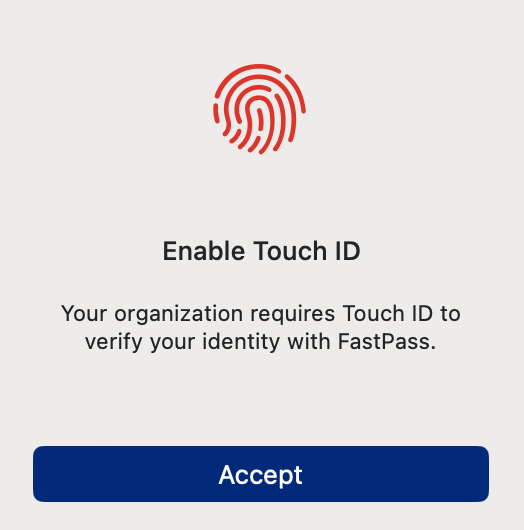
7
同期のために認証する
次に、Okta パスワードをローカルアカウントに同期するための認証を求められます。続ける を選択します。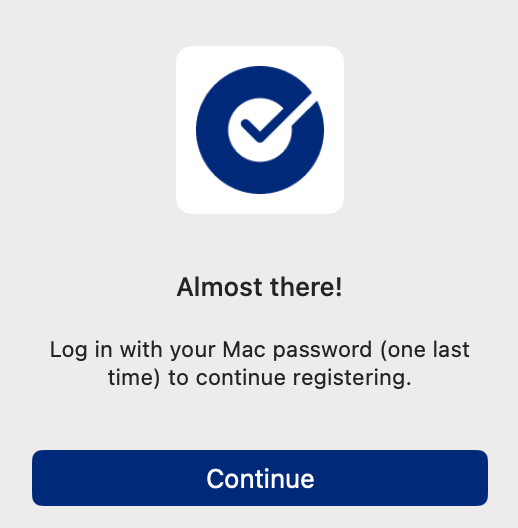
8
サインインして同期する
表示された通知で Sign In を選択します。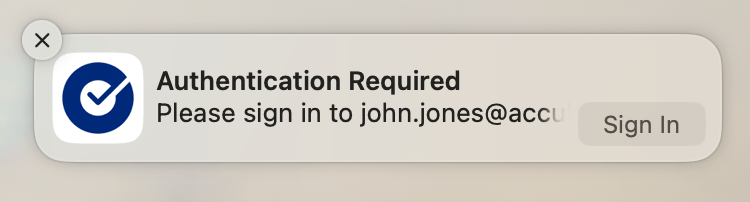
9
Okta パスワードを入力する
Okta パスワードを入力し、Sign in を選択します。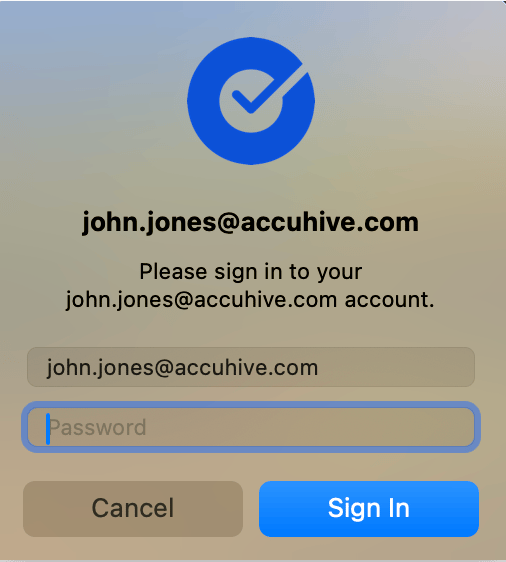
10
同期を確認する
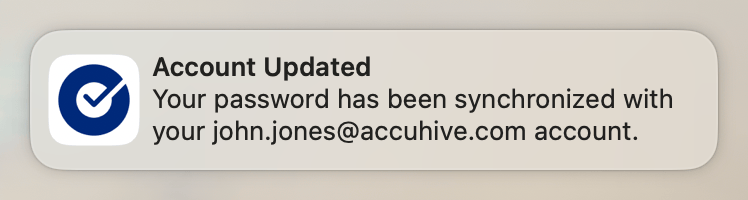
パスワードが同期されたことを知らせる通知が表示されます。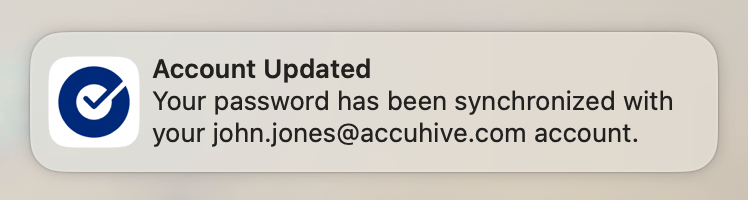
パスワードの変更
ユーザとグループ設定の Password フィールドでは、Change ボタンを使用できません。これは、Mac のパスワードを Okta パスワードと同期させておくためです。Okta パスワードが変更された場合、Mac のパスワードを Okta パスワードに合わせて変更する方法はいくつかあります。パスワードを更新するまでは、引き続き古いパスワードを使用して Mac にログインします。
Okta Verify の通知
1
認証が必要
Authentication Required 通知が表示されたら、Sign In を選択します。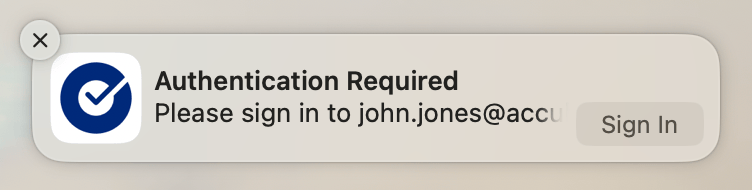
2
新しいパスワードを入力する
新しい Okta パスワードを入力し、Sign In を選択します。
3
更新を確認する
パスワードが更新されたことを知らせる通知が表示されます。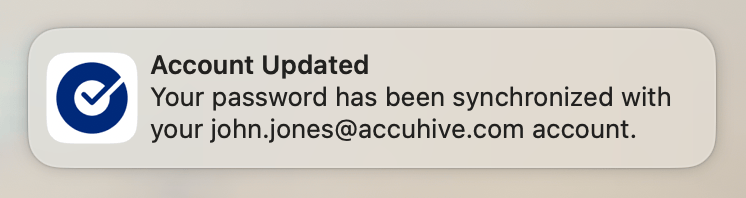
ロック画面
新しい Okta パスワードは macOS のロック画面で使用できますが、FileVault のログインウインドウや macOS のログインウインドウでは使用できません。認証に成功すると、ローカルアカウントのパスワードが自動的に更新されます。システム設定
1
システム設定を開く
Okta でパスワードが変更された後、システム設定 を開き、Users & Groups を選択します。
2
ユーザーの詳細にアクセスする
ユーザー名の横にある info アイコンを選択します。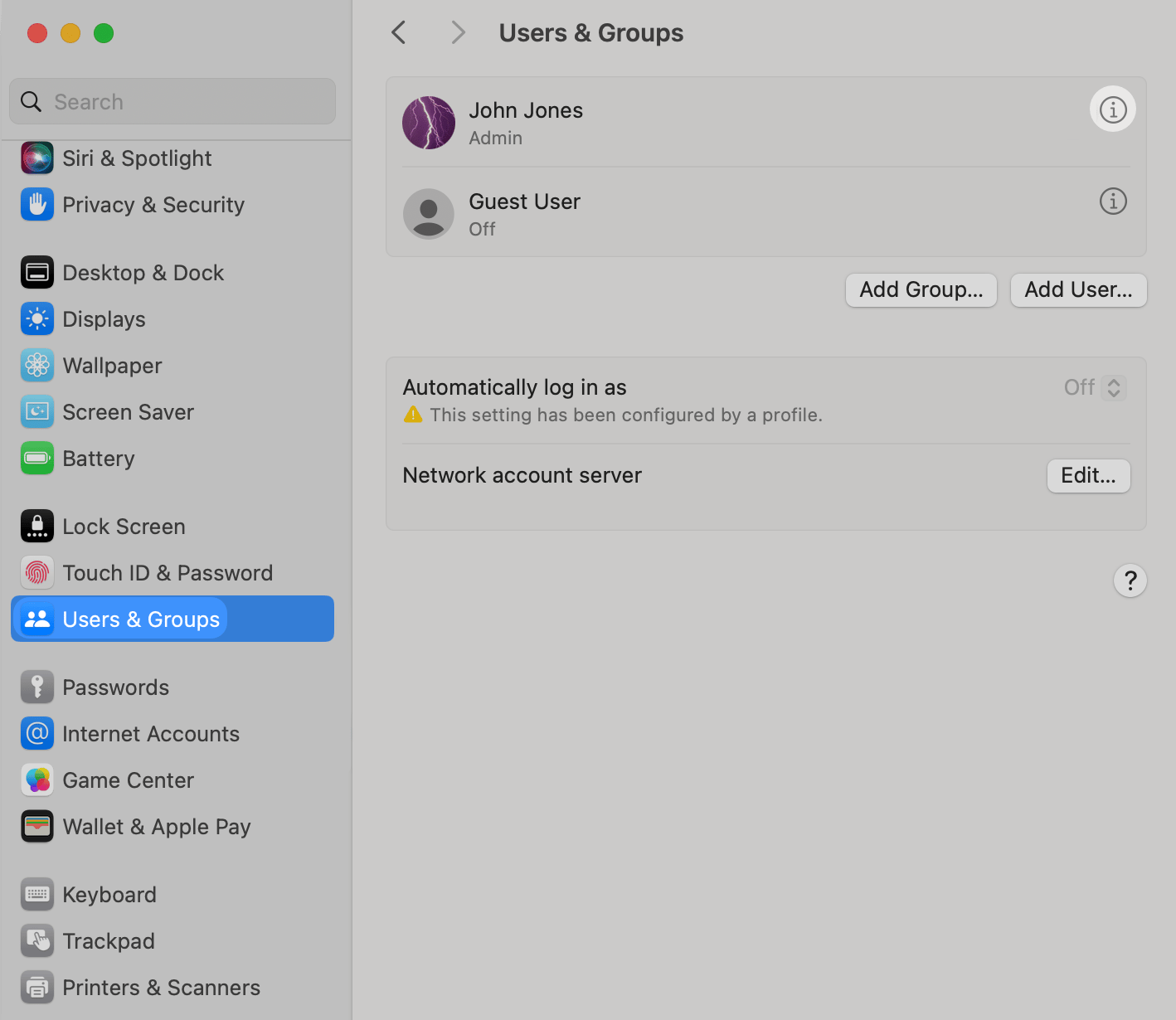
3
Platform SSO を認証する
Platform Single Sign-on セクションで Authenticate を選択します。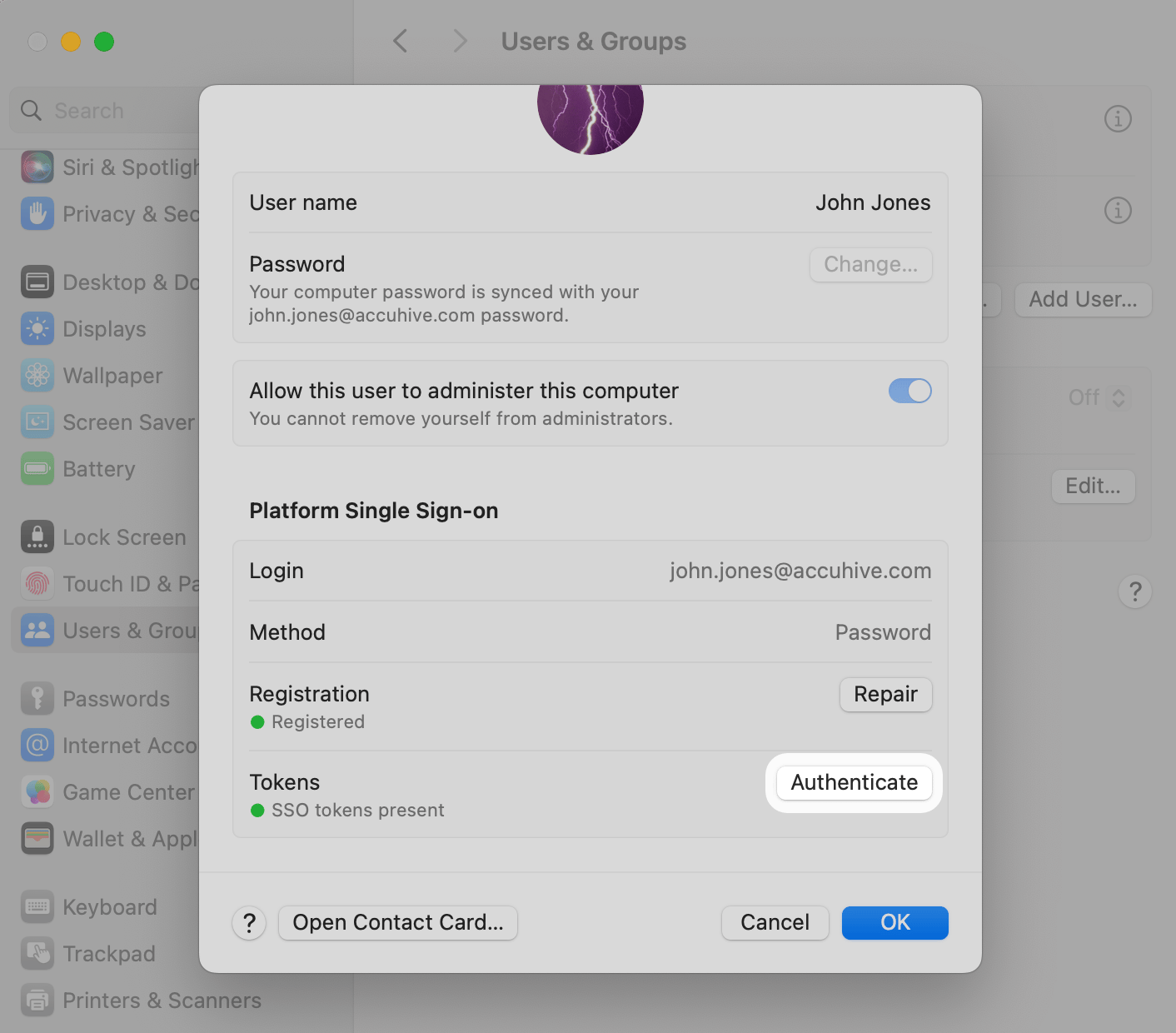
4
新しいパスワードを入力する
プロンプトが表示されたら、新しい Okta パスワードを入力します。
5
同期を確認する
パスワードが同期されたことを知らせる通知が表示されます。