Microsoft Entra ID ネイティブ連携について
Iru Endpoint の Microsoft Entra ID ネイティブ連携を使用すると、SSO 用のネイティブ Microsoft Entra ID 連携を設定できます。ユーザーは OAuth2/OpenID Connect を介して Microsoft Entra ID の資格情報で認証します。仕組み
ユーザーが Iru Endpoint にアクセスしようとすると、OAuth2/OpenID Connect プロトコルを使用した認証のために Microsoft Entra ID にリダイレクトされます。認証が成功すると、Microsoft Entra ID はアクセストークンを Iru Endpoint に返送し、Iru Endpoint がユーザーの身元を検証してアクセスを許可します。SSO は、Iru Endpoint Web App へのサインインと Automated Device Enrollment での認証の要求に使用できます。Microsoft Entra ID は Azure AD (Azure Active Directory) の新しい名称です
クライアントシークレットの最大有効期間は 24 か月であるため、このドキュメントで説明する方法ではなく、SAML ベースのシングルサインオンを構成することをお勧めします。
前提条件
開始する前に、次のものがあることを確認してください。- Admin または Account Owner としての Iru Endpoint Web App へのアクセス
- アプリの登録を作成する権限を持つ Microsoft Entra ID の管理者アカウント (Global Administrator、Application Administrator、Cloud Application Administrator など)
- Iru Web App の構成
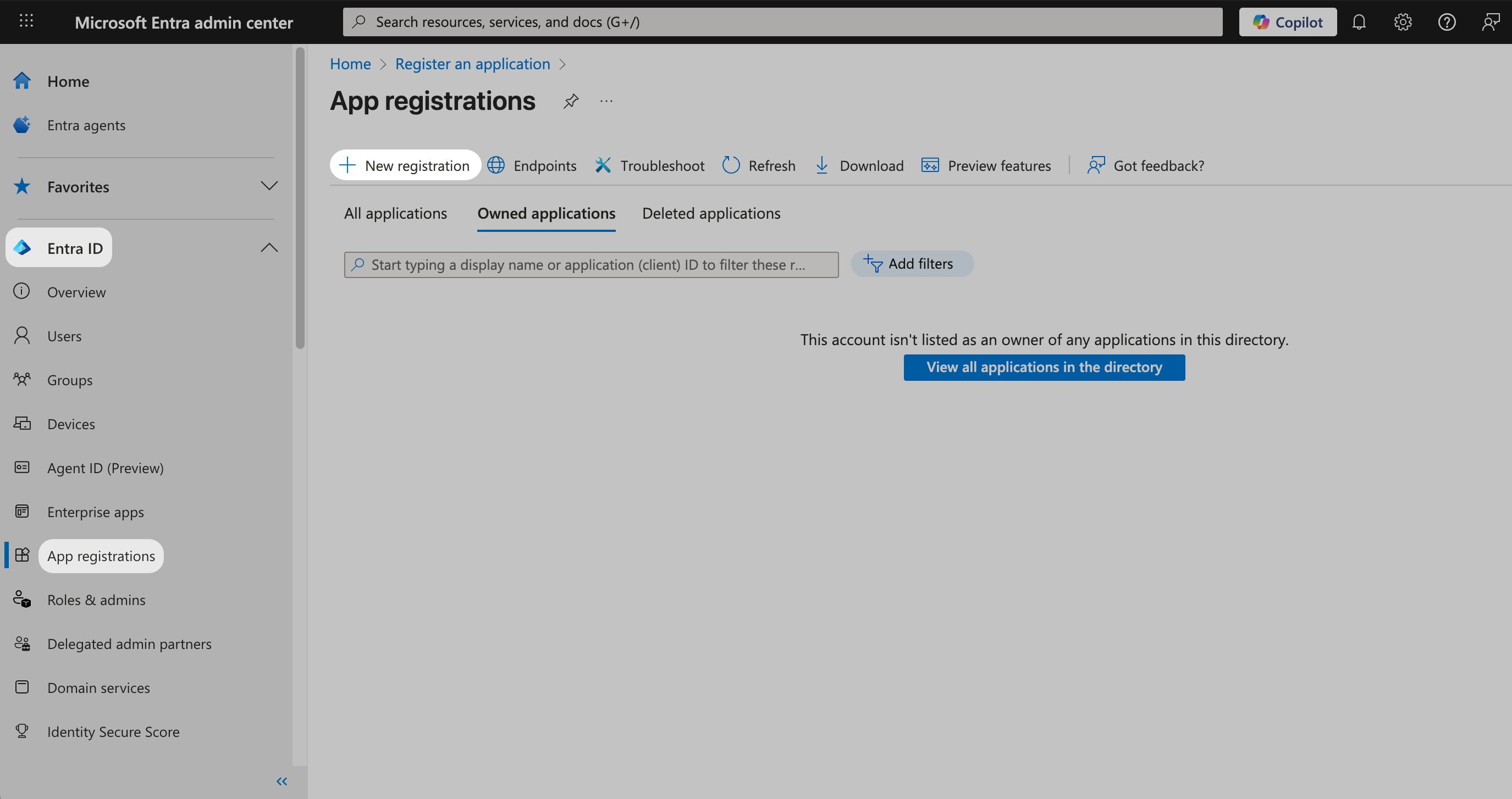
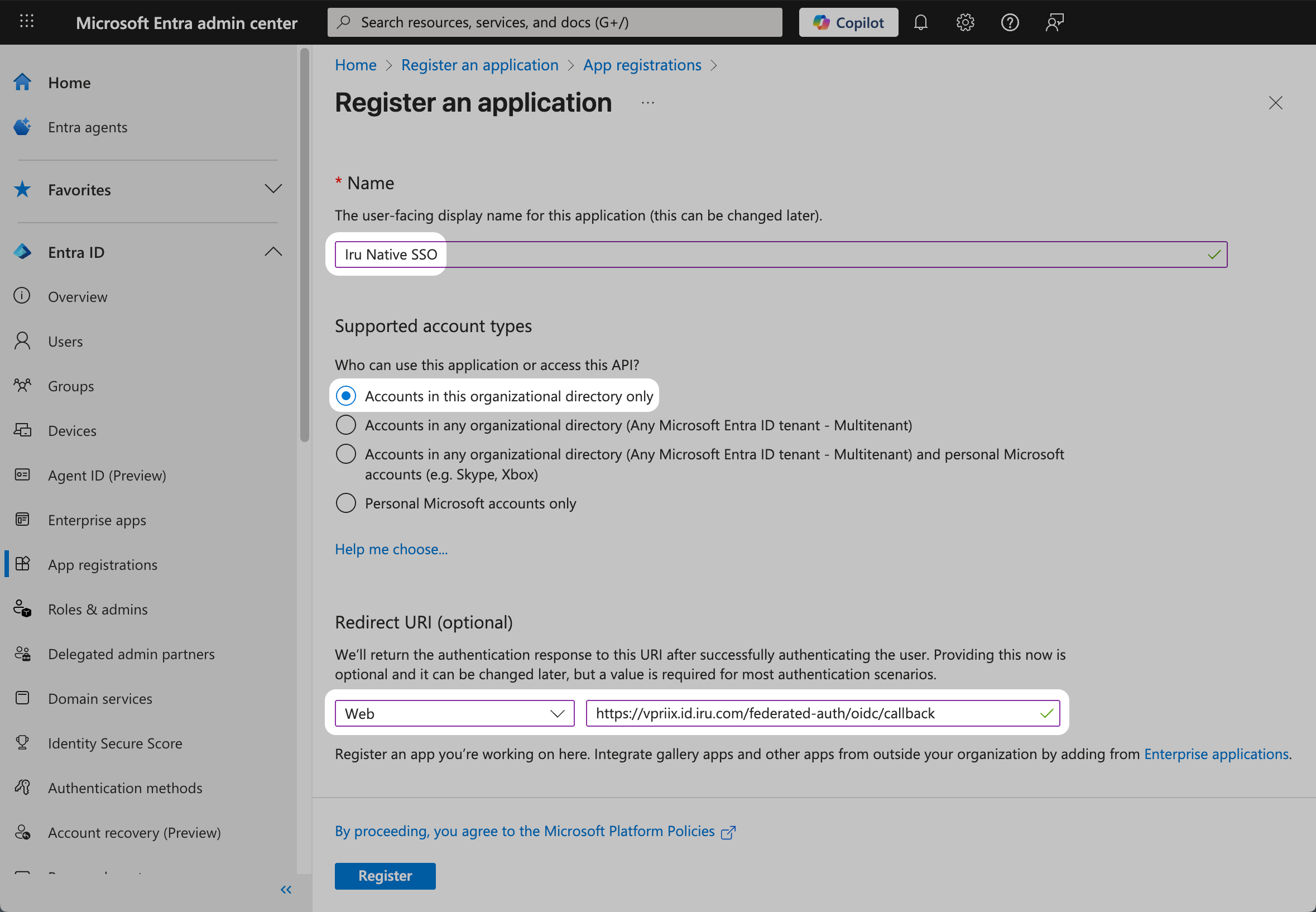
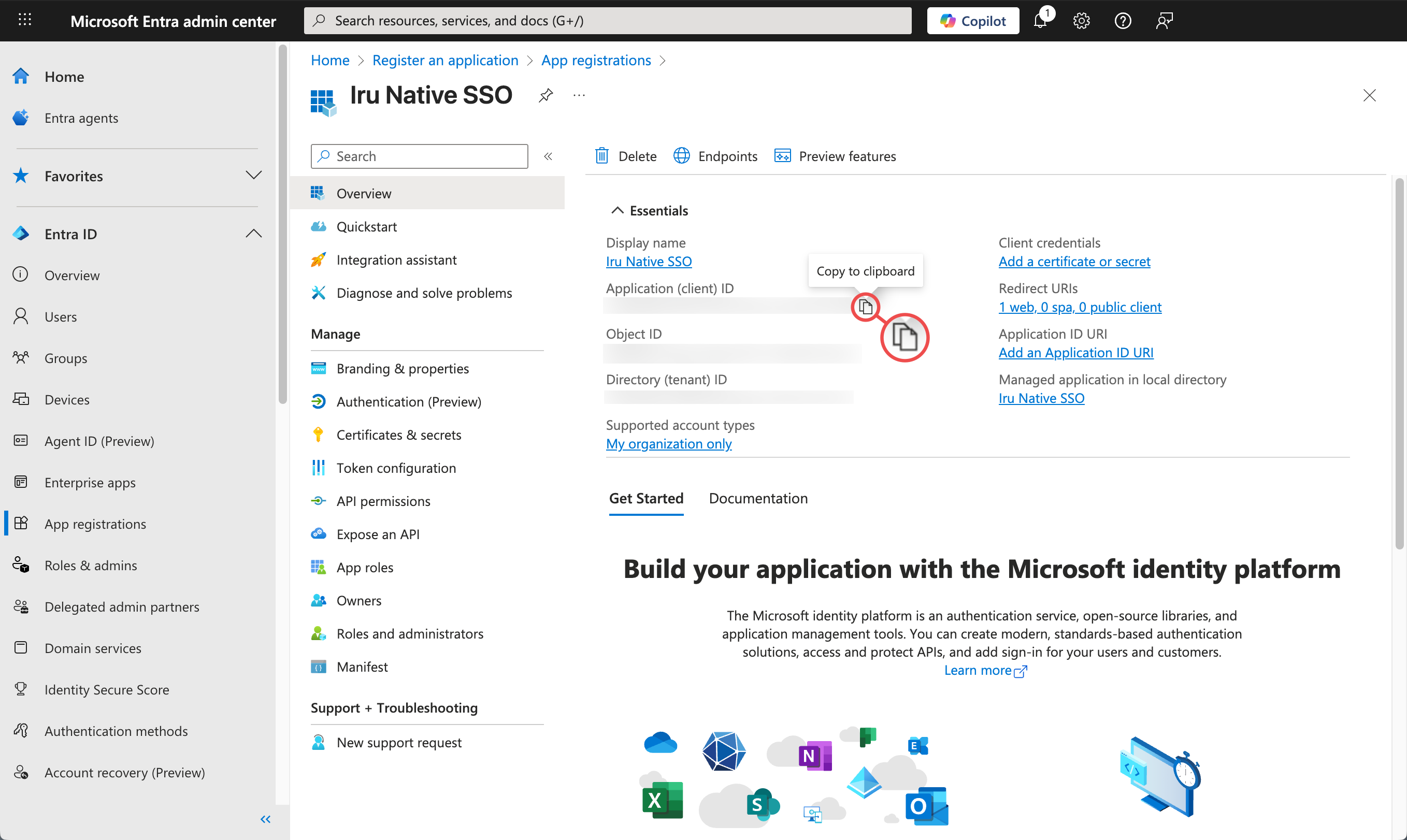
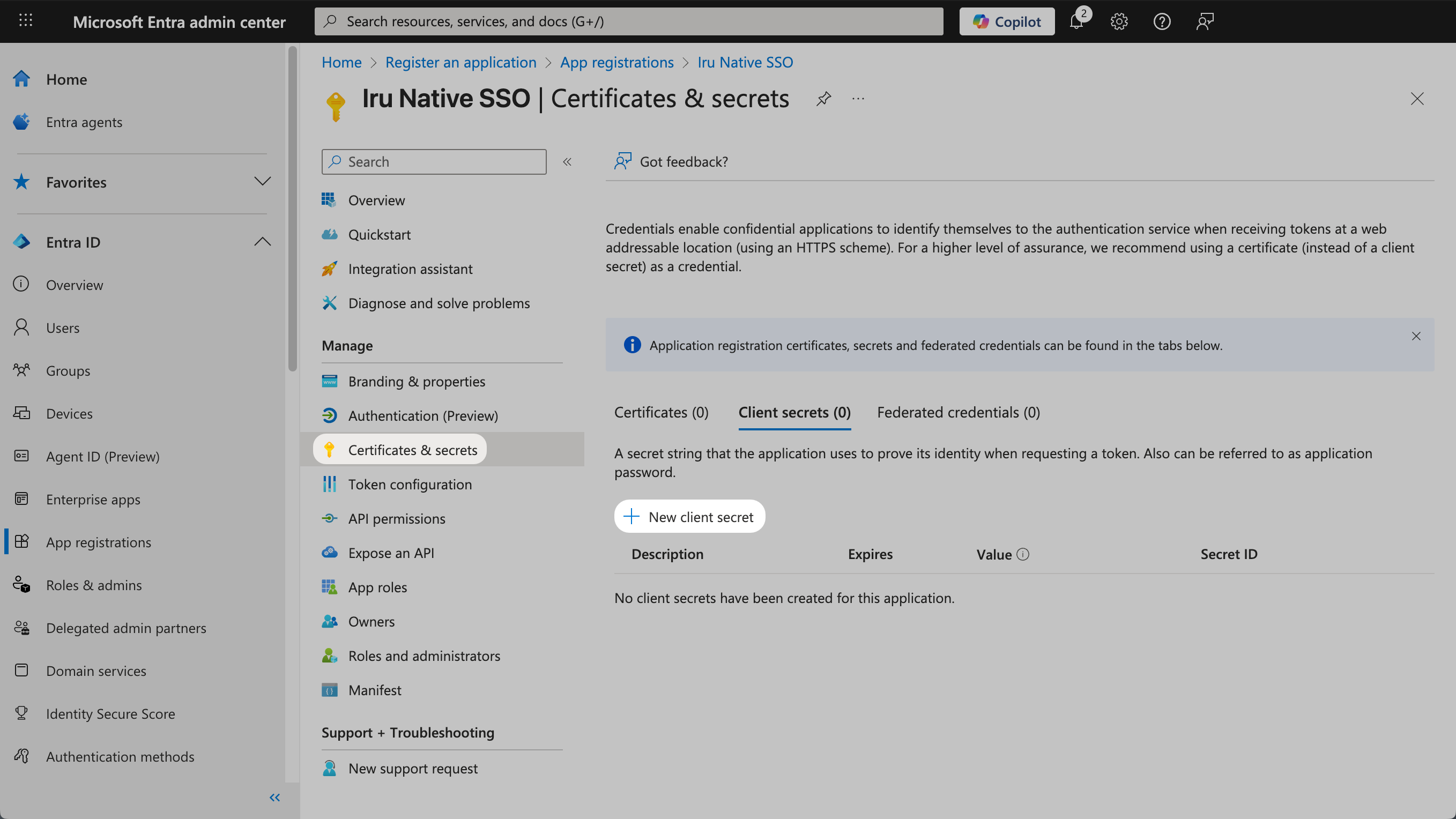
- Microsoft Entra ID の構成
Iru Endpoint 接続の構成
Iru で接続を構成するには、次の手順に従います。1
アカウントメニューボタンに移動する
Iru Endpoint のサイドバーで、アカウントメニューボタン を選択します。
2
認証設定にアクセスする
メニューで アクセス オプションを選択します。
3
管理と認証を選択する
管理と認証 タブ (デフォルトで選択されています) を選択し、認証方法 までスクロールします。
4
認証方法を追加する
+ 認証方法 を選択します。
5
表示名を入力する
SSO 接続の表示名を入力します。
6
認証方法を選択する
認証方法として Microsoft Entra ID を選択します。
7
接続を作成する
作成 を選択します。
8
Redirect URL をコピーする
後で使用するために、Redirect URL をテキストドキュメントにコピーします。これは Microsoft Entra ID の構成に必要です。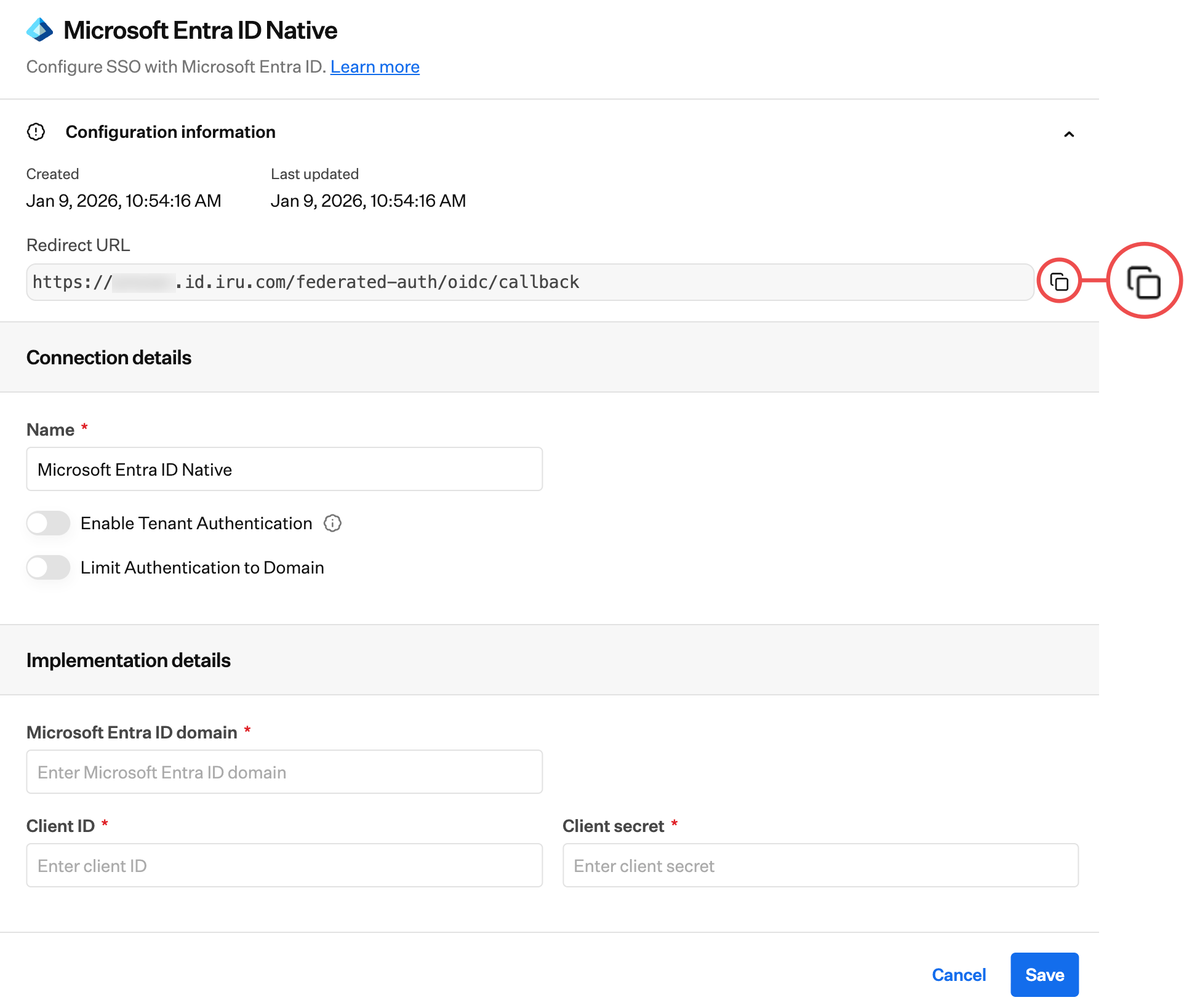
9
タブを開いたままにする
Iru Web App の構成モーダルを開いたまま、Microsoft Entra ID の構成 タブに切り替えて続行します。
Microsoft Entra ID の構成を完了したら、ここに戻って Iru Endpoint での SSO 接続の設定を完了します。Microsoft Entra ID からコピーした Client ID と Client secret が必要です。
1
ディレクトリドメインを入力する
アプリケーションが登録された Tenant ID を Microsoft Entra ID Domain フィールドに入力します。Tenant ID の確認方法については Microsoft のドキュメントを参照してください。
2
Client ID を入力する
先ほど Microsoft Entra 管理センターからコピーした Client ID を入力します。
3
Client Secret を入力する
先ほど Microsoft Entra 管理センターからコピーした Client Secret を入力します。
4
構成を保存する
保存 を選択します。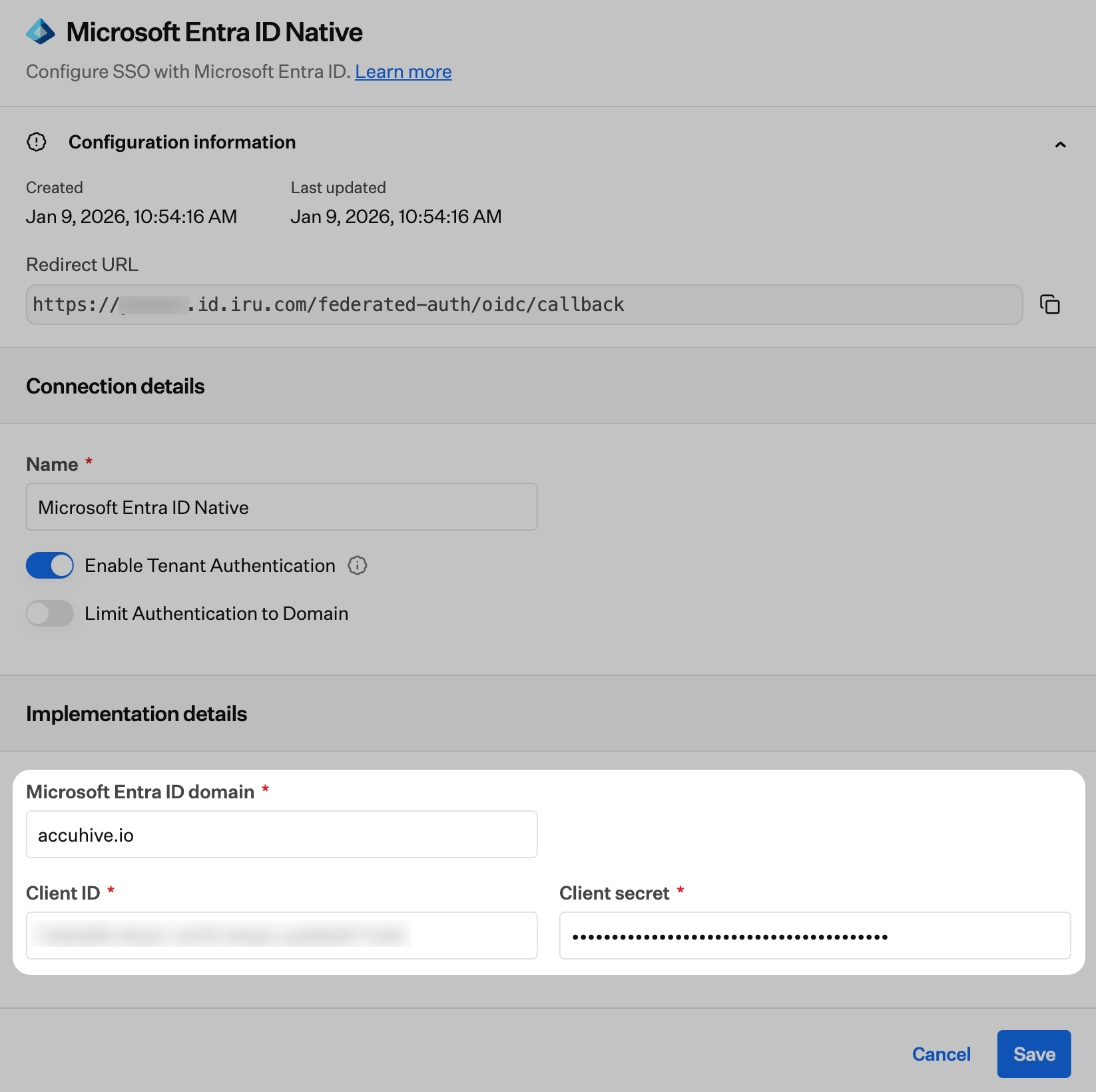
5
接続を承認する
保存すると、接続を承認するためのリンクを含む新しいダイアログボックスが表示されます。ドメインの Microsoft Entra ID 管理者がリンクを選択し、このプロセスを完了してアプリケーションを承認する必要があります。このボックスは承認が完了した後も消えません。
6
承認を完了する
起動した新しいウィンドウでサインインし、Accept を選択します。
7
承認を確認する
Accept を選択すると、承認成功ページが表示されます。
8
設定を確認する
これで接続が正常に構成され、有効化してテストできるようになりました。
テナント認証を許可する
Iru Endpoint と IdP で SAML 接続を構成したら、テナント認証での使用を許可できます。手順については、シングルサインオンのサポート記事の テナント認証の許可と接続の管理 セクションを参照してください。認証をドメインに制限する
SAML 接続を構成する際に、必要に応じて認証を 1 つ以上のドメインに制限できます。これは、SSO 接続が複数のドメインに対して認証できる場合に便利です。Iru テナントへの認証を、利用可能なドメインの一部に制限できます。シングルサインオンの強制
少なくとも 1 つのシングルサインオン接続を構成したら、Passkey、Google Social、Microsoft Social 接続を無効にできます。これらの接続を無効にすると、テナント内の Iru Endpoint 管理者はそれらの方法で認証できなくなります。手順については、シングルサインオンのサポート記事を参照してください。クライアントシークレットの更新
1
新しいクライアントシークレットを作成する
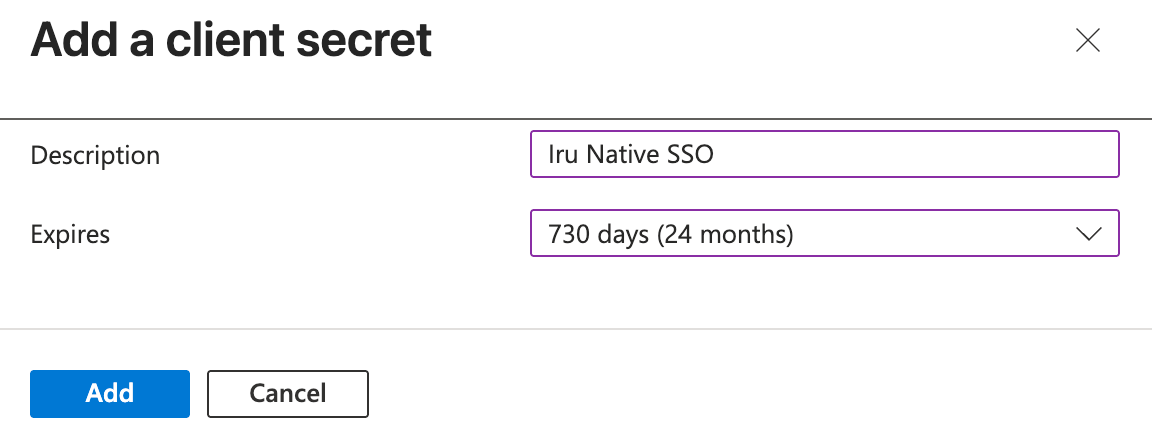
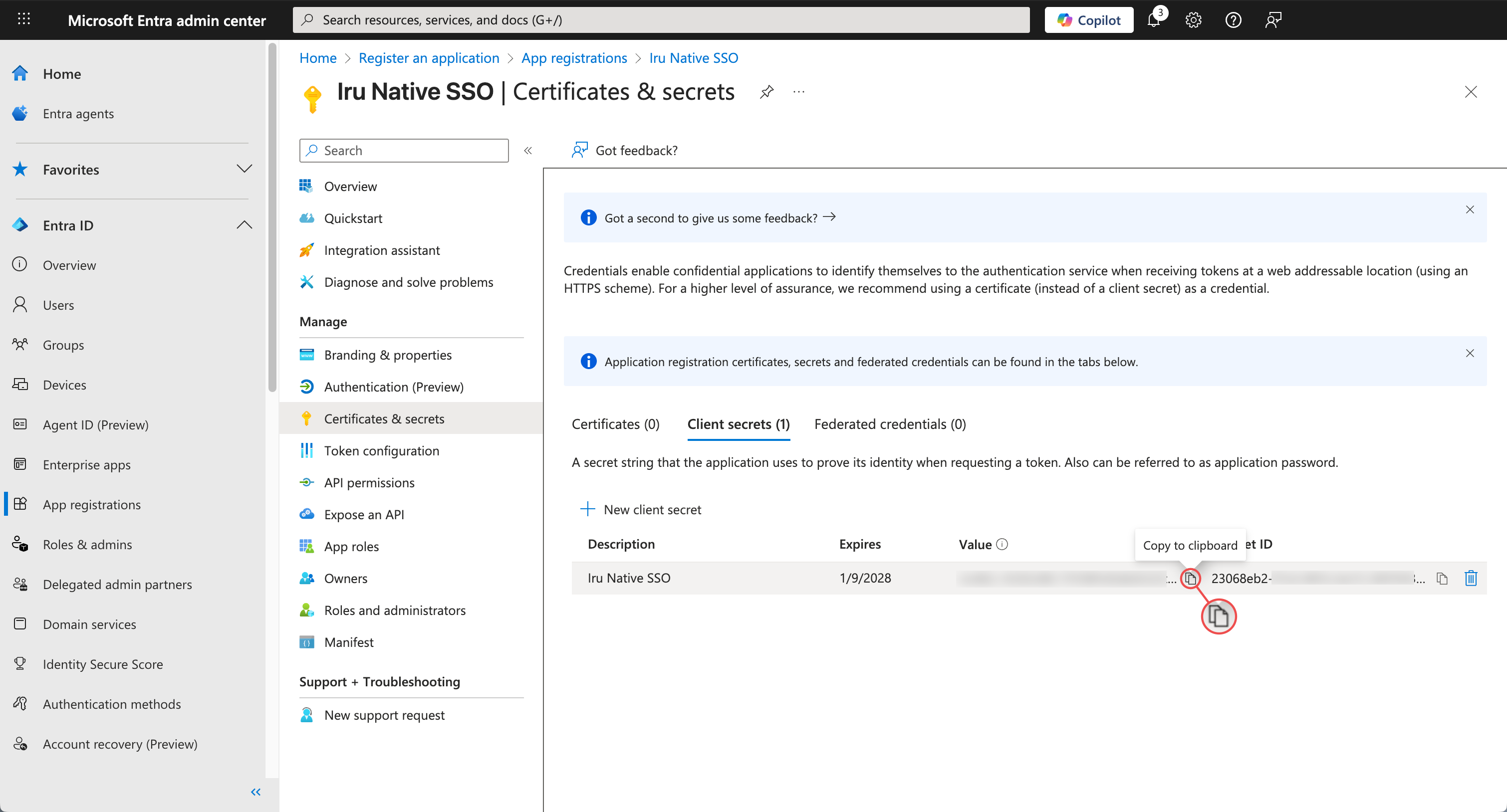
上記の Microsoft Entra ID の構成 タブの手順に従って、新しいクライアントシークレットを作成します。「証明書とシークレットにアクセスする」から「シークレットの値をコピーする」までの手順を完了して、新しいクライアントシークレットを作成し、値をコピーします。
2
管理と認証に移動する
値をコピーしたら、Iru Web App の構成 タブに戻り、Iru Endpoint 接続の構成 セクションの手順 1~3 に従います。
3
SSO 連携を選択する
この記事で先ほど作成した SSO 連携の横にある省略記号を選択します。
4
SSO 連携を編集する
編集 を選択します。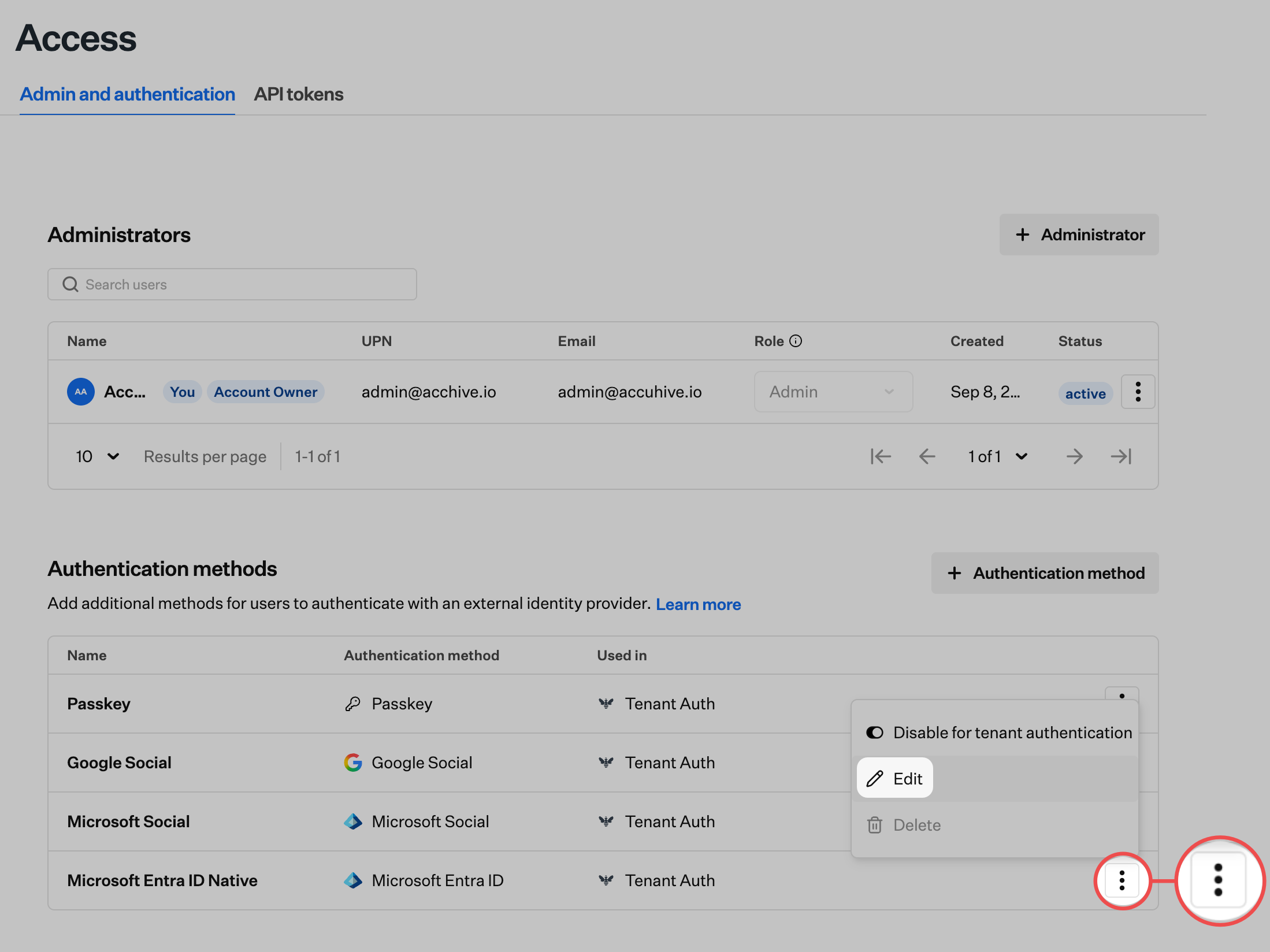
5
クライアントシークレットを編集する
Edit client secret ボタンを選択します。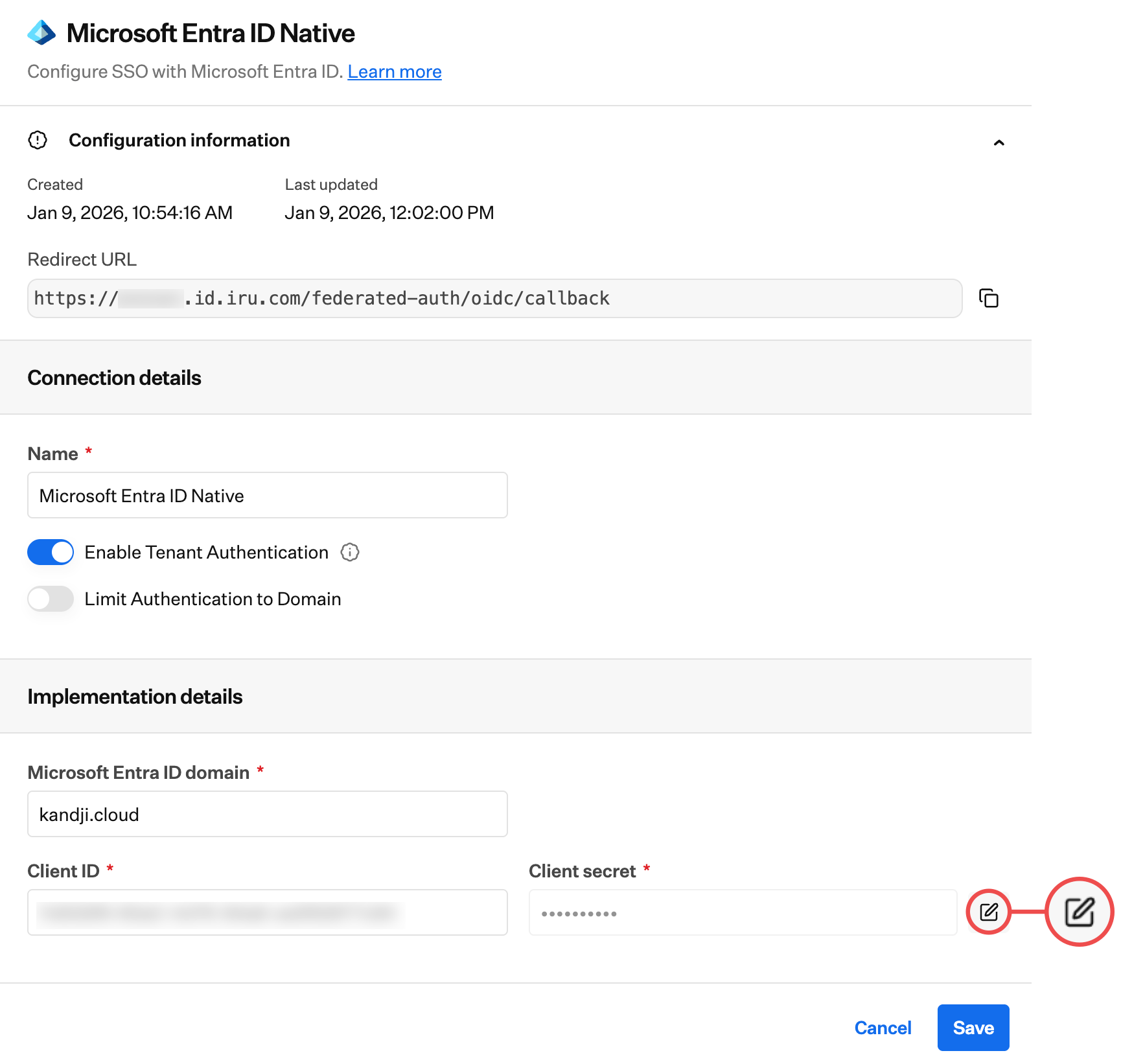
6
クライアントシークレットを更新する
先ほどコピーした新しい Client secret の値を貼り付けます。
7
変更を保存する
保存 を選択します。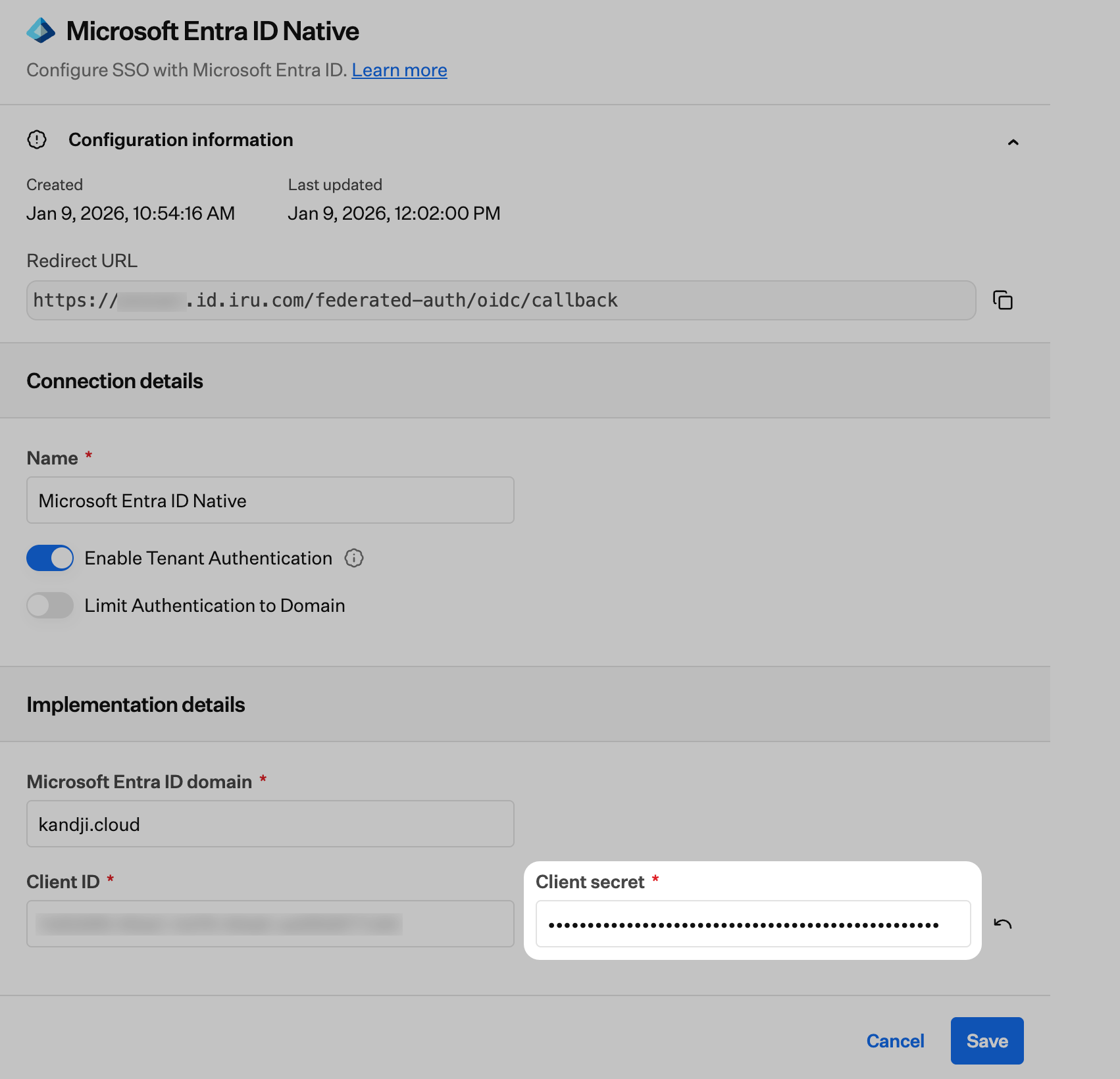
8
構成をテストする
Iru Endpoint Web アプリにサインインし、作成した Native SSO ログインオプションを選択して、必ず構成をテストしてください。プライベートブラウザウィンドウ/シークレットウィンドウでテストし、Iru Endpoint Web アプリにサインインできることを確認してください。
9
古いシークレットをクリーンアップする
その後、必要に応じて Entra ID のアプリの登録から以前のクライアントシークレットを削除できます。