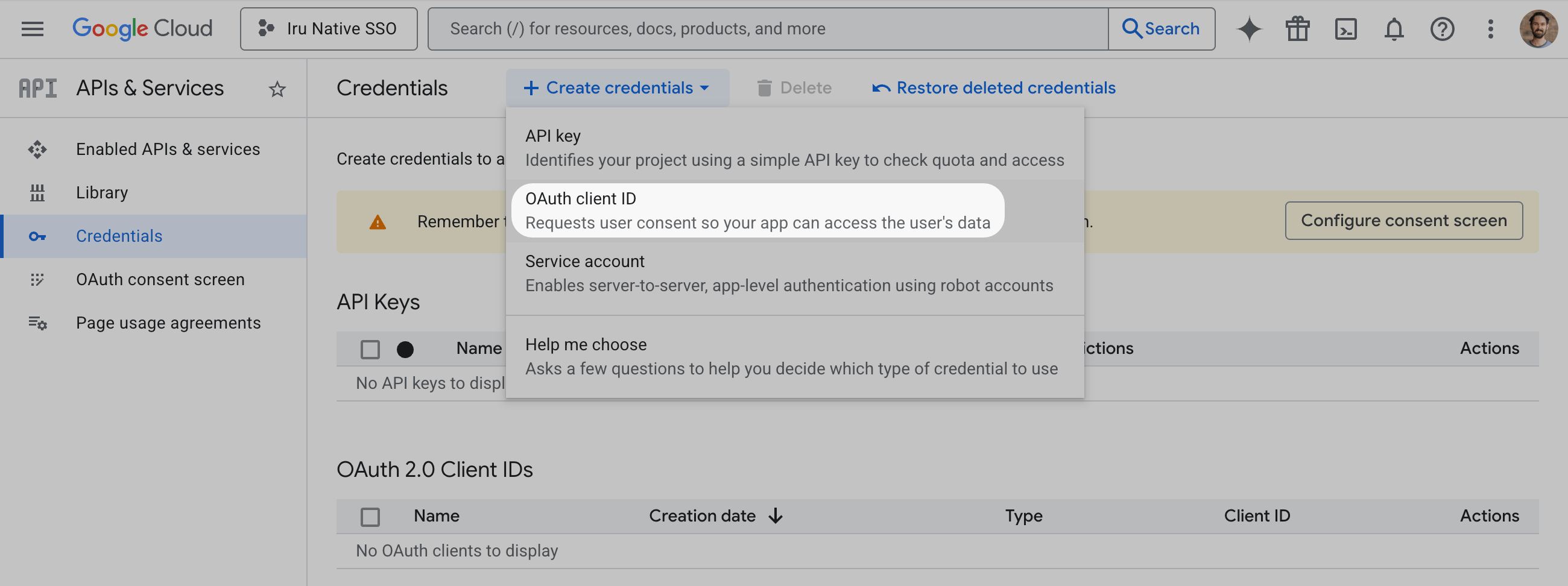
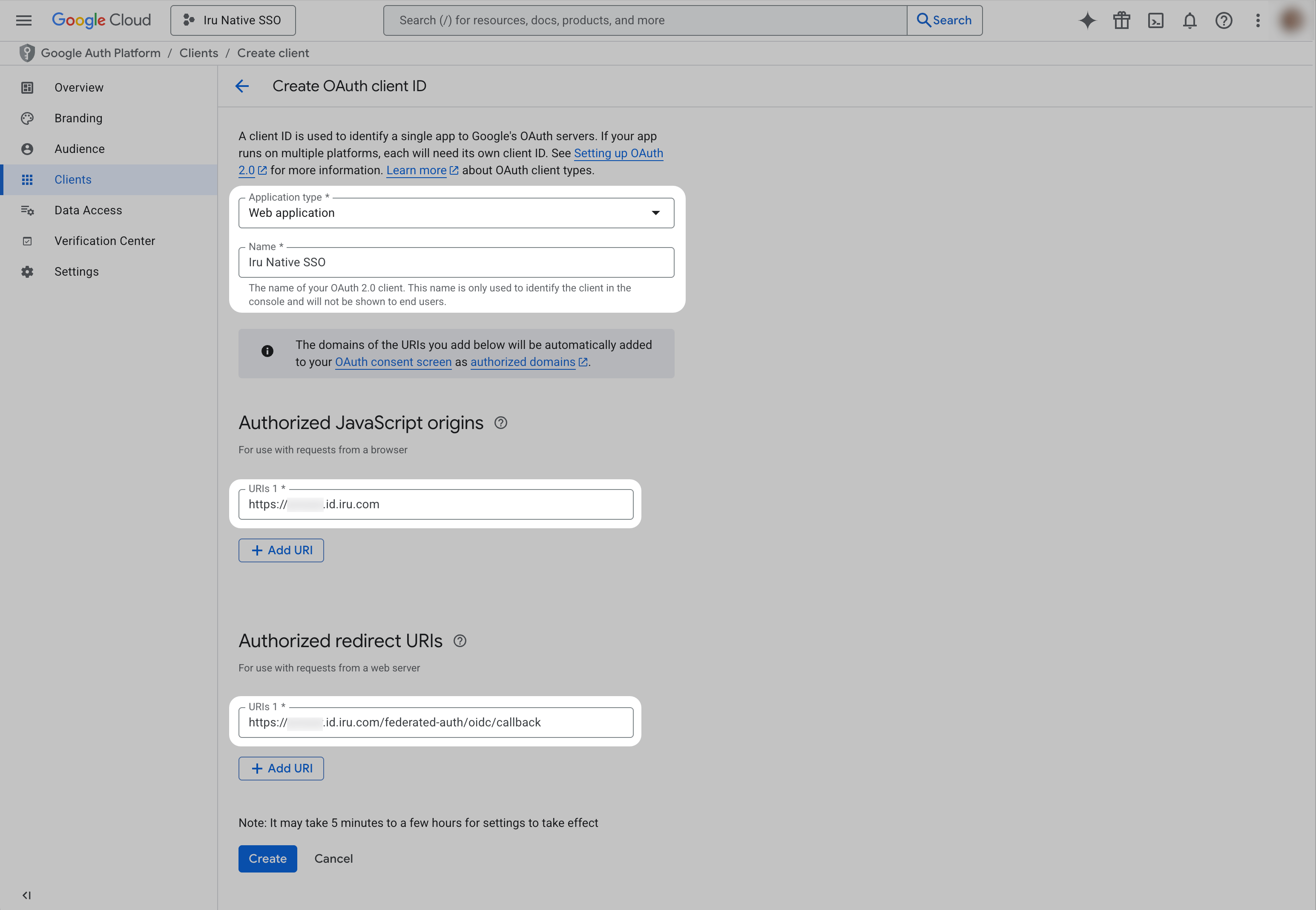
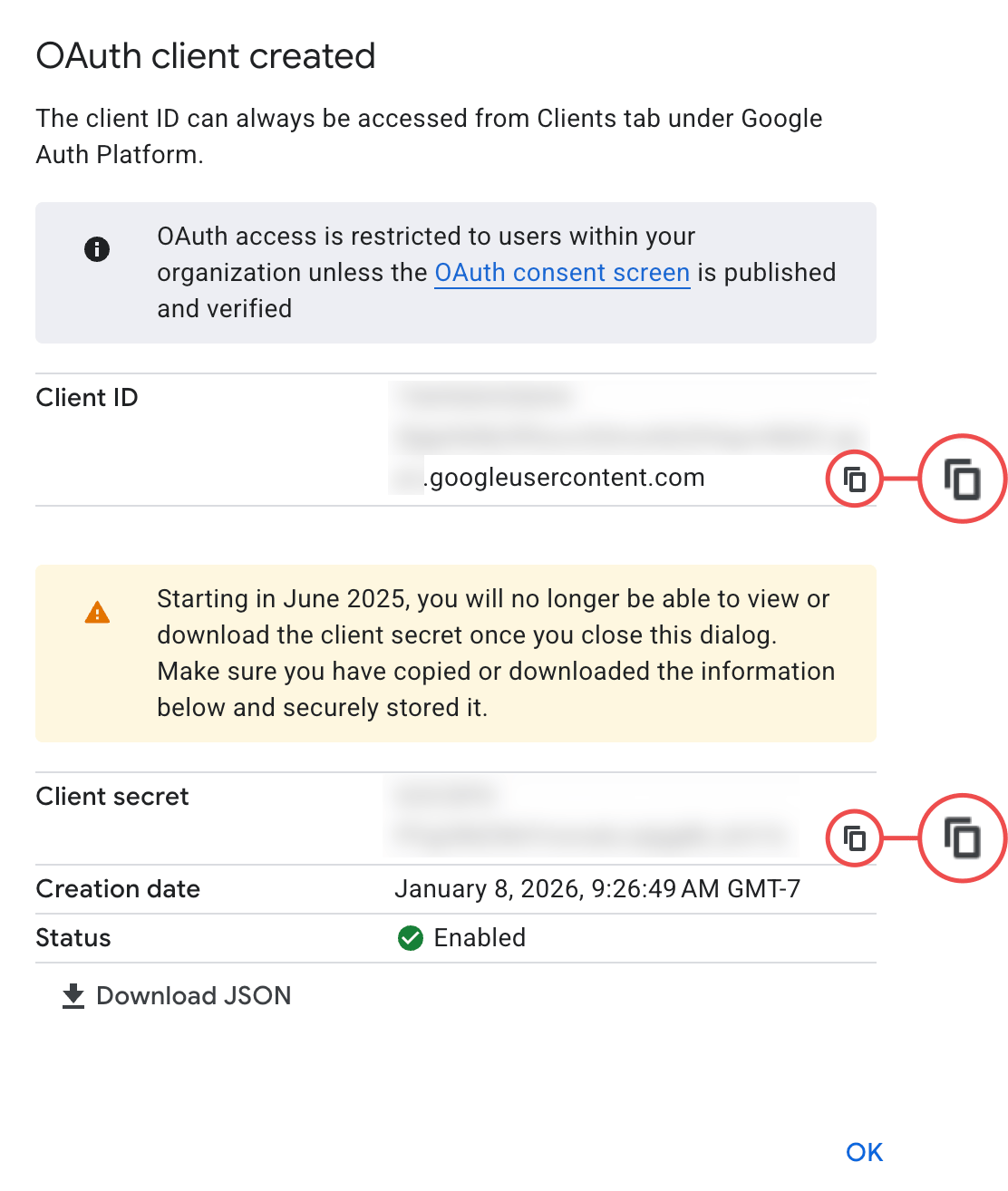
Google Workspace ネイティブ連携について
Iru Endpoint の Google Workspace ネイティブ連携を使用すると、SSO 用のネイティブ Google Workspace 連携を設定できます。ユーザーは、カスタム SAML 構成を必要とせずに Google Workspace の資格情報で認証します。仕組み
ユーザーが Iru Endpoint にアクセスしようとすると、OAuth2/OpenID Connect プロトコルを使用した認証のために Google Workspace にリダイレクトされます。認証が成功すると、Google Workspace はアクセストークンを Iru Endpoint に返送し、Iru Endpoint がユーザーの身元を検証してプラットフォームへのアクセスを許可します。前提条件
開始する前に、次のものがあることを確認してください。- Admin または Account Owner としての Iru Endpoint Web App へのアクセス
- Google Workspace の構成手順を完了するための Google Workspace 特権管理者アカウント
- Iru Web App の構成
- Google Workspace の構成
Iru Endpoint 接続の構成
Iru で接続を構成するには、次の手順に従います。1
アカウントメニューボタンに移動する
Iru Endpoint のサイドバーで、アカウントメニューボタン を選択します。
2
認証設定にアクセスする
メニューで アクセス オプションを選択します。
3
管理と認証を選択する
管理と認証 タブ (デフォルトで選択されています) を選択し、認証方法 までスクロールします。
4
認証方法を追加する
+ 認証方法 を選択します。
5
表示名を入力する
SSO 接続の表示名を入力します。
6
Google Workspace を選択する
Google Workspace を選択します。
7
接続を作成する
作成 を選択します。
8
Redirect URL をコピーする
後で使用するために、Redirect URL をテキストドキュメントにコピーします。これは Google Workspace の構成に必要です。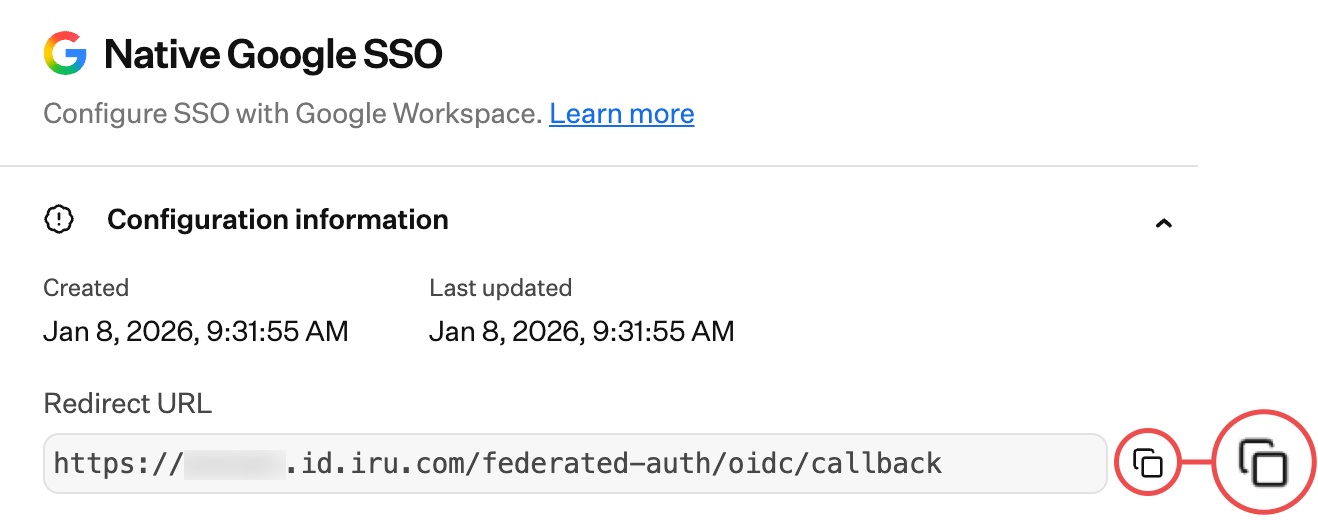
9
タブを開いたままにする
Iru Web App の構成モーダルを開いたまま、Google Workspace の構成 タブに切り替えて、Google Workspace アプリケーションの設定に進みます。
Google Workspace の構成を完了したら、ここに戻って Iru Endpoint での SSO 接続の設定を完了します。Google Workspace からコピーした Client ID と Client secret が必要です。
Iru Endpoint 接続の完了
構成を完了するには、次の手順に従います。1
Google Workspace ドメインを入力する
Google Workspace の Google Workspace domain を入力します。
2
Client ID を貼り付ける
Google Workspace からコピーした Client ID を Client ID フィールドに貼り付けます。
3
Client Secret を貼り付ける
Google Workspace からコピーした Client secret を Client secret フィールドに貼り付けます。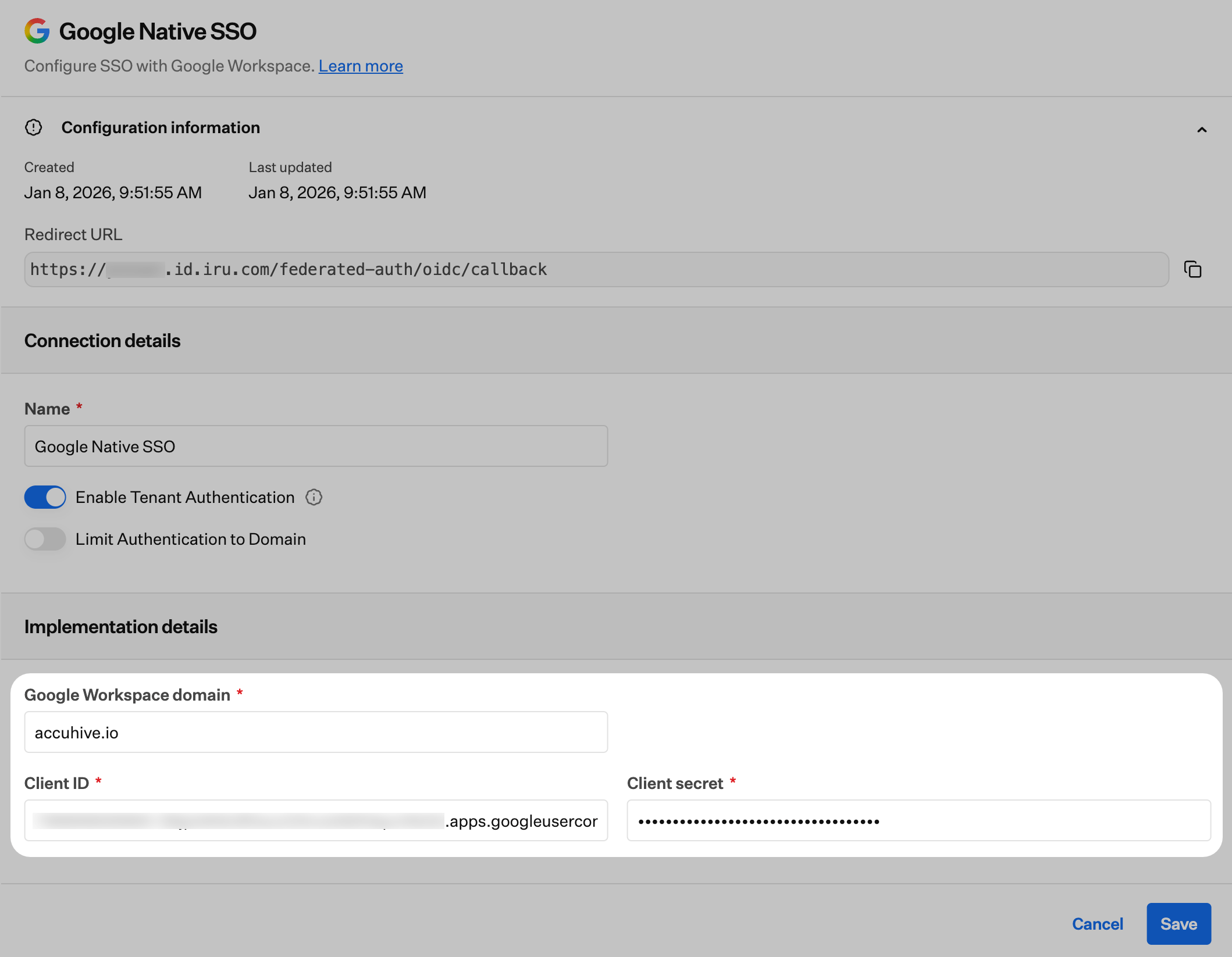
4
構成を保存する
保存 を選択します。
5
設定を確認する
これで接続が正常に構成され、有効化してテストできるようになりました。