

Acerca de Automated Device Enrollment
Automated Device Enrollment (ADE) es una función de Apple que inscribe los dispositivos en Iru Endpoint desde el primer encendido. Los dispositivos iPhone, iPad, Mac y Apple TV propiedad de la empresa quedan gestionados y supervisados en cuanto se activan. Si un dispositivo se pierde, es robado, se borra o se restaura, vuelve a inscribirse en su servidor MDM asignado.Cómo funciona
Automated Device Enrollment funciona mediante una conexión segura entre Apple Business o Apple School Manager e Iru Endpoint. Cuando se compran dispositivos a Apple o a revendedores autorizados, se añaden automáticamente a la cuenta de tu organización en ese mismo portal. Una vez asignados a Iru Endpoint, los dispositivos consultan con Apple durante la activación para verificar la propiedad de la organización y obtener los ajustes de configuración.Requisitos previos
- Apple Push Notification service: Apple Push Notification service debe estar configurado en tu tenant de Iru Endpoint
- Acceso a Apple Business o Apple School Manager: asegúrate de tener acceso administrativo al portal de tu organización
- Compra de dispositivos: los dispositivos deben comprarse a Apple o a revendedores autorizados para que se añadan automáticamente a Apple Business o Apple School Manager
- Conectividad de red: asegúrate de que los dispositivos tengan conexión a internet durante el proceso de inscripción
Proceso de Automated Device Enrollment
Una vez que los dispositivos están disponibles en Apple Business o Apple School Manager, puedes asignarlos a un servidor MDM como Iru Endpoint. Esta asignación inicia una sincronización entre Apple e Iru Endpoint (gestionada por el token de Automated Device Enrollment), que hace que los números de serie de los dispositivos estén disponibles con el estado En espera de inscripción, desde donde se pueden asignar a un Assignment Map en la aplicación web de Iru Endpoint. Cuando un dispositivo se enciende y se conecta a una red, consulta con Apple para verificar la propiedad de la organización y, a continuación, obtiene y aplica la configuración asignada por Iru Endpoint.Configurar Automated Device Enrollment
Estos pasos configuran el token de Automated Device Enrollment que se muestra en la página de integraciones de Apple. Un tenant de Iru Endpoint puede usar más de un token de ADE, por ejemplo para conectar cuentas adicionales de Apple Business o Apple School Manager, pero los tokens adicionales deben añadirse con la API de Iru Endpoint. Consulta Configurar varios tokens de ADE con la API de Iru Endpoint.Abre Integrations

Selecciona Apple
Configura ADE
Inicia el asistente y obtén el archivo PEM
Inicia sesión en Apple Business o Apple School Manager
Abre la pestaña Devices
Abre Management
Añade un servicio de gestión de dispositivos
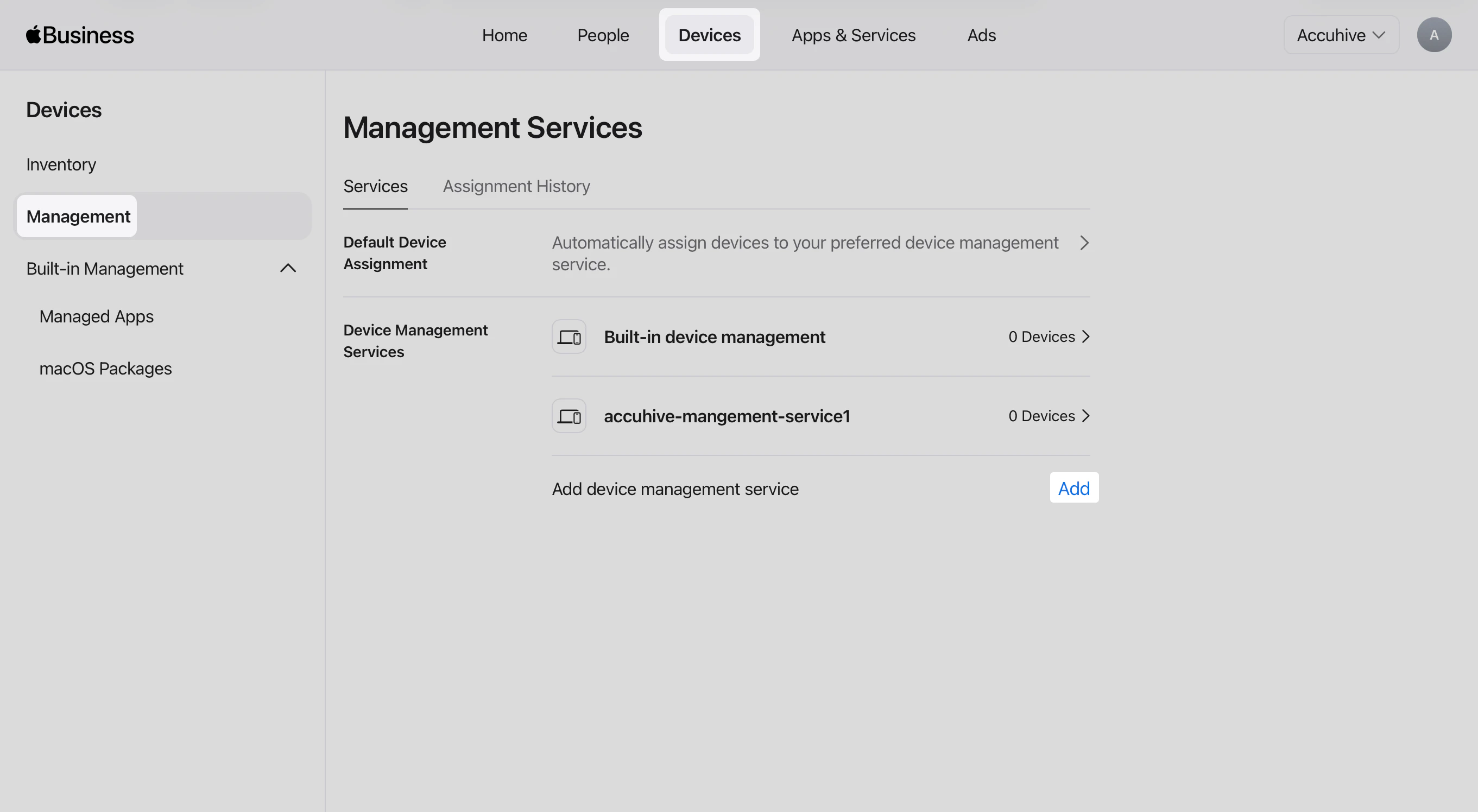
Introduce el nombre del servicio
Opcional: permite que este servicio libere dispositivos
Sube el archivo PEM
Selecciona Next
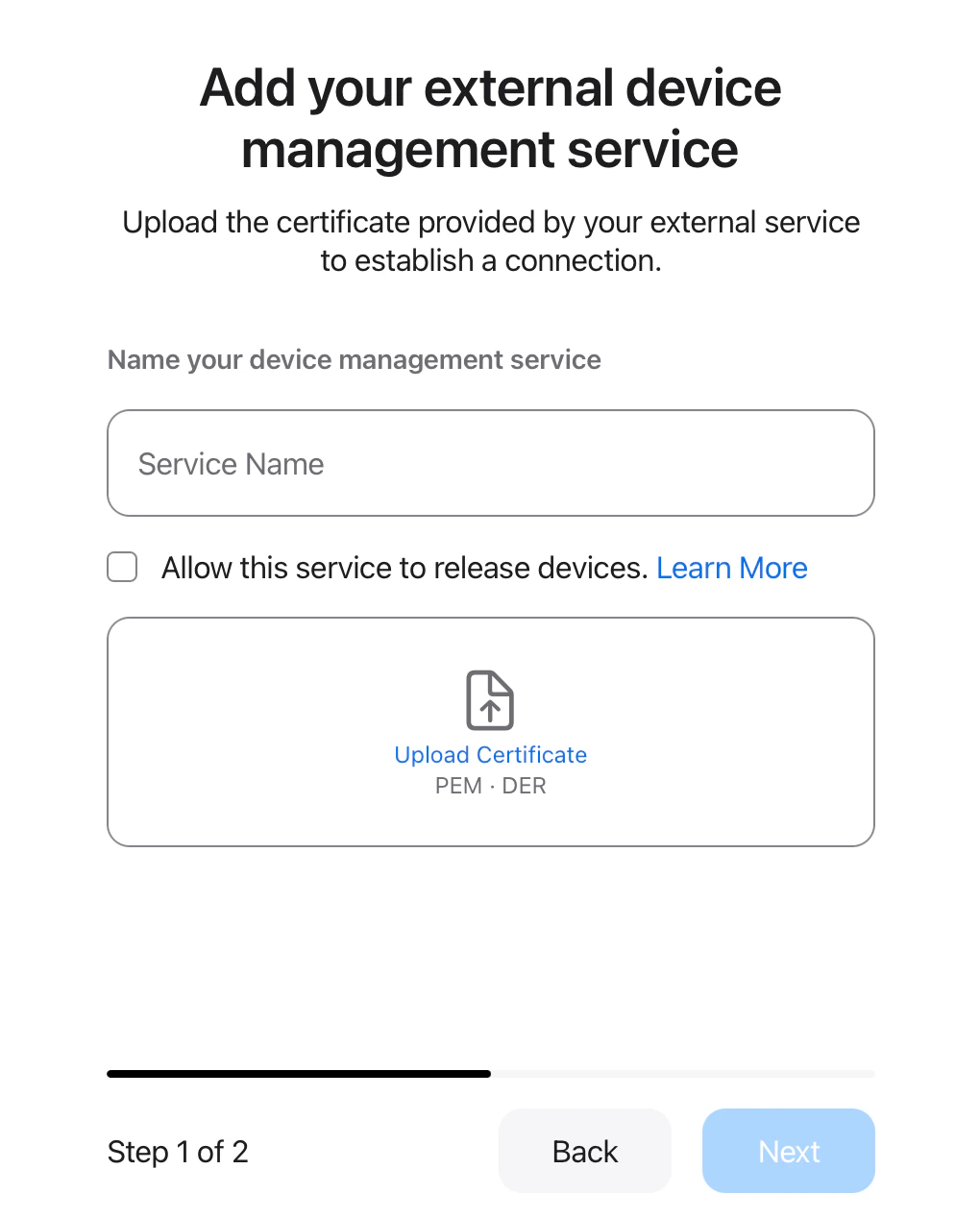
Descarga el token del servicio
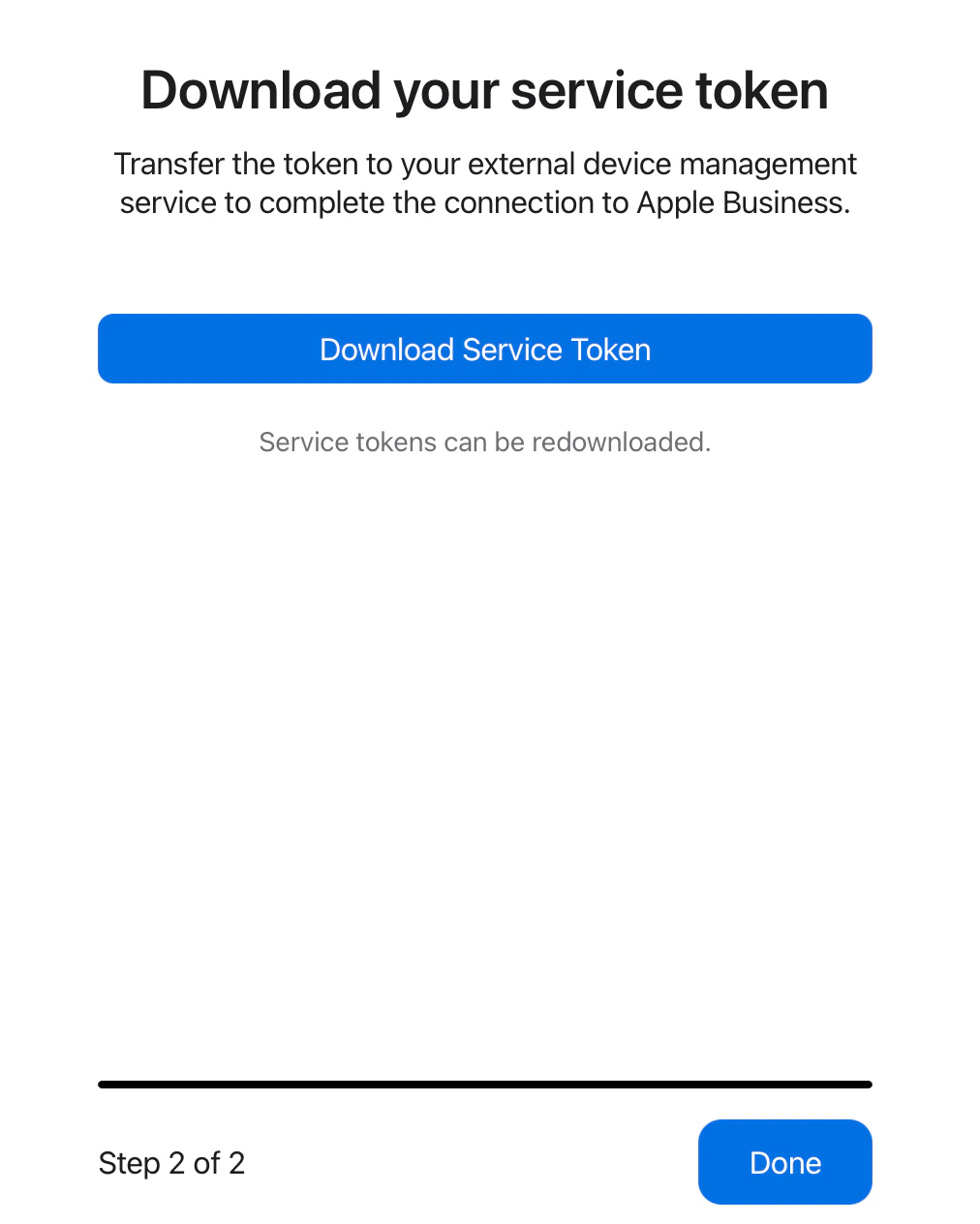
Selecciona Done en Apple Business o Apple School Manager
Sube el token en Iru Endpoint
Completa el asistente en Iru Endpoint
Renovar tu token de Automated Device Enrollment
Los tokens de Automated Device Enrollment caducan y deben renovarse para seguir asignando e inscribiendo dispositivos. Si el token caduca, Iru Endpoint ya no puede sincronizar dispositivos desde Apple Business o Apple School Manager. Renovar token renueva el token de ADE que se muestra en la página de integraciones de Apple. Si este tenant ya tiene más de un token de ADE, renueva los tokens adicionales con la API de Iru Endpoint. Consulta Renovar, actualizar o eliminar tokens de ADE con la API de Iru Endpoint. Para añadir más tokens, consulta Configurar varios tokens de ADE con la API de Iru Endpoint.Abre Integrations
Selecciona Apple
Renueva el token
Completa la renovación
Desconectar Automated Device Enrollment
Desconecta Automated Device Enrollment solo si necesitas eliminar esta conexión de ADE de Iru Endpoint. No desconectes para renovar un token existente. En su lugar, usa Renovar tu token de Automated Device Enrollment. Desconectar ADE impide que Iru Endpoint sincronice las asignaciones de dispositivos desde Apple Business o Apple School Manager para el token que se muestra en la página de integraciones de Apple. Los dispositivos que ya están inscritos siguen gestionados. Las nuevas inscripciones mediante Automated Device Enrollment de dispositivos asignados a ese servidor MDM no se completarán hasta que vuelvas a configurar ADE. Si este tenant tiene más de un token de ADE, Desconectar se aplica al token que se muestra en la página de integraciones de Apple. Elimina los tokens adicionales con la API de Iru Endpoint. Consulta Renovar, actualizar o eliminar tokens de ADE con la API de Iru Endpoint.Abre Integrations
Selecciona Apple
Desconecta ADE
Confirma la desconexión
Consideraciones
Requisitos previos y conectividad
Requisitos previos y conectividad
- Configuración de APNs: asegúrate de que Apple Push Notification service esté correctamente configurado antes de configurar ADE
- Requisitos de red: verifica la conectividad de red y los ajustes del firewall para los servicios de Apple
- Actualizaciones: mantente informado sobre los requisitos y las actualizaciones de ADE de Apple
Assignment Maps, experiencia del usuario y validación
Assignment Maps, experiencia del usuario y validación
- Asignación de dispositivos: planifica tu estrategia de asignación de dispositivos para los Assignment Maps
- Experiencia del usuario: prueba el proceso de inscripción para garantizar una experiencia del usuario fluida
- Pruebas: prueba la configuración de ADE en un entorno controlado antes de la implementación en producción
- Supervisión: supervisa periódicamente el estado de ADE y las tasas de éxito de inscripción de dispositivos
Seguridad, cumplimiento y dispositivos perdidos
Seguridad, cumplimiento y dispositivos perdidos
- Políticas de seguridad: configura las políticas de seguridad adecuadas para los dispositivos propiedad de la empresa
- Protección de dispositivos perdidos: comprende cómo ADE ayuda a proteger frente a dispositivos perdidos o robados
- Requisitos de cumplimiento: asegúrate de que la configuración de ADE cumpla las necesidades de cumplimiento de tu organización
Ciclo de vida, continuidad y soporte
Ciclo de vida, continuidad y soporte
- Ciclo de vida del dispositivo: planifica la gestión de dispositivos durante todo su ciclo de vida
- Estrategia de respaldo: ten un plan para gestionar los dispositivos si ADE deja de estar disponible
- Impacto de la desconexión: desconectar ADE detiene la sincronización de asignaciones y las nuevas inscripciones mediante ADE para ese token. Los dispositivos ya inscritos siguen gestionados
- Documentación: mantén registros de la configuración de ADE y de las asignaciones de dispositivos
- Soporte: contacta con el soporte de Iru Endpoint para obtener ayuda con escenarios complejos de ADE