

Esta guía se aplica a dispositivos iOS, dispositivos iPadOS y Apple TV
Este Library Item requiere supervisión.
Acerca de Managed OS para iOS, iPadOS y tvOS
Managed OS para iOS, iPadOS y tvOS implementa y aplica actualizaciones del sistema operativo en toda tu flota de dispositivos móviles y de TV de Apple supervisados. Las actualizaciones se entregan mediante Declarative Device Management (DDM). Iru se encarga de:Detección de actualizaciones
Iru supervisa las actualizaciones del sistema operativo disponibles de Apple.
Descarga y almacenamiento en caché
Las actualizaciones se descargan y almacenan en caché automáticamente en los dispositivos.
Notificación al usuario
Se notifica a los usuarios las actualizaciones pendientes con fechas límite de aplicación.
Instalación automática
Las actualizaciones se instalan según la programación que hayas configurado.
Supervisión del cumplimiento
Iru realiza un seguimiento de los dispositivos que se han actualizado correctamente.
Agregar Managed OS a tu Library
Agrega el Library Item de la versión que quieres administrar, como iOS 26 o iOS 27, iPadOS 26 o iPadOS 27, o tvOS 26 o tvOS 27. Para agregarlo a tu Library de Iru Endpoint, sigue los pasos descritos en el artículo Descripción general de la Library. Cuando selecciones Añadir Library Item, elige esa versión.Agregar varios Library Items de Managed OS
Iru Endpoint admite agregar la misma versión de Managed OS a tu Library varias veces. Esto es útil cuando quieres ajustes diferentes para distintos Blueprints. Por ejemplo, puedes hacer que Managed OS actualice los dispositivos automáticamente 1 semana después de que Apple publique una actualización en un Blueprint, y hasta 3 meses después de la publicación en otro. Para diferenciar estas copias, puedes usar etiquetas. Consulta Etiquetas de los Library Items en Descripción general de la Library para ver los pasos.Configurar Managed OS para iOS, iPadOS y tvOS
General
Usa General para asignar un nombre a este Library Item y asignarlo a Blueprints.1
Introduce una etiqueta
Introduce una Etiqueta para ayudar a diferenciar esta instancia de Managed OS de otras en tu Library. Estas etiquetas no son visibles para los usuarios finales, pero se muestran en toda la aplicación web de Iru Endpoint. Consulta Etiquetas de los Library Items en Descripción general de la Library para ver los pasos.
2
Asigna a Blueprints
Usa Asignar para asignarlo a los Blueprints deseados.
Actualizaciones
Usa Actualizaciones para configurar la aplicación de versiones para iOS, iPadOS y tvOS.1
Elige una opción de Version Enforcement
En Actualizaciones, elige una de las siguientes opciones del menú desplegable Version enforcement: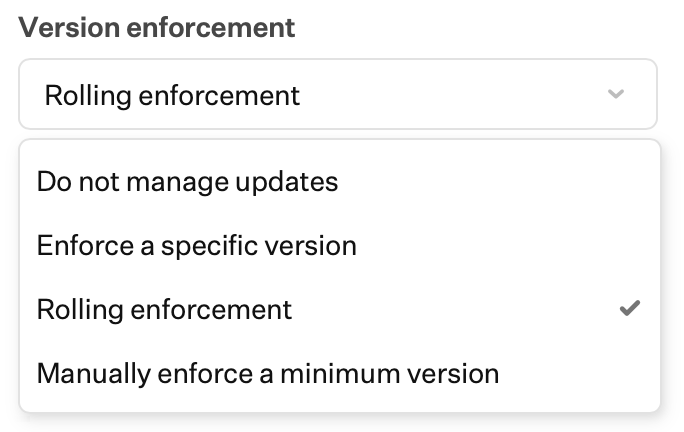
- Do not manage updates no administra las actualizaciones del sistema operativo.
- Aplicar una versión específica aplica la versión exacta del sistema operativo y la fecha límite que especifiques.
- Aplicación gradual calcula automáticamente la versión mínima requerida en función de cuándo publicó Apple cada actualización.
- Aplicar manualmente una versión mínima aplica la versión mínima y la fecha límite que especifiques.
2
Configura Aplicación gradual
Si seleccionaste Aplicación gradual, elige cuándo aplicar las actualizaciones.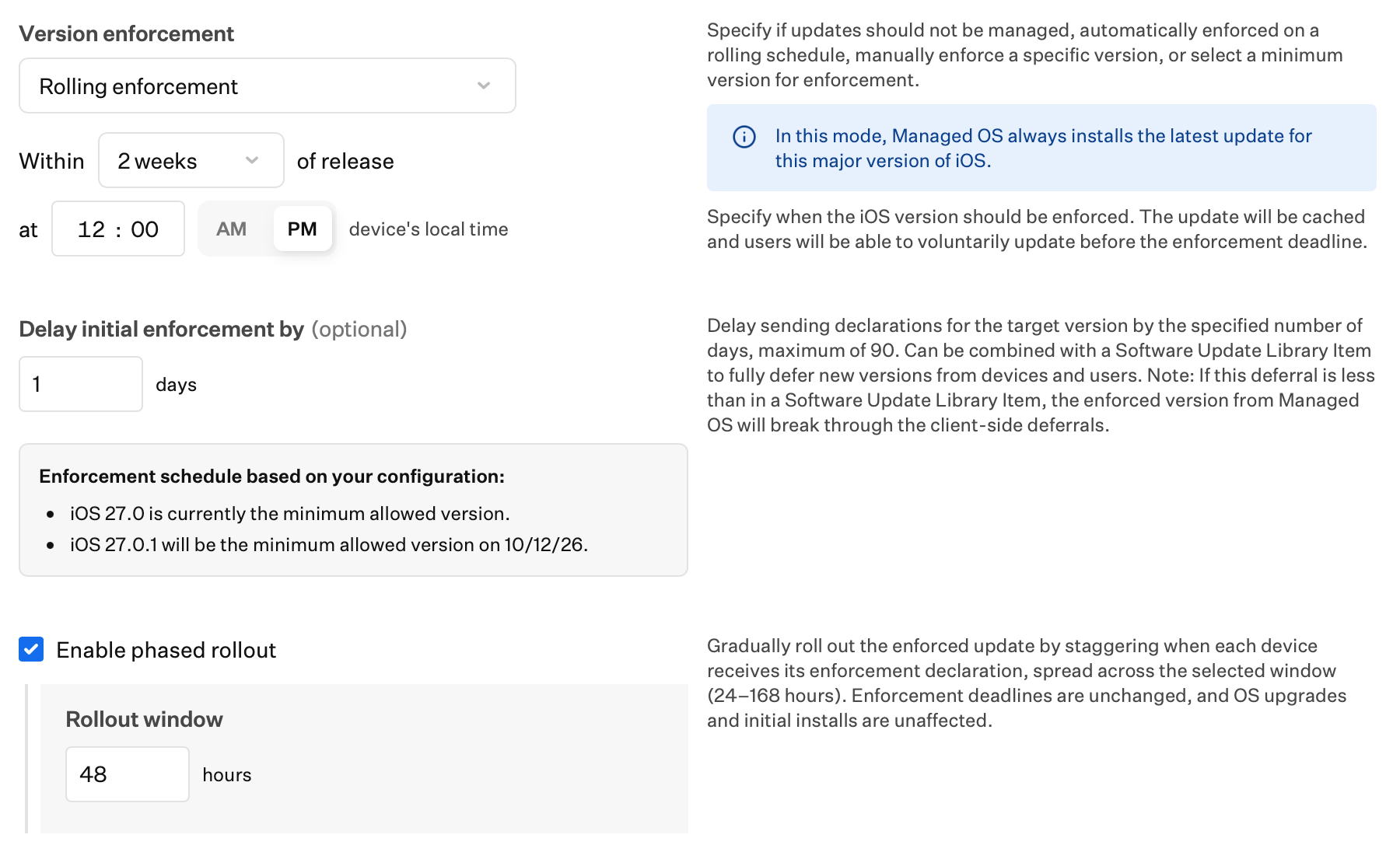
- Selecciona Within (1 day, 2 days, 1 week, 2 weeks, 3 weeks, 1 month, 2 months o 3 months) of release y at una hora para la aplicación.
- Opcionalmente, establece Retrasar la aplicación en un número de días (hasta 90). Esto retrasa el momento en que Iru envía la declaración de la versión objetivo sin cambiar la fecha de aplicación. Úsalo para retener temporalmente la versión más reciente disponible sin dejar de usar Aplicación gradual.
- Opcionalmente, para ocultar la nueva versión a los usuarios durante el mismo período, establece un aplazamiento equivalente en un Library Item Software Update. Si Retrasar la aplicación es más corto que ese aplazamiento, Managed OS anula igualmente el aplazamiento una vez enviada su declaración.
3
Revisa la cronología de aplicación
Con Aplicación gradual habilitado, Vista previa de la cronología muestra cuándo las versiones están retrasadas, son el objetivo, son obligatorias y están vencidas. Consulta Cronología de aplicación para obtener más detalles.
4
Configura una versión mínima
Si seleccionaste Aplicar manualmente una versión mínima: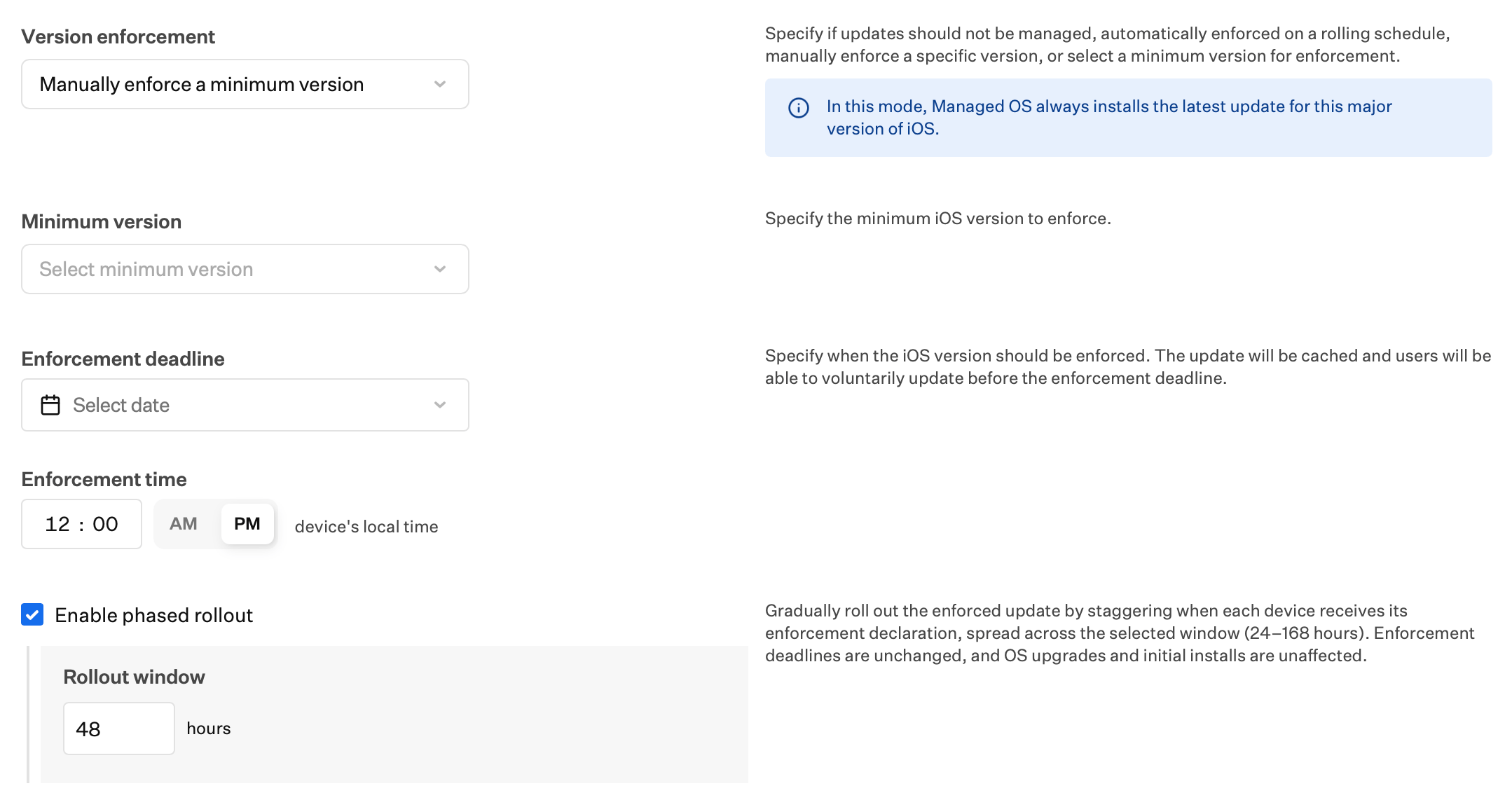
- Especifica la Minimum Version que debe ejecutar un dispositivo, la Fecha límite de aplicación antes de la cual los usuarios deben actualizar y una Hora de aplicación. No se aplica ninguna actualización si un dispositivo ya ejecuta una versión del sistema operativo posterior al mínimo especificado.
- Opcionalmente, marca la casilla Activar implementación por fases y luego introduce el número de horas en el campo Ventana de implementación (24–168). Consulta Configurar una implementación gradual para obtener más detalles.
5
Configura una versión específica
Si seleccionaste Aplicar una versión específica: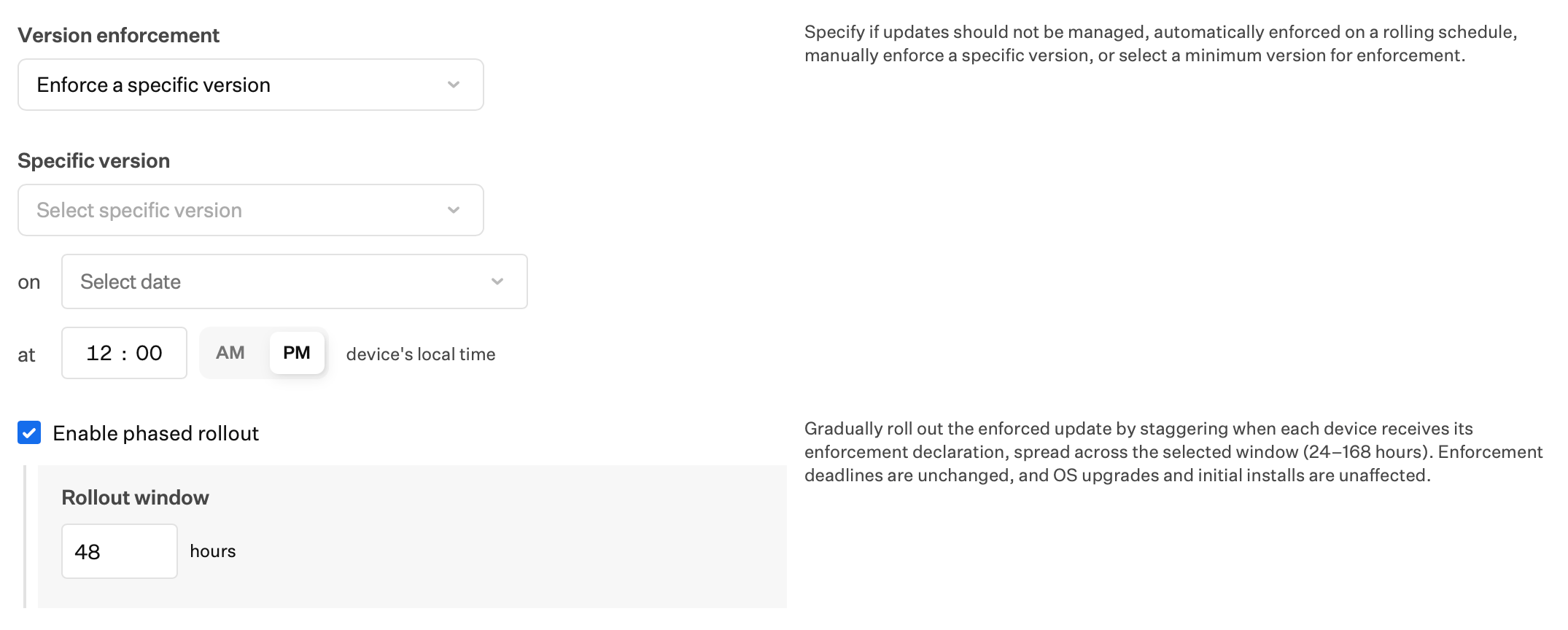
- Selecciona una Specific version, una Fecha límite de aplicación (on) y una Hora de aplicación (at). Esta opción aplica esa versión exacta del sistema operativo en lugar de un mínimo.
- Opcionalmente, selecciona Activar implementación por fases. Consulta Configurar una implementación gradual para obtener más detalles.
- Para aplicar una compilación beta de Apple, selecciona Esta es una versión beta, elige un Token de inicialización sincronizado de Apple a Iru y luego introduce la versión y la compilación beta. Iru aplica Configuración de actualización de software (inscripción en la beta) y luego Aplicación de actualizaciones de software (a la versión especificada) como declaraciones independientes.
- Si usas Managed OS para la inscripción en la beta y la aplicación de versiones, establece Inscripción en el programa beta en No configurado en cualquier Library Item Software Update del mismo Blueprint. Para la inscripción opcional en la beta o la inscripción sin una versión obligatoria, consulta Probar versiones beta de Apple.
La lista de Token de inicialización puede ser larga y difícil de recorrer.
Configurar una implementación gradual
Opcionalmente, marca la casilla Activar implementación por fases y luego introduce el número de horas en el campo Ventana de implementación (24–168).- Para Aplicación gradual, una vez que finaliza cualquier período de Retrasar la aplicación, o inmediatamente si no hay ningún retraso establecido, la emisión de declaraciones para una nueva versión de Apple se distribuye a lo largo de esa ventana.
- Para Aplicar manualmente una versión mínima, la emisión de declaraciones se escalona desde que se guarda el Library Item (en la primera creación, o cuando cambian los ajustes de versión del sistema operativo o la fecha y hora) y de nuevo cuando Apple publica una nueva versión.
- Para Aplicar una versión específica, cuando guardas después de crear el elemento, o después de cambiar los ajustes de versión del sistema operativo o la fecha u hora de aplicación, la emisión de declaraciones se distribuye a lo largo de esa ventana desde que se guarda el Library Item.
Cronología de aplicación
Vista previa de la cronología muestra cuándo las versiones están retrasadas, son el objetivo, son obligatorias y están vencidas, según tus ajustes de aplicación. Cada versión aparece en su propia fila. Los meses y los días se muestran en la parte superior, y los marcadores indican una publicación, la versión objetivo, la versión mínima requerida, cuándo se requiere una versión y cuándo una actualización está vencida. Pasa el puntero sobre cualquier elemento de la cronología para ver más detalles sobre ese elemento. La leyenda incluye Delayed, Target version, Minimum required version y Update past due. Pasa el puntero sobre el icono de información junto a Vista previa de la cronología para ver la leyenda completa.- Delayed: Apple ha publicado la versión, pero las declaraciones iniciales se retienen de los dispositivos hasta que vence el retraso configurado en este Library Item.
- Target version: La versión disponible para instalar. Los dispositivos que se actualizan pasan a esta versión. Los dispositivos que ejecutan esta versión o la versión mínima requerida tienen el estado Pass.
- Minimum required version: La versión mínima que puede ejecutar un dispositivo para tener el estado Pass.
- Update past due: Los dispositivos que siguen en esta versión se ven obligados a actualizar a la nueva versión. Si un dispositivo no se actualiza después de mucho tiempo, compruébalo manualmente. Un problema del sistema operativo puede impedir que se instale la actualización.
Aplicación de Background Security Improvements
1
Configura Background Security Improvements Enforcement
En Background Security Improvements Enforcement, elige si quieres aplicar automáticamente estas actualizaciones cuando Apple las ponga a disposición. Opciones:
- Ninguno: Las Background Security Improvements no se aplicarán.
- Automatically enforce: Elige el plazo de aplicación y la hora local de aplicación.
2
Establece el plazo de aplicación de Background Security Improvements
Selecciona un Plazo de aplicación de Background Security Improvements.
3
Configura la hora de aplicación de Background Security Improvements
Selecciona una Hora de aplicación, la hora del día en que se aplican las Background Security Improvements en la zona horaria local del dispositivo.
4
Guarda la configuración
Selecciona Guardar en la esquina inferior derecha.
Las Background Security Improvements se aplican solo a los dispositivos con la versión más reciente del sistema operativo; los usuarios deben tener el sistema operativo más reciente para que se puedan aplicar estas actualizaciones. Las Background Security Improvements usan Declarative Device Management para su aplicación. Automatically enforce en Background Security Improvements es independiente de Aplicación gradual en Actualizaciones → Version Enforcement.
Consideraciones sobre el código de acceso
En la fecha límite de aplicación, en los dispositivos iOS y iPadOS con código de acceso, la arquitectura de seguridad de iOS y iPadOS requiere que se avise a los usuarios de la actualización y que introduzcan su código de acceso. En tvOS, y en dispositivos iOS y iPadOS sin código de acceso, Iru Endpoint almacenará en caché las actualizaciones y la actualización se aplicará sin intervención del usuario en la fecha límite de aplicación. Para obtener más detalles, consulta Experiencia del usuario con Managed OS para iOS, iPadOS y tvOS.Artículos relacionados
Comprender Managed OS para plataformas Apple
Comprende cómo funciona la aplicación de Managed OS en dispositivos Apple
Experiencia del usuario con Managed OS para iOS, iPadOS y tvOS
Qué esperar cuando se ejecutan actualizaciones de Managed OS en tu dispositivo
Declarative Device Management y Managed OS
Acerca de DDM de Apple y Managed OS en Iru Endpoint
Estrategias de actualización del sistema operativo: restricción de aplazamiento y Managed OS
Compara diferentes estrategias de administración de actualizaciones del sistema operativo
Retrasar y aplicar actualizaciones del sistema operativo
Configura retrasos de actualizaciones del sistema operativo y políticas de aplicación