

Esta guía se aplica a los dispositivos Android
Acerca de restablecer el código de acceso del perfil de trabajo de Android
El comando Reset work profile passcode restablece el código de acceso del perfil de trabajo en un dispositivo Android y, opcionalmente, te permite establecer uno nuevo. Ejecútalo desde un registro de dispositivo en la app web de Iru o mediante la API empresarial de Iru.Requisitos
- Dispositivo Android inscrito con un perfil de trabajo
Cómo funciona
Iru Endpoint envía el comando al dispositivo mediante la Android Management API. Cuando el dispositivo lo recibe, se restablece el código de acceso existente del perfil de trabajo. Si estableces un nuevo código de acceso, se valida con cualquier Library Item Android Work Profile Passcode asignado y debe cumplir la longitud mínima de Android (4 caracteres, o 6 en Android 14).Cuando no hay asignada ninguna política de código de acceso del perfil de trabajo
Cuando no hay ningún Library Item Android Work Profile Passcode asignado al dispositivo, puedes restablecer el código de acceso y, opcionalmente, establecer uno nuevo. Para aplicar requisitos más estrictos, asigna el Library Item Android Work Profile Passcode.1
Ve a la página Devices
Ve a la página Dispositivos y selecciona un dispositivo Android.
2
Abre el menú de acciones del dispositivo
Abre el Menú de acciones del dispositivo (puntos suspensivos) en la esquina superior derecha y selecciona Reset work profile passcode.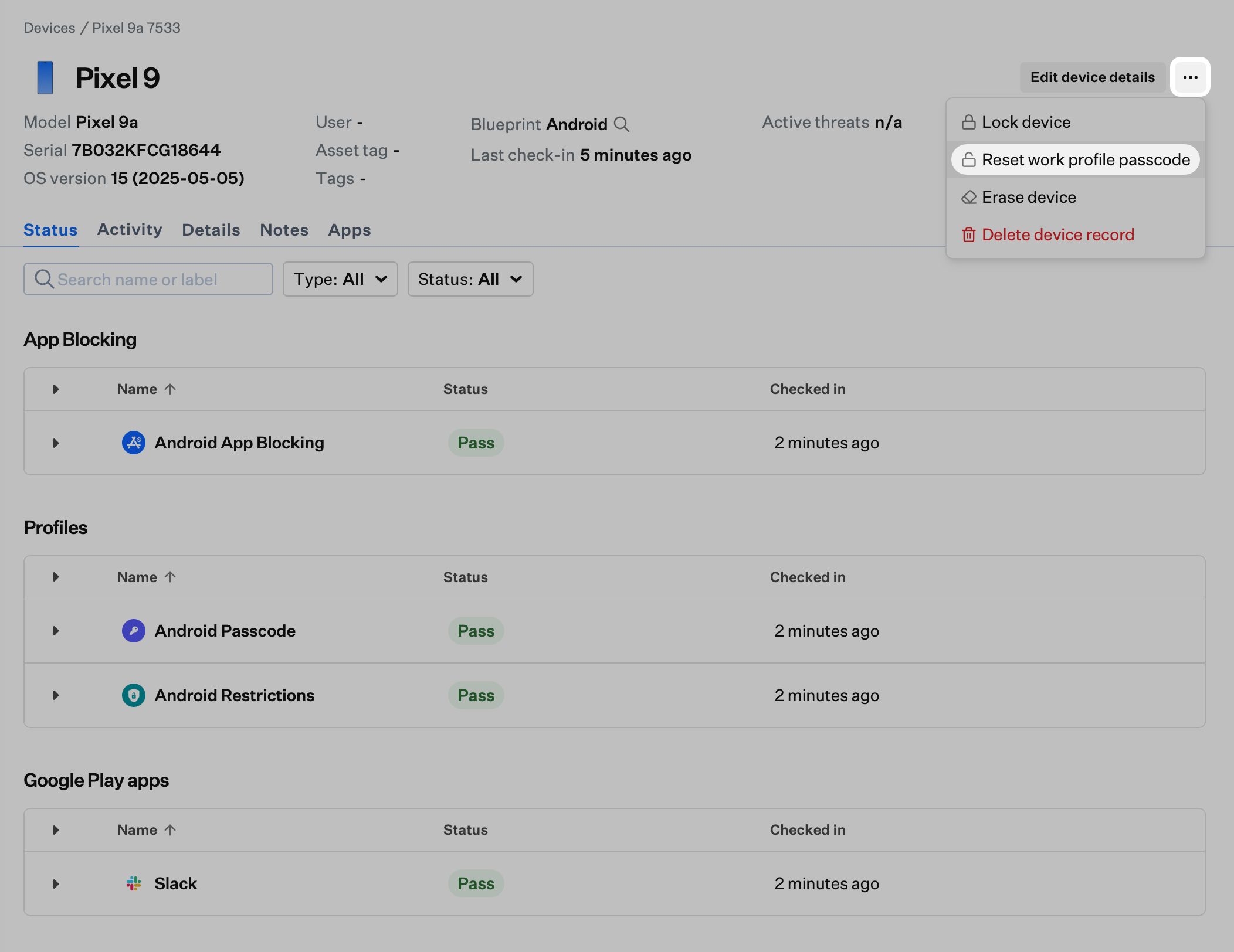
3
Restablece sin un nuevo código de acceso
Para restablecer solo el código de acceso del perfil de trabajo, deja Set new passcode desactivado y selecciona Reset passcode para enviar el comando.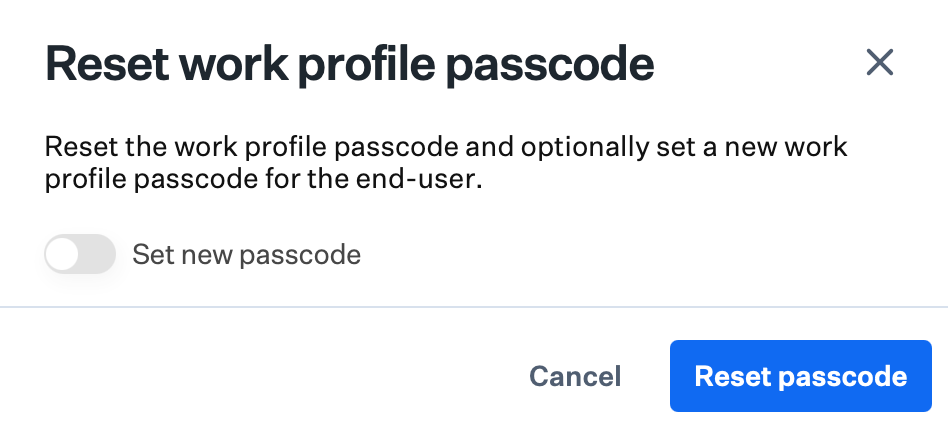
4
Opcional: establece un nuevo código de acceso
Para establecer un nuevo código de acceso, activa Set new passcode, introduce un código de acceso que cumpla la longitud mínima y, a continuación, selecciona Reset passcode.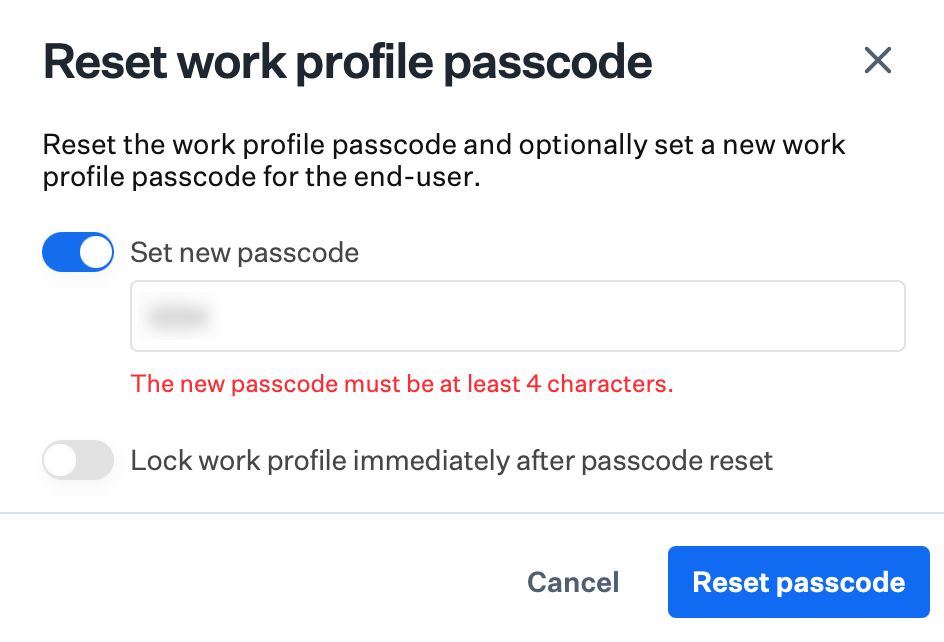
5
Opcional: bloquea el perfil de trabajo
Opcionalmente, activa Lock work profile immediately after passcode reset antes de seleccionar Reset passcode. Con esta opción, el nuevo código de acceso se requiere inmediatamente para acceder a cualquier contenido del perfil de trabajo. Sin ella, el nuevo código de acceso solo se requiere la próxima vez que el usuario tendría que introducir su PIN normalmente.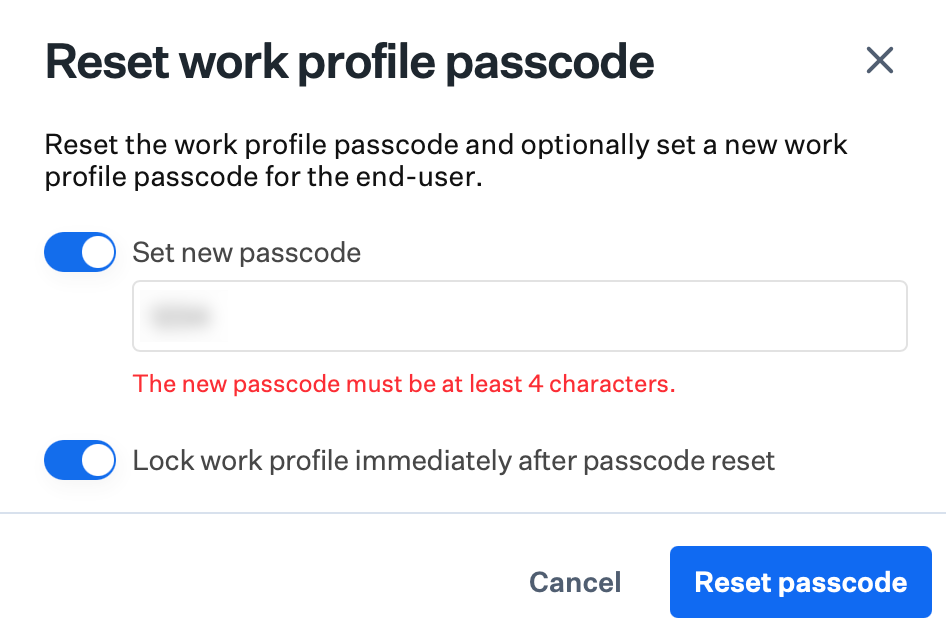
Cuando hay asignada una política de código de acceso del perfil de trabajo
Cuando el dispositivo tiene asignado el Library Item Android Work Profile Passcode, se requiere un nuevo código de acceso y se aplican los requisitos de la política. Para obtener detalles sobre la configuración del Library Item, consulta Android Work Profile Passcode.1
Ve a la página Devices
Ve a la página Dispositivos y selecciona un dispositivo Android.
2
Abre el menú de acciones del dispositivo
Abre el Menú de acciones del dispositivo (puntos suspensivos) en la esquina superior derecha y selecciona Reset work profile passcode.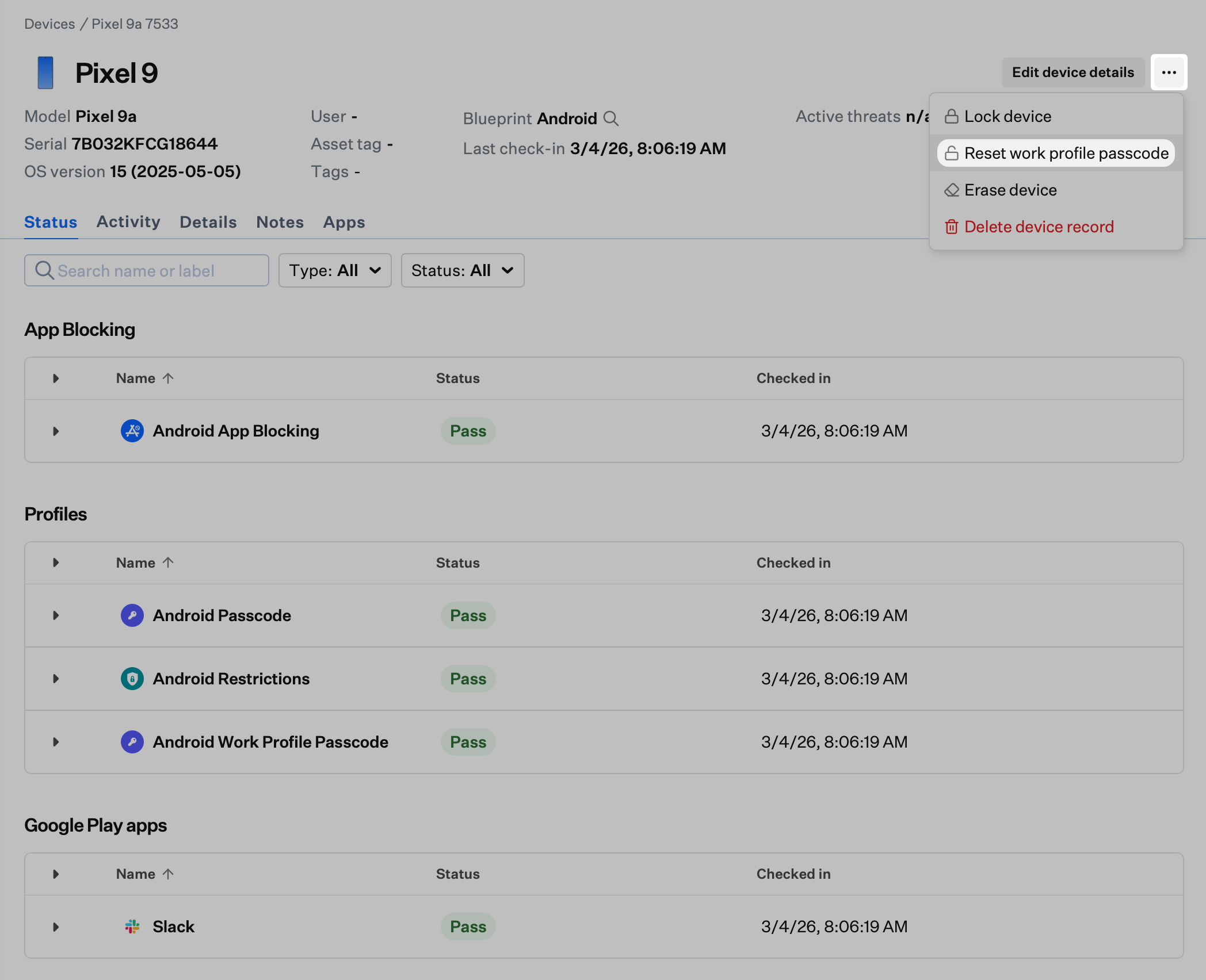
3
Consulta los requisitos
La ventana muestra los requisitos del Library Item asignado (por ejemplo, longitud mínima, números, letras). Cada requisito aparece en la lista hasta que se cumple.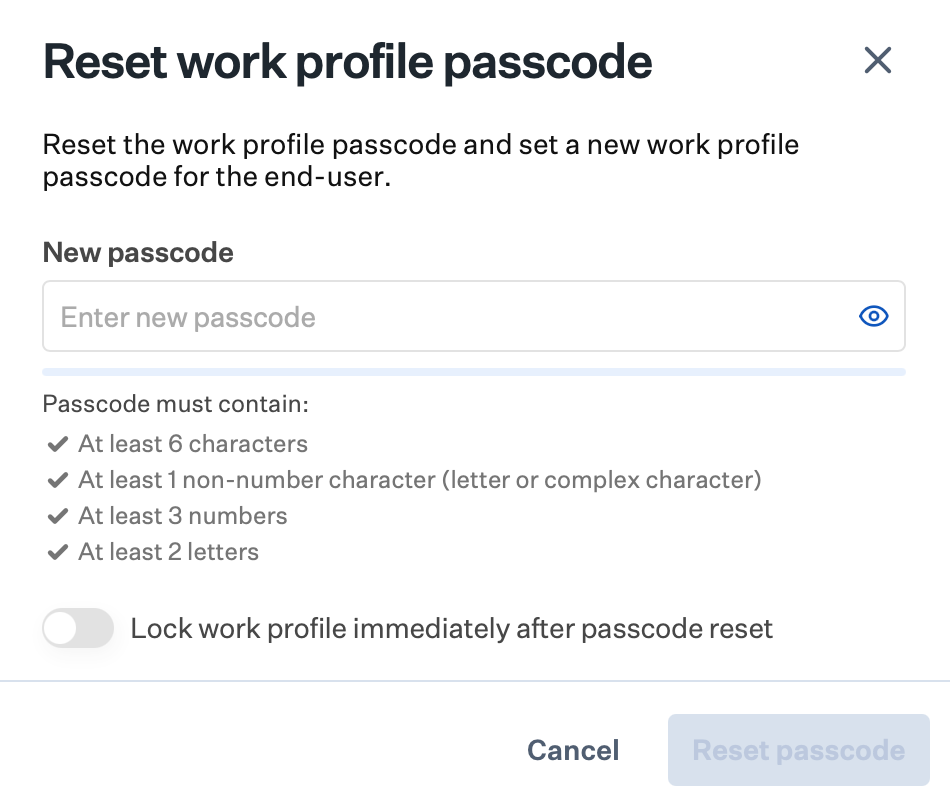
4
Confirma que se cumplen los requisitos
A medida que introduces un código de acceso, se ejecuta la validación y cada requisito muestra una marca de verificación verde cuando se cumple. Cuando se cumplen todos los requisitos, se habilita Reset passcode.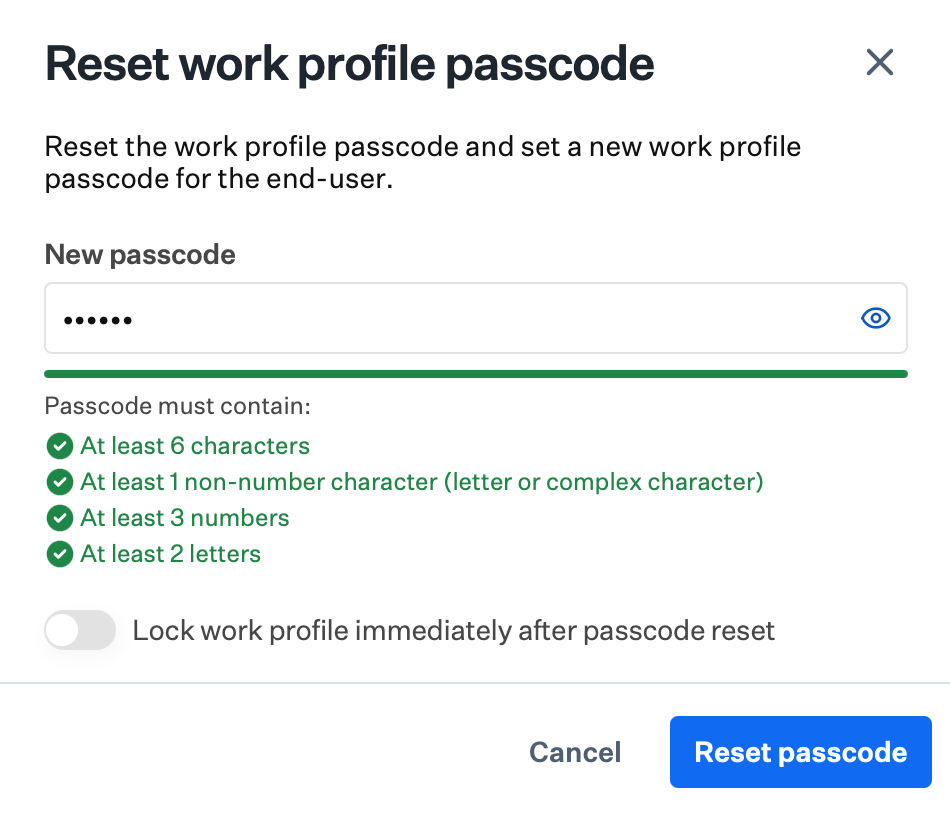
5
Opcional: bloquea el perfil de trabajo
Opcionalmente, activa Lock work profile immediately after passcode reset. Con esta opción, el nuevo código de acceso se requiere inmediatamente para acceder a cualquier contenido del perfil de trabajo. Sin ella, el nuevo código de acceso solo se requiere la próxima vez que el usuario tendría que introducir su PIN normalmente.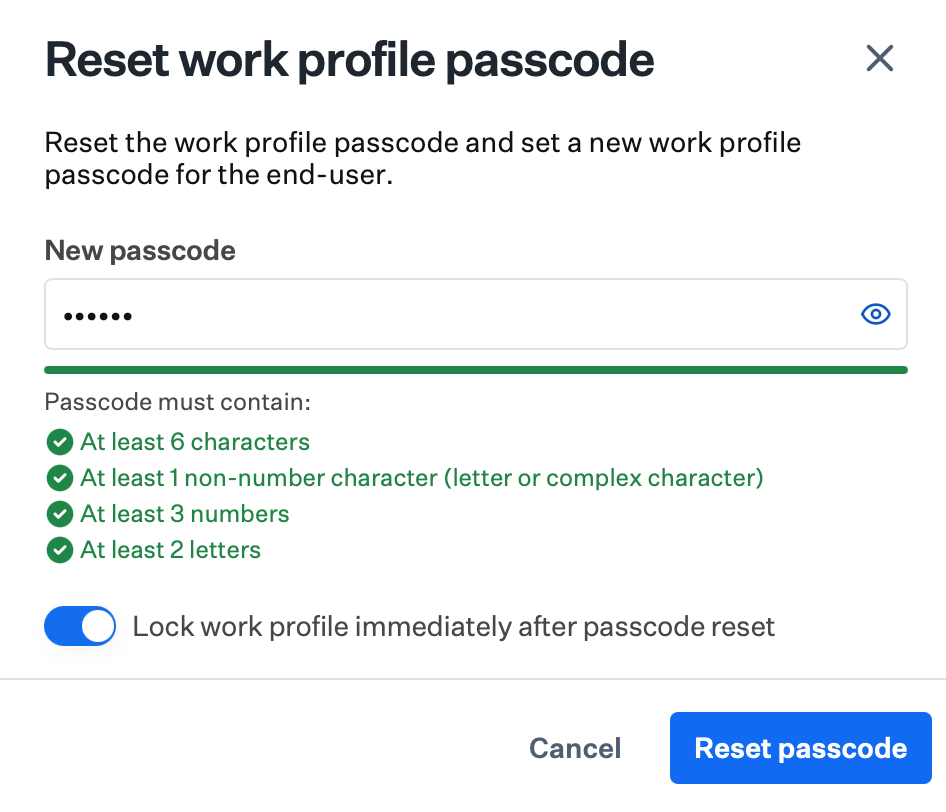
6
Confirma el restablecimiento
Selecciona Reset passcode para enviar el comando.
Cuándo usar este comando
El comando Reset work profile passcode ofrece a los administradores una forma de restaurar el acceso a las apps de trabajo cuando un usuario final olvida su código de acceso, de modo que los usuarios puedan evitar cancelar la inscripción del dispositivo Android y volver a inscribirlo. Para obtener más información sobre el comando subyacente y su comportamiento, consulta la Android Management API en la documentación de Google.Artículos relacionados
Bloquear un dispositivo
Bloquea dispositivos de forma remota en todas las plataformas
Borrar un dispositivo Android
Restablece de fábrica de forma remota un dispositivo Android administrado
Ver la lista de aplicaciones del dispositivo
Consulta y administra la lista de aplicaciones de los dispositivos