

Esta guía se aplica a todas las plataformas de dispositivos
Acerca de la eliminación de un Blueprint
Eliminar un Blueprint lo quita de forma permanente de Iru Endpoint. Esta acción no se puede deshacer. Antes de eliminarlo, mueve los dispositivos a otro Blueprint para evitar cambios no deseados en las políticas o el software. Los cambios de Blueprint, incluida la eliminación, se registran en la página Activity.Desde el 1 de abril de 2026, todos los Classic Blueprints heredados se convirtieron automáticamente en Assignment Maps, que son la versión predeterminada y mejorada de los Blueprints.
Antes de eliminar
- Confirma que ningún dispositivo activo siga dependiendo de este Blueprint
- Mueve primero los dispositivos asignados a un Blueprint de destino
- Valida que los Library Items y Parameters necesarios existan en el Blueprint de destino
Eliminar un Blueprint
Desde un mosaico de Blueprint en la página Blueprints
1
Abre Blueprints
Abre Blueprints en la navegación izquierda.
2
Abre el menú del mosaico del Blueprint
En el mosaico del Blueprint que quieres eliminar, selecciona los puntos suspensivos (…).
3
Elige Eliminar Blueprint
Selecciona Eliminar Blueprint.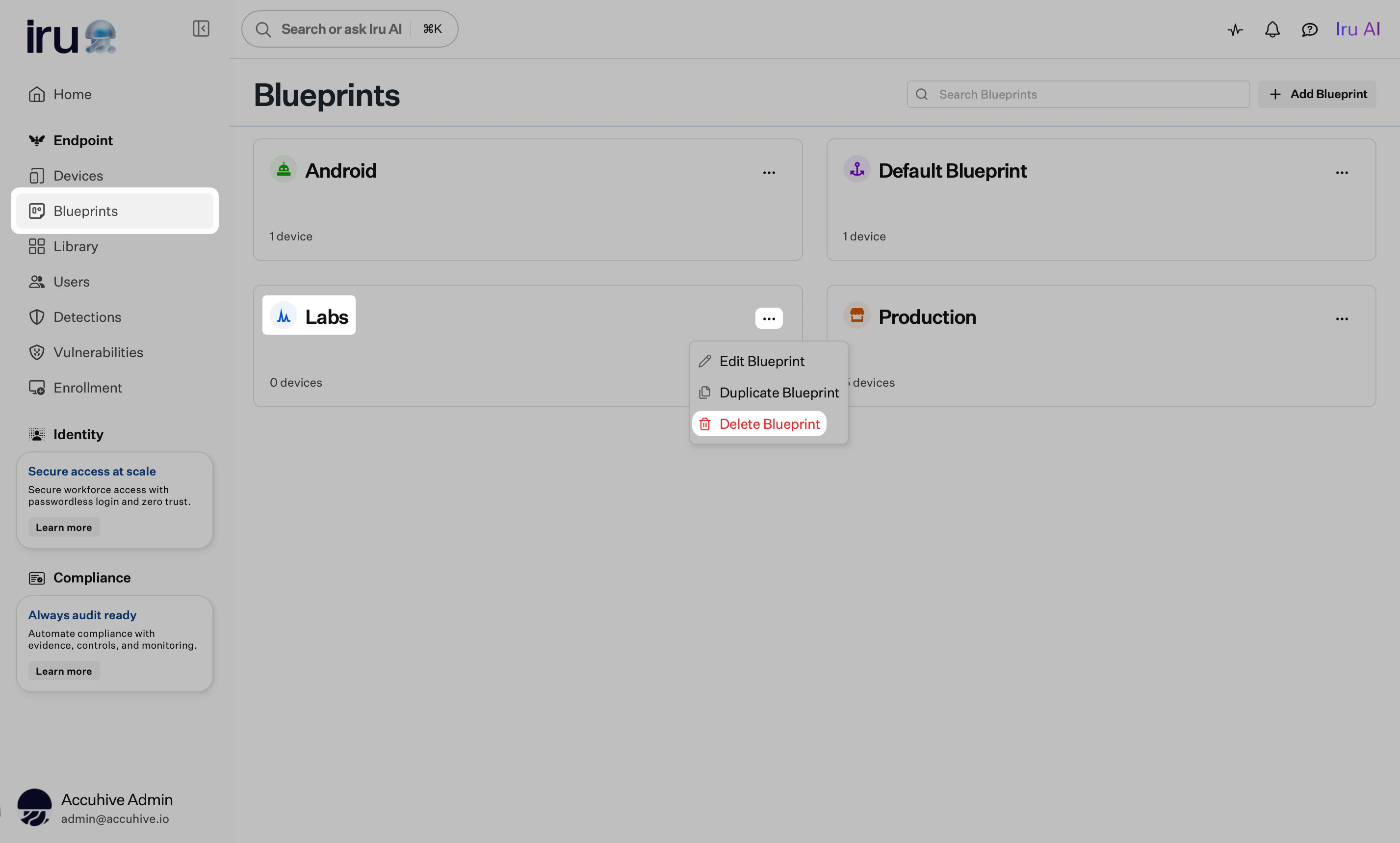
4
Confirma la eliminación
Revisa el aviso y confirma.
Desde la página del Blueprint
1
Abre Blueprints
Abre Blueprints en la navegación izquierda.
2
Abre el Blueprint desde su mosaico
En la página Blueprints, selecciona el mosaico del Blueprint que quieres eliminar.
3
Abre el menú del encabezado del Blueprint
Selecciona los puntos suspensivos (…) en el encabezado del Blueprint.
4
Elige Eliminar Blueprint
Selecciona Eliminar Blueprint.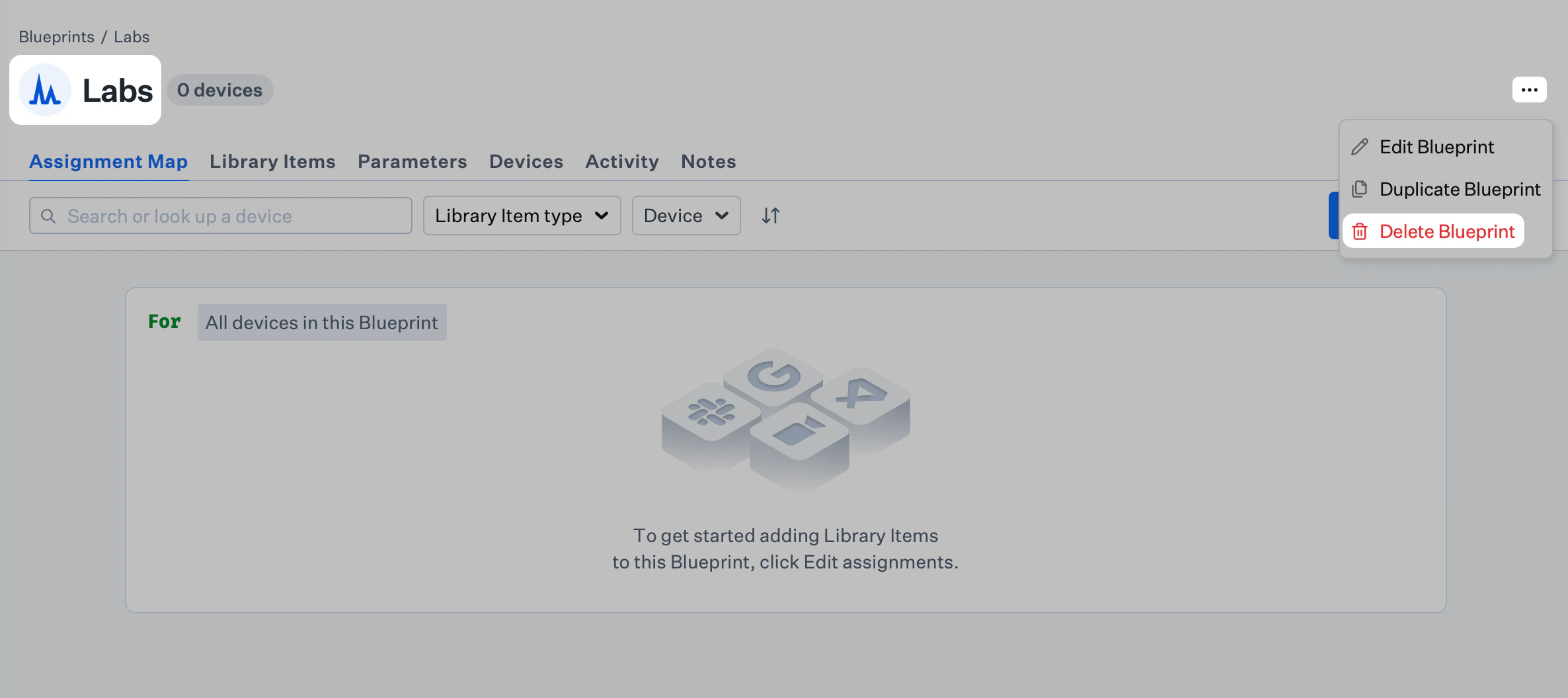
5
Confirma la eliminación
Revisa el aviso y confirma.
Si la eliminación aún no está disponible
Un Blueprint no se puede eliminar mientras siga en uso. Los bloqueos habituales son reglas de Enrutamiento de Blueprint que hacen referencia al Blueprint y dispositivos que siguen asignados a él. En esa situación, Iru Endpoint deshabilita Eliminar Blueprint y muestra This Blueprint cannot be deleted yet con los motivos específicos.Desde un mosaico de Blueprint
1
Abre Blueprints
Abre Blueprints en la navegación izquierda.
2
Abre el menú del mosaico del Blueprint
En el mosaico del Blueprint, selecciona los puntos suspensivos (…).
3
Coloca el cursor sobre Eliminar Blueprint
Eliminar Blueprint está deshabilitado cuando no se permite la eliminación. Coloca el cursor sobre Eliminar Blueprint para ver la advertencia (por ejemplo, referencias a Enrutamiento de Blueprint y a dispositivos asignados).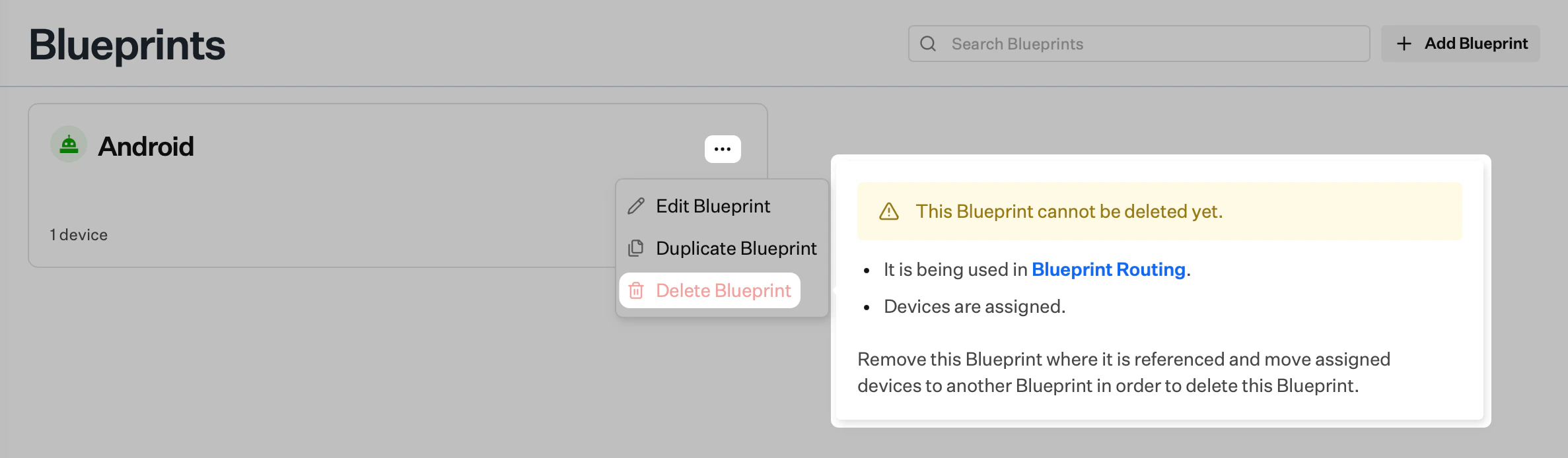
Desde la página del Blueprint
1
Abre el Blueprint desde su mosaico
Abre Blueprints y luego selecciona el mosaico del Blueprint.
2
Abre el menú del encabezado del Blueprint
Selecciona los puntos suspensivos (…) en el encabezado del Blueprint.
3
Coloca el cursor sobre Eliminar Blueprint
Eliminar Blueprint está deshabilitado cuando la eliminación está bloqueada. Coloca el cursor sobre esta opción para ver el mensaje cannot be deleted yet y los motivos.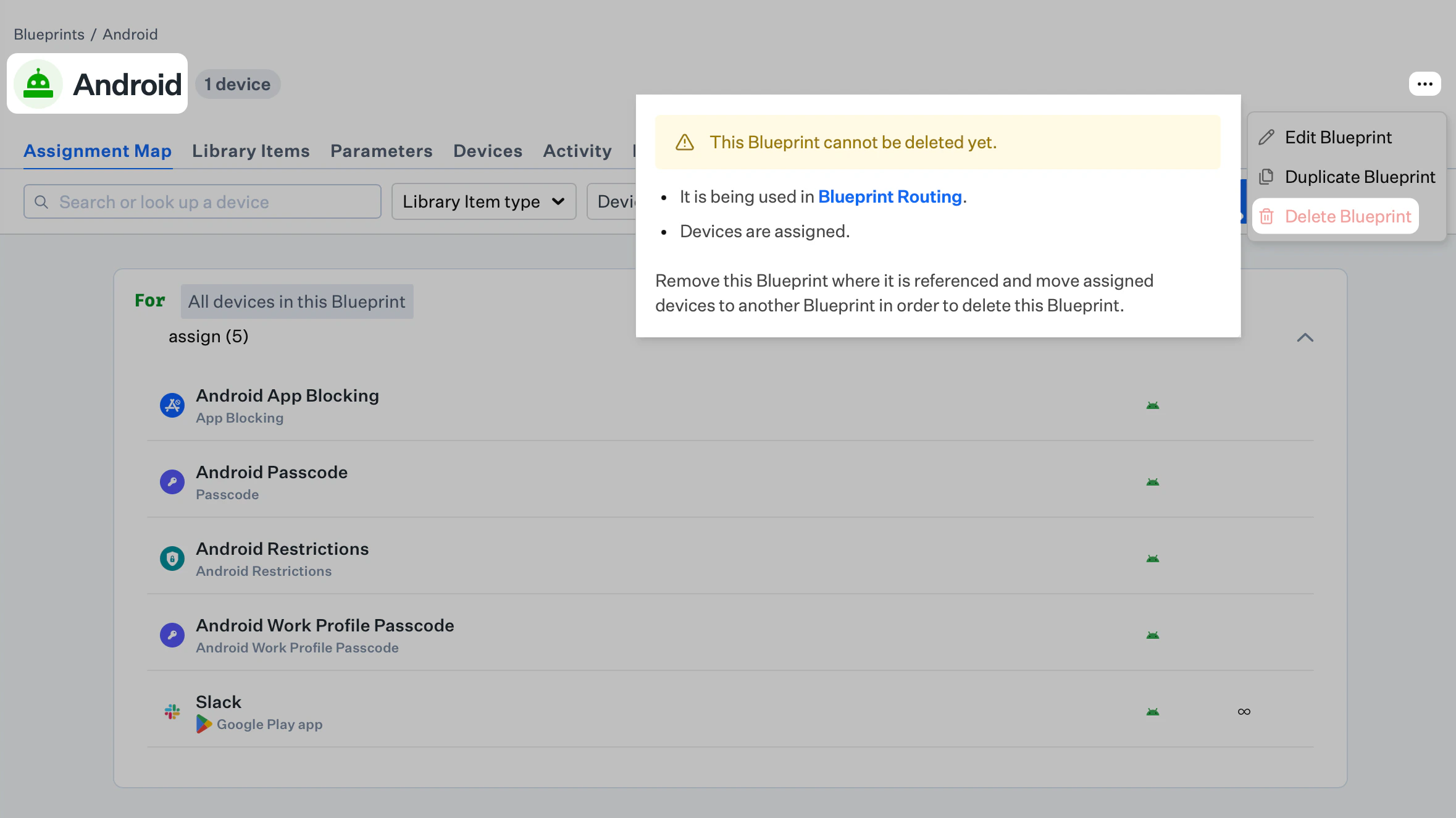
Cómo desbloquear la eliminación
Cuando la advertencia menciona Enrutamiento de Blueprint, abre Enrutamiento de Blueprint y actualiza o quita las reglas que aún apunten a este Blueprint. El enrutamiento se evalúa durante la inscripción; mientras alguna regla haga referencia al Blueprint, Iru Endpoint mantiene Eliminar Blueprint deshabilitado para que no dejes sin destino las inscripciones nuevas o existentes. Cuando la advertencia menciona dispositivos asignados, todos los dispositivos del Blueprint deben moverse a otro Blueprint antes de poder eliminarlo. Usa el registro de un dispositivo para un solo dispositivo o las acciones masivas en la lista Devices, elige un Blueprint de destino que ya tenga los Library Items y Parameters que necesitan esos dispositivos y luego confirma el traslado. Las instrucciones paso a paso se encuentran en Mover dispositivos entre Blueprints. Una vez que ningún enrutamiento haga referencia al Blueprint y no queden dispositivos asignados a él, Eliminar Blueprint estará disponible. Usa los pasos de Eliminar un Blueprint que se describen anteriormente en este artículo.Mover los dispositivos antes de la eliminación
Si todavía hay dispositivos asignados, muévelos primero:1
Selecciona los dispositivos
Abre el registro de un dispositivo (traslado individual) o selecciona dispositivos en la lista Devices (traslado masivo).
2
Cambia el Blueprint
Usa Editar Blueprint (individual) o Change Blueprint (masivo).
3
Selecciona el destino
Elige el Blueprint de destino y confirma.
Artículos relacionados
Mover dispositivos entre Blueprints
Reasigna los dispositivos antes de quitar un Blueprint
Crear un Blueprint
Crea los Blueprints de destino antes de la migración
Modificar un Blueprint
Actualiza la configuración y las asignaciones del Blueprint de destino
Usar lógica condicional en Blueprints
Define el alcance de las asignaciones en los Blueprints de destino