

Esta guía se aplica a todas las plataformas de dispositivos
Acerca de la modificación de un Blueprint
Modificar un Blueprint te permite actualizar los detalles del Blueprint (nombre, descripción y apariencia), ajustar la lógica del Assignment Map y administrar los Parameters para dispositivos Mac.Desde el 1 de abril de 2026, todos los Classic Blueprints heredados se convirtieron automáticamente en Assignment Maps, que son la versión predeterminada y mejorada de los Blueprints.
Cómo funciona
Los cambios de Blueprint se aplican a los dispositivos según el comportamiento de check-in y los elementos específicos asignados en el Assignment Map. Cambiar los metadatos (nombre, descripción, icono) solo afecta a la organización; cambiar las asignaciones o las reglas afecta a lo que reciben los dispositivos. Las actualizaciones de Blueprint se registran en la página Activity.Modificar los detalles del Blueprint
Editar Blueprint es donde cambias cómo se etiqueta el Blueprint en el producto: su nombre, la descripción opcional y el icono y el color que se muestran en el mosaico del Blueprint y en otros lugares. Esas actualizaciones son solo organizativas; no cambian el contenido del Assignment Map, las asignaciones de Library Items ni lo que reciben los dispositivos.Desde un mosaico de Blueprint en la página Blueprints
1
Abre Blueprints
Abre Blueprints en la navegación izquierda.
2
Abre el menú del mosaico del Blueprint
En el mosaico del Blueprint que quieres editar, selecciona los puntos suspensivos (…).
3
Elige Editar Blueprint
Selecciona Editar Blueprint.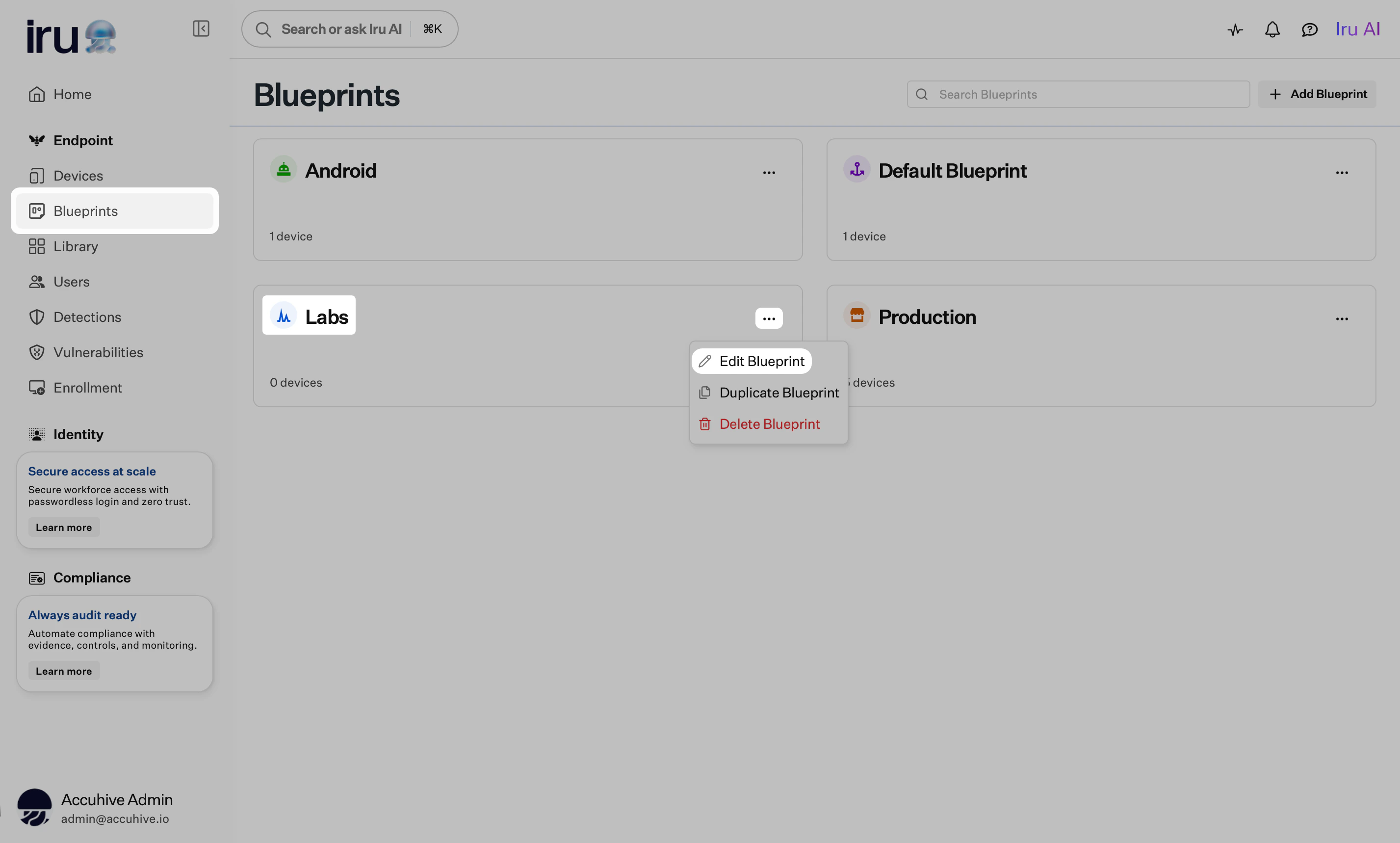
4
Actualiza la configuración
Actualiza el nombre del Blueprint, la descripción opcional y el icono o el color según sea necesario.
5
Guarda los cambios
Selecciona Confirmar.
Desde la página del Blueprint
1
Abre Blueprints
Abre Blueprints en la navegación izquierda.
2
Abre el Blueprint desde su mosaico
En la página Blueprints, selecciona el mosaico del Blueprint que quieres editar.
3
Abre el menú del encabezado del Blueprint
Selecciona los puntos suspensivos (…) en el encabezado del Blueprint.
4
Elige Editar Blueprint
Selecciona Editar Blueprint.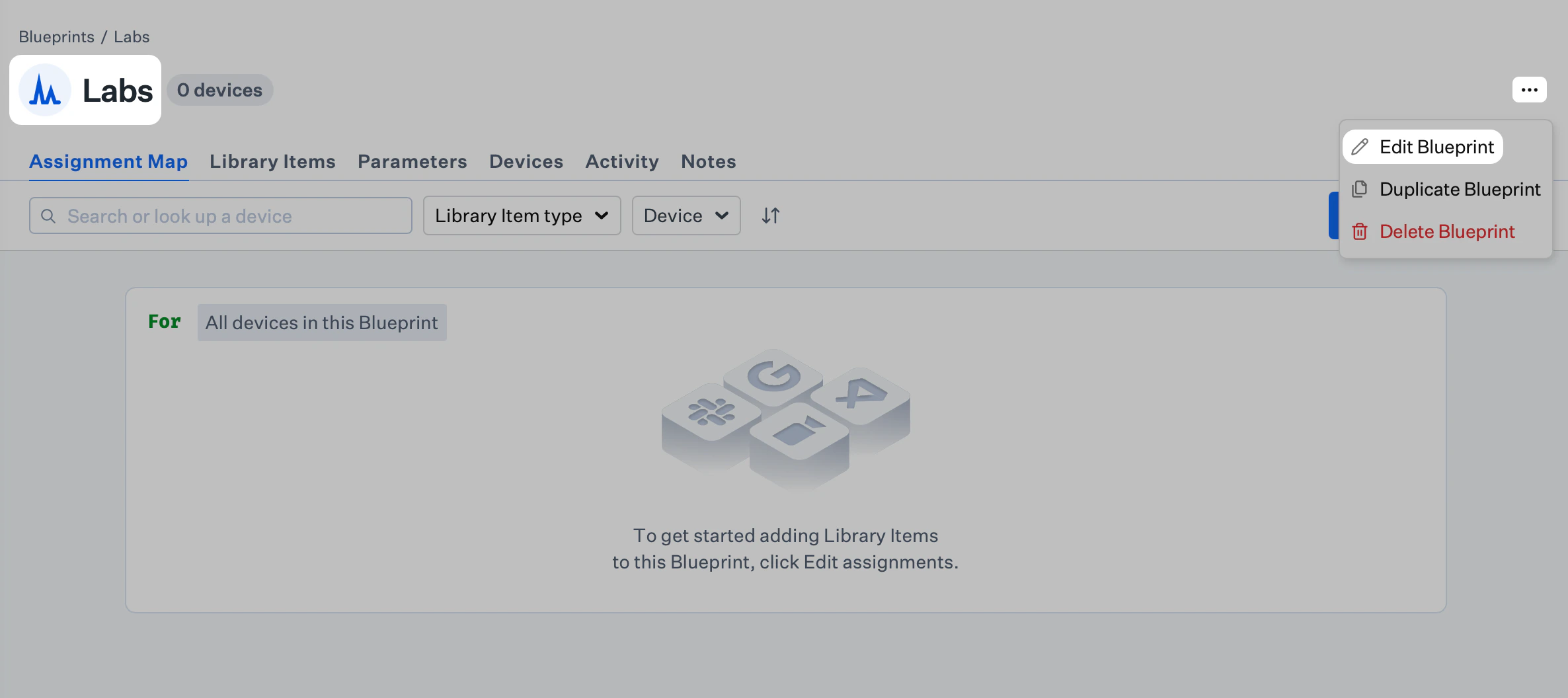
5
Actualiza la configuración
Actualiza el nombre del Blueprint, la descripción opcional y el icono o el color según sea necesario.
6
Guarda los cambios
Selecciona Confirmar.
Modificar el contenido del Assignment Map
1
Edita las asignaciones
Desde la vista del Assignment Map, selecciona Editar asignaciones.
2
Actualiza los elementos y la lógica
Agrega o quita Library Items, ajusta los Assignment Nodes y edita los bloques condicionales.
3
Guarda
Selecciona Guardar cuando termines.
Modificar Parameters (solo Mac)
1
Abre Parameters
En el Blueprint, abre la pestaña Parameters.
2
Edita los Parameters
Selecciona Editar Parameters y luego habilita, deshabilita o ajusta los Parameters necesarios.
3
Guarda
Selecciona Guardar.
Artículos relacionados
Crear un Blueprint
Crea y administra Assignment Maps, Library Items y Parameters
Duplicar un Blueprint
Copia un Blueprint y un Assignment Map existentes
Eliminar un Blueprint
Quita de forma segura un Blueprint que no se usa
Usar lógica condicional en Blueprints
Usa lógica condicional para definir el alcance de las asignaciones