

Esta guía se aplica a todas las plataformas de dispositivos
Acerca de la duplicación de un Blueprint
Duplicar un Blueprint crea un Blueprint nuevo con una copia del diseño del Assignment Map, la ubicación de los Library Items y la configuración de Parameters de otro Blueprint. Los dispositivos permanecen en el Blueprint original hasta que los muevas.Desde el 1 de abril de 2026, todos los Classic Blueprints heredados se convirtieron automáticamente en Assignment Maps, que son la versión predeterminada y mejorada de los Blueprints.
Cómo funciona
Usa la duplicación cuando necesites un Assignment Map similar sin tener que volver a crear desde cero los nodos, las reglas y las asignaciones de Library Items. Después de la duplicación, los dos Blueprints son independientes: los cambios en uno no modifican el otro.Los Library Items de Library no se duplican. El nuevo Blueprint hace referencia a los mismos Library Items que colocas en el mapa. Las actualizaciones de un Library Item se siguen aplicando en todos los lugares donde ese elemento está asignado.
Cómo duplicar un Blueprint
Desde un mosaico de Blueprint en la página Blueprints
1
Abre Blueprints
Inicia sesión en Iru Endpoint y abre Blueprints en la navegación izquierda.
2
Abre el menú del mosaico del Blueprint
En el mosaico del Blueprint que quieres copiar, selecciona los puntos suspensivos (…).
3
Elige Duplicar Blueprint
Selecciona Duplicate Blueprint.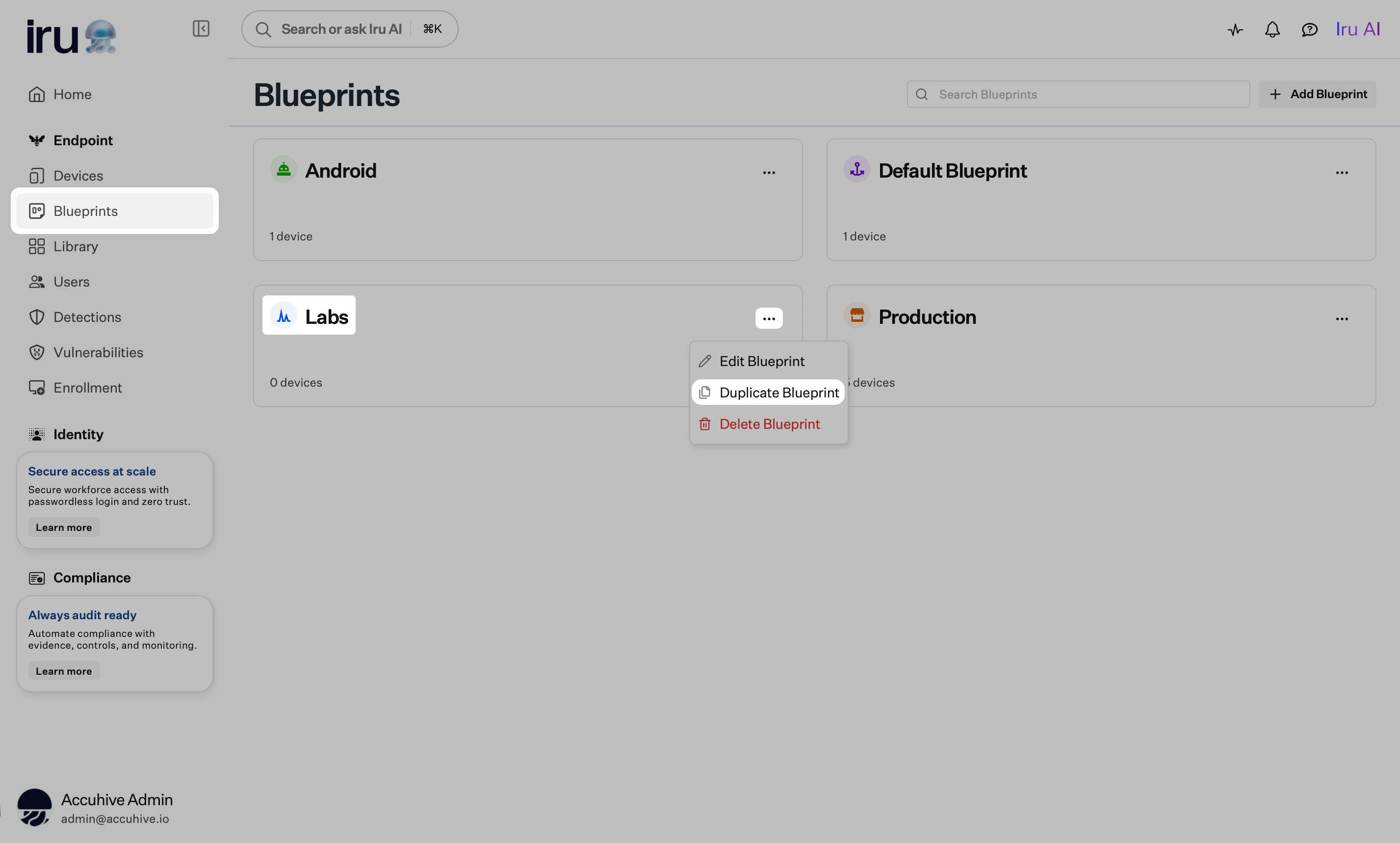
4
Asigna un nombre al nuevo Blueprint
Introduce un nuevo nombre y, opcionalmente, una descripción para el duplicado.
5
Completa la duplicación
Selecciona Duplicar.
Desde la página del Blueprint
1
Abre Blueprints
Abre Blueprints en la navegación izquierda.
2
Abre el Blueprint desde su mosaico
En la página Blueprints, selecciona el mosaico del Blueprint que quieres copiar.
3
Abre el menú del encabezado del Blueprint
Selecciona los puntos suspensivos (…) en el encabezado del Blueprint.
4
Elige Duplicar Blueprint
Selecciona Duplicate Blueprint.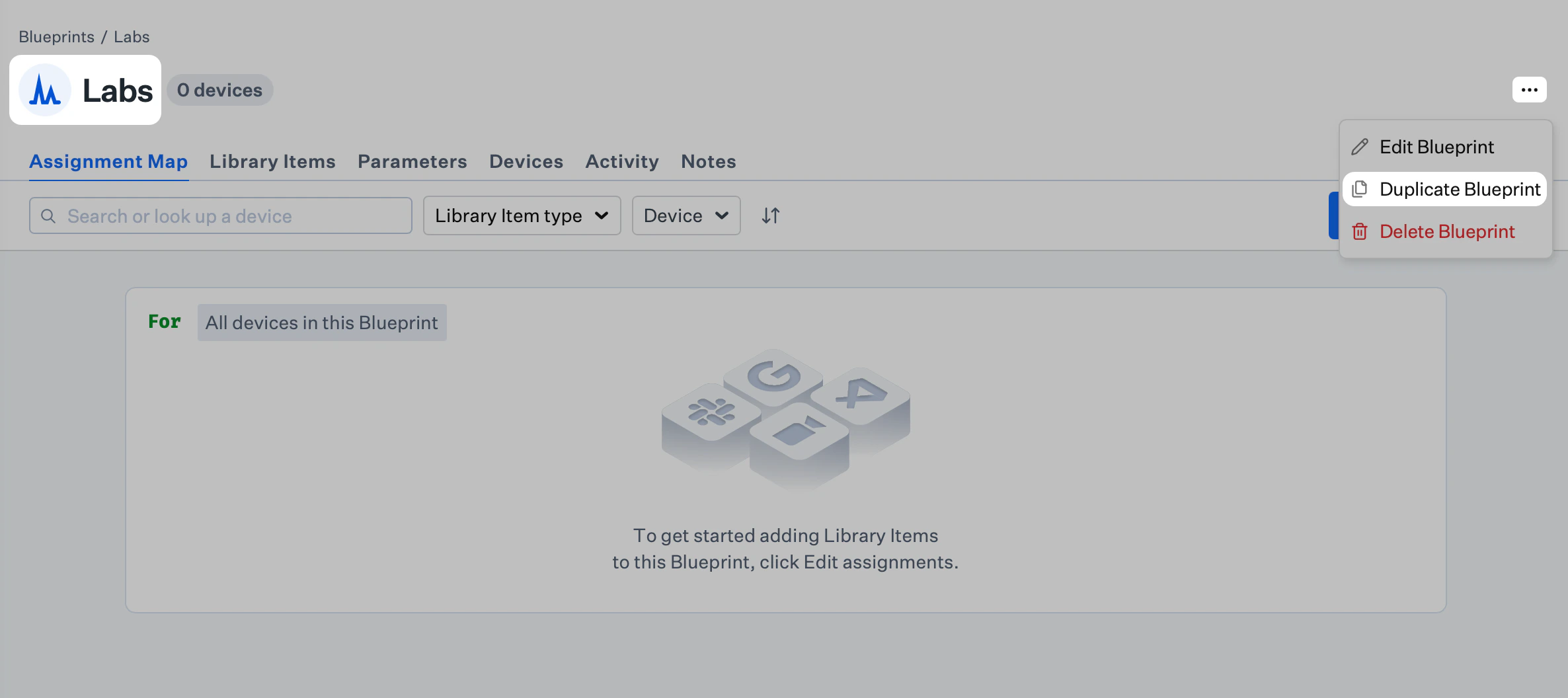
5
Asigna un nombre al nuevo Blueprint
Introduce un nuevo nombre y, opcionalmente, una descripción para el duplicado.
6
Completa la duplicación
Selecciona Duplicar.
Artículos relacionados
Crear un Blueprint
Crea y administra Assignment Maps, Library Items y Parameters
Configurar Blueprints
Primeros pasos con Blueprints y Assignment Maps
Modificar un Blueprint
Edita los detalles, las asignaciones y los Parameters de un Blueprint
Eliminar un Blueprint
Quita de forma segura un Blueprint que no se usa
Mover dispositivos entre Blueprints
Reasigna los dispositivos después de crear o duplicar un Blueprint